 MyRecover



5 Methoden: Daten von Laufwerk D wiederherstellen nach Formatierung
Dieser Artikel erläutert, wie Sie Daten vom D-Laufwerk nach einer Formatierung mit 5 einfachen und effektiven Methoden wiederherstellen können, wobei die beste Option die Verwendung von Datenrettungssoftware ist. Scrollen Sie nach unten, um mehr zu erfahren.

Von Cenmew / Aktualisiert am 02.03.2026


„Ich wollte mein USB-Laufwerk formatieren und habe versehentlich mein D-Laufwerk formatiert. Ich dachte, ich hätte ein Backup des Laufwerks, aber das war nicht der Fall. Was ist die beste Software oder Methode, um die Dateien wiederherzustellen?“
Viele Menschen geraten in Panik, wenn sie versehentlich ihr D-Laufwerk formatieren, in dem Glauben, alles sei verloren. Aber sind die Daten wirklich für immer verschwunden? Die Antwort lautet nein, jedoch variieren die Erfolgsquoten. Lassen Sie uns dies genauer erörtern.
Ist es möglich, Daten vom D-Laufwerk nach der Formatierung wiederherzustellen?
Faktoren |
Beschreibung |
|
💾Speichertechnologie & Status:
|
|
|
✂Die Art der Formatierungsmethode:
|
|
|
⌛Zeit seit der Formatierung: |
|
|
🔧Verwendete Wiederherstellungstools: |
Die Effektivität und die Funktionen des Datenwiederherstellungstoolsspielen eine entscheidende Rolle. Hochwertige Software verwendet fortschrittliche Algorithmen, um verlorene Dateien zu scannen und mit einer höheren Erfolgsquote wiederherzustellen. |
Daten vom Laufwerk D nach Formatierung wiederherstellen
Hier sind 5 praktische Methoden, die Ihnen helfen, Daten vom Laufwerk D nach einer Formatierung wiederherzustellen.
#1: MyRecover verwenden – Eine leistungsstarke Datenwiederherstellungssoftware
Mit seiner klaren Benutzeroberfläche, fortschrittlichen Algorithmen und umfangreichen Funktionen ist MyRecover eine leistungsstarke Windows-Datenwiederherstellungssoftware, um Daten von Laufwerk D nach einer Formatierung unter Windows 7, 8, 10, 11 und Servern wiederherzustellen. Es ist mit den Dateisystemen NTFS, FAT32, ReFS und ExFAT kompatibel.
❤❤❤ Warum MyRecover wählen?
✔ Es verfügt über eine kostenlose Edition, die bis zu 500 MB wiederherstellt.
✔ Top-Algorithmen – durchsucht gründlich und findet so viele Dateien wie möglich.
✔ Dateien schnell über Datentypen, Dateinamen, Erweiterungen usw. suchen oder filtern.
✔ Dateien während des Scans in der Vorschau anzeigen und wiederherstellen.
✔ Bestimmte Dateien oder Ordner anstelle aller wiederherstellen.
✔ Gelöschte oder verlorene Dokumente (z. B. gelöschte txt-Dateien wiederherstellen), Fotos, Audiodateien, Videos, komprimierte Dateien usw. in über 1000 Datenformaten wiederherstellen.
✔ Daten in jedem Notfall wiederherstellen, wie z. B. nach versehentlichem Löschen, Formatierung, verlorener Partition, Systemabsturz usw.
Laden Sie nun MyRecover herunter, um zu beginnen.
Schritt 1. Wählen Sie das Laufwerk D zum Scannen aus.
Öffnen Sie MyRecover. Wählen Sie das formatierte Laufwerk D aus und klicken Sie auf Scan. Es führt automatisch einen Quick Scan & Deep Scan durch, um gelöschte oder verlorene Daten gründlich zu scannen.

Schritt 2. Daten filtern, um sie wiederherzustellen
MyRecover zeigt eine Liste der wiederherstellbaren Dateien an. Sie können auf die Schaltfläche Filter klicken, um einen Datentyp anzugeben, z. B. Dokumente, und dann den Dateinamen oder die Erweiterung eingeben, um die Suche einzugrenzen. Oder warten Sie bis zum endgültigen Scan-Ergebnis.
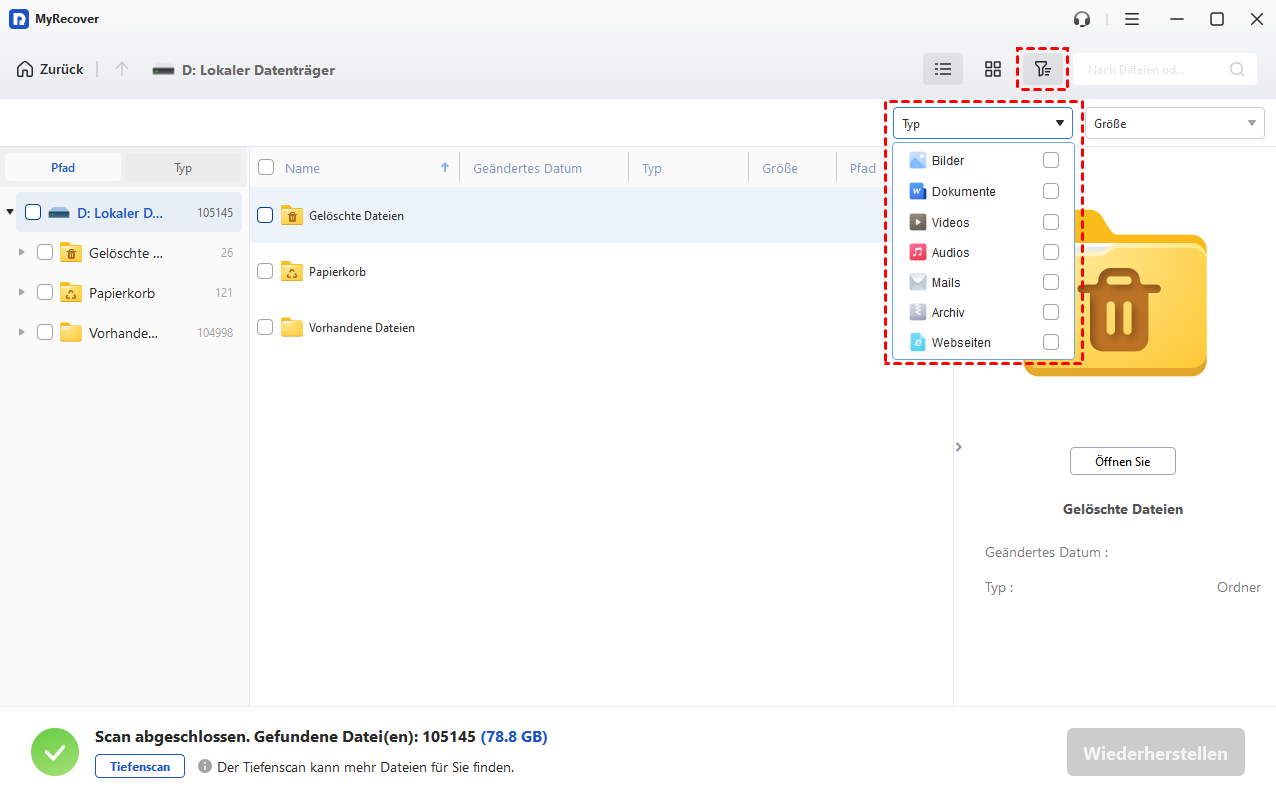
Schritt 3. Daten von einer formatierten Festplatte in der Vorschau anzeigen und wiederherstellen
Sobald sie gefunden wurden, können Sie die Dateien in der Vorschau anzeigen und diejenigen auswählen, die Sie wiederherstellen möchten. Klicken Sie auf die Schaltfläche "x Dateien wiederherstellen" und wählen Sie einen neuen Speicherort für sie. Vermeiden Sie es, Dateien am ursprünglichen Speicherort wiederherzustellen, da dies zu einer Überschreibung der Daten führen kann.

-
Die Wiederherstellungsschaltfläche zeigt die Anzahl und die Gesamtgröße der ausgewählten Dateien an. Sie können 500 MB Daten kostenlos wiederherstellen.
-
Es ermöglicht die Vorschau verschiedener Dateiformate, wie z. B. jpg, png, bmp, jpeg, tif, svg, gif, ico, mp4, mp3, txt, json., xlsx, pdf, ini, html, usw.
Um unbegrenzte Daten mit einem Unternehmen wiederherzustellen, aktualisieren Sie bitte auf die MyRecover Technician-Edition.
#2: Dateien aus dem Dateiversionsverlauf wiederherstellen
Wenn Sie ein Backup Ihrer Dateien auf Laufwerk D haben, können Sie Dateien einfach aus dem Backup wiederherstellen, wodurch Datenverlust erheblich reduziert oder sogar vermieden wird, insbesondere der Verlust wichtiger Daten.
Schritt 1. Gehen Sie zu Systemsteuerung > System und Sicherheit > Ihre Dateien mit Dateiversionsverlauf wiederherstellen.
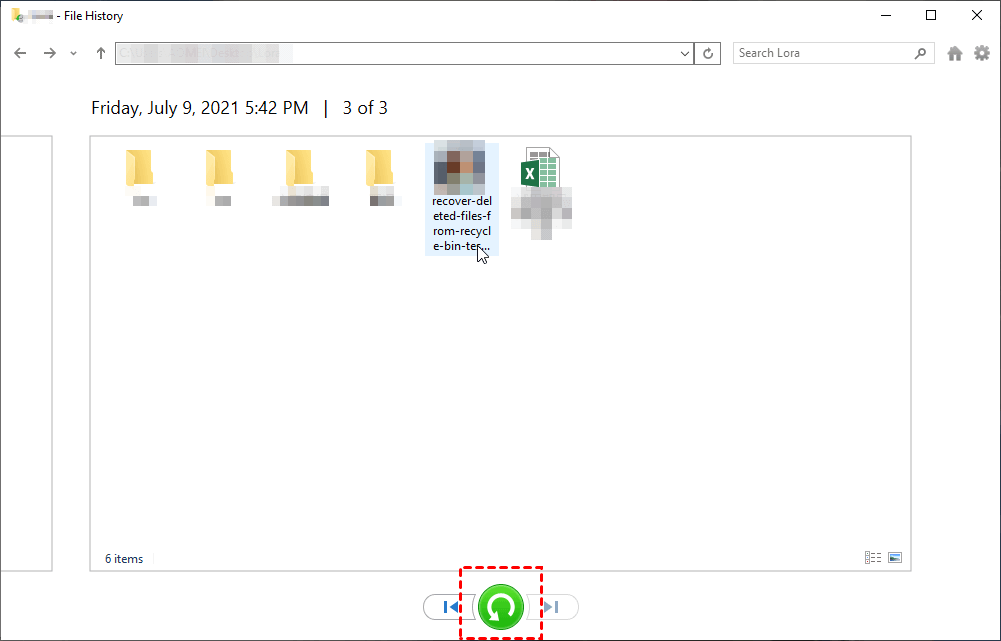
Schritt 2. Es wird das aktuellste Backup und die darin enthaltenen Dateien angezeigt. Sie können prüfen, ob sich Dateien auf Laufwerk D befinden.
Schritt 3. Sobald gefunden, aktivieren Sie die Auswahl und klicken Sie auf die grüne Wiederherstellungsschaltfläche, um die Datenwiederherstellung für Laufwerk D zu starten. Sie können auch auf den linken Pfeil klicken, um das vorherige Backup zu prüfen.
#3: Dateien aus Sicherung und Wiederherstellung (Windows 7) wiederherstellen
Sicherung und Wiederherstellung (Windows 7) ist ebenfalls eine integrierte Backup-Software, die eine Kopie der Benutzerdaten speichert. Sie können auch Daten auf anderen Datenpartitionen einbeziehen, wie z. B. Laufwerk D.
Schritt 1. Gehen Sie zu Systemsteuerung > System und Sicherheit > Sicherung und Wiederherstellung (Windows 7). Klicken Sie dann auf Meine Dateien wiederherstellen.

Schritt 2. Klicken Sie auf Suchen, Nach Dateien durchsuchen oder Nach Ordnern durchsuchen, um Ihre verlorenen Dateien zu finden.
Schritt 3. Wählen Sie einen Wiederherstellungsort; es wird empfohlen, an einen neuen Speicherort wiederherzustellen, um wirksam zu verhindern, dass Daten überschrieben werden. Klicken Sie auf die Schaltfläche "Wiederherstellen", um mit der Datenwiederherstellung zu beginnen.
#4: Laufwerk D und Daten nach einer Formatierung wiederherstellen
Sie können auch die Funktion "Datenträger neu einscannen" in der Datenträgerverwaltung verwenden, um neue oder entfernte physische Datenträger zu suchen, Konfigurationsinformationen erneut einzulesen und manchmal ausgefallene Datenträger wieder online zu bringen.
Schritt 1. Geben Sie diskmgmt.msc in das Suchfeld ein und drücken Sie Enter, um die Datenträgerverwaltung zu öffnen.
Schritt 2. Klicken Sie auf Aktion und dann auf Datenträger neu einscannen, um nach dem Laufwerk D zu suchen. Wenn es gefunden wird, können Sie versuchen, auf das Laufwerk D zuzugreifen und Daten an einen sicheren Speicherort zu kopieren.
#5: Hilfe von einem professionellen Datenrettungsdienst in Anspruch nehmen
Wenn Ihr Laufwerk defekte Sektoren oder andere Hardwareprobleme aufweist, sollten Sie versuchen, professionelle Datenrettungsdienste zu kontaktieren, wie z.B. CBLData Recovery, Ontrack, SalvageData, DriveSavers, Geek Squad usw. Diese verfügen in der Regel über spezielle Tools und das Fachwissen, um Daten von schwer beschädigten Laufwerken wiederherzustellen.
Warum ist eine Formatierung manchmal notwendig?
Eine Formatierung löscht zwar Daten und erschwert die Datenwiederherstellung. Sie ist aber auch wichtig, um Laufwerke nutzbar zu machen. Im Folgenden sind einige häufige Situationen aufgeführt:
- Sie erhalten eine neue Festplatte, die formatiert werden muss, um erkannt zu werden. Andernfalls können Sie keine Operationen durchführen oder sie zum Speichern von Daten verwenden.
- Sie wechseln ein Laufwerk von Windows zu Mac oder Linux.
- Ihr Datenträger hat defekte Sektoren oder sein Dateisystem ist beschädigt. Möglicherweise erhalten Sie Fehlermeldungen wie "Sie müssen den Datenträger im Laufwerk D: formatieren, bevor Sie ihn verwenden können.".
- Darüber hinaus müssen Sie ein Laufwerk formatieren, wenn es Anzeichen von Leistungsproblemen, Viren- oder Malware-Angriffen 🐛, Datenbeschädigung usw. zeigt.
Fazit
Das versehentliche Formatieren des Laufwerks D kann herzzerreißend sein, aber es ist nicht unmöglich, Daten vom Laufwerk D nach der Formatierung wiederherzustellen, selbst ohne Backup. Leistungsstarke Windows-Datenwiederherstellungssoftware wie MyRecover mit fortschrittlichen Algorithmen kann Ihnen dabei mühelos helfen.
Dies zeigt uns auch, wie wichtig es ist, Dateien auf einer externen Festplatte oder anderen Speicherorten zu sichern. Dies spielt eine wichtige Rolle, wenn Sie gelöschte oder verlorene Dateien wiederherstellen müssen. Achten Sie außerdem darauf, Ihre Festplatte zu schonen, um physische Schäden zu vermeiden.

Verpassen Sie keine
neuen Tipps mehr
Fügen Sie uns bei Google als bevorzugte Quelle hinzu, um keine hilfreichen Ratgeber mehr zu verpassen.
 Als bevorzugte Quelle hinzufügen >>