 MyRecover



Dell Laptop-Festplattenausfall beheben – ohne Datenverlust
Diese Anleitung zeigt Ihnen, wie Sie einen Festplattenausfall bei Ihrem Dell-Laptop beheben können, ohne dass Ihre Daten verloren gehen.

Von Cenmew / Aktualisiert am 16.03.2026


Auch wenn PCs und Laptops von Dell und einigen anderen Marken an der Spitze der Computerwelt stehen, bedeutet das nicht, dass diese Geräte keine Probleme haben. Alle Computergeräte haben Probleme, und es ist unmöglich, ein zuverlässiges elektronisches Gerät zu schaffen, das nicht mit der Zeit unter Verschleiß leiden wird.
Eines der häufigen Probleme von Dell-Laptops sind Festplattenausfälle, Abstürze, Fehler und Störungen. Es gibt physische und softwarebedingte Gründe, die dazu führen können, dass die Hardware aus verschiedenen Gründen versagt. Heute werden wir darüber sprechen und Ihnen Lösungen für Dell-Festplattenausfälle vorstellen, die Sie selbst ausprobieren können.
Symptome eines Dell-Laptop-Festplattenausfalls
Mehrere Symptome werden durch eine defekte oder bereits ausgefallene Festplatte in Ihrem Dell-Laptop oder -Computer verursacht. Hier sind einige der häufigen Anzeichen, über die wir sprechen, um sicherzustellen, dass Sie das Problem richtig diagnostiziert haben:
- Geräusche aus dem Festplattenbereich (Heulen, Schleifen, Klicken, Kreischen).
- Fehlermeldungen während des Bootvorgangs, Schwierigkeiten beim Booten und gar kein Booten.
- Schwarzer Bildschirm, blaue oder weiße Bildschirmprobleme.
- Blinkender Cursor und statischer Cursor.
- Festplattenfehler wie "Suchfehler - Sektor nicht gefunden, Datenfehler beim Lesen des Laufwerks, Startpartition nicht gefunden, Festplatte nicht erkannt".
- Überhitzung und Neustart.
- Systemabstürze.
- Beschädigte Informationen.
- Fehlerhafte Sektoren und Unfähigkeit, auf Dateien zuzugreifen.
- Langsame Leistung.
- Fehlerhafte Programme und Anwendungen.
Datenwiederherstellung bei Dell-Laptop-Festplattenausfall
Bevor Sie den Festplattenausfall Ihres Dell-Computers reparieren, müssen Sie Daten von der Festplatte wiederherstellen, unabhängig davon, ob Sie die Festplatte reparieren konnten oder nicht. Es besteht ein hohes Risiko von Datenverlust auf Ihrer Festplatte.
MyRecover ermöglicht es Ihnen, Dell-Festplattenfehler wiederherzustellen. Es ist eine leistungsstarke, aber benutzerfreundliche Datenwiederherstellungssoftware, die Daten von über 2000 Speichergeräten einschließlich Computern, externen Festplatten, Speicherkarten usw. wiederherstellen kann und in der Lage ist, Daten von einem Dell-Computer wiederherzustellen, der nicht bootet. Außerdem. .
Weitere Highlights von MyRecover:
- Stellen Sie 200 Dateitypen wieder her, darunter Word, Excel, PPT, Fotos, Videos, E-Mails, Webseiten, komprimierte Dateien usw.
- Erhalten Sie den ursprünglichen Pfad, Dateinamen und das Format gelöschter Dateien.
- Während des Scannens können Sie den Dateinamen in die Suchleiste eingeben, um die gewünschte Datei zu suchen, oder Schnellscan und Tiefenscan automatisch ausführen lassen, um alle gelöschten und andere verlorene Dateien auf Ihrem Computer zu finden.
- Unterstützt NTFS, exFAT, FAT32 und ReFS-Dateisysteme unter Windows 11, 10, 8, 7 und Windows Server.
Schritte zur Datenwiederherstellung von der Festplatte Ihres Dell Laptops:
Schritt 1. Laden Sie MyRecover auf Ihren Dell Laptop herunter und installieren Sie es.
Schritt 2. Nachdem das Laufwerk geladen wurde, fahren Sie mit der Maus über das Laufwerk und klicken Sie auf Scannen, um den Scanvorgang zu starten.

Schritt 3. Sie können suchen oder warten, bis nach Abschluss alle gelöschten Dateien und andere fehlende Dateien angezeigt werden.
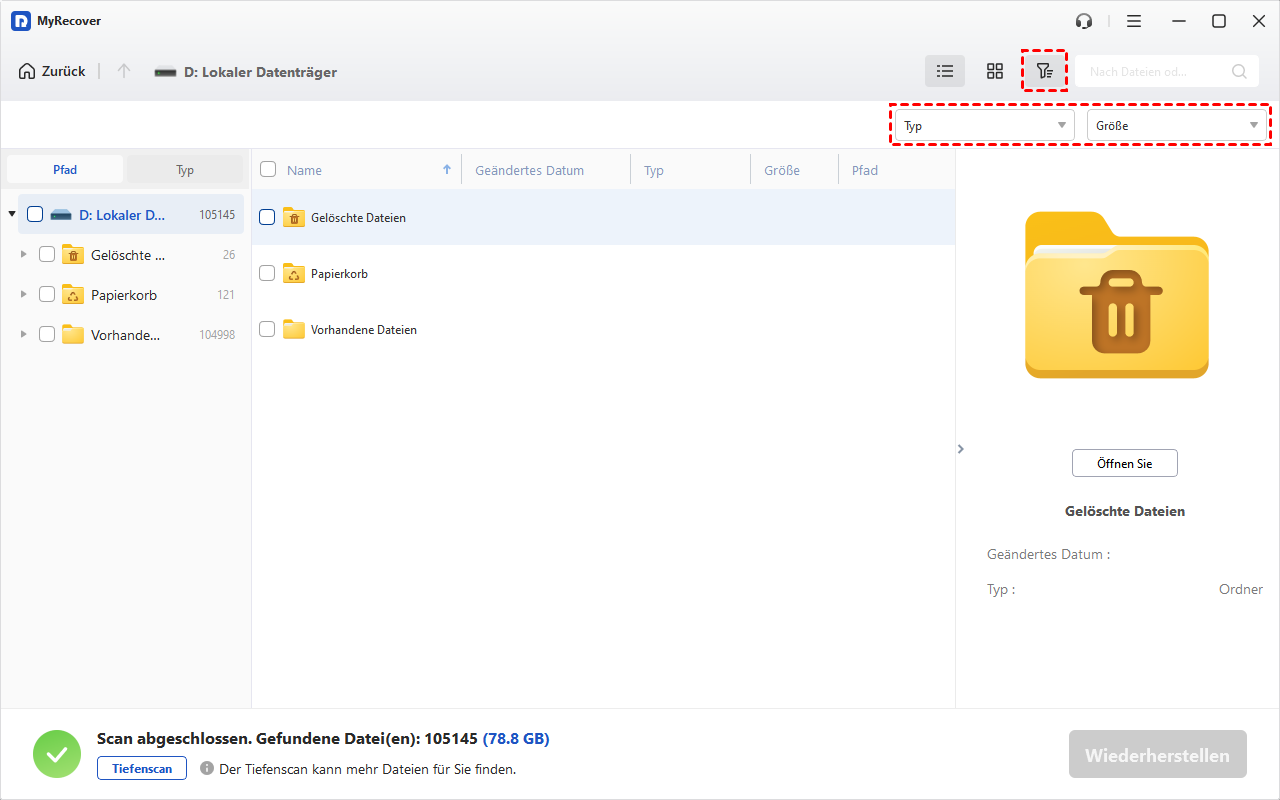
Schritt 4. Gehen Sie zum Ordner "Gelöschte Dateien/Andere fehlende Dateien" und wählen Sie die benötigten Dateien aus. Klicken Sie dann auf "X Dateien wiederherstellen" und speichern Sie sie an einem neuen Speicherort.

Beheben von Dell-Festplattenfehlern
Nachdem Sie Ihre Daten wiederhergestellt und gesichert haben, können Sie die folgenden Methoden ausprobieren, um Probleme mit Ihrer Dell-Festplatte zu beheben und den Betrieb wieder aufzunehmen.
Methode 1. Trennen Sie andere externe Laufwerke
Benutzer schließen verschiedene Geräte an ihre Laptops an, was zu Festplattenproblemen führen kann.
Tatsächlich liegt das Problem oft nicht an der Festplatte selbst, sondern entweder an einer schlechten Datenübertragung zwischen den Systemen oder an einer falschen Konfiguration des Systems für externe und USB-Laufwerke. Starten Sie anschließend Ihren Computer neu.
Wenn das Problem nicht mehr auftritt, wird es durch eines Ihrer externen Geräte verursacht.
Methode 2. Führen Sie einen Hard Reset des Geräts durch
Wenn Sie Probleme mit Ihrer Dell-Festplatte haben, kann ein Hard Reset eine einfache, aber effektive Lösung sein. Ein Hard Reset löscht temporäre Einstellungen und Konfigurationen, was softwarebedingte Probleme beheben kann. Dieser Abschnitt beschreibt die Schritte, um Ihr Dell-Gerät auf die Werkseinstellungen zurückzusetzen.
1: Trennen Sie alle externen Geräte von Ihrem Dell-System, wie USB-Laufwerke und externe Festplatten. Entfernen Sie dann den Akku aus Ihrem Dell-Laptop.
2: Fahren Sie Ihren Dell vollständig herunter.
3: Nachdem Sie alle Stromquellen getrennt haben, drücken und halten Sie den Einschaltknopf an Ihrem Dell-Gerät für mindestens 30 Sekunden gedrückt.
4: Schließen Sie das Netzteil wieder an das Dell-Gerät an. Setzen Sie bei Laptops den Akku wieder ein, falls Sie ihn zuvor entfernt haben.
5: Drücken Sie den Einschaltknopf, um Ihren Dell-Laptop einzuschalten. Er sollte normal starten und kleinere Probleme, die Sie möglicherweise haben, sollten behoben sein.
Methode 3. Aktualisieren Sie den Treiber
Treiber sind Softwarekomponenten, die es dem Betriebssystem ermöglichen, mit Hardware wie einer Festplatte zu kommunizieren. Daher kann das Aktualisieren Ihrer Treiber manchmal Probleme mit Ihrer Dell-Festplatte beheben. Veraltete, beschädigte oder inkompatible Treiber können verschiedene Probleme verursachen, einschließlich Festplattenausfall.
Auf allen Dell-Computern mit Windows ist auch die SupportAssist-Anwendung installiert. Diese Anwendung macht das Aktualisieren von Treibern sehr einfach. So gehen Sie vor:
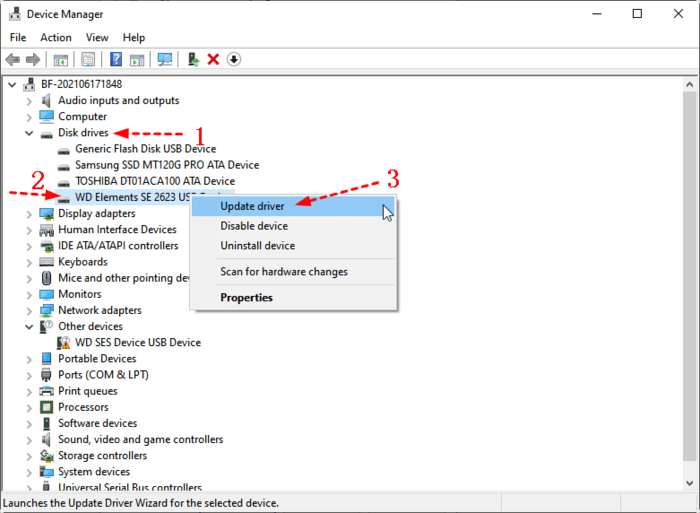
1. Klicken Sie auf Start und suchen Sie nach Geräte-Manager.
2. Wählen Sie im Abschnitt Laufwerke die Ziel-Festplatte aus, klicken Sie mit der rechten Maustaste darauf und wählen Sie Treiber aktualisieren > Automatisch nach aktualisierter Treibersoftware suchen.
Methode 4. Führen Sie Hardware-Diagnosetests durch
Das Durchführen von Hardware-Diagnosetests kann helfen, Dell-Festplattenprobleme zu lösen, indem spezifische Hardwareprobleme identifiziert werden, die die Ursache sein könnten. Hardware-Diagnosetests sind darauf ausgelegt, verschiedene Teile des Computers, einschließlich der Festplatte, auf mögliche Fehlfunktionen, Fehler und Anomalien zu überprüfen.
Ein Hardware-Diagnosetest überprüft Ihre Festplatte auf physische Schäden, fehlerhafte Sektoren oder andere Probleme, die zu einem Ausfall führen könnten. Wenn der Test ein Problem erkennt, können Sie geeignete Maßnahmen zur Behebung ergreifen, wie z.B. die Reparatur oder den Austausch des fehlerhaften Teils.
Dell bietet Vorstart-Diagnosetests an, die ohne das Starten von Windows durchgeführt werden können.
1. Schalten Sie das Gerät ein und drücken Sie wiederholt die Taste F2, bis das Einmal-Startmenü erscheint.
2. Wählen Sie die Option Diagnose und folgen Sie den Anweisungen, um die Vorstart-Tests durchzuführen.
3. Wenn der Test erfolgreich ist, funktioniert Ihre Festplatte ordnungsgemäß.
4. Andernfalls notieren Sie sich den Bestätigungscode und den Fehlercode. Wenden Sie sich an Ihren lokalen technischen Support und geben Sie ihm den Code.
Fazit
Hier sind einige Lösungen, die Sie ausprobieren können, um einen Festplattenausfall bei einem Dell Laptop zu beheben. Falls keine der Optionen funktioniert, vergessen Sie nicht, Ihren autorisierten Reparaturdienst vor Ort aufzusuchen, da dieser bei der Diagnose und Behebung des Problems helfen kann. Sobald Sie das Problem bemerken, stoppen Sie die Nutzung der Festplatte und stellen Sie Dateien vom Dell Laptop wieder her, bevor Sie Reparaturversuche unternehmen.

Verpassen Sie keine
neuen Tipps mehr
Fügen Sie uns bei Google als bevorzugte Quelle hinzu, um keine hilfreichen Ratgeber mehr zu verpassen.
 Als bevorzugte Quelle hinzufügen >>