 MyRecover



Daten von einer defekten Festplatte retten
Manchmal bedeutet eine defekte Festplatte nicht, dass Ihre Daten für immer verloren sind. Dieser Artikel behandelt häufige Ursachen für Festplattenausfälle, gibt Tipps zur Diagnose, zeigt Methoden zur Datenwiederherstellung auf und stellt empfohlene Software-Tools vor. Außerdem bietet er konkrete Anleitungen zur Datenrettung von defekter Festplatte (z. B. von Seagate).

Von Cenmew / Aktualisiert am 13.03.2026


Kann man Daten von einer defekten Festplatte retten?
Eine „defekte Festplatte“ ist üblicherweise ein Speichermedium, das nicht mehr funktioniert oder vom Computer nicht mehr erkannt wird. „Defekt“ kann jedoch je nach Ursache des Fehlers unterschiedliche Bedeutungen haben. Im Allgemeinen lassen sich diese in zwei Kategorien einteilen: logische und physische Schäden.
Bevor wir die Frage beantworten, ob man „defekte Festplatte-Daten retten“ kann, wollen wir diese beiden Schadensarten genauer betrachten.

1. Logischer Schäden
Logische Schäden treten auf, wenn die physischen Komponenten der Festplatte noch funktionieren, die Daten aber aufgrund von Software- oder Systemproblemen nicht mehr zugänglich sind. Beispiele hierfür sind beschädigte Dateisysteme, gelöschte Partitionen, Malware- oder Ransomware-Angriffe, defekte Sektoren, die den Datenzugriff beeinträchtigen, Betriebssystemfehler oder unsachgemäßes Entfernen der Festplatte. In diesem Fall kann Ihre externe Festplatte folgende Symptome aufweisen:
- Das Laufwerk wird vom Computer erkannt, erscheint aber leer oder unformatiert.
- Fehlermeldungen wie „Laufwerk nicht zugänglich“ oder „Sie müssen die Festplatte formatieren“ werden angezeigt.
- Die Leistung ist langsam oder das System friert ein, wenn versucht wird, auf das Laufwerk zuzugreifen.
Wiederherstellungspotenzial: Hoch
In den meisten Fällen können Daten mithilfe spezieller Datenrettungssoftware wiederhergestellt werden.
2. Physische Schäden
Physische Schäden umfassen Hardwaredefekte im Laufwerk, die beispielsweise durch einen Head-Crash oder einen Ausfall des Spindelmotors, eine beschädigte Leiterplatte (PCB), Wasser-, Hitze- oder Stoßschäden oder verschlissene mechanische Komponenten (insbesondere bei Festplatten) verursacht werden können. Mögliche Symptome sind:
- Das Laufwerk lässt sich nicht einschalten oder wird nicht erkannt.
- Es sind Klick-, Schleif- oder Brummgeräusche zu hören.
- Der Computer friert ein oder stürzt beim Anschließen des Laufwerks ab.
Wiederherstellungspotenzial: Mittel bis gering
Physische Schäden erfordern in der Regel professionelle Wiederherstellungsdienste in einem Reinraum. Selbstversuche können den Schaden verschlimmern.
Wie kann man Daten von einer defekten Festplatte retten? (Logischer Schäden)
Ein logischer Festplattenausfall liegt vor, wenn die Hardware der Festplatte intakt ist, die Daten aber aufgrund von Problemen wie beschädigten Dateisystemen, gelöschten Partitionen, Malware-Angriffen oder defekten Sektoren nicht mehr zugänglich sind. Glücklicherweise lassen sich die meisten logischen Fehler bei korrekter Vorgehensweise ohne professionelle Hilfe beheben.
Schritt 1: Verwenden Sie das Laufwerk sofort nicht mehr
Um zu vermeiden, dass wiederherstellbare Daten überschrieben werden, trennen Sie das Laufwerk und speichern Sie keine neuen Dateien darauf. Die weitere Nutzung kann Daten dauerhaft zerstören.
Schritt 2: Schließen Sie das Laufwerk an ein funktionierendes System an
Verwenden Sie gegebenenfalls einen anderen Computer. Um Daten von einer defekten externen Seagate-Festplatte (oder einer anderen Festplattenmarke) wiederherzustellen, versuchen Sie es mit verschiedenen Kabeln oder Anschlüssen. Öffnen Sie die Windows-Datenträgerverwaltung, um zu prüfen, ob das Laufwerk erkannt wird, auch wenn es als „RAW“ oder „Nicht zugeordnet“ angezeigt wird. Dies bestätigt, dass das Laufwerk physisch zugänglich ist und eine softwarebasierte Datenwiederherstellung möglich ist.
Schritt 3: Wählen Sie eine zuverlässige Datenwiederherstellungslösung
Sobald das Laufwerk zugänglich ist und Sie bereit sind, Ihre Dateien wiederherzustellen, ist die Wahl des richtigen Tools entscheidend. Es gibt zwei Haupttypen von Datenwiederherstellungslösungen, die beide keine vorherige Datensicherung erfordern.
- Befehlszeilenprogramme (Windows File Recovery): Kostenloses Datenwiederherstellungstool von Microsoft. Verfügbar für Windows 10 und höher, am besten geeignet für erfahrene Benutzer.
- Grafische Datenwiederherstellungssoftware (MyRecover): Entwickelt für einfache Bedienung, hohe Geschwindigkeit und breite Kompatibilität (alle Windows-Computer und Server).
✅ Option 1: Windows File Recovery-Befehle verwenden (Fortgeschrittene Benutzer)
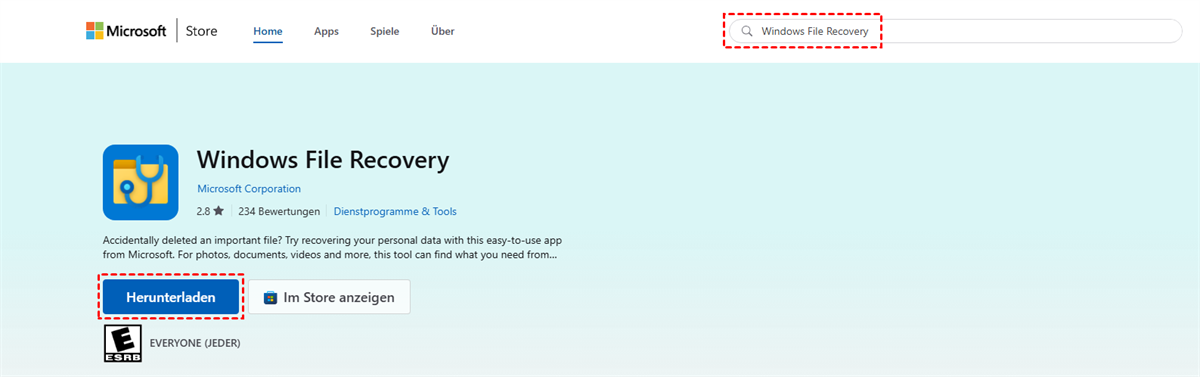
Laden Sie zunächst Windows File Recovery aus dem Microsoft Store herunter. Installieren Sie es auf Ihrer Festplatte (nicht auf der beschädigten Festplatte).
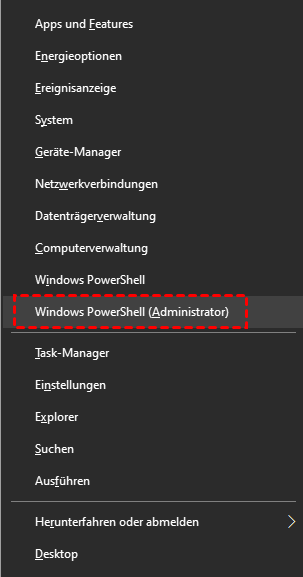
Drücken Sie anschließend gleichzeitig die Windows-Taste + X und wählen Sie unter Windows 10 „Eingabeaufforderung (Administrator)“ bzw. unter Windows 11 „Windows PowerShell (Administrator)“.
Geben Sie nun in der Windows PowerShell (Administrator) folgenden Befehl ein: `winfr F: E: /regular` (führt einen Schnellscan auf Laufwerk F: durch, um alle verlorenen Dateien zu finden und sie auf Laufwerk E: wiederherzustellen).
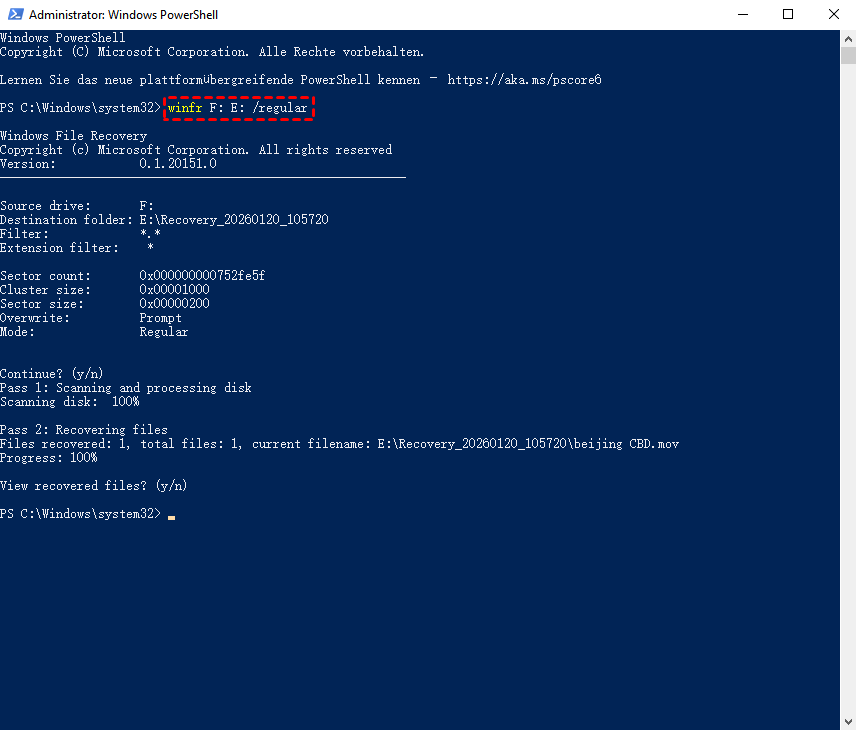
Nach Abschluss des Scans können Sie die Taste „J“ drücken, um direkt zum Zielordner zu navigieren und auf Ihre wiederhergestellten Dateien zuzugreifen.
Dieses Tool ist zwar funktional, erfordert aber Kenntnisse der Kommandozeilen-Syntax. Es verfügt über keine grafische Benutzeroberfläche, bietet nur eingeschränkte Unterstützung für Dateitypen und komplexe Wiederherstellungsszenarien und funktioniert möglicherweise nicht mit beschädigten, RAW- oder gelöschten Partitionen.
✅ Option 2: Kostenloses MyRecover – eine leistungsstarke und benutzerfreundliche Alternative
Für eine schnellere, einfachere und effektivere Datenwiederherstellung ist kostenloses MyRecover die optimale Wahl. Es wurde speziell für Windows-Nutzer entwickelt, die eine unkomplizierte und umfassende Lösung ohne technische Vorkenntnisse wünschen. Egal, ob Sie Daten von einer defekten oder beschädigten Festplatte wiederherstellen möchten – sei es aufgrund beschädigter Dateisysteme, gelöschter Partitionen, Malware-Angriffe, fehlerhafter Sektoren usw. – Free MyRecover bietet einen reibungslosen Wiederherstellungsprozess für Anfänger und Fortgeschrittene.

- Intuitive Benutzeroberfläche mit Point-and-Click-Wiederherstellung.
- Hohe Erfolgsquote dank Schnell- und Tiefenscan.
- Unterstützung für über 1000 Dateitypen, darunter Dokumente, Bilder, E-Mails, Videos, ZIP-Dateien und mehr.
- Vollständige Wiederherstellung von RAW-Laufwerken, formatierten oder nicht zugänglichen Partitionen, versehentlich gelöschten Daten und Systemabstürzen.
- Funktioniert nahtlos auf internen und externen Festplatten, SSDs, USB-Sticks, SD-Karten und anderen Geräten.
 100% Sicher
1. Besuchen Sie die offizielle MyRecover-Website. Laden Sie die Software herunter und installieren Sie sie auf einem anderen Laufwerk** (nicht dem defekten oder beschädigten), um ein Überschreiben Ihrer Daten zu vermeiden.
2. Starten Sie MyRecover. Suchen Sie auf der Startseite die defekte oder logisch beschädigte Festplatte (z. B. angezeigt als RAW, nicht zugänglich oder unformatiert). Klicken Sie auf „Scannen“.

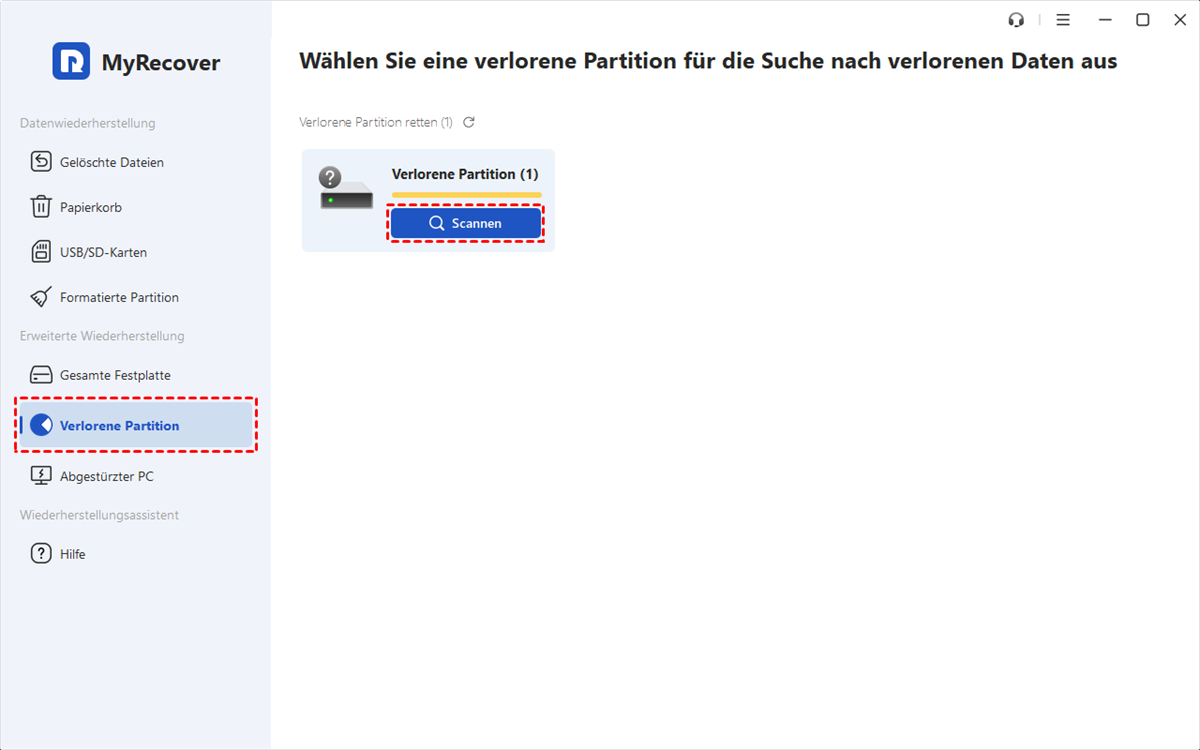
👉(Optional). Falls die Partition der defekten Festplatte in MyRecover nicht angezeigt wird, weil sie gelöscht wurde oder verloren gegangen ist, können Sie unter „Erweiterte Wiederherstellung“ die Option „Verlorene Partition“ auswählen. Diese scannt Ihren gesamten Computer nach allen fehlenden Partitionen und hilft Ihnen, Daten von gelöschten oder verlorenen Volumes wiederherzustellen.
3. MyRecover führt zunächst automatisch einen Schnellscan durch. Sollte der Schnellscan fehlschlagen, können Sie den Tiefenscan-Modus wählen, um alle wiederherstellbaren Dateien zu finden.
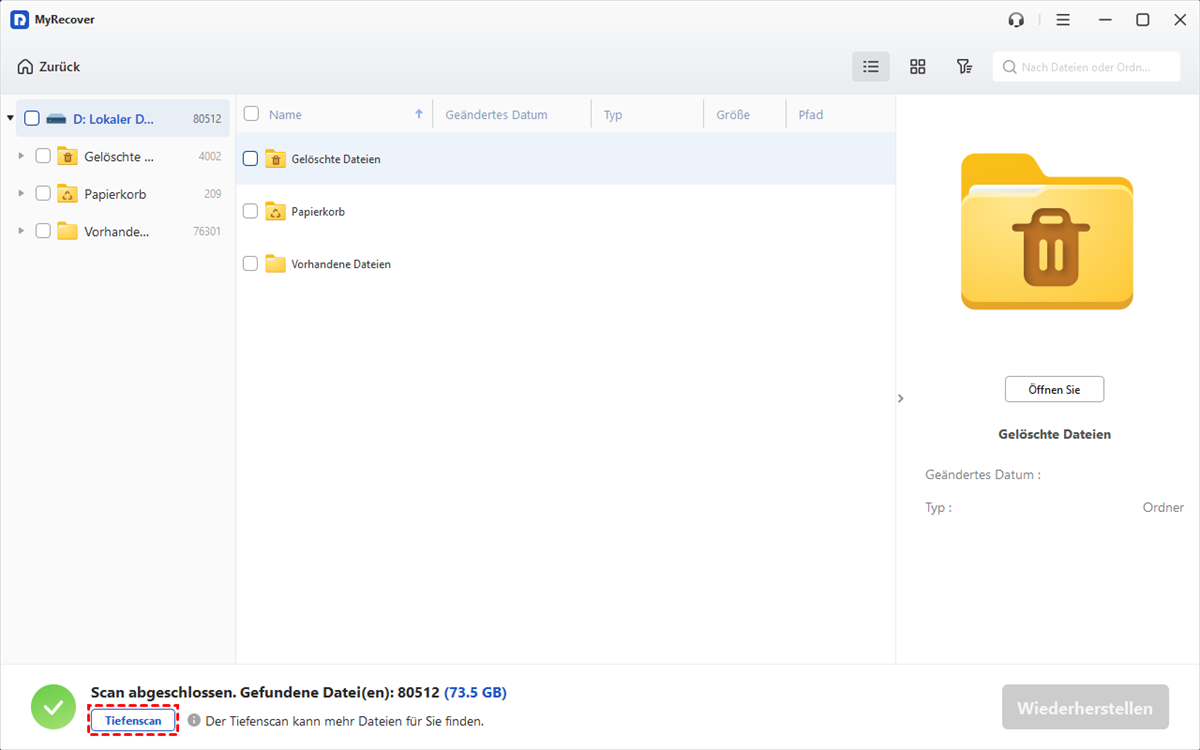
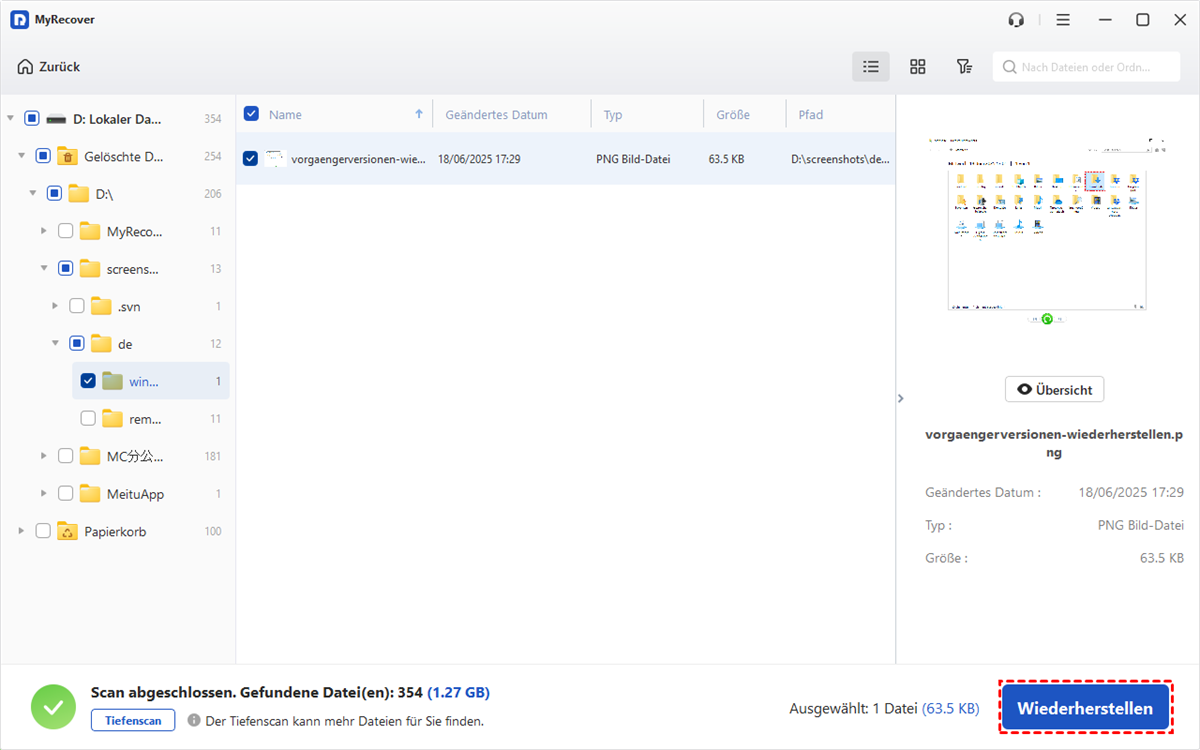
4. Verwenden Sie Filter (nach Dateityp) oder die Suchleiste, um schnell bestimmte Dateien zu finden. Markieren Sie die Kontrollkästchen neben den gewünschten Dateien und klicken Sie auf „Wiederherstellen“.
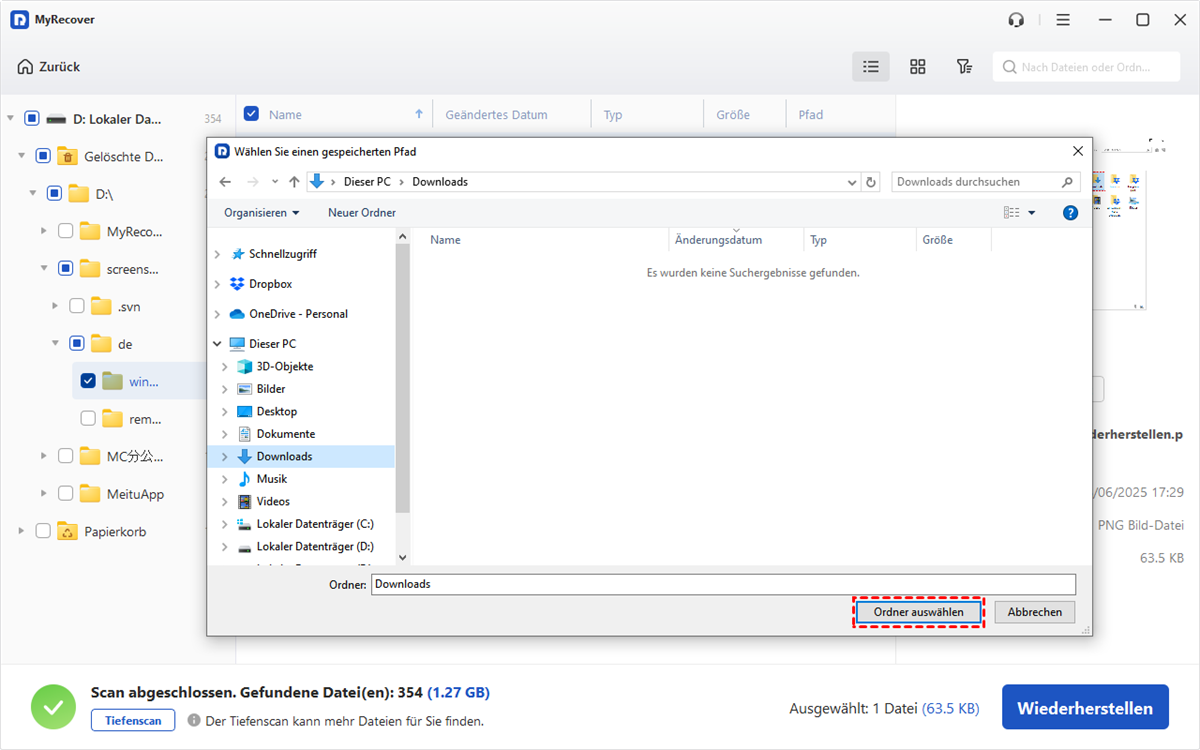
5. Wählen Sie ein anderes Ziellaufwerk (nicht das ursprünglich beschädigte Laufwerk), um das Überschreiben vorhandener Daten zu vermeiden.
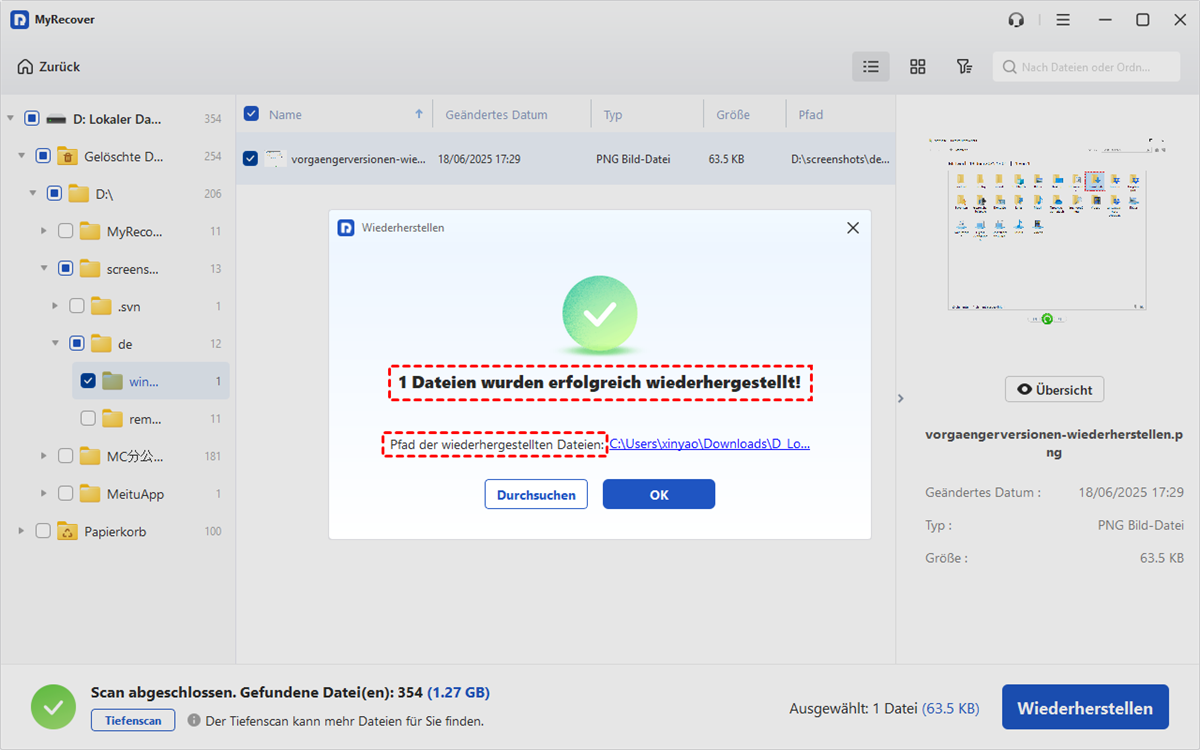
Schritt 4: Festplatte defekt Daten retten (optional)
Nachdem Sie die Daten mit einer der oben genannten Methoden erfolgreich von einer defekten Festplatte wiederhergestellt haben, können Sie versuchen, das Laufwerk für die zukünftige Verwendung zu reparieren.
✅ 1. Reparieren Sie beschädigte Dateisysteme mit dem CHKDSK-Tool
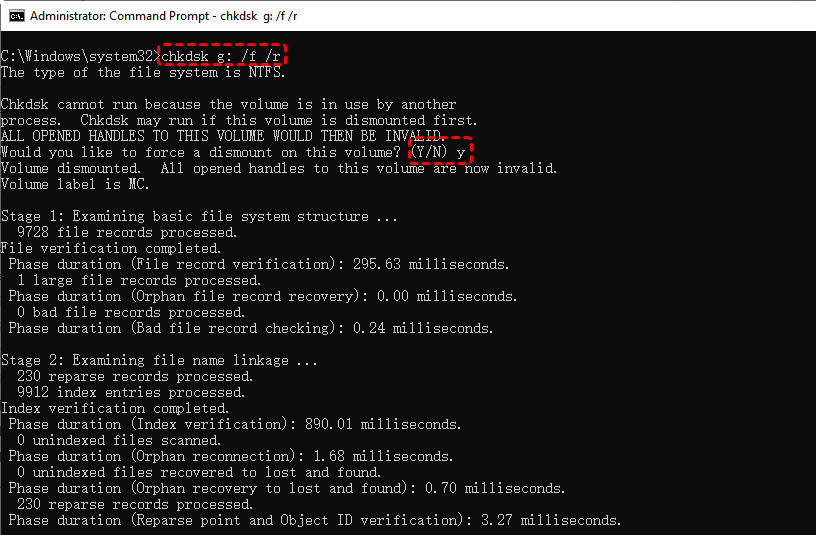
- Öffnen Sie die Eingabeaufforderung als Administrator.
- Führen Sie den Befehl chkdsk im Fenster „Eingabeaufforderung“ aus:chkdsk g: /f /r (Ersetzen Sie g durch Ihren Laufwerksbuchstaben.)
✅ 2. Erstellen Sie eine neue Partition und formatieren Sie sie
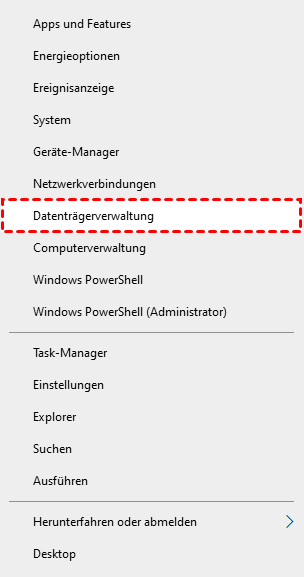
- Drücken Sie Win+X und wählen Sie „Datenträgerverwaltung“.
- Klicken Sie mit der rechten Maustaste auf die defekte Festplatte und wählen Sie „Neues einfaches Volume“.
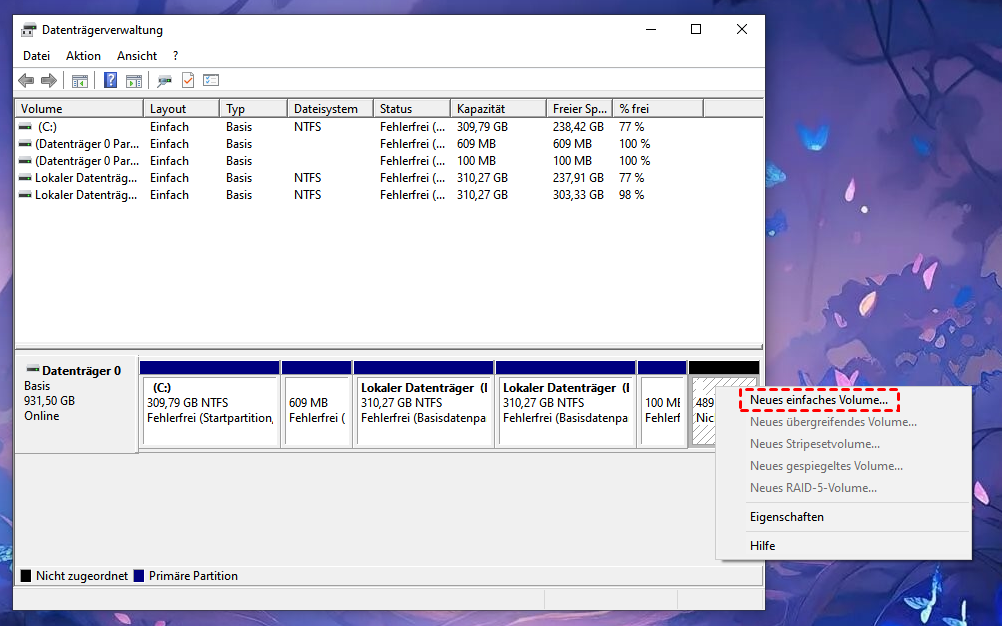
- Folgen Sie den Anweisungen des Assistenten bis zum letzten Schritt, um eine neue Partition zu erstellen, und wählen Sie ein kompatibles Dateisystem (FAT32 oder NTFS) für Ihre Anforderungen aus.
✅ 3. Beseitigen Sie Malware- oder Ransomware-Bedrohungen
Trennen Sie das betroffene Laufwerk vom Internet, um weitere Schäden oder Datenverschlüsselungen zu verhindern. Führen Sie dann einen gründlichen Scan mit einer vertrauenswürdigen Antiviren- (z. B. Windows Defender) oder Anti-Malware-Software durch, um schädliche Programme zu erkennen und zu entfernen.
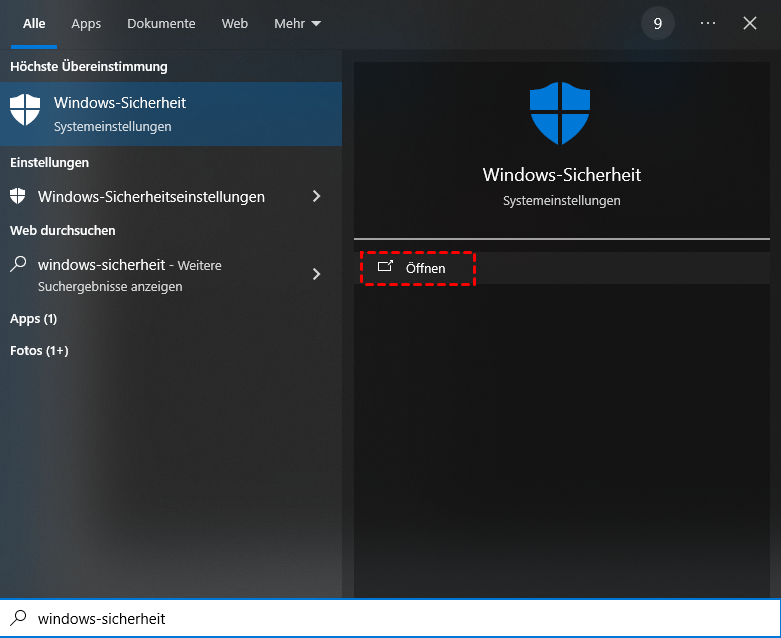
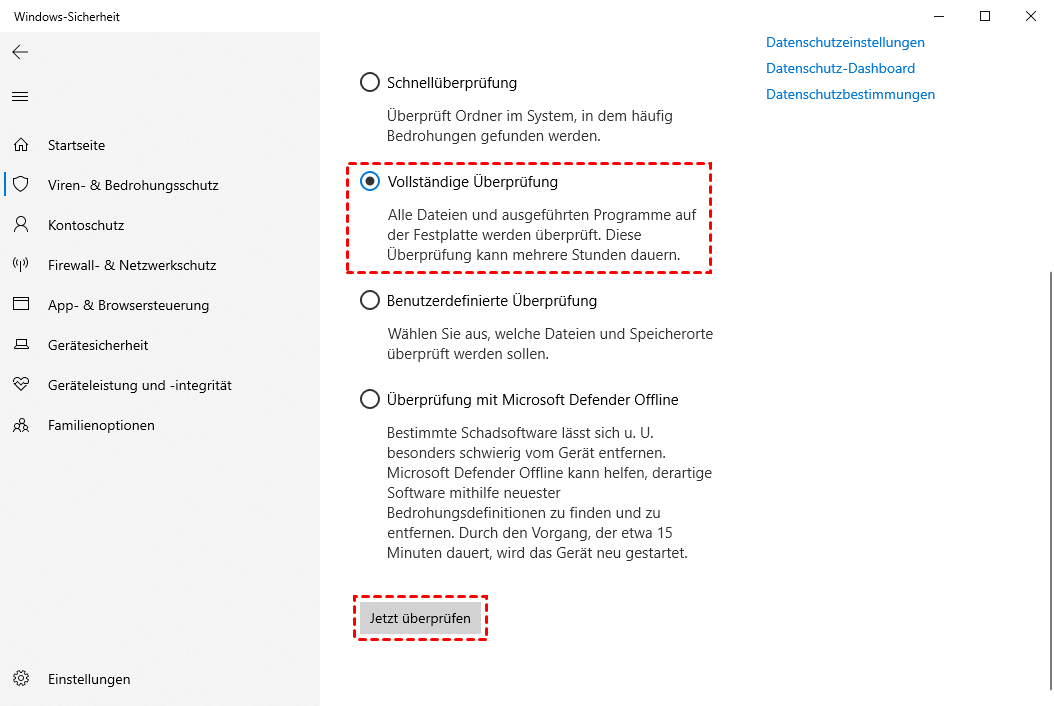
- Drücken Sie „Windows + S“, geben Sie „Windows-Sicherheit“ ein und drücken Sie die Eingabetaste.
- Gehen Sie zu „Viren- und Bedrohungsschutz“. Klicken Sie in der Seitenleiste auf „Viren- und Bedrohungsschutz“.
- Klicken Sie im Abschnitt „Aktuelle Bedrohungen“ auf „Scanoptionen“. Wählen Sie „Vollständige Überprüfung“ (damit werden alle Dateien und laufenden Programme auf Ihrer Festplatte überprüft).
- Klicken Sie auf „Jetzt scannen“, um den vollständigen Systemscan zu starten.
Wie kann man Daten von einer defekten Festplatte retten? (Physische Schäden)
Physische Schäden treten auf, wenn eine Festplatte einen mechanischen oder elektrischen Defekt erleidet – beispielsweise einen defekten Lese-/Schreibkopf, eine beschädigte Leiterplatte, Wasserschäden oder starke Stöße. In solchen Fällen reichen die oben genannten standardmäßigen softwaregestützten Lösungen nicht aus. Die Wiederherstellung erfordert eine vorsichtigere, oft professionelle Handhabung. Am besten wenden Sie sich an ein renommiertes Datenrettungslabor. Diese Dienste bieten in der Regel Folgendes:
- Reinraumumgebungen zum sicheren Öffnen und Handhaben von Laufwerken.
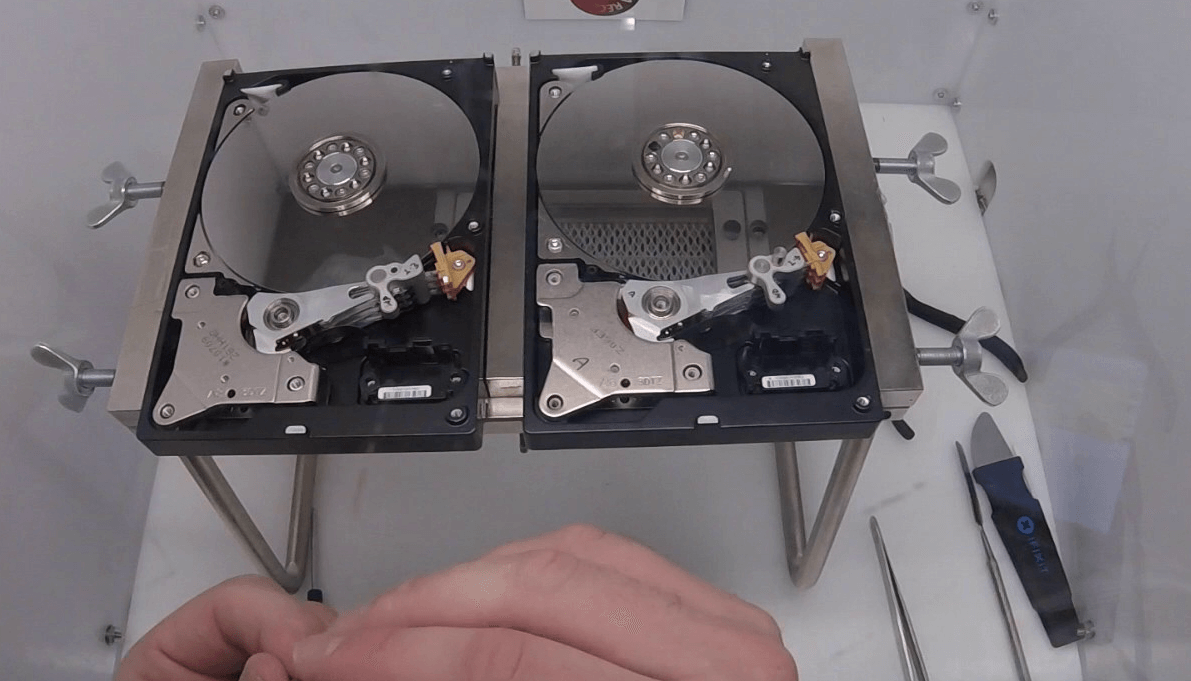
- Spezialausrüstung zum Auslesen von Platten und zum Austausch von Köpfen.
- Hohe Erfolgsraten bei schweren physischen Ausfällen.
Zusammenfassung
Können Sie also Daten von einer defekten Festplatte retten? Ja, in vielen Fällen, aber das hängt von der Art und dem Ausmaß des Schadens ab. Wenn es sich um ein „logisches” Problem handelt, können Sie die Daten möglicherweise zu Hause mit zuverlässigen Softwaretools wiederherstellen. Wenn die Festplatte „physisch beschädigt” ist, sollten Sie sich am besten an einen „professionellen Datenrettungsdienst” wenden, insbesondere wenn es sich um wichtige Daten handelt.
Wenn es sich bei der defekten Festplatte um Ihre Systemfestplatte handelt, können Sie die erweiterte Version von MyRecover (weiter oben in diesem Leitfaden erwähnt) wie die Professional- oder Technician-Edition verwenden, mit der Sie ein bootfähiges Medium erstellen und dann Daten von einem nicht bootfähigen Betriebssystem wiederherstellen können.

Verpassen Sie keine
neuen Tipps mehr
Fügen Sie uns bei Google als bevorzugte Quelle hinzu, um keine hilfreichen Ratgeber mehr zu verpassen.
 Als bevorzugte Quelle hinzufügen >>