 MyRecover



EFI-Datei wiederherstellen unter Windows
Wenn die EFI-Partition Ihres Computers fehlt und Sie ihn nicht mehr starten können, wissen Sie, wie Sie sie wiederherstellen können? Dieser Leitfaden erklärt Ihnen, wie Sie Daten von der EFI-Partition wiederherstellen und bietet umfassende Informationen zur EFI-Partition.

Von Cenmew / Aktualisiert am 13.03.2026


Was ist die EFI-Partition?
Die EFI-Partition, auch bekannt als EFI-Systempartition (ESP), ist eine kleine, versteckte Partition auf modernen Computern, die eine entscheidende Rolle im UEFI-Bootvorgang spielt. Sie ist üblicherweise nur 100–500 MB groß und wird in der Datenträgerverwaltung als EFI-Partition angezeigt. Sie enthält den Bootloader, der für das Laden des Betriebssystems und anderer Systemdienstprogramme zuständig ist.
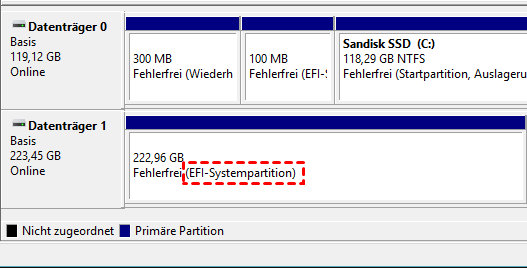
Eine intakte EFI-Partition ist für die einwandfreie Funktion des Systems unerlässlich. Während des Bootvorgangs greift die UEFI-Firmware auf die auf der EFI-Partition gespeicherten Dateien zu und optimiert so den Startvorgang, indem sie gezielt bestimmte Laufwerke anspricht, anstatt das gesamte System zu durchsuchen.
Normalerweise ist die EFI-Partition im Datei-Explorer nicht sichtbar. Um ein versehentliches Löschen und damit einen nicht mehr startfähigen Computer zu verhindern, hat sie keinen Laufwerksbuchstaben. Beim Versuch, sie in der Datenträgerverwaltung zu löschen, stehen außer der Hilfeoption keine weiteren Funktionen zur Verfügung. Dennoch können unerwartete Situationen eintreten. Wie lassen sich EFI-Datei wiederherstellen, wenn die EFI-Partition gelöscht oder beschädigt wurde? Im Folgenden werden die Wiederherstellungslösungen erläutert.
Daten von EFI-Partition wiederherstellen unter Windows
Wie bereits erwähnt, speichert die EFI-Partition die Startkonfigurationsdaten für Windows. Daher können nur Startdaten, nicht aber persönliche Daten, von der EFI-Partition wiederhergestellt werden. Der Zustand der EFI-Partition ist entscheidend dafür, ob der Computer normal startet. Ist die Partition nicht vorhanden, beschädigt oder nicht zugänglich, kann der Computer nicht gestartet werden. Um Startdaten von der EFI-Systempartition wiederherzustellen, ist es notwendig, ein Windows-Installationsmedium (z. B. einen USB-Stick) zu erstellen.
Lösung 1. EFI-Bootloader (beschädigten)
Der Bootloader ist das Herzstück des modernen Systemstarts und lädt das Betriebssystem (OS) während des Bootvorgangs. Probleme mit dem Bootloader führen direkt zum Absturz der EFI-Partition, wodurch das Gerät nicht mehr bootfähig ist. Im Falle eines EFI-Partitionsabsturzes ist es ratsam, die Bootprobleme selbst zu beheben, anstatt das Betriebssystem neu zu installieren.
Windows-Automatische Reparatur
Die automatische Reparatur ist ein Windows-Wiederherstellungstool, das bestimmte Systemprobleme beheben kann, die den Windows-Start verhindern. Dieses Tool ist besonders hilfreich, wenn Ihr Computer Probleme wie fehlende oder beschädigte Systemdateien, beschädigte Bootkonfigurationsdaten oder andere Startprobleme aufweist.
Schritt 1: Stecken Sie den USB-Installationsdatenträger in den Computer und starten Sie ihn vom USB-Datenträger.
Schritt 2: Wählen Sie im Installationsfenster „Computerreparaturoptionen“. Wählen Sie anschließend Problembehandlung > Erweiterte Optionen > Automatische Reparatur.

Das System versucht nun, den EFI-Bootloader automatisch zu reparieren. Wenn alles erfolgreich verläuft, ist Ihr Bootloader wieder in Ordnung und das System startet erneut.
Reparatur über die Eingabeaufforderung
Falls die automatische Reparaturmethode nicht funktioniert und das Problem weiterhin besteht, können Sie verschiedene Reparaturbefehle ausprobieren. Hier erfahren Sie, wie Sie Daten mithilfe von diskpart über die Eingabeaufforderung von der EFI-Partition wiederherstellen können.
Schritt 1: Stecken Sie den USB-Installationsdatenträger in den Computer und starten Sie ihn vom USB-Datenträger.
Schritt 2: Wählen Sie im Installationsfenster „Computerreparaturoptionen“. Wählen Sie anschließend „Problembehandlung“ > „Erweiterte Optionen“ > „Eingabeaufforderung“.
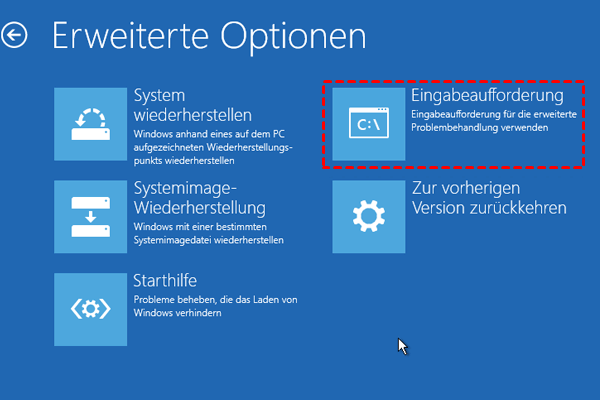
Schritt 3. Geben Sie den folgenden Befehl ein und führen Sie ihn aus:
Starten Sie diskpart: diskpart
Listen Sie alle Datenträger des Computers auf: List disk
Wählen Sie den Zieldatenträger aus: Select disk 1 (ersetzen Sie die Datenträgernummer durch die tatsächliche Datenträgernummer, auf der sich die EFI-Partition befindet)
Listen Sie alle Volumes auf dem Datenträger auf: List volume
Wählen Sie das richtige Volume auf dem Datenträger aus: Select volume 4
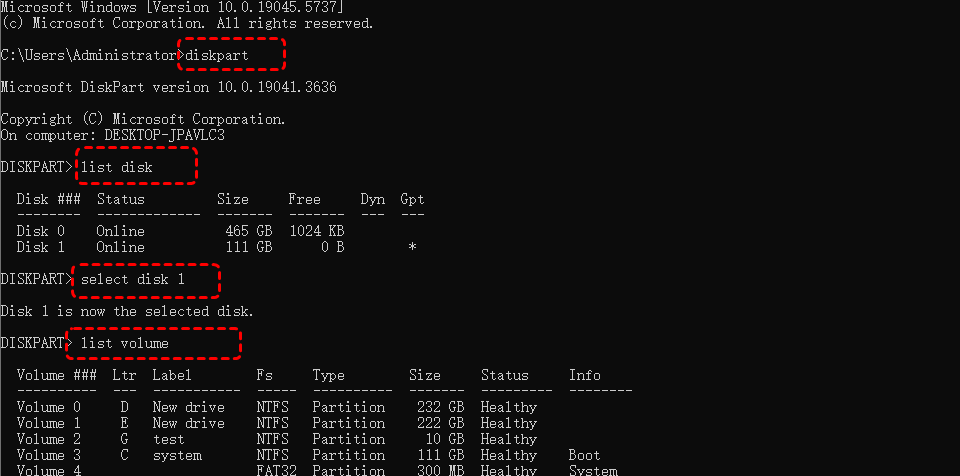
Fügen Sie der EFI-Partition einen neuen Laufwerksbuchstaben hinzu: Assign letter=F
Beenden Sie diskpart: Exit
Schritt 4. Wechseln Sie in das Bootloader-Verzeichnis und geben Sie den folgenden Befehl ein:
Cd /d F:\EFI\Mirsoft\Boot\
Bootrec /fixboot
Lösung 2. EFI-Partition neu erstellen (gelöscht oder fehlt)
Wenn die Windows-Reparaturtools den Bootloader nicht reparieren können oder die EFI-Partition gelöscht wurde oder fehlt, müssen Sie möglicherweise eine neue EFI-Partition erstellen und anschließend den EFI-Bootloader installieren, um die Festplatte bootfähig zu machen.
Schritt 1: Starten Sie den Computer mit dem USB-Installationsmedium und drücken Sie Umschalt+F10. Dadurch gelangen Sie zur Eingabeaufforderung.
Schritt 2: Geben Sie in der Eingabeaufforderung die folgenden Befehle ein, um die EFI-Partition neu zu erstellen:
Diskpart
List disk
Select the disk 1
List partition
Select partition 2
Shrink desired=500
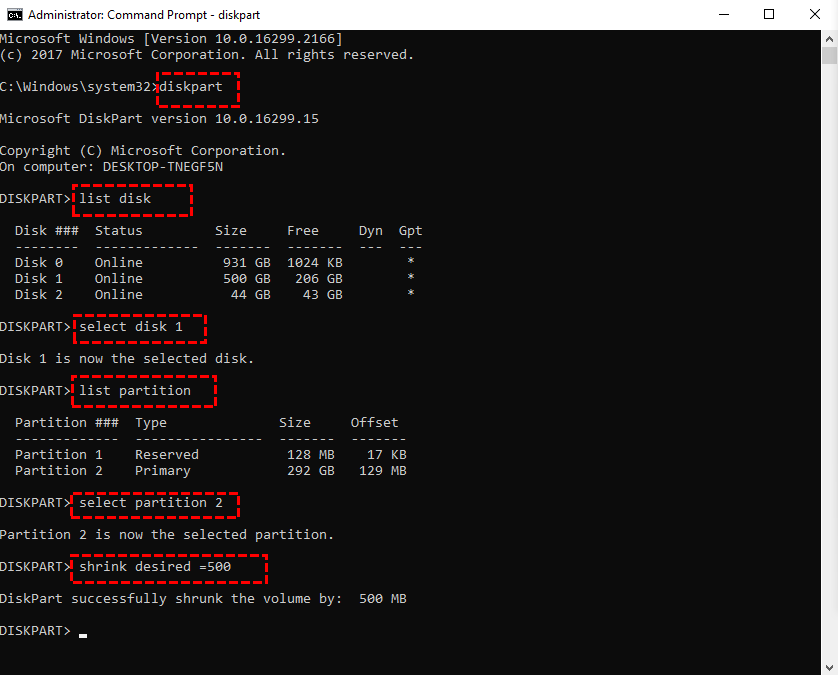
Schritt 3: Erstellen Sie nun eine EFI-Partition im nicht zugewiesenen Speicherplatz.
Create partition EFI
Format fs=FAT32 quick
Assign letter=Y
Exit
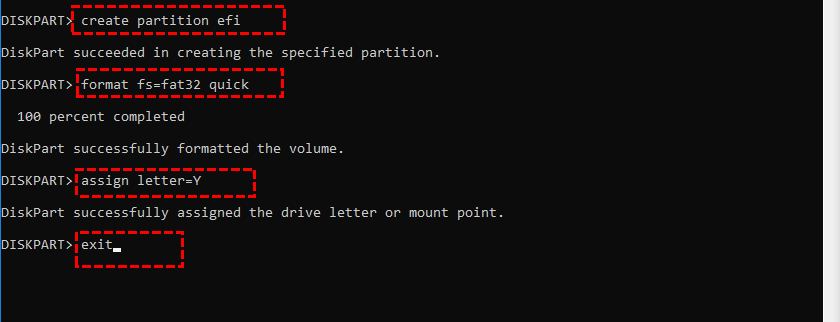
Schritt 4: Nachdem die beiden Partitionen erfolgreich erstellt wurden, installieren Sie mit den folgenden Befehlen den Bootloader und weitere benötigte Anwendungen.
bcdboot C:\windows /s Y:

Schritt 4. Starten Sie Ihren Computer neu, um zu prüfen, ob das Problem behoben ist.
Wenn das Problem weiterhin nicht behoben werden kann, bleibt als einzige Option die Neuinstallation des Systems mit Installationsmedien. Dadurch wird Ihr System in einen stabilen Zustand zurückversetzt, allerdings werden dabei alle Daten, Einstellungen und Anwendungen des alten Systems gelöscht.
Daten von einem aufgrund einer beschädigten EFI-Partition nicht startfähigen Computer wiederherstellen
Da die EFI-Partition für den Startvorgang Ihres Computers unerlässlich ist, verhindert eine beschädigte oder fehlende EFI-Partition tatsächlich den Systemstart. Doch was geschieht mit den auf dem Computer gespeicherten Daten? Sind sie unwiederbringlich verloren oder können sie nach Behebung des Problems wiederhergestellt werden? Die Antwort ist beruhigend: Mit MyRecover können Sie all Ihre persönlichen Daten unversehrt wiederherstellen.
Schritt 1: Laden Sie die Professional-Version von MyRecover herunter und installieren Sie sie auf einem funktionierenden Computer.
Schritt 2. Bereiten Sie einen USB-Stick (oder eine DVD/CD) vor und schließen Sie ihn an den Computer an.
Schritt 3. Starten Sie MyRecover und klicken Sie auf „Abgestürzter PC“. Wählen Sie anschließend „USB-Boot-Gerät“ und klicken Sie auf „Erstellen“, um ein bootfähiges Medium zu erstellen.
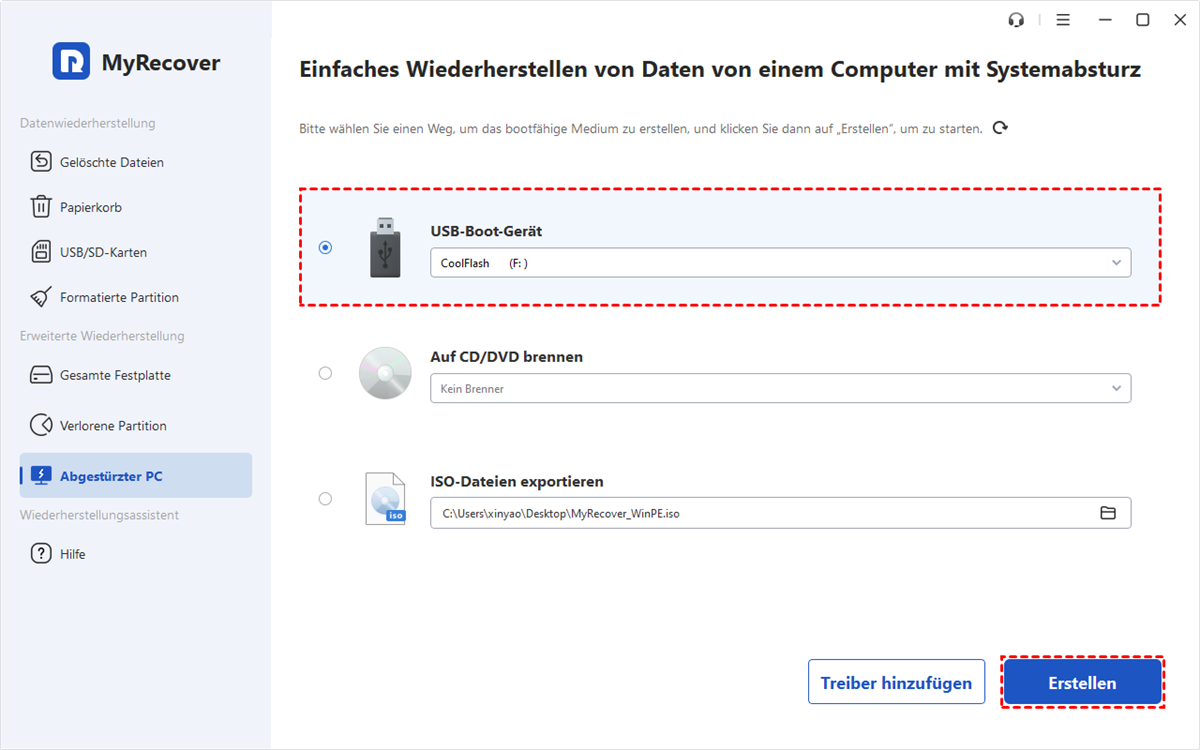
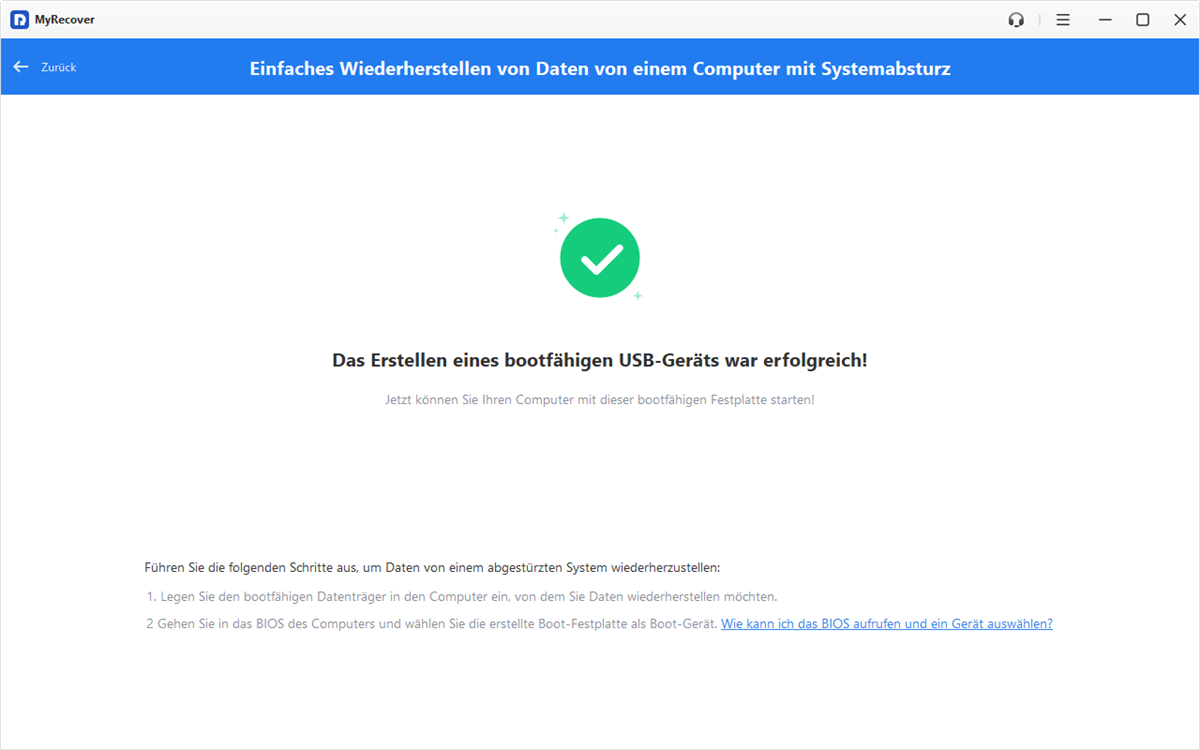
Schritt 4. Warten Sie einige Minuten, bis die Meldung „Das Erstellen eines bootfähigen USB-Geräts war erfolgreich“ auf dem Bildschirm erscheint.
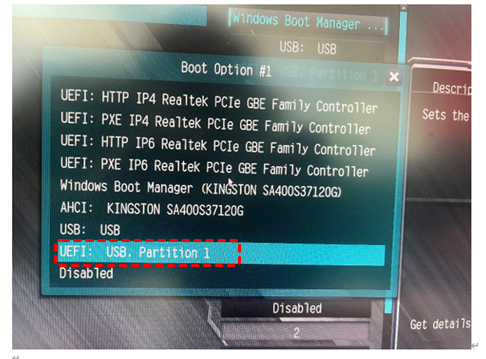
Schritt 5. Stecken Sie den USB-Stick in den nicht bootfähigen Computer und starten Sie ihn. Rufen Sie das BIOS auf und wählen Sie den USB-Stick als Startmedium aus.
Schritt 6. Wählen Sie nun das Laufwerk aus, von dem Sie die wiederherzustellenden Dateien scannen möchten, und klicken Sie auf „Scannen“.

Schritt 7. Nach Abschluss des Scans können Sie die Dateien in der Liste der wiederherstellbaren Dateien auswählen und auf „Wiederherstellen“ klicken, um die Dateien vom abgestürzten Computer wiederherzustellen.
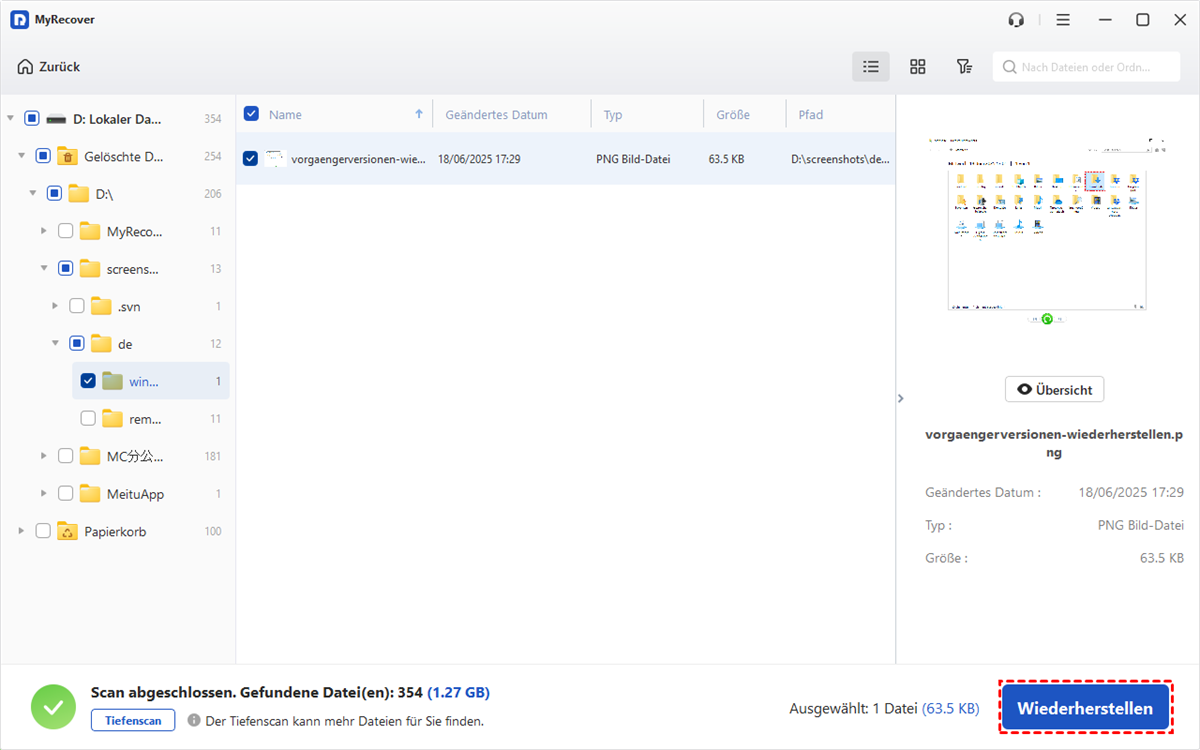
Schritt 8. Wählen Sie ein anderes, sicheres Laufwerk zum Speichern der wiederhergestellten Dateien (z. B. eine andere funktionierende externe Festplatte).
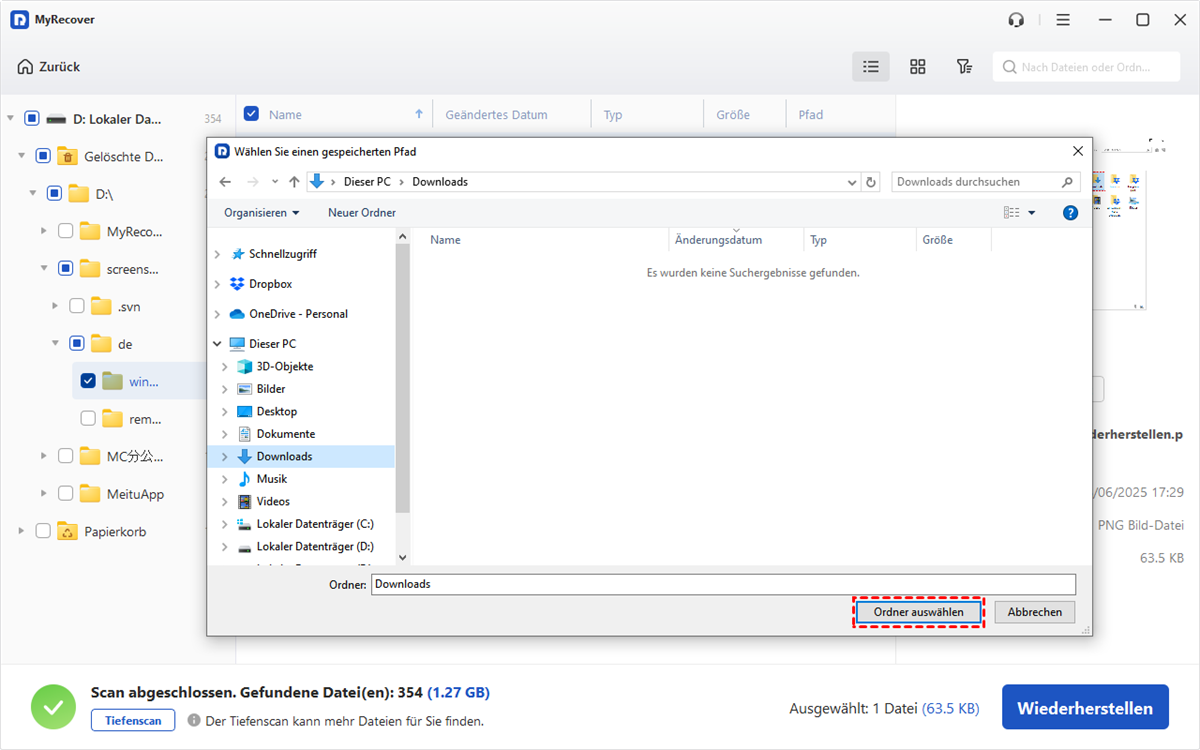
Anschließend können Sie die Dateien im Zielordner überprüfen.
Zusammenfassung
Zusammenfassend lässt sich sagen, dass die EFI-Partition für den Startvorgang eines Computers unerlässlich ist. Der einwandfreie Zustand der EFI-Partition ist wichtig für die Datensicherheit. Sollte Ihr Computer aufgrund einer beschädigten oder fehlenden EFI-Partition nicht starten, können Sie die oben genannten Methoden nutzen, um die EFI-Datei wiederherstellen zu lassen. Wenn Sie persönliche Dateien von einem nicht startfähigen Computer wiederherstellen möchten, ist MyRecover dringend zu empfehlen. Für Unternehmen ist die Technician-Version von MyRecover speziell für diese Anforderungen entwickelt worden.

Verpassen Sie keine
neuen Tipps mehr
Fügen Sie uns bei Google als bevorzugte Quelle hinzu, um keine hilfreichen Ratgeber mehr zu verpassen.
 Als bevorzugte Quelle hinzufügen >>