 MyRecover



Gelöschte Bilder wiederherstellen Windows 10 kostenlos [6 Methoden]
Haben Sie versehentlich Fotos in Windows 10 gelöscht? Keine Panik! Dieser Leitfaden beschreibt 6 kostenlose Methoden zur Wiederherstellung gelöschter Bilder in Windows 10, darunter die Wiederherstellung aus dem Papierkorb, die Dateiversionsverlauf- und Vorgängerversionsfunktionen (integrierte Backups), die Windows-Dateiwiederherstellung (ein kostenloses Tool von Microsoft) und Datenwiederherstellungssoftware von Drittanbietern.

Von Cenmew / Aktualisiert am 12.03.2026


Versehentlich Bilder in Windows 10 gelöscht?
Ich benötige Hilfe dabei, gelöschte Bilder auf meinem PC mit Windows 10 wiederherzustellen. Ich habe sie versehentlich vom Desktop gelöscht und besitze keine Sicherungskopien. Diese Fotos sind mir sehr wichtig, und ich hoffe, es gibt eine Möglichkeit, sie wiederherzustellen. Kann mir jemand effektive Tools empfehlen oder eine Schritt-für-Schritt-Anleitung zur Wiederherstellung dieser Fotos geben?
- Frage von reddit.com
Gelöschte Bilder wiederherstellen Windows 10 [Kein Backup]
Keine Panik, falls Sie Fotos endgültig von Ihrem Windows-10-Computer gelöscht haben. Auch ohne Backups gibt es mehrere effektive Möglichkeiten, die Daten wiederherzustellen.
Methode 1: Zuerst den Papierkorb überprüfen
Wenn Fotos auf Ihrem Windows 10-Computer fehlen oder gelöscht werden, sollten Sie immer zuerst den Papierkorb überprüfen. Dieses integrierte Sicherheitsnetz bewahrt gelöschte Dateien oft auf, solange sie nicht endgültig gelöscht wurden.
1. Suchen Sie das Papierkorb-Symbol auf Ihrem Desktop und doppelklicken Sie darauf, um es zu öffnen.
2. Klicken Sie auf die Spaltenüberschrift „Gelöscht am“, um alle Dateien nach Löschdatum zu sortieren. So finden Sie leichter kürzlich gelöschte Fotos.
3. Durchsuchen Sie den Papierkorb sorgfältig und achten Sie besonders auf Dateien, die ungefähr zu dem Zeitpunkt gelöscht wurden, als Sie das Fehlen Ihrer Fotos bemerkten.
4. Wenn Sie Ihre Fotos gefunden haben, klicken Sie mit der rechten Maustaste darauf und wählen Sie im Kontextmenü „Wiederherstellen“.
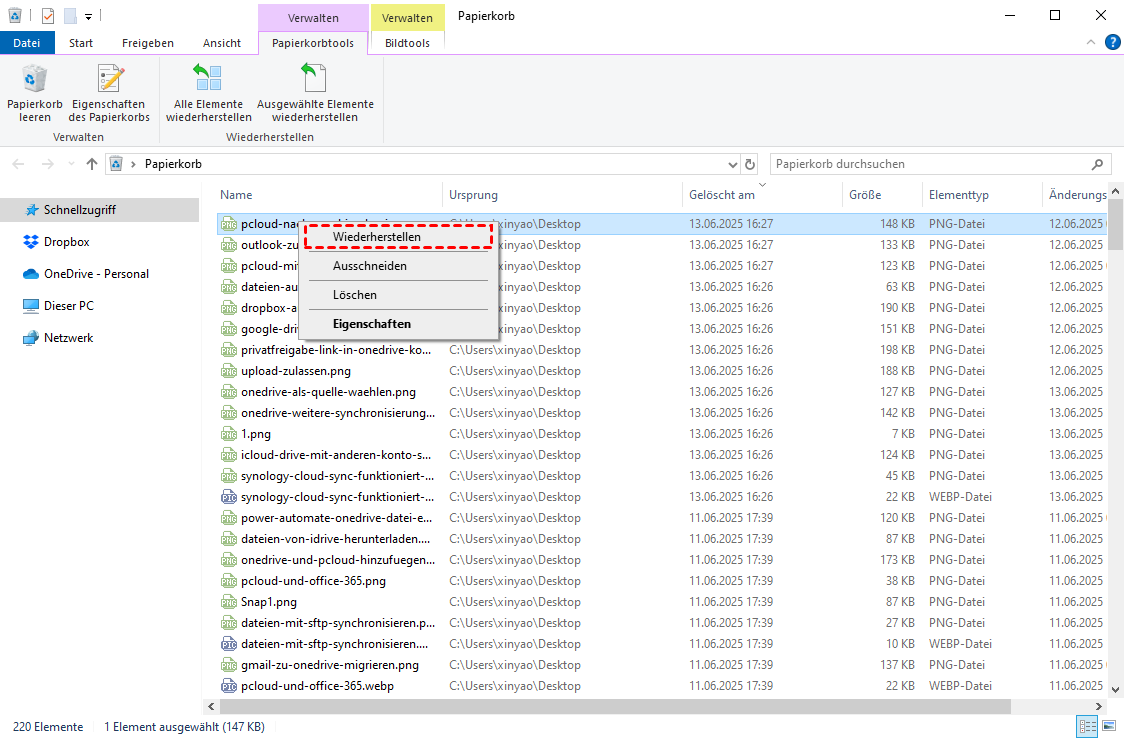
Diese Methode funktioniert nur, wenn Sie den Papierkorb nicht geleert haben, da wiederhergestellte Dateien an ihren ursprünglichen Speicherort auf Ihrem Computer zurückgesetzt werden.
Method 2: Windows File Recovery verwenden (Kostenloses Tool von Microsoft)
Wenn Fotos endgültig von Ihrem Windows 10-Computer gelöscht wurden, bietet das offizielle Windows-Dateiwiederherstellungstool von Microsoft eine leistungsstarke Lösung. Dieses Befehlszeilenprogramm kann verlorene Dateien wiederherstellen, selbst wenn diese aus dem Papierkorb entfernt wurden oder diesen umgangen haben.
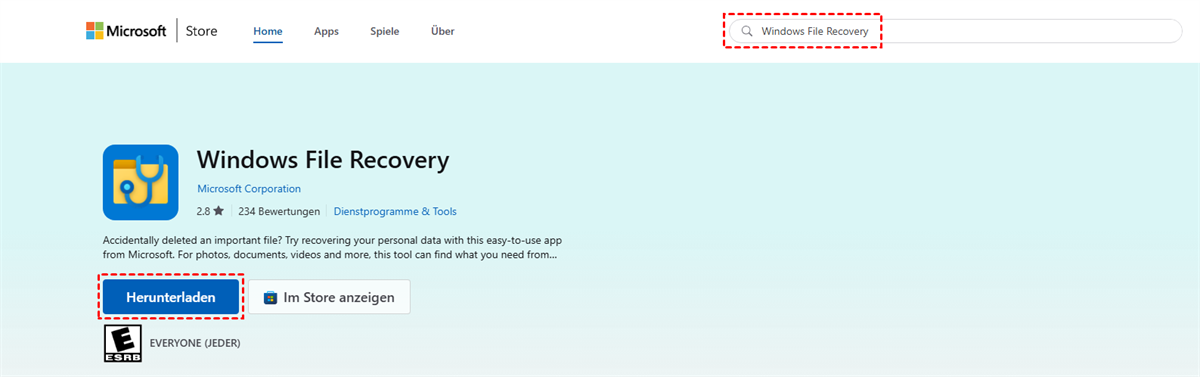
1. Besuchen Sie den Microsoft Store und suchen Sie nach „Windows File Recovery“. Laden Sie die Anwendung herunter und installieren Sie sie auf Ihrem System.
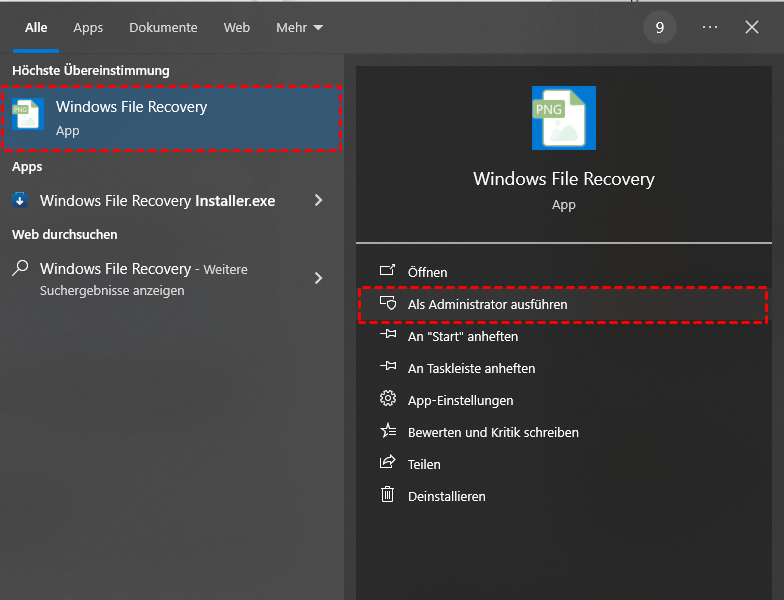
2. Drücken Sie Windows + X und wählen Sie „Eingabeaufforderung (Administrator)“ oder „Windows PowerShell (Administrator)“. Alternativ können Sie in der Windows-Suche nach „cmd“ suchen, mit der rechten Maustaste darauf klicken und „Als Administrator ausführen“ auswählen.
3. Geben Sie im Fenster der Eingabeaufforderung mit Administratorrechten den folgenden Befehl exakt ein:
winfr H: D: /extensive /n *.png
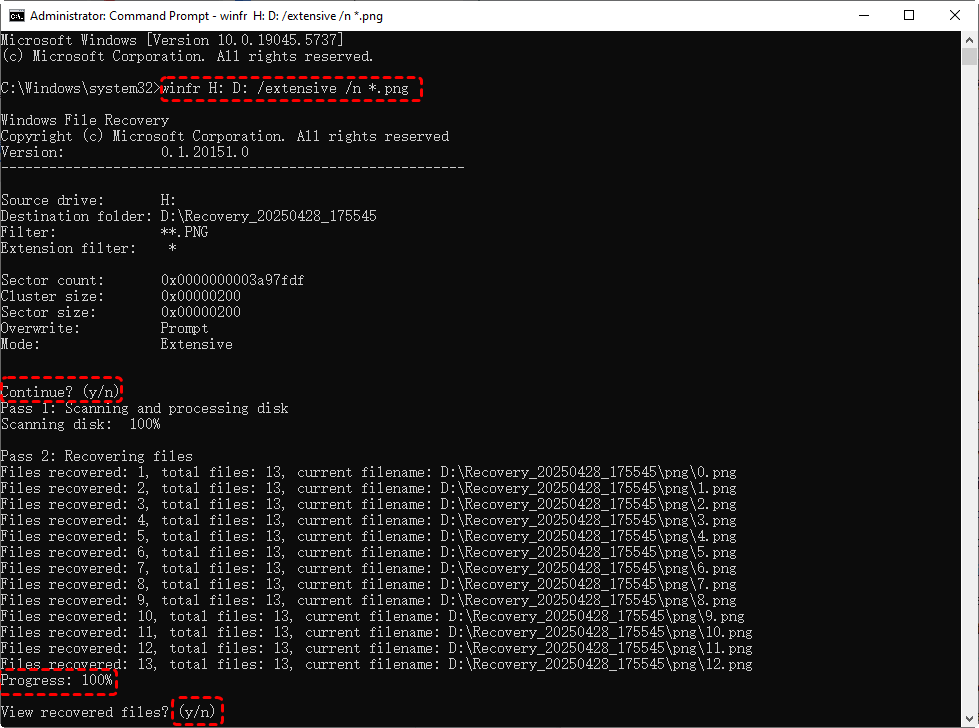
Dieses Programm durchsucht Ihr H:-Laufwerk nach allen PNG-Bildern und speichert die wiederhergestellten Dateien auf Ihrem D:-Laufwerk (muss sich vom Quelllaufwerk unterscheiden).
- H: = Quelllaufwerk, auf dem die Fotos gelöscht wurden
- D: = Ziellaufwerk für die wiederhergestellten Dateien
- /extensive = Tiefenscan (für eine umfassende Wiederherstellung)
- /n *.png = Filtert die Suche auf PNG-Dateien
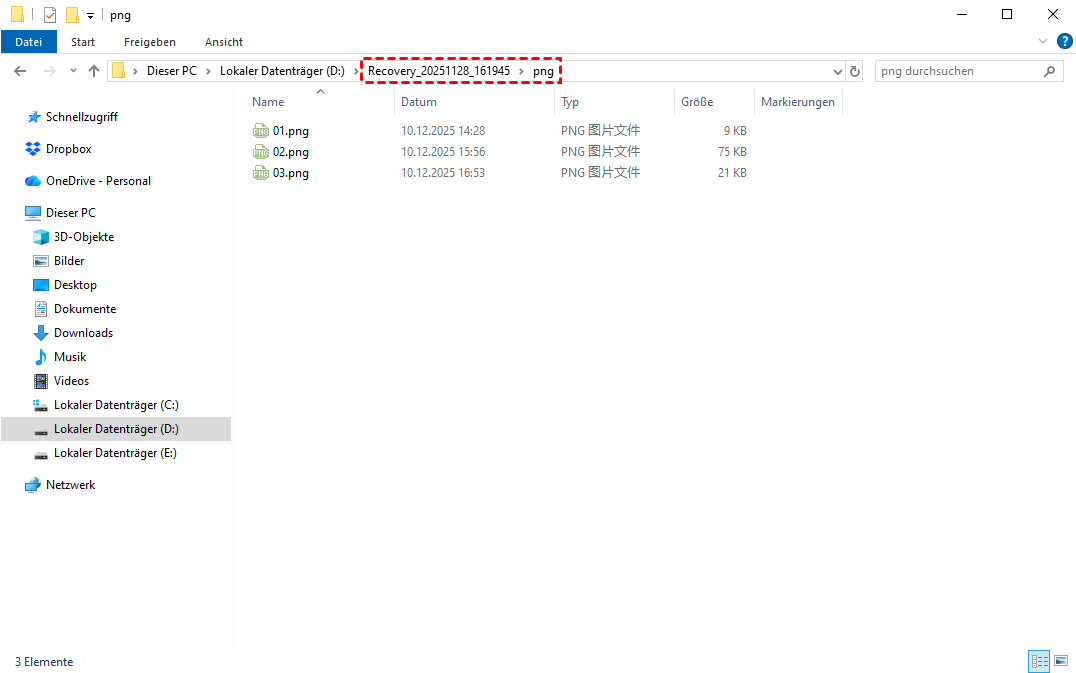
4. Nach Abschluss des Vorgangs navigieren Sie durch Drücken der Taste Y zum Ordner D:\Recovery_[Datum]. Das Tool sortiert die gefundenen Dateien nach Möglichkeit in der ursprünglichen Ordnerstruktur.
Methode 3: Professionelle Datenrettungssoftware [kostenlos]
Wenn die integrierten Windows-Tools Ihre wertvollen Fotos aufgrund von Fehlern wie „In diesem Modus wurden keine wiederherstellbaren Dateien gefunden“ oder „Beim Parsen Ihres Befehls ist ein Fehler aufgetreten“ nicht wiederherstellen können, bietet professionelle Datenrettungssoftware wie MyRecover eine leistungsstarke Lösung. Diese benutzerfreundliche Software ist auf die Wiederherstellung gelöschter Bilder von Windows 10-Systemen spezialisiert, selbst in Fällen von endgültigem Löschen.
Sie kann verschiedene Bildtypen wiederherstellen, darunter JPG/JPEG/JPE, PNG, TIF/TIFF, HEVC/HEIC/HEIF, GIF, PSD, SVG, ARW, X3F usw. Neben der Wiederherstellung endgültig gelöschter Daten kann dieses Tool auch fehlende Bilder nach Partitionsformatierung, Festplattenbeschädigung, Virenangriffen, Windows-Updates, Systemabstürzen und anderen häufigen Datenverlustsituationen wiederherstellen.

- Intuitive Benutzeroberfläche, keine technischen Vorkenntnisse erforderlich.
- Schnelleres Scannen im Vergleich zu Kommandozeilen-Tools.
- Höhere Erfolgsquote bei endgültig gelöschten Dateien.
- Kompatibel mit allen Windows-Betriebssystemen.
- Funktioniert auf Festplatten, SSDs, USB-Sticks, Speicherkarten usw.
 100% Sicher
1. Laden Sie MyRecover von der offiziellen Website herunter und installieren Sie es.
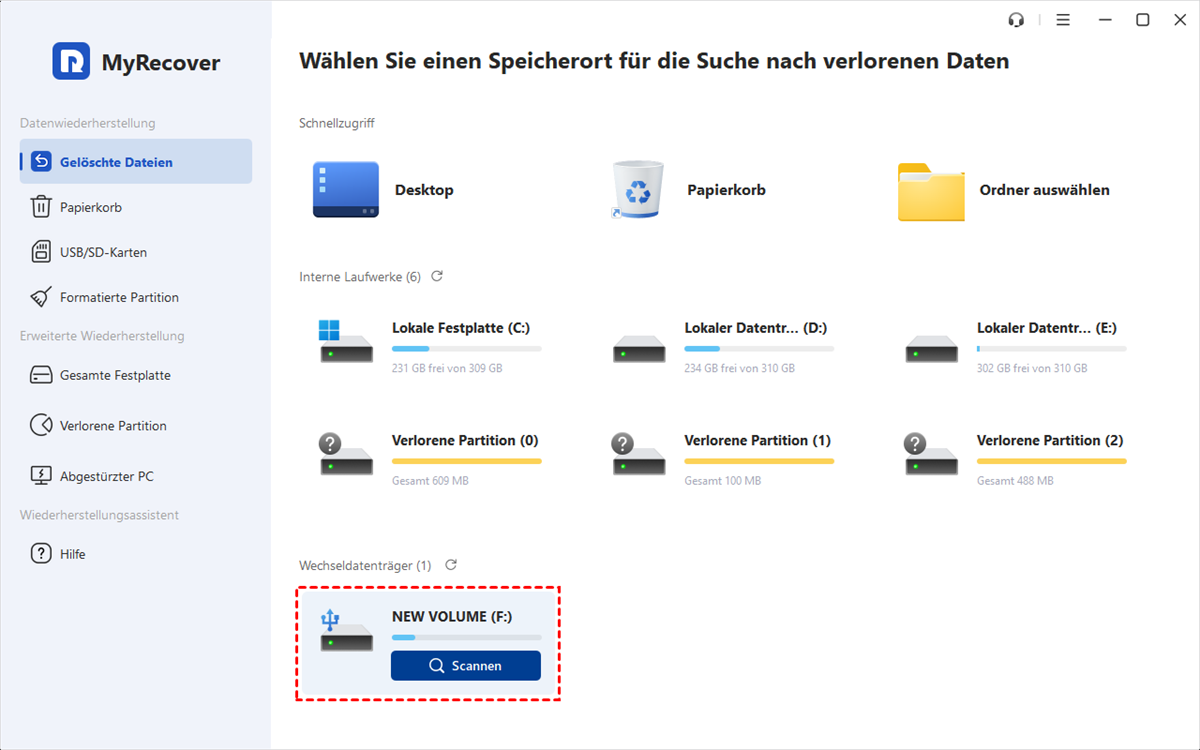
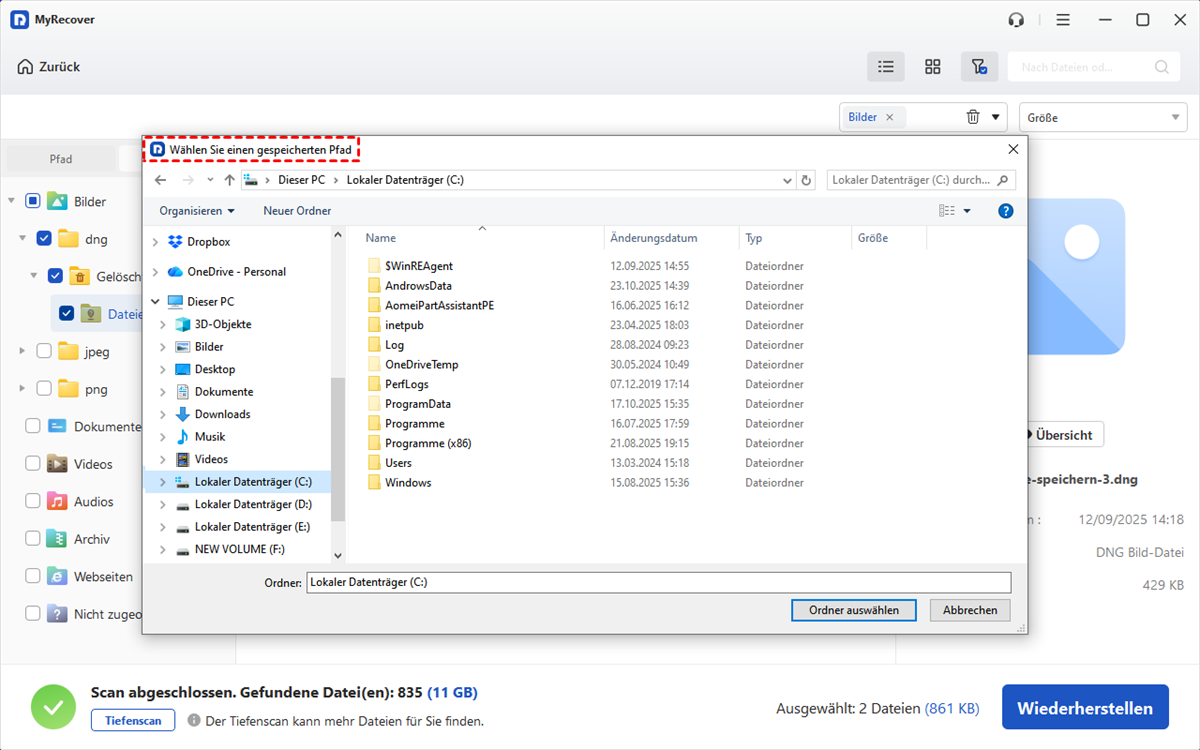
2. Starten Sie die Software und wählen Sie das Laufwerk mit Ihren gelöschten Fotos aus. Klicken Sie auf „Scannen“.
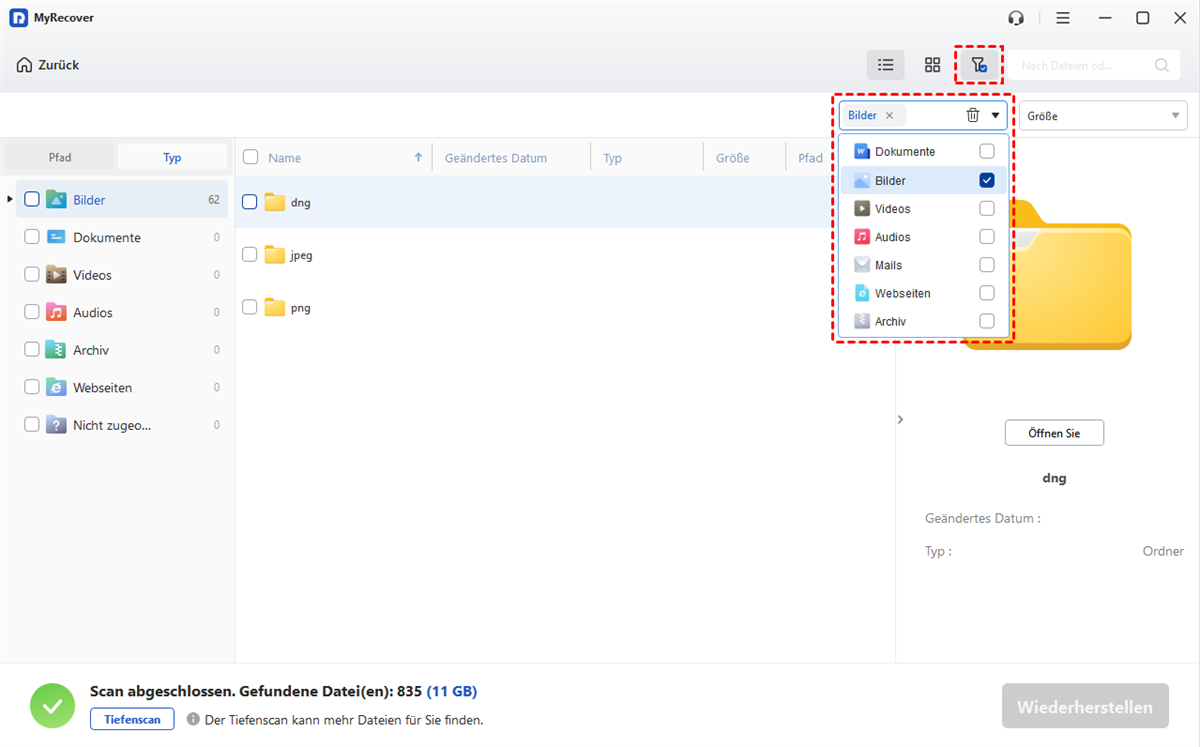
3. Durchsuchen Sie alle gefundenen Bildtypen und filtern Sie die Bilder. Markieren Sie das gewünschte Bild und klicken Sie auf „Wiederherstellen“.
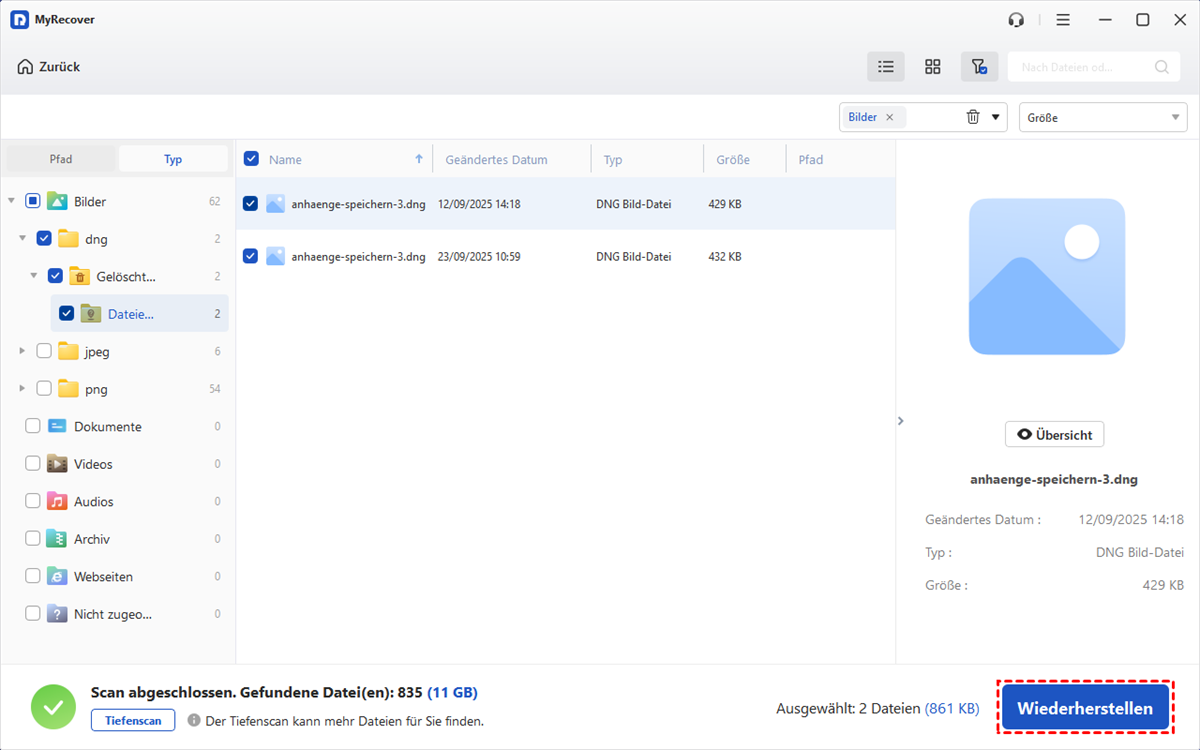
Um die Bilder vor der Wiederherstellung in der Vorschau anzuzeigen, aktualisieren Sie bitte auf die Professional-Version.
4. Speichern Sie die Bilder an einem anderen Ort (nicht auf dem ursprünglichen Laufwerk).
Gelöschte Bilder wiederherstellen Windows 10 kostenlos [Backup vorhanden]
Wenn Sie über eine Datensicherung verfügen, ist die Wiederherstellung gelöschter Bilder unter Windows 10 einfacher. Hier sind die Methoden, die Sie verwenden können:
Methode 1: Gelöschte Bilder aus dem Dateiversionsverlauf wiederherstellen (Integrierte Sicherung)
Wenn der in Windows integrierte Dateiversionsverlauf aktiviert ist und der Ordner mit den gelöschten Bildern zur Sicherung hinzugefügt wurde (siehe Anleitung zum Hinzufügen eines Ordners zum Dateiversionsverlauf), können Sie gelöschte Bilder einfach aus einer Sicherung wiederherstellen. Gehen Sie dazu wie folgt vor:
1. Drücken Sie „Windows + I“, um die „Windows-Einstellungen“ zu öffnen. Gehen Sie zu „Update & Sicherheit“ > „Dateiensicherung“.
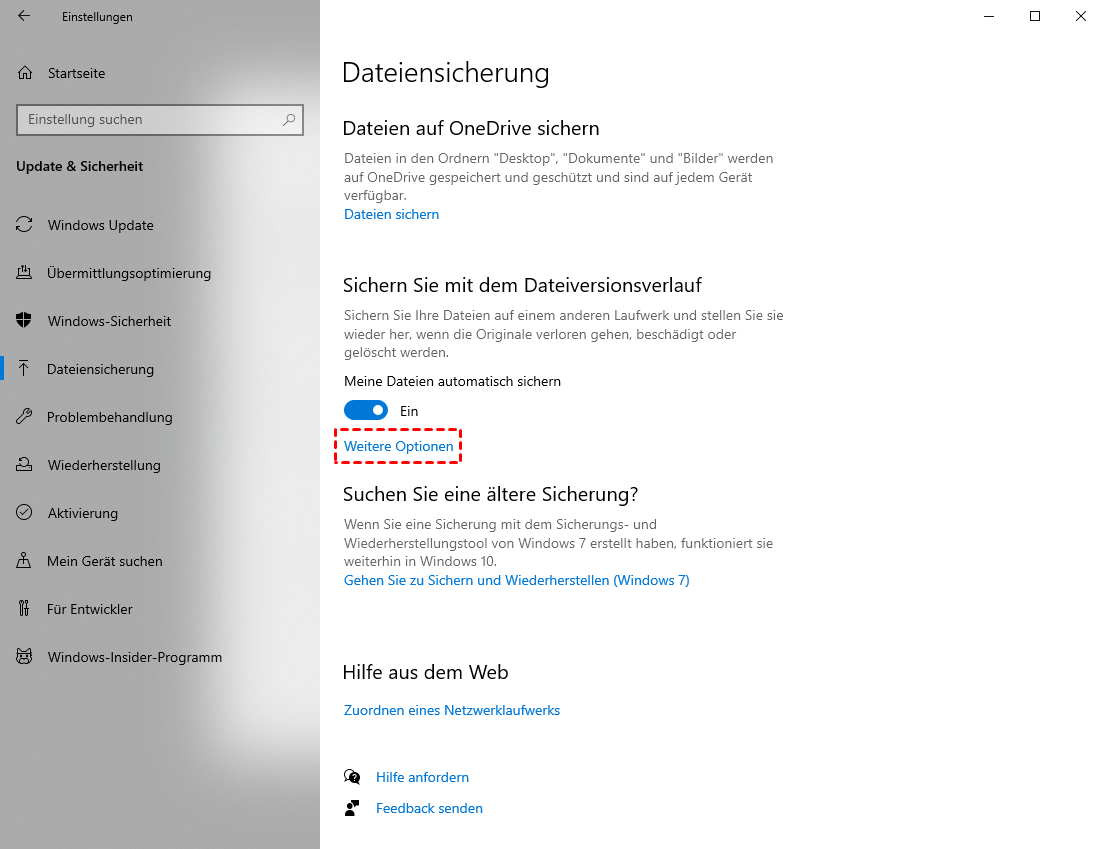
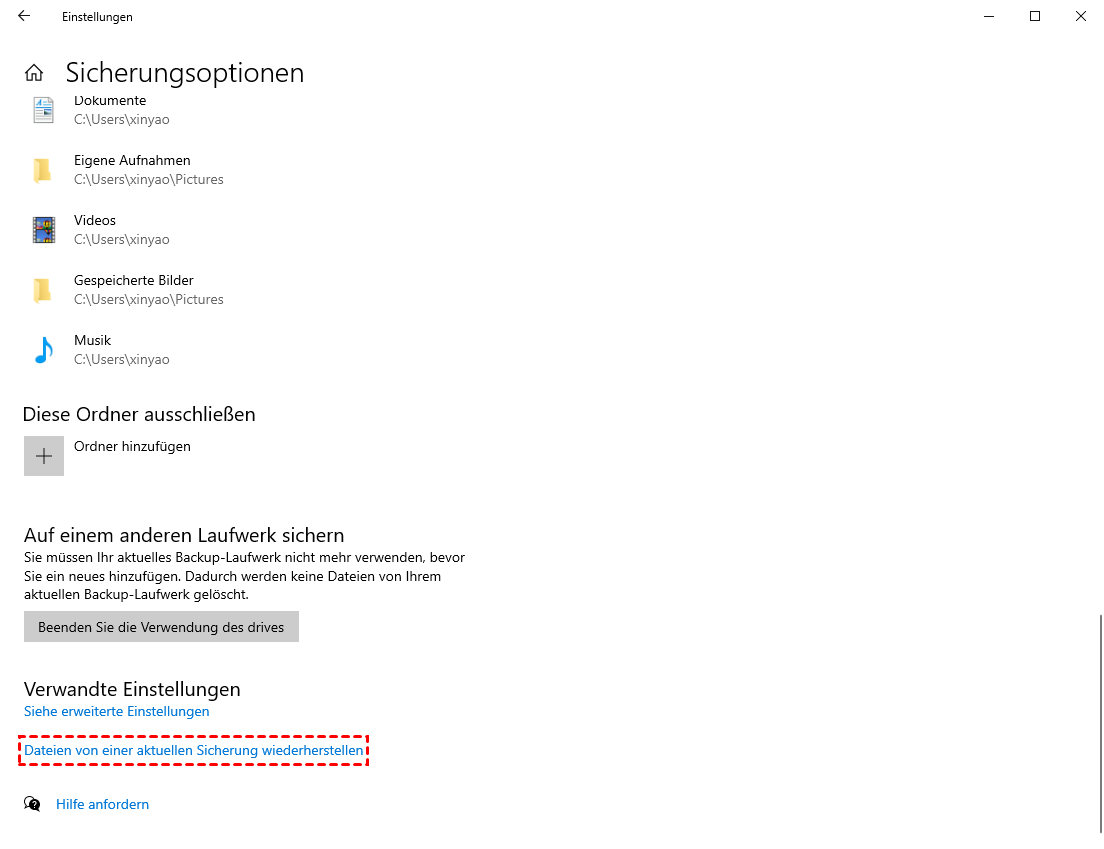
2. Klicken Sie auf „Weitere Optionen“ und scrollen Sie nach unten zu „Dateien von einer aktuellen Sicherung wiederherstellen“.
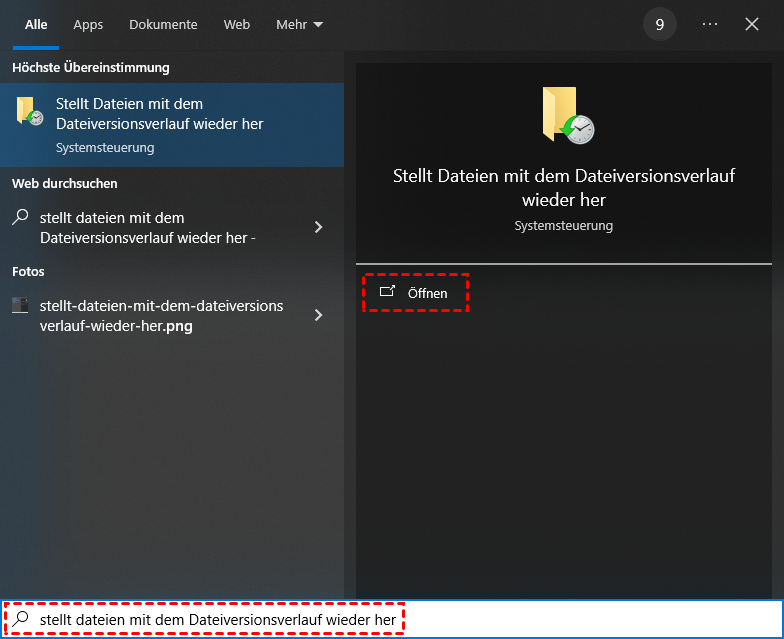
Alternativ können Sie im Startmenü nach „Stellt Dateien mit dem Dateiversionsverlauf wieder her“ suchen.
3. Navigieren Sie zu dem Ordner, in dem Ihre gelöschten Bilder gespeichert waren (z. B. „Bilder“). Durchsuchen Sie verschiedene Sicherungsversionen und wählen Sie die Dateien oder Ordner aus, die Sie wiederherstellen möchten.
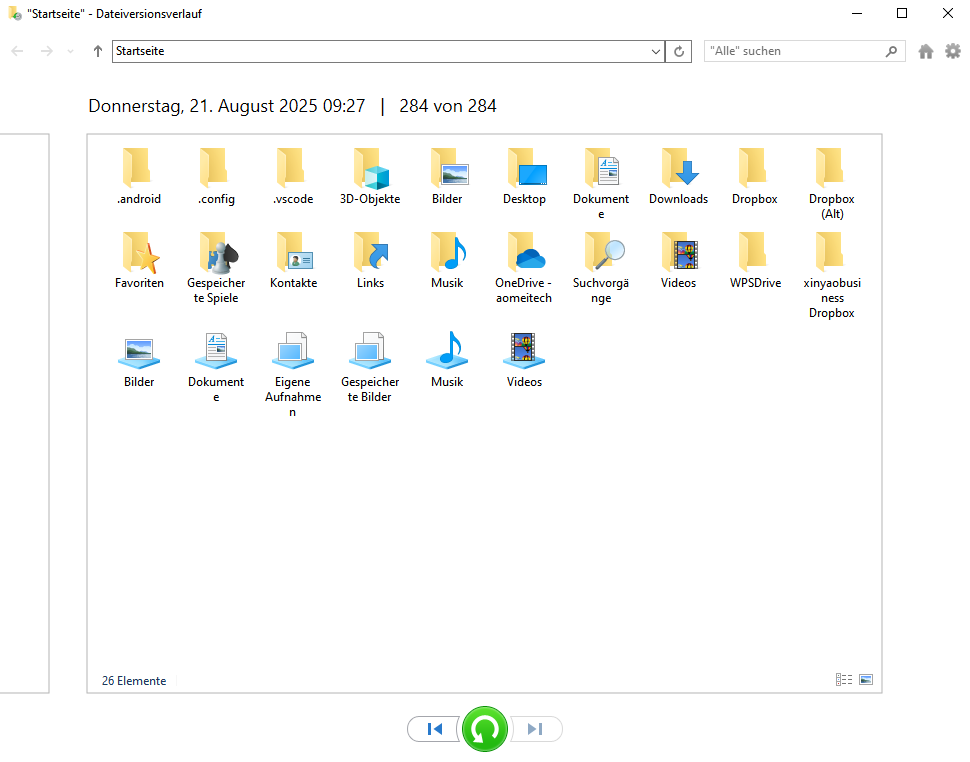
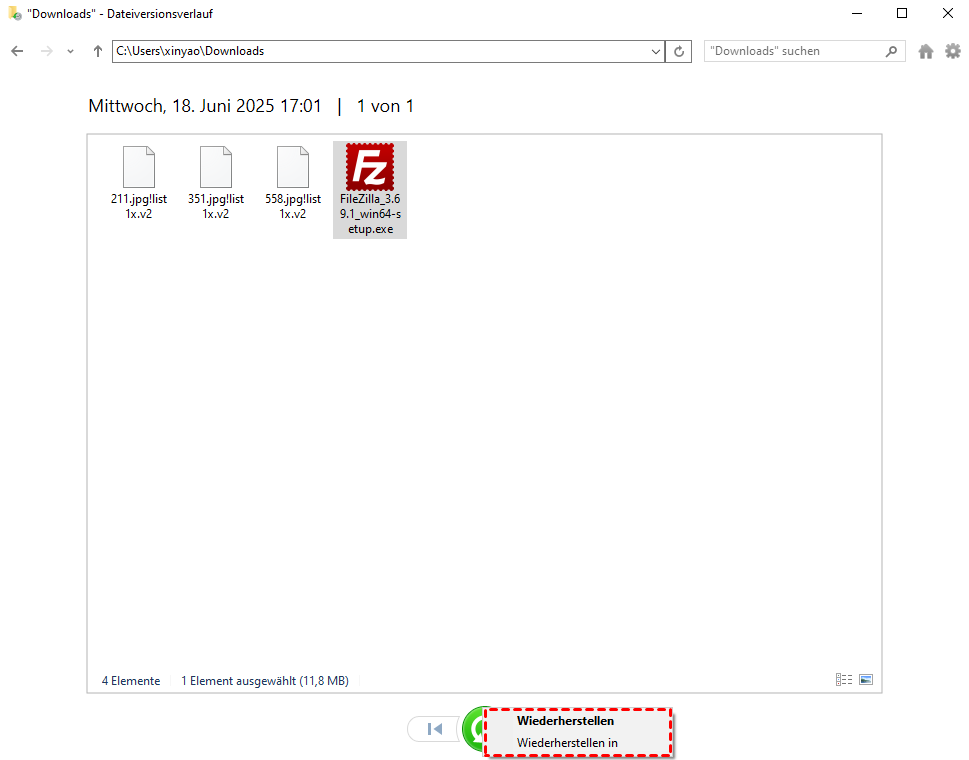
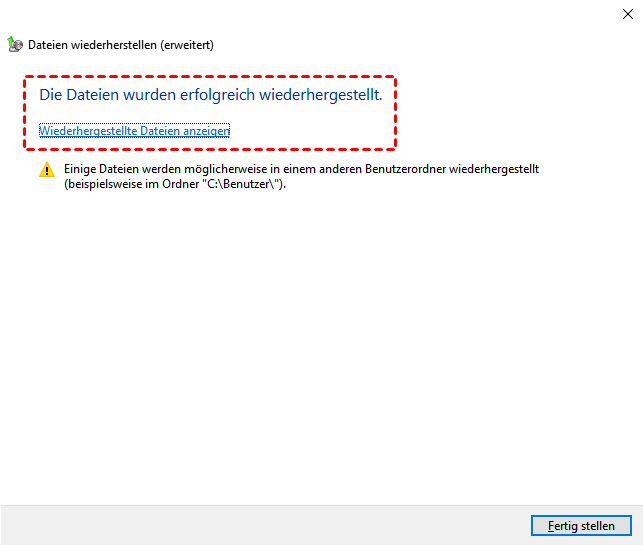
4. Klicken Sie auf die grüne Schaltfläche „Wiederherstellen“, um die Bilder am ursprünglichen Speicherort wiederherzustellen. Wenn Sie einen anderen Speicherort bevorzugen, klicken Sie mit der rechten Maustaste auf „Wiederherstellen“ und wählen Sie „Wiederherstellen in…“, um einen neuen Ordner auszuwählen.
Methode 2: Gelöschte Bilder aus OneDrive-Backup wiederherstellen (falls synchronisiert)
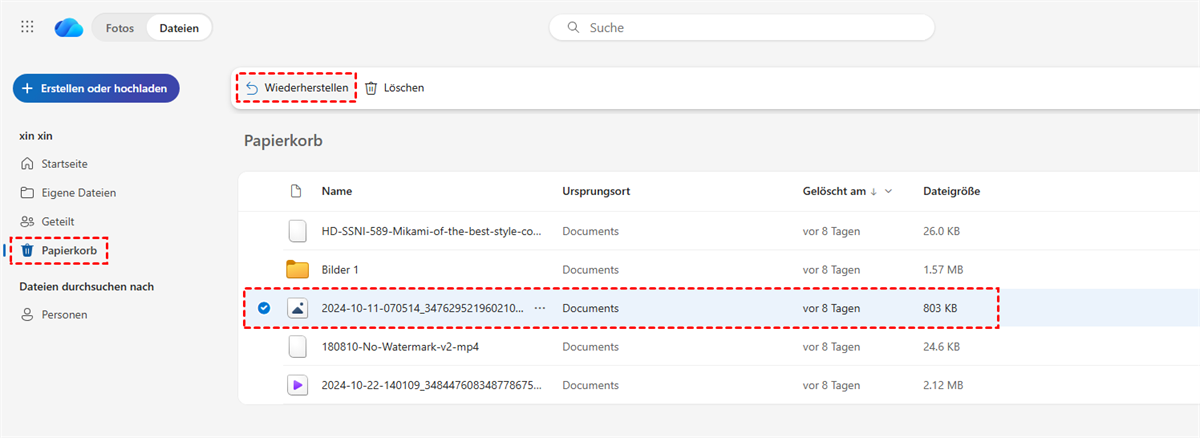
Wenn Ihre gelöschten Bilder mit OneDrive synchronisiert wurden (diese Cloud-App ist auf Windows 10- und 11-Computern vorinstalliert), können Sie sie mithilfe der integrierten Wiederherstellungsfunktionen von OneDrive ganz einfach wiederherstellen. So geht's:
1. Rufen Sie die offizielle OneDrive-Website auf und melden Sie sich mit Ihrem Microsoft-Konto an.
2. Klicken Sie in der linken Seitenleiste auf „Papierkorb“.
3. Suchen Sie Ihre gelöschten Bilder, wählen Sie sie aus und klicken Sie auf „Wiederherstellen“, um sie an ihrem ursprünglichen Speicherort wiederherzustellen.
Methode 3: Gelöschte Bilder mit Windows-Sichern und -Wiederherstellen wiederherstellen
Wenn Sie zuvor mit dem „Windows 7-Sicherungstool“ (auch in Windows 10 verfügbar) Sicherungskopien erstellt haben, können Sie Ihre gelöschten Bilder wiederherstellen.
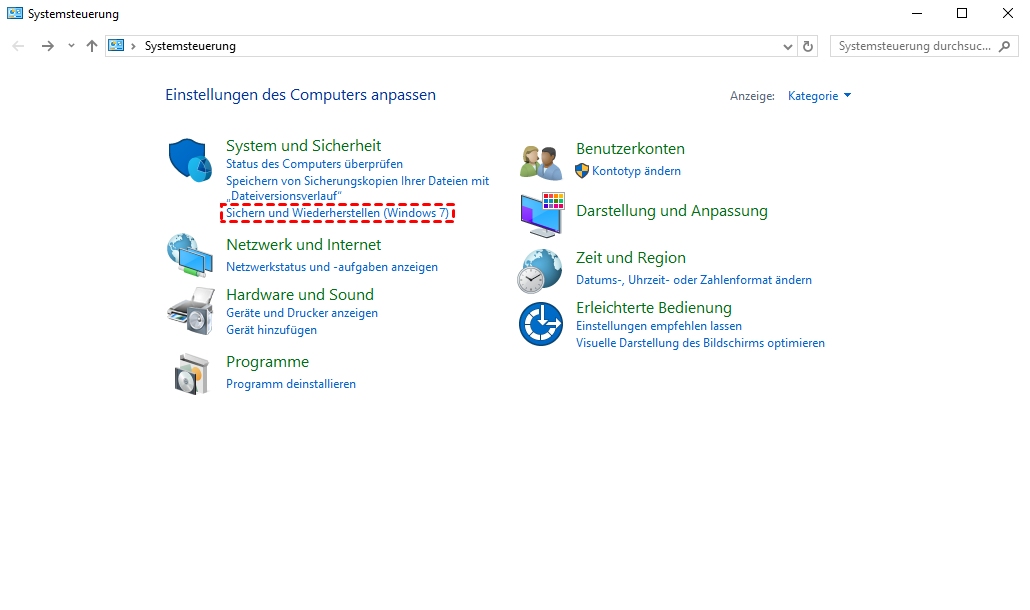
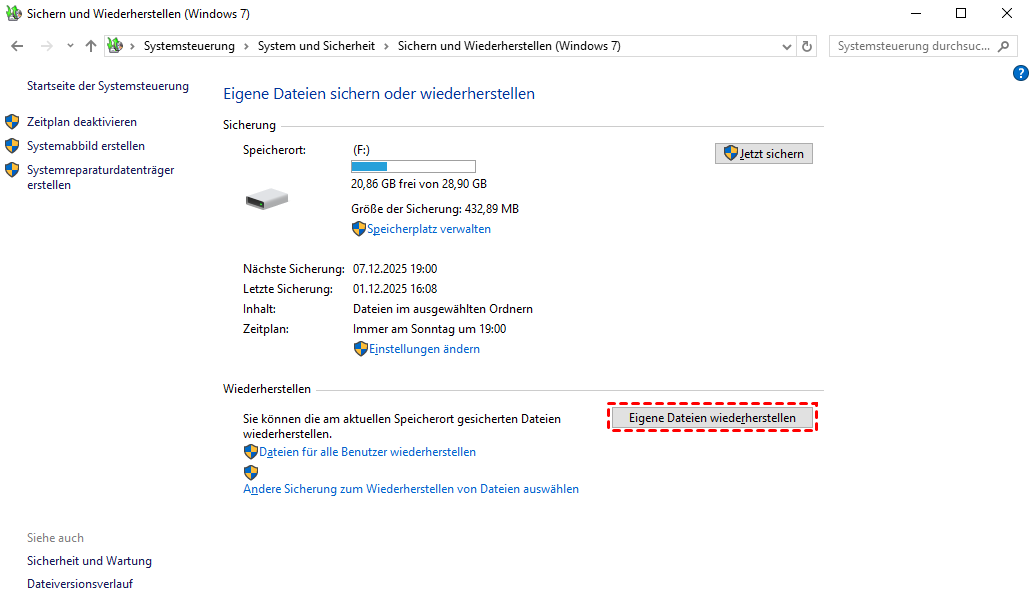
1. Drücken Sie die Windows-Taste + R und geben Sie „Control“ ein, um die Windows-Systemsteuerung zu öffnen. Klicken Sie anschließend unter „System und Sicherheit“ auf „Sichern und Wiederherstellen (Windows 7)“, um das Tool zu öffnen.
2. Klicken Sie auf „Eigene Dateien wiederherstellen“.
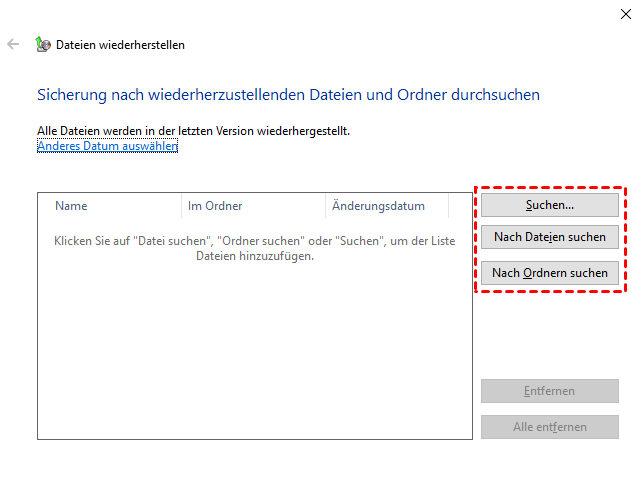
3. Wählen Sie eine der folgenden Optionen:
- Nach Dateien Suchen: Einzelne Bilder auswählen.
- Nach Ordner Suchen: Ganze Ordner wiederherstellen.
- Suchen: Dateien anhand des Namens finden.
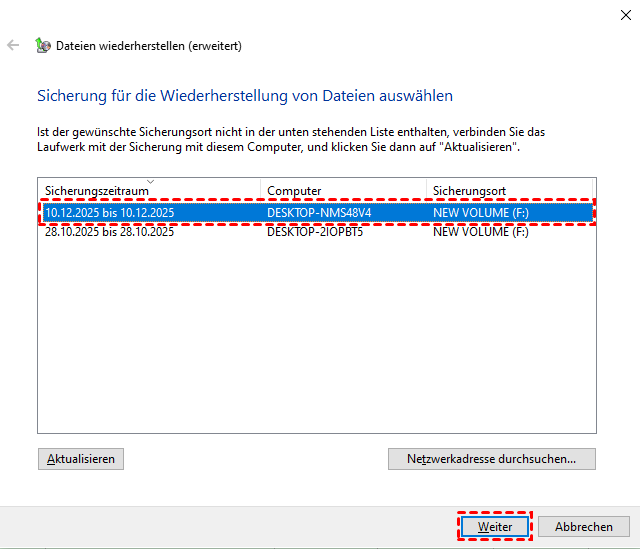
4. Wählen Sie die Sicherungskopie mit Ihren gelöschten Bildern aus.
5. Wählen Sie einen Wiederherstellungsort (Dateien werden am ursprünglichen Speicherort wiederhergestellt oder ein neuer, sichererer Ordner wird ausgewählt).
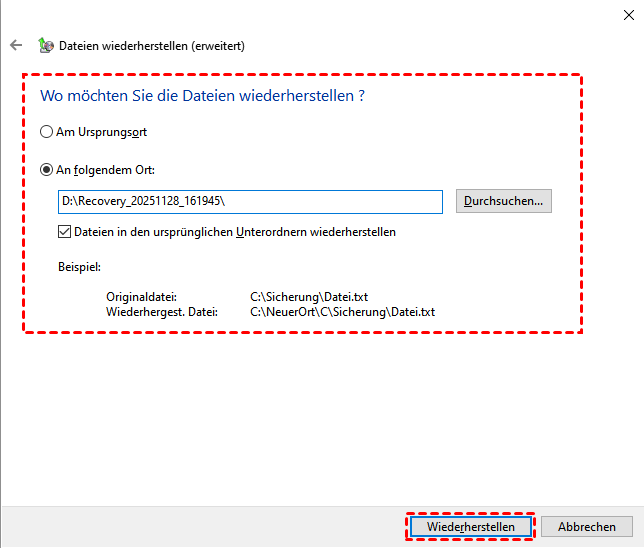
6. Klicken Sie auf „Wiederherstellen“, um Ihren Ordner mit den gelöschten Bildern wiederherzustellen.
Zusammenfassung
Gelöschte Bilder wiederherstellen Windows 10 kostenlos? Sie können sechs verschiedene Methoden verwenden. Für Windows-10-Nutzer, die eine zuverlässige Fotowiederherstellung ohne Backup benötigen, bietet MyRecover die optimale Balance zwischen Leistung und Benutzerfreundlichkeit. Die spezialisierten Algorithmen eignen sich hervorragend zur Wiederherstellung digitaler Erinnerungen, wenn andere Methoden versagen. Darüber hinaus kann MyRecover auch andere Datentypen wiederherstellen, beispielsweise Musikdateien, PDF-Dateien, Videodateien und vieles mehr.

Verpassen Sie keine
neuen Tipps mehr
Fügen Sie uns bei Google als bevorzugte Quelle hinzu, um keine hilfreichen Ratgeber mehr zu verpassen.
 Als bevorzugte Quelle hinzufügen >>