 MyRecover



Was ist eine CAB-Datei? Wie lassen sich gelöschte CAB-Dateien wiederherstellen?
Was ist eine CAB-Datei? Wie lassen sich gelöschte CAB-Dateien wiederherstellen? Lesen Sie diesen Artikel, um die beste Methode zur Wiederherstellung von CAB-Dateien kennenzulernen und zu erfahren, wie man CAB-Dateien installiert/öffnet/extrahiert/konvertiert.

Von Cenmew / Aktualisiert am 13.04.2026


Können gelöschte CAB-Dateien wiederhergestellt werden?
Der Verlust von CAB-Dateien kann Ihren Arbeitsablauf unterbrechen, insbesondere wenn diese Dateien für Softwareinstallationen oder Systemupdates auf Windows-Systemen wesentlich sind. Wie stellt man gelöschte CAB-Dateien in Windows 10/11 wieder her?
Glücklicherweise gibt es mehrere Möglichkeiten, um diese Dateien wiederherzustellen, von schnellen Lösungen wie der Überprüfung des Papierkorbs bis hin zu fortgeschritteneren Methoden wie der Verwendung spezieller Wiederherstellungssoftware wie MyRecover. Scrollen Sie nach unten, um die entsprechenden 3 einfachen Methoden zu erhalten, um gelöschte oder verlorene CAB-Dateien auf Ihrem PC zurückzubekommen.
❗ Wichtig! Wenn Sie CAB-Dateien verlieren, beachten Sie bitte Folgendes:
- Vermeiden Sie die sofortige weitere Nutzung des Laufwerks, auf dem Ihre CAB-Dateien gespeichert waren.
- Speichern Sie keine neuen Dateien auf Ihren Speichergeräten.
- Vermeiden Sie eine erneute Formatierung des Laufwerks, auf dem Ihre CAB-Dateien gespeichert waren.
- Speichern Sie wiederhergestellte Dateien nicht an ihrem ursprünglichen Speicherort.
Was ist eine CAB-Datei?
CAB, kurz für Cabinet, ist ein Dateiformat von Microsoft Windows, das hauptsächlich zum Archivieren und Komprimieren von Dateien verwendet wird. CAB-Dateien werden oft zum Verpacken von Softwareverteilungen und Updates eingesetzt, weshalb sie häufig bei Softwareinstallationen, insbesondere bei Windows-Betriebssystemen, anzutreffen sind.
Wie Sie gelöschte CAB-Dateien mühelos wiederherstellen (3 Wege)
Hier sind 3 einfache Methoden, um Archivdateien wie CAB-Dateien wiederherzustellen. Unter allen Methoden zur Wiederherstellung gelöschter CAB-Dateien wird empfohlen, Archivdatei-Wiederherstellungssoftware wie MyRecover zu verwenden, um gelöschte CAB-Dateien oder andere Archivdateien wie ZIP- oder RAR-Dateien wiederherzustellen, da dieser Weg der effektivste ist.
Methode 1. Gelöschte CAB-Dateien aus dem Papierkorb wiederherstellen
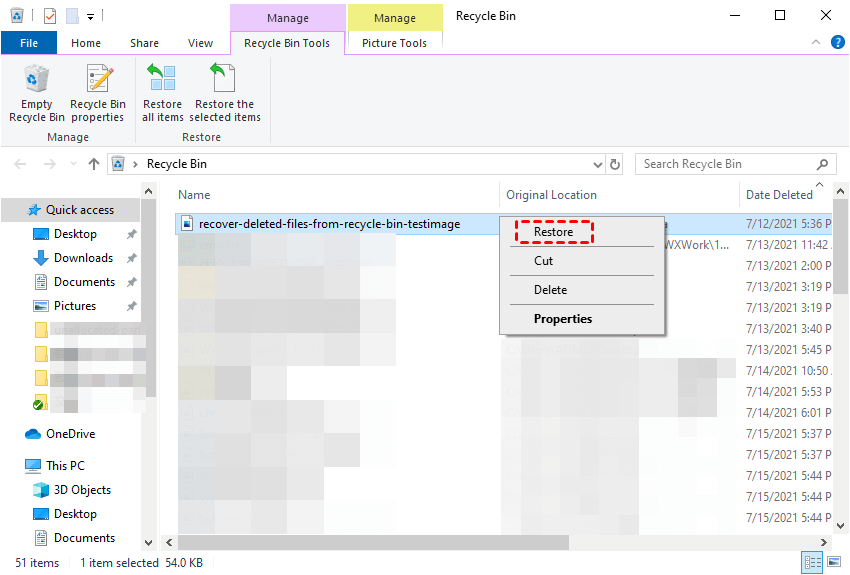
Die erste Methode ist die Wiederherstellung gelöschter Dateien aus dem Papierkorb. Wenn Sie Ihren Papierkorb nicht geleert haben, ist die Wahrscheinlichkeit hoch, dass Sie Ihre gelöschten CAB-Dateien dort finden.
>> Öffnen Sie den Papierkorb und suchen Sie Ihre CAB-Datei. Klicken Sie mit der rechten Maustaste darauf und wählen Sie Wiederherstellen.
⚠ Hinweis:
- Nach der Wiederherstellung kehrt die Datei automatisch an ihren ursprünglichen Speicherort zurück, wo sie sofort wieder verwendet werden kann.
- Für Mac-Benutzer kann ein ähnliches Verfahren mit dem Papierkorb verwendet werden, um Dateien wiederherzustellen. Suchen Sie die CAB-Dateien im Papierkorb, klicken Sie mit der rechten Maustaste darauf und wählen Sie Zurücklegen.
Methode 2. Gelöschte/Verlorene CAB-Dateien mit MyRecover wiederherstellen (Empfohlen)
Für die meisten Benutzer ist die Suche nach einer leistungsstarken CAB-Datei-Wiederherstellungssoftware wie MyRecover der einfachste Weg, um gelöschte, verlorene oder nicht gespeicherte CAB-Dateien zurückzuholen, insbesondere wenn diese Dateien nicht im Papierkorb gespeichert sind. Es hilft Ihnen, gelöschte oder verlorene Dateien von Speichergeräten wie einer HDD, SSD, USB-Festplatte, SD-Karte und mehr wiederherzustellen.
- Wiederherstellen verschiedener Archivdateien wie CAB, ZIP, RAR, ZIPX, TAR, 7Z, ACE und anderer komprimierter Dateien.
- Erweiterte Scan-Methoden: Schnell-Scan & Tiefen-Scan helfen Ihnen, alle gelöschten und verlorenen Dateien auf Ihrem ausgewählten Laufwerk zu finden.
- Anwendbar bei verschiedenen Datenverlust-Szenarien: versehentliches Löschen, unbeabsichtigte Formatierung, Systemabsturz, Firmware-Fehler, Virenbefall usw.
- Ermöglicht es Ihnen, Dateien nach Dateityp, Größe, Datum usw. zu filtern und eine Vorschau anzuzeigen, um Zeit und Aufwand zu sparen.
Bitte laden Sie MyRecover herunter und installieren Sie es, um CAB-Dateien einfach wiederherzustellen! Probieren Sie es aus.
Schritt 1. Starten Sie MyRecover auf Ihrem Computer. Bewegen Sie den Mauszeiger über das Laufwerk, auf dem Ihre gelöschten oder verlorenen CAB-Dateien gespeichert waren. Klicken Sie dann auf Scannen.

Schritt 2. Es scannt Ihr Laufwerk automatisch und gründlich, um alle wiederherstellbaren Daten zu finden. Sie können das Suchfeld oder die Filterfunktion verwenden, um CAB-Dateien schnell zu lokalisieren.
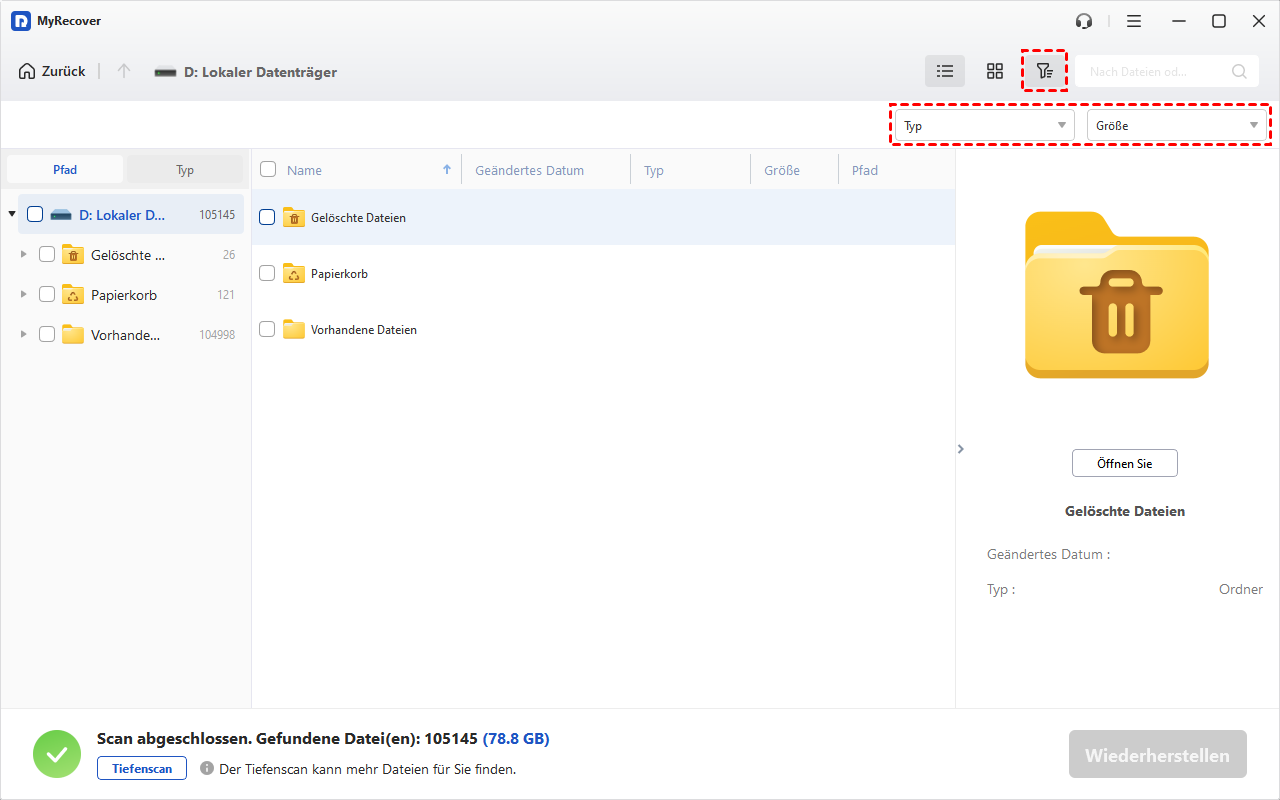
★Tipp: Zeigen Sie eine Vorschau Ihrer gewünschten Datei an oder filtern Sie sie basierend auf Dateityp, Datum, Größe usw.
- Typ: Wählen Sie den Dateityp aus (Dokumente, Bilder, Videos, Audiodateien, E-Mails, Webseiten, komprimierte Dateien usw.).
- Änderungsdatum: Legen Sie das Datum fest (heute, gestern, letzte 7/30 Tage usw.).
- Größe: Filtern Sie nach Dateigröße (<128 KB, 128 KB~1 MB, 1 MB~512 MB, über 512 MB usw.).
Schritt 3. Sie sehen eine Liste der Dateien, die MyRecover auf Ihrem Laufwerk gefunden hat. Wählen Sie Ihre CAB-Dateien aus, indem Sie auf Recover X Files klicken, und wählen Sie einen neuen Speicherort für die wiederhergestellten Dateien.

- Sie können gelöschte CAB-Dateien kostenlos wiederherstellen, bis zu 500 MB. Wenn Sie unbegrenzte Datenwiederherstellung nutzen möchten, aktualisieren Sie bitte auf die erweiterten Editionen.
- Darüber hinaus können Sie diese Methode verwenden, um gelöschte/ungespeicherte Microsoft Word-, Excel-, PPT-, PDF-, PPTX-, JPG-, PNG-, MP4-, MOV-, MP3-, CDA-, MSG-, EML-Dateien und mehr wiederherzustellen.
Methode 3. Gelöschte CAB-Dateien mit Dateiversionsverlauf wiederherstellen
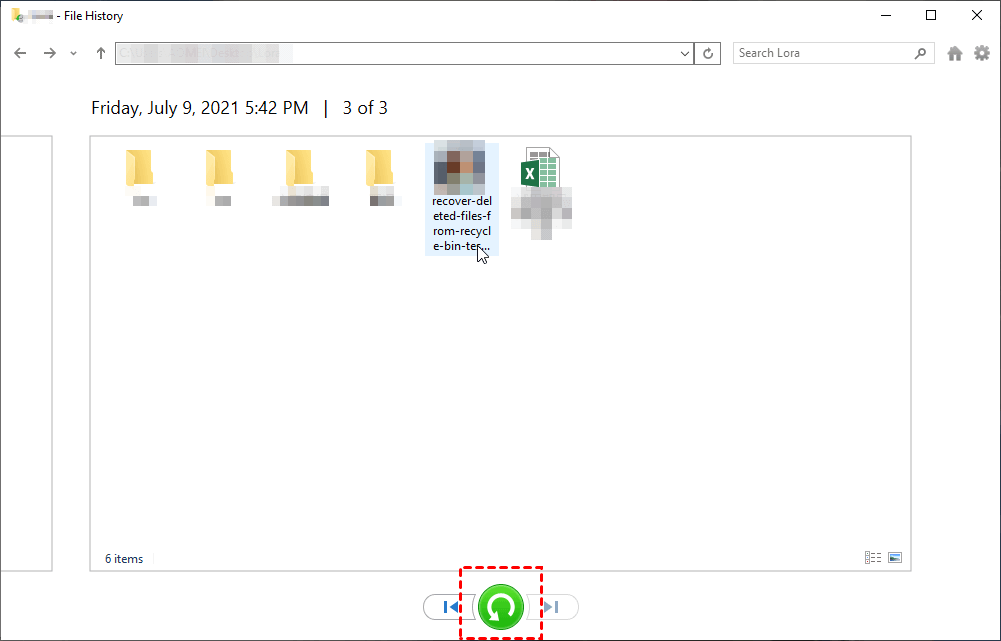
Der Dateiversionsverlauf ist eine integrierte Windows-Funktion, die nach dem Aktivieren automatisch Sicherungen von Dateien wie Dokumenten, Bildern, Videos, Musik, komprimierten Dateien und Desktop-Ordnern erstellt. Durch Aktivieren des Dateiversionsverlaufs können Sie frühere Versionen von Dateien/Ordnern aus Wiederherstellungspunkten und dem Dateiversionsverlauf wiederherstellen. Hier sind die einfachen Schritte zur Wiederherstellung von CAB-Dateien.
Schritt 1. Tippen Sie Dateiversionsverlauf in das Suchfeld und öffnen Sie Dateien mit Dateiversionsverlauf wiederherstellen.
Schritt 2. Wählen Sie Persönliche Dateien wiederherstellen.
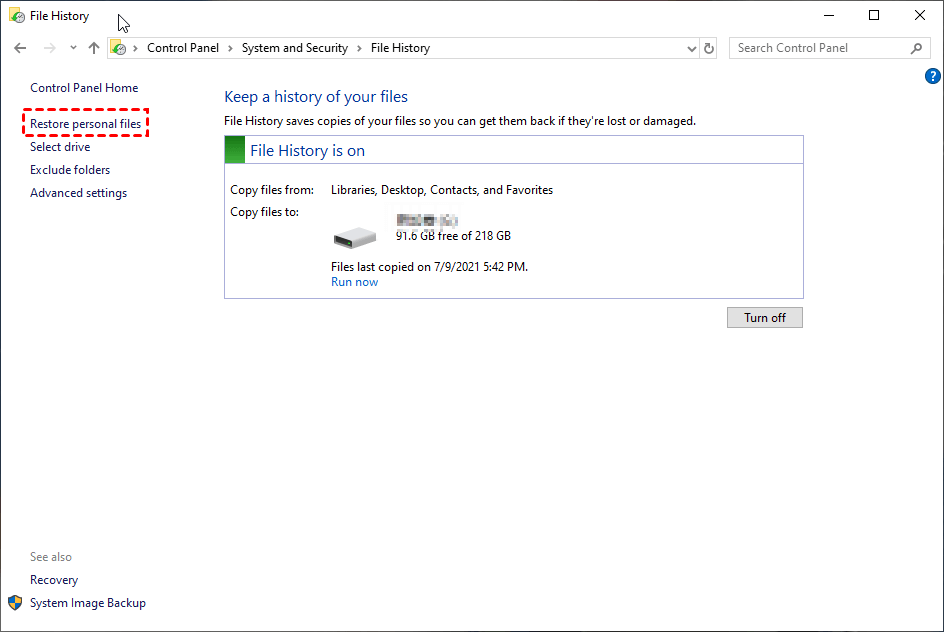
Schritt 3. Wählen Sie die CAB-Dateien aus, die Sie wiederherstellen möchten, und klicken Sie auf die grüne Schaltfläche Wiederherstellen.
🤞Tipp: Time Machine ist die Backup-Funktion auf dem Mac. Hier sind die Schritte zur Wiederherstellung gelöschter CAB-Dateien auf dem Mac.
- Aktivieren Sie Time Machine mit der Tastenkombination Befehlstaste Leertaste.
- Suchen Sie den Ordner, der die verlorenen CAB-Dateien enthielt.
- Durchsuchen Sie die Sicherungen, wählen Sie die benötigten Dateien aus und klicken Sie auf 'Wiederherstellen'.
Wie installiert/öffnet/extrahiert/konvertiert man CAB-Dateien?
CAB-Dateien sind komprimierte Archive, die von Windows häufig für Softwareinstallationen und Updates verwendet werden. Hier erfahren Sie, wie Sie CAB-Dateien auf verschiedenen Plattformen installieren, öffnen, extrahieren und konvertieren.
Wie installiert man CAB-Dateien unter Windows 10?
Die Installation von CAB-Dateien unter Windows erfordert möglicherweise einige zusätzliche Schritte über die bloße Ausführung eines Installers hinaus. Hier sind drei einfache Methoden, um CAB-Dateien zu installieren:
Methode 1: Über die Eingabeaufforderung
- Suchen Sie im Windows-Suchfeld nach "cmd", klicken Sie mit der rechten Maustaste auf Eingabeaufforderung und wählen Sie 'Als Administrator ausführen'.
- Geben Sie den Befehl dism /online /add-package /packagepath:"PUT-CAB-FILE-PATH-HERE" ein und drücken Sie Enter. Ermitteln Sie den Pfad der CAB-Datei, indem Sie im Windows-Explorer zu ihrem Ordner navigieren und die Adresse aus der Adressleiste kopieren.
- Warten Sie, bis der Befehl ausgeführt und die Installation abgeschlossen ist.
Methode 2: Über den Datei-Explorer
- Navigieren Sie mit dem Datei-Explorer zur CAB-Datei.
- Klicken Sie mit der rechten Maustaste auf die CAB-Datei, wählen Sie 'Extrahieren' und legen Sie das Ziel für die extrahierten Dateien fest.
- Nach der Extraktion können Sie die Dateien je nach Bedarf ausführen oder installieren.
⚠ Hinweis: Viele CAB-Dateien sind Teil größerer Softwareupdates oder -installationen, die .msi- oder .exe-Dateien enthalten. In diesen Fällen verarbeitet die Ausführung der mitgelieferten Installationsdatei die Inhalte der CAB-Datei automatisch.
Wie öffnet man CAB-Dateien?
Cabinet-Dateien (CAB) werden von Windows vollständig unterstützt, sodass Sie dort keine spezielle Software zum Öffnen benötigen. Doppelklicken Sie einfach auf die CAB-Datei, und der Windows-Datei-Explorer zeigt deren Inhalt an.
Für macOS oder andere Systeme benötigen Sie ein Drittanbietertool, um CAB-Dateien zu öffnen. Einige Optionen sind:
- 7-Zip für Windows
- The Unarchiver für macOS
- WinZip für Windows und macOS
- ZDevs ZArchiver für Android
Wie extrahiert man eine CAB-Datei?
Sie können eine CAB-Datei mit dem Windows-Explorer extrahieren:
- Drücken Sie Win E, um den Datei-Explorer zu öffnen, und navigieren Sie zum Ordner mit der CAB-Datei. Doppelklicken Sie auf die CAB-Datei.
- Drücken Sie "Strg A", um alle Inhalte im Inneren auszuwählen. Klicken Sie mit der rechten Maustaste auf die ausgewählten Inhalte und wählen Sie "Extrahieren".
- Wählen Sie einen Zielordner für die extrahierten Dateien. Klicken Sie auf "Extrahieren", um den Vorgang abzuschließen.
Wie konvertiert man eine CAB-Datei?
Es gibt keine spezifischen Programme zur Konvertierung von CAB-Dateien, aber Sie können Online-Konverter verwenden. Einige beliebte sind zamzar.com, cloudconvert.com, fileproinfo.com, anyconv.com.
Wie kann man den Verlust von CAB-Dateien verhindern?
Wenn Ihre CAB-Dateien endgültig gelöscht wurden, können Sie professionelle Datenwiederherstellungssoftware wie MyRecover nutzen, um sie einfach wiederherzustellen. Wir geben Ihnen auch einige Tipps, um den Verlust von CAB-Dateien zu vermeiden.
1️⃣ Regelmäßige Backups: Sichern Sie Ihre CAB-Dateien regelmäßig auf verschiedenen Speichermedien. Dazu können externe Festplatten, USB-Sticks oder Online-Cloud-Speicherdienste gehören. Sie können diese hochgelobte kostenlose Backup-Software für Windows, AOMEI Backupper Standard, ausprobieren, um die Datensicherheit zu gewährleisten.
2️⃣ Mehrere Speicheroptionen nutzen: Verlassen Sie sich nicht auf ein einzelnes Backup. Speichern Sie Ihre Backups an mindestens zwei verschiedenen Orten, um das Verlustrisiko durch Hardwareausfälle oder andere Probleme zu verringern.
3️⃣ Sicherheitssoftware aktualisieren: Halten Sie Ihre Antiviren- und Anti-Malware-Software auf dem neuesten Stand, um Ihre Dateien vor Bedrohungen zu schützen, die sie beschädigen oder löschen könnten.
4️⃣ Dateiversionen verwalten: Wenn Sie CAB-Dateien häufig ändern, sollten Sie Versionskontroll- oder Dateiverlaufstools in Betracht ziehen. Auf diese Weise können Sie, falls eine Datei verloren geht oder beschädigt wird, auf eine frühere Version zurückgreifen.
5️⃣ Physische Sicherheit: Sorgen Sie für physische Sicherheit für Ihre Speichergeräte, insbesondere wenn sie tragbar sind. Bewahren Sie sie an einem sicheren Ort auf, um Beschädigung oder Diebstahl zu vermeiden.
Abschließende Worte
In diesem Beitrag kennen Sie nun die umfassenden Informationen über CAB-Dateien. Die Wiederherstellung gelöschter CAB-Dateien ist mit dem richtigen Ansatz möglich, sei es durch sofortige Maßnahmen wie das Überprüfen des Papierkorbs, die Verwendung kostenloser und fortschrittlicher Dateiwiederherstellungssoftware wie MyRecover oder die Nutzung des Windows-Dateiverlaufs. Stellen Sie immer regelmäßige Dateisicherungen sicher, um Datenverluste zu minimieren und Wiederherstellungsprozesse zu erleichtern.
FAQs
1. Wo werden CAB-Dateien gespeichert?
CAB-Dateien, die häufig während Software-Updates und Systemaufgaben verwendet werden, werden typischerweise im Ordner C:\Windows\Temp\ gespeichert. Es ist sicher, diese Dateien von diesem Ort zu löschen, es sei denn, Ihr Computer installiert gerade Updates oder Software, da sie möglicherweise in Gebrauch sind.
2. Kann ich gelöschte CAB-Dateien von einem formatierten Laufwerk wiederherstellen?
Ja, Datenwiederherstellungssoftware wie MyRecover kann Dateien von formatierten Laufwerken abrufen. Die Wiederherstellung ist jedoch nur möglich, wenn die Daten nicht überschrieben wurden. Um die Erfolgschancen zu erhöhen, sollten Sie das Laufwerk nach der Formatierung nicht mehr verwenden.
3. Ist es in Ordnung, CAB-Dateien zu löschen?
CAB-Dateien werden von Windows für Updates, Geräteinstallationen, Designs und andere Anwendungen verwendet. Wenn diese Dateien viel Speicherplatz belegen, können Sie sie aus dem Ordner C:\Windows\Temp\ löschen. Stellen Sie nur sicher, dass keine laufenden Installationen vorhanden sind, da das Löschen den Prozess unterbrechen und Fehler verursachen könnte.
4. Wie lösche ich CAB-Dateien in Windows 10?
Schritt 1: Drücken Sie Win E, um den Datei-Explorer zu öffnen.
Schritt 2: Navigieren Sie zum Temp-Ordner, indem Sie C:\Windows\Temp\ in die Adressleiste eingeben und Enter drücken.
Schritt 3: Klicken Sie mit der rechten Maustaste auf die CAB-Datei, die Sie löschen möchten, und wählen Sie "Löschen" aus dem Kontextmenü.

Verpassen Sie keine
neuen Tipps mehr
Fügen Sie uns bei Google als bevorzugte Quelle hinzu, um keine hilfreichen Ratgeber mehr zu verpassen.
 Als bevorzugte Quelle hinzufügen >>