 MyRecover



Gelöschte Dateien von einem Lexar Flash-Laufwerk wiederherstellen | Windows 10
Wie stellt man gelöschte Dateien von einem Lexar Flash-Laufwerk unter Windows 10 wieder her? In diesem Artikel bieten wir 2 effektive Methoden. Außerdem erfahren Sie mehr über die Ursachen von Datenverlust und wie Sie häufige Lexar USB-Probleme beheben können.

Von Cenmew / Aktualisiert am 04.03.2026


Wie stelle ich Daten von einem Lexar USB-Laufwerk wieder her?
„Hilfe! Ich habe gerade meinen Lexar JumpDrive abgezogen, ohne die Option 'Hardware sicher entfernen' auf meinem Computer zu verwenden. Jetzt erscheint er bei erneuter Verbindung leer; alle meine Dateien scheinen verschwunden zu sein. Welche Schritte sollte ich unternehmen, um Daten von meinem Lexar USB-Speicherstick wiederherzustellen?"
Haben Sie versehentlich wichtige Dateien von Ihrem Lexar USB-Speicherstick gelöscht? Obwohl Lexar USB-Speichersticks hervorragende tragbare Speichermedien sind, besteht immer das Risiko eines versehentlichen Löschens und Datenverlusts.
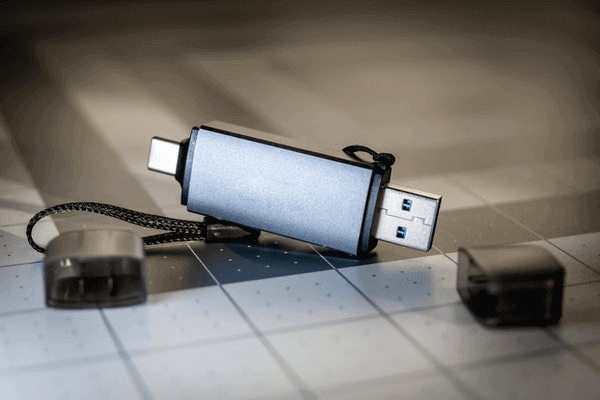
Wie stellt man gelöschte Dateien von einem Lexar-Speicherstick unter Windows 10 wieder her? In diesem Artikel stellen wir 2 effektive Methoden vor, mit denen Sie ganz einfach Daten von einem Lexar USB-Speicherstick wiederherstellen können. Lesen Sie weiter, um mehr zu erfahren!
Gründe für Datenverlust auf Lexar USB-Speichersticks
Lexar USB-Speichersticks sind praktisch zum Speichern und Übertragen von Daten, aber manchmal können Dateien verloren gehen. Die Kenntnis dieser Gründe kann Ihnen helfen, Ihren Lexar USB-Stick sorgfältiger zu handhaben und Ihre Daten sicher zu halten. Hier sind einige einfache Gründe, warum dies passieren kann:
🎊 Versehentliches Löschen: Es ist leicht, Dateien versehentlich zu löschen, ohne die Daten vorher anderswo zu sichern.
🐱👤 Viren und Malware: Wenn der Stick mit einem infizierten Computer verbunden wird, können Viren oder Malware dazu führen, dass Windows Dateien automatisch löscht oder Daten unzugänglich macht.
🎑 Versehentliche Formatierung: Eine Schnellformatierung löscht Ihre Daten nicht; sie richtet lediglich ein neues System für Ihren Computer ein. Ihre Daten können noch wiederhergestellt werden, aber Sie müssen die Nutzung des USB-Sticks sofort einstellen, um ein Überschreiben zu vermeiden. Eine vollständige Formatierung hingegen löscht alle Daten auf dem Speicherstick, sodass eine Wiederherstellung ohne Backup unmöglich wird.
🎇 Unsachgemäßes Entfernen: Das Abziehen des USB-Laufwerks von einem Computer ohne Verwendung der Option 'Hardware sicher entfernen' kann die Daten beschädigen, insbesondere wenn Dateien während des Entfernens geschrieben oder gelesen werden.
🐱🚀 Dateisystembeschädigung: Wenn das System, das Ihre Dateien organisiert, beschädigt wird – etwa durch einen Softwarekonflikt oder einen plötzlichen Stromausfall – könnten Ihre Dateien nicht mehr lesbar sein.
🎆 Physische Beschädigung: Da USB-Sticks klein und tragbar sind, können sie fallen gelassen oder schädlichen Bedingungen wie extremen Temperaturen oder Feuchtigkeit ausgesetzt werden.
Wie man gelöschte Dateien von einem Lexar-Speicherstick unter Windows 10 wiederherstellt (2 Methoden)
Wie lassen sich gelöschte Dateien von Lexar USB-Sticks mühelos wiederherstellen? In diesem Teil stellen wir 2 Methoden zur Wiederherstellung von Dateien auf Lexar USB-Sticks vor.
1. Gelöschte Dateien von Lexar USB-Sticks wiederherstellen (am einfachsten)
Wenn Ihre Daten gelöscht oder formatiert werden, verschwinden sie nicht sofort. Wenn Sie die Nutzung des betroffenen Geräts vermeiden und sicherstellen, dass die gelöschten Daten nicht überschrieben werden, sind die Chancen auf eine erfolgreiche Wiederherstellung sehr hoch. Sie können Daten von Lexar USB-Sticks mit vertrauenswürdiger und sicherer USB-Wiederherstellungssoftware wie MyRecover wiederherstellen.
MyRecover ist eine benutzerfreundliche Software, die bereits Tausenden geholfen hat, verlorene Daten von ihren Lexar-Geräten oder anderen Geräten mit hoher Erfolgsquote wiederherzustellen. Hier sind einige ihrer Hauptmerkmale:
- Unterstützt eine Vielzahl von Lexar-Geräten, sodass Sie gelöschte Dateien von SD-Karten, JumpDrive, internen oder externen Festplatten von Lexar usw. wiederherstellen können.
- Wiederherstellung von 200 Formaten: Es kann gelöschte Microsoft Word-, Excel-, PPT-, PDF-, JPG-, MP4-, MOV-, MP3-, CDA-, ZIP-, RAR-, MSG-Dateien usw. wiederherstellen.
- Unterstützt verschiedene USB-Stick-Marken wie SanDisk, Kingston, Samsung, ADATA, Transcend, PNY, Toshiba usw.
- Hat eine hohe Erfolgsquote und behält den ursprünglichen Dateinamen, das Format, den Pfad und die Größe für die gelöschten Dateien bei.
Wie lassen sich gelöschte Dateien von einem Lexar USB-Stick unter Windows 10/11 einfach wiederherstellen? Bitte folgen Sie den untenstehenden Schritten.
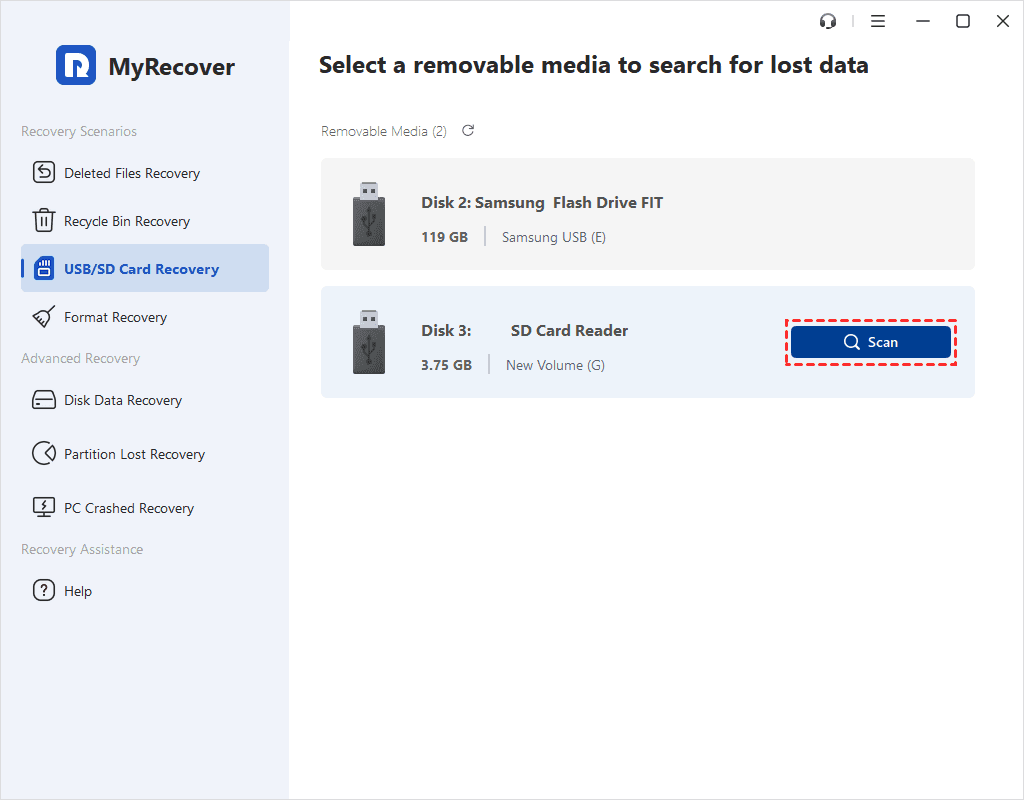
Schritt 1. Schließen Sie Ihren Lexar USB-Stick an Ihren Windows-PC an. Laden Sie MyRecover herunter und führen Sie es aus, bewegen Sie den Mauszeiger über den Lexar USB-Stick und klicken Sie auf Scannen.
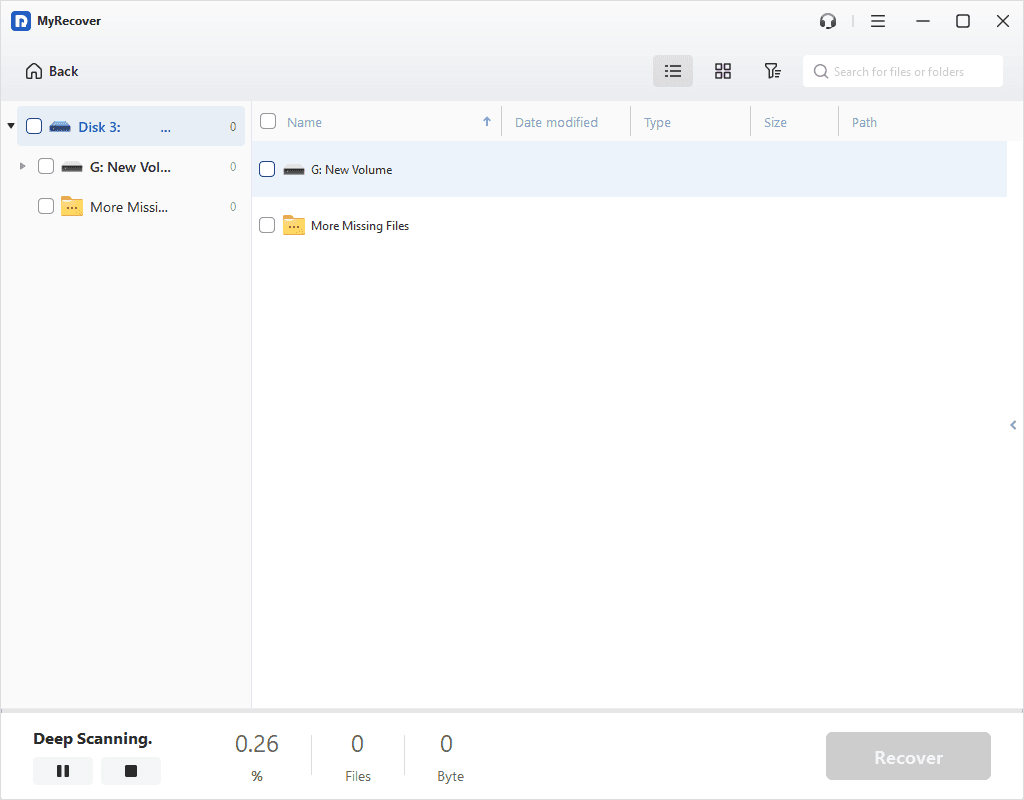
Schritt 2. MyRecover führt automatisch einen Schnellscan & Tiefenscan durch, um alle wiederherstellbaren Dateien auf Ihrem Lexar USB-Stick zu suchen. Sie können das Suchfeld oder die Filter-Funktion verwenden, um sie schnell zu finden.
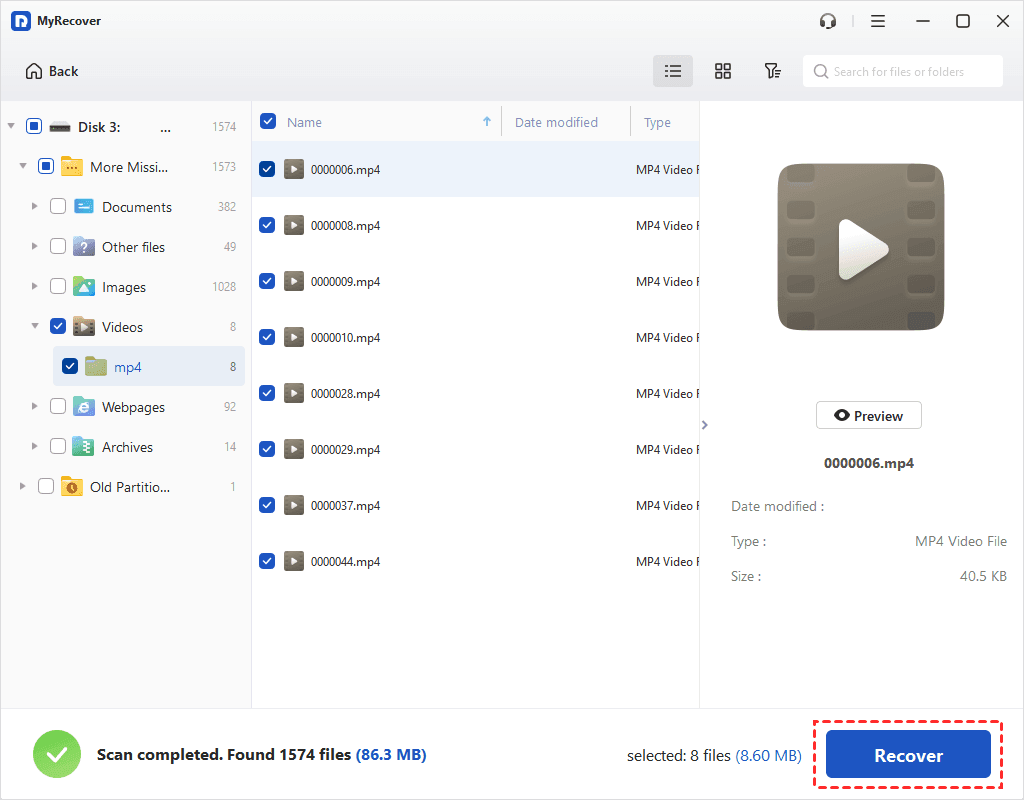
Schritt 3. Sie sehen eine Liste von Dateien und wählen die gelöschten Daten aus, die Sie wiederherstellen möchten. Klicken Sie dann auf „x Dateien wiederherstellen“. Bitte wählen Sie zum Speichern der Dateien einen neuen Ort anstelle des ursprünglichen Speicherplatzes.
- MyRecover bietet 3 Abonnementpläne: Monatlich, Jährlich und Lebenslang. Wählen Sie die Wiederherstellungspläne für Lexar JumpDrive nach Ihren Wünschen. Versuchen Sie, auf MyRecover Pro/Tech zu upgraden, um unbegrenzte Datenwiederherstellung zu genießen.
2. Gelöschte Dateien von Lexar Flash-Laufwerk mit Cmd wiederherstellen
In einigen Fällen sind die Daten auf dem Lexar USB-Stick nicht vollständig gelöscht; sie könnten versteckt sein. Wenn Sie die Wiederherstellung des Lexar USB-Sticks abschließen möchten, ist die integrierte CMD (Eingabeaufforderung) des Windows-PCs die beste Lösung.
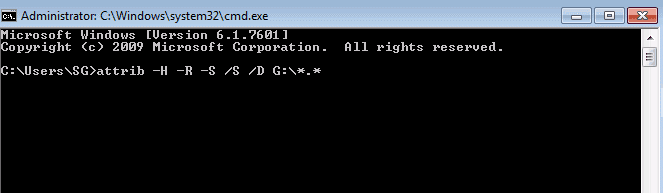
Der Attrib-Befehl wird verwendet, um versteckte Dateien und Ordner abzurufen. Lassen Sie uns untersuchen, wie man versteckte Dateien von einem USB-Laufwerk mithilfe der Eingabeaufforderung wiederherstellt:
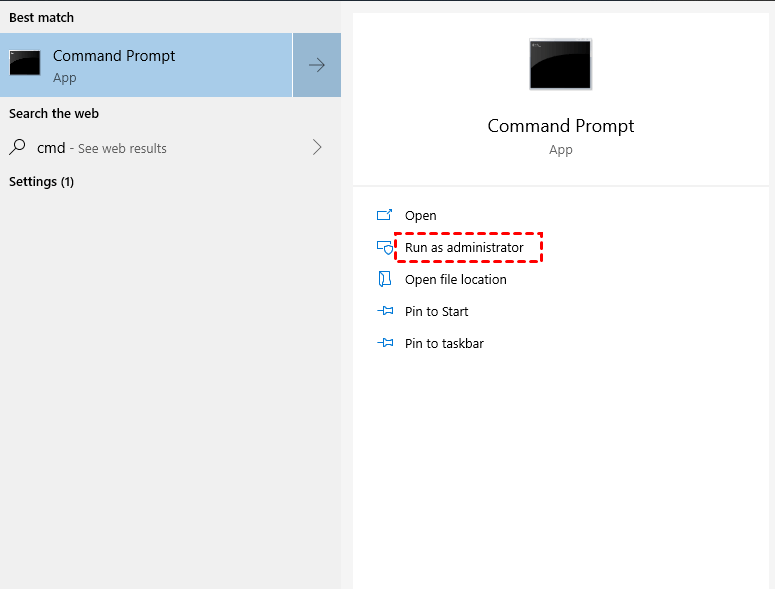
Schritt 1. Schließen Sie Ihr Lexar USB-Laufwerk an den Computer an. Drücken Sie Win Q, um die Suchleiste zu öffnen, geben Sie „Eingabeaufforderung“ ein und wählen Sie „Als Administrator ausführen“.
Schritt 2.Geben Sie „attrib -H -R -S /S /D G:\*.*“ ein und drücken Sie Enter, um versteckte Dateien auf Laufwerk G: anzuzeigen (G ist das Laufwerk, auf dem Dateien oder Ordner versteckt sind).
🤞Tipp: Wenn der attrib-Befehl nicht funktioniert, geraten Sie nicht in Panik. Versuchen Sie, MyRecover zu verwenden, um gelöschte Dateien effektiv vom USB-Laufwerk wiederherzustellen.
Wie behebt man Probleme mit dem Lexar USB-Flash-Laufwerk?
Ein Lexar USB-Flash-Laufwerk kann aus verschiedenen Gründen nicht mehr funktionieren, wie z.B. physischer Beschädigung oder Softwareproblemen. Zu wissen, wie man jedes Problem mit den richtigen Tools löst, kann helfen, das Risiko von Datenverlust zu verringern.
1. Wie repariert man ein beschädigtes Lexar USB-Laufwerk?
Beschädigungen können durch einen plötzlichen Stromausfall, zu schnelles Entfernen des Laufwerks oder einen Virusangriff auftreten. Beginnen Sie damit, so viele Daten wie möglich zu sichern, und verwenden Sie dann Wiederherstellungssoftware, um zu versuchen, die Dateien zu retten.
Bei Bedarf kann das professionelle Partitionierungsverwaltungstool AOMEI Partition Recovery Wizard helfen, beschädigte Partitionen zu reparieren, ohne das Laufwerk zu formatieren. Wenn der Schaden schwerwiegender physischer Schaden ist, ist es in der Regel am besten, einen professionellen Datenrettungsdienst zu kontaktieren.
2. Wie behebt man das Problem, dass der Lexar USB-Stick nicht erkannt wird?
Wenn Ihr Computer Ihren Lexar USB-Stick nicht erkennt, wird möglicherweise eine Meldung wie "USB-Gerät nicht erkannt" angezeigt. Dies kann durch veraltete Treiber oder Viren verursacht werden. Versuchen Sie zunächst, Ihren Computer neu zu starten. Wenn das nicht funktioniert, lesen Sie diese Anleitung, um USB-Gerät-nicht-erkannt-Fehler auf effektive Weise zu beheben.
3. Wie formatiert man einen Lexar USB-Stick?
Klicken Sie unter Windows im Datei-Explorer mit der rechten Maustaste auf den Lexar USB-Stick und wählen Sie Formatieren für eine schnelle Bereinigung. Sie können auch Anwendungen wie AOMEI Partition Assistant zum Formatieren verwenden. Sie können auch MyRecover verwenden, um Daten von einem formatierten USB-Stick wiederherzustellen, falls Sie die Dateien später wiederherstellen müssen.
4. Wie löst man das Problem mit der Übertragungsgeschwindigkeit des Lexar USB-Sticks?
Aktualisieren Sie Ihren USB-Treiber oder probieren Sie einen anderen Computeranschluss. Wenn diese Methoden nicht funktionieren, sichern Sie Ihre Daten und formatieren Sie das Laufwerk, um seine Leistung zurückzusetzen. Sie können Dateisicherungen mit der kostenlosen Windows-Sicherungssoftware AOMEI Backupper Standard für Ihre wichtigen Daten erstellen.
5. Wie entfernt man den Schreibschutz auf einem Lexar USB-Stick?
Wenn Sie die Meldung "Der Datenträger ist schreibgeschützt" erhalten, können Sie Dateien nicht bearbeiten oder löschen. Stellen Sie sicher, dass sich kein physischer Schalter auf "Sperren" am Laufwerk befindet. Wenn nicht, müssen Sie möglicherweise Einstellungen ändern oder einen Reparaturbefehl wie CHKDSK ausführen. Wenn andere Methoden scheitern, ist möglicherweise eine Formatierung erforderlich.
Abschließende Gedanken
In dieser Anleitung werden 2 Methoden zum Wiederherstellen gelöschter Dateien von einem Lexar Flash-Laufwerk unter Windows 10/11 bereitgestellt. Unter diesen sticht MyRecover als die einfachste Methode hervor und ist mit Windows 11/10/8/7/Server kompatibel.
Um zukünftigen Datenverlust auf Ihrem Lexar-USB-Laufwerk zu verhindern, wird empfohlen, regelmäßige Datensicherungen zu erstellen. Erwägen Sie, professionelle und kostenlose Backup-Software wie AOMEI Backupper Standard zu verwenden, um den Schutz Ihrer wichtigen Daten zu verbessern.
FAQs zur Wiederherstellung von Lexar-USB-Flash-Laufwerken
1. Wie repariere ich ein beschädigtes Lexar-USB-Flash-Laufwerk und stelle Daten wieder her?
Um ein beschädigtes Lexar-USB-Flash-Laufwerk zu reparieren, öffnen Sie den Datei-Explorer, klicken Sie mit der rechten Maustaste auf das Laufwerk und wählen Sie "Eigenschaften", um zu prüfen, ob das Laufwerk als RAW aufgeführt ist oder Fehler aufweist. Falls ja, müssen Sie das Laufwerk möglicherweise formatieren, um diese Probleme zu beheben. Verwenden Sie nach der Formatierung ein Programm wie MyRecover, um eine Datenwiederherstellung zu versuchen.
2. Ist die Verwendung von MyRecover auf meinem Lexar-USB-Flash-Laufwerk sicher?
Ja, die Verwendung zuverlässiger Datenwiederherstellungssoftware ist völlig sicher, um Daten auf Ihrem Lexar-USB-Flash-Laufwerk wiederherzustellen.
3. Bietet Lexar ein eigenes USB-Wiederherstellungstool an?
Ja, Lexar bietet sein eigenes proprietäres Lexar USB-Wiederherstellungstool an. Sie können es hier von der offiziellen Website herunterladen.
4. Wie verhindere ich Datenverlust auf einem Lexar-USB-Flash-Laufwerk?
Um Ihre Daten auf einem Lexar-USB-Flash-Laufwerk sicher zu halten, trennen Sie es stets ordnungsgemäß von Ihrem Computer, sichern Sie Ihre Dateien regelmäßig an einem anderen Ort, schützen Sie das Laufwerk vor physischen Schäden und verwenden Sie aktualisierte Antivirensoftware.
5. Warum funktioniert mein Lexar USB 3.0 nicht mehr?
Wenn Ihr Lexar USB 3.0 nicht mehr funktioniert, trennen Sie zuerst das Flash-Laufwerk und starten Sie Ihren Computer neu. Schließen Sie nach dem Neustart das Flash-Laufwerk wieder an. Dies kann Probleme beheben, bei denen Windows die richtigen Treiber nicht automatisch lädt. Versuchen Sie auch, einen anderen USB-Anschluss zu verwenden. Für Desktop-Benutzer löst das Anschließen des Lexar-USB an einen Anschluss auf der Rückseite des Computers oft das Problem, da dies vielen Benutzern geholfen hat.

Verpassen Sie keine
neuen Tipps mehr
Fügen Sie uns bei Google als bevorzugte Quelle hinzu, um keine hilfreichen Ratgeber mehr zu verpassen.
 Als bevorzugte Quelle hinzufügen >>