 MyRecover



Gelöschte Dateien von SSD TRIM wiederherstellen
Machen Sie sich Sorgen über die Wiederherstellung gelöschter Dateien von SSD TRIM? Lesen Sie diesen Artikel, um zu erfahren, wie Sie den TRIM-Status überprüfen und gelöschte Dateien von SSD TRIM schnell und einfach wiederherstellen. Fahren wir fort!

Von Cenmew / Aktualisiert am 13.03.2026


„Ich frage mich, ob es sich lohnt, versuchen, gelöschte Dateien von SSD TRIM wiederherzustellen. Einige sagen, es sei möglich, genau wie bei HDDs, während andere anderer Meinung sind. Ich habe ein paar Geräte – zwei Computer mit SSDs und ein Google Pixel 6. Wie viel Zeit habe ich, um gelöschte Dateien wiederherzustellen, bevor TRIM startet? Außerdem, kann Datenrettungssoftware TRIM umgehen, indem der SSD-Chip entfernt wird?“

Ist die Wiederherstellung gelöschter Dateien von SSD TRIM unmöglich? Wie stellt man gelöschte Dateien von einer TRIM-SSD wieder her? Machen Sie sich keine Sorgen, dieser Artikel gibt Ihnen die Antwort, hilft Ihnen, den TRIM-Status zu überprüfen und gelöschte Dateien von SSD TRIM einfach wiederherzustellen.
Kann man gelöschte Dateien von einer TRIM-SSD wiederherstellen?
Es ist unmöglich, Daten von einer SSD mit aktiviertem TRIM wiederherzustellen. TRIM ist eine Funktion in SSDs, die dem Solid-State-Laufwerk mitteilt, welche Datenblöcke nicht mehr in Gebrauch sind und intern gelöscht werden können, was die Leistung und Lebensdauer verbessert. Sobald TRIM aktiviert ist, erlaubt der SSD TRIM-Befehl dem Betriebssystem, die SSD zu benachrichtigen, dass sie ungenutzte Daten intern löschen kann.
Solange Sie jedoch den Wiederherstellungsprozess so schnell wie möglich starten, bevor der TRIM-Befehl ausgelöst werden kann, oder zuverlässige SSD-Wiederherstellungssoftware verwenden, haben Sie dennoch eine Chance, gelöschte Dateien von einer TRIM-SSD wiederherzustellen, insbesondere wenn die TRIM-aktivierte SSD ausfällt.
Wie überprüft man den SSD TRIM-Status unter Windows & Mac?
Normalerweise sind SSDs standardmäßig mit aktiviertem TRIM ausgestattet, aber es gibt Fälle, in denen es versehentlich deaktiviert sein könnte, sei es durch menschliches Versagen oder durch eine Drittanbieter-Anwendung.
So überprüfen Sie, ob TRIM unter Windows aktiviert ist
Schritt 1. Geben Sie „cmd“ in das Suchfeld ein. Klicken Sie mit der rechten Maustaste auf „Eingabeaufforderung“ und wählen Sie „Als Administrator ausführen“.
Schritt 2. Geben Sie den folgenden Befehl ein: fsutil behavior query DisableDeleteNotify und drücken Sie Enter.
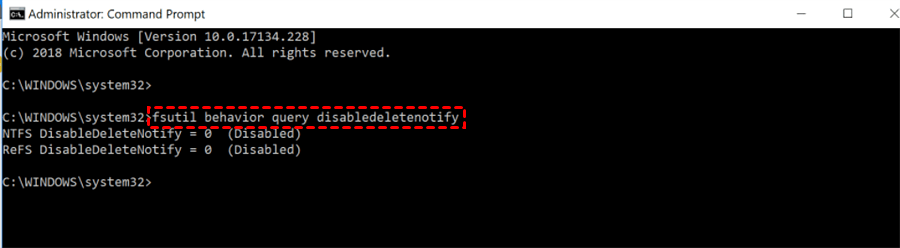
- Wenn die Ausgabe „DisableDeleteNotify = 1“ anzeigt, bedeutet dies, dass TRIM auf Ihrem Gerät deaktiviert ist.
- Wenn das Abfrageergebnis „DisableDeleteNotify = 0“ lautet, bedeutet dies, dass die TRIM-Unterstützung auf Ihrer SSD aktiviert ist.
Wenn Sie feststellen, dass TRIM aktiviert ist, geben Sie den Befehl ein: fsutil behavior set disabledeletenotify1
um es zu deaktivieren und gelöschte Daten von der SSD einfach wiederherzustellen.
So überprüfen Sie, ob TRIM auf dem Mac aktiviert ist
Schritt 1. Klicken Sie auf das Apple-Logo und wählen Sie "Über diesen Mac". Klicken Sie auf "Systembericht".
Schritt 2. Unter "Hardware" finden Sie "SATA/SATA Express" und klicken, um "TRIM-Unterstützung" anzuzeigen.
Wenn "Ja" angezeigt wird, ist TRIM aktiviert.
Wenn Sie feststellen, dass TRIM aktiviert ist, deaktivieren Sie es.
- Öffnen Sie das Terminal und gehen Sie zu Programme > Dienstprogramme.
- Geben Sie den Befehl ein: sudo trimforce disable. Lesen Sie dann den Hinweis und drücken Sie "Y".
Wie stellt man gelöschte Dateien von einer SSD mit TRIM wieder her?
Obwohl es unmöglich ist, Daten von einer SSD mit aktiviertem TRIM wiederherzustellen, können Sie es dennoch mit professioneller SSD-Datenwiederherstellungssoftware versuchen - MyRecover. Es besteht die Möglichkeit, Daten von einer SSD mit aktiviertem TRIM durch seine fortschrittlichen Scan-Methoden wiederherzustellen. Sein schneller und tiefer Scan kann alle wiederherstellbaren Daten von Ihrer SSD schnell und gründlich durchsuchen.
Hier sind die Hauptfunktionen von MyRecover:
- Wiederherstellung von 200 Dateiformaten von der SSD: Es kann gelöschte Microsoft Word-, Excel-, PPT-, PDF-, PPTX-, JPG-, PNG-, MP4-, MOV-, MP3-, CDA-, 7Z-, ZIP-, MSG-, EML-Dateien und mehr wiederherstellen.
- Unterstützt verschiedene SSD-Marken und ermöglicht Ihnen die Wiederherstellung von Samsung SSD, SanDisk SSD, Kingston SSD, Toshiba SSD, ADATA SSD usw.
- Verschiedene Datenverlustszenarien: versehentliches Löschen, Formatierung der Festplatte, Systemabstürze, Virenbefall usw.
- Unterstützt NTFS, FAT32, exFAT und ReFS unter Windows 11/10/8/7/Server.
Laden Sie nun diese robuste SSD-Wiederherstellungssoftware MyRecover auf Ihren Windows-PC herunter und installieren Sie sie. Hier sind die einfachen 3 Schritte zur Durchführung der SSD-TRIM-Datenwiederherstellung. Testen Sie sie kostenlos!
Schritt 1.SSD auswählen und auf Scannen klicken
Starten Sie MyRecover auf Ihrem Windows-PC. Schließen Sie die SSD an den PC an und bewegen Sie die Maus darüber. Klicken Sie dann auf Scannen.

Schritt 2.SSD scannen
Der Schnell- und Tiefenscan findet jede wiederherstellbare Datei auf Ihrer ausgewählten SSD. Sie können die Filterfunktion nutzen, um gelöschte oder verlorene Dateien schnell zu finden und sie vor der Wiederherstellung in der Vorschau anzuzeigen.
🤞 Tipp: Wenn der Scan abgeschlossen ist, versuchen Sie, die Filter- oder Suchfunktion zu nutzen, um Ihre gelöschten oder verlorenen Dateien von der SSD schnell über "Typ", "Änderungsdatum", "Größe" zu finden.
- Typ: Wählen Sie den Dateityp (Dokumente, Bilder, Videos, Audiodateien, E-Mails, Webseiten, komprimierte Dateien usw.)
- Änderungsdatum: Datum festlegen (heute, gestern, letzte 7/30 Tage usw.)
- Größe: Dateigröße filtern (<128KB, 128KB~1MB, 1MB~ 512MB, 512MB und mehr usw.)

Schritt 3. Auf Wiederherstellen klicken, um gelöschte Daten zurückzuholen
Wählen Sie die gewünschten Dateien aus und klicken Sie auf Wiederherstellen. Bitte denken Sie daran, die Daten an einem anderen Ort zu speichern.

🤞 Tipps:
- Sie können MyRecover kostenlos nutzen, um gelöschte Dateien von SSD mit TRIM wiederherzustellen, bis zu 500 MB. Versuchen Sie, auf MyRecover Pro/Tech zu upgraden, um unbegrenzte Datenwiederherstellung zu genießen.
- Dieses leistungsstarke Tool kann auch gelöschte Dateien von USB, SD-Karte, HDD und anderen Speichergeräten mit einer hohen Wiederherstellungsrate wiederherstellen.
- Der beste Weg, Ihre Dateien zu schützen, ist die regelmäßige Sicherung Ihrer Daten. Diese Praxis ist besonders wichtig, wenn TRIM aktiviert ist. AOMEI Backupper Standard ist ein kostenloses Windows-Datensicherungstool, mit dem Sie alle verlorenen oder versehentlich gelöschten Dateien wiederherstellen können.
Fazit
SSD TRIM kann Ihre Daten organisieren und Ihr System schnell laufen lassen, aber wenn es aktiviert ist und Sie wichtige Daten löschen, wird die Wiederherstellung schwierig. Die Wiederherstellung gelöschter Dateien von SSD TRIM ist mit MyRecover nicht unmöglich. Mit seiner benutzerfreundlichen Oberfläche und fortschrittlichen Scan-Methode kann diese leistungsstarke SSD-Datenwiederherstellungssoftware gelöschte Dateien von SSD TRIM einfach wiederherstellen.
Es ist entscheidend, Ihre Daten regelmäßig zu sichern und ein zuverlässiges Speichergerät zu verwenden, um das Risiko von Datenverlust auf Ihrer SSD zu minimieren. Wir empfehlen dringend, AOMEI Backupper Standard auszuprobieren, um regelmäßige Dateisicherungen zu erstellen. Sie können bei Bedarf schnell von Backups wiederherstellen.
Häufig gestellte Fragen zur TRIM SSD-Datenwiederherstellung
1. Löscht eine SSD dauerhaft?
Das einfache Löschen einer Datei lässt sie nicht vollständig von Ihrer SSD oder Festplatte verschwinden. Wenn Sie eine Datei löschen, entfernt das Betriebssystem nur den Zeiger auf die Datei, aber die Daten selbst verbleiben auf dem Laufwerk, bis neue Daten sie überschreiben. Wenn jedoch TRIM aktiviert ist, werden die Dateien dauerhaft gelöscht.
2. Macht TRIM Dateien unwiederherstellbar?
Ja, TRIM macht Daten mit normalen Benutzerwerkzeugen unwiederherstellbar. TRIM informiert den SSD-Controller, dass bestimmte Blöcke nicht mehr verwendet werden, wodurch der Controller diese Blöcke sofort löschen kann, was die Daten unwiederherstellbar macht.
3. Wie aktiviere ich TRIM für eine SSD?
Wenn Sie sich fragen, wie Sie TRIM für Ihre SSD aktivieren, beachten Sie, dass moderne Versionen von Windows und die meisten zeitgenössischen SSDs TRIM automatisch aktivieren. Wenn TRIM deaktiviert ist, folgen Sie diesen Schritten, um es zu aktivieren:
- Öffnen Sie das Startmenü und suchen Sie nach "cmd".
- Klicken Sie mit der rechten Maustaste auf die Eingabeaufforderung und wählen Sie "Als Administrator ausführen".
- Geben Sie den folgenden Befehl ein: fsutil behavior set DisableDeleteNotify 0
4. Kann ich Dateien von einer formatierten SSD wiederherstellen?
Ja, Sie können Daten von einer formatierten SSD mit spezialisierter Datenwiederherstellungssoftware wie MyRecover wiederherstellen. Der Erfolg der Wiederherstellung hängt jedoch von Faktoren ab, wie z.B. wie oft die SSD formatiert wurde und ob neue Daten die alten Daten überschrieben haben.

Verpassen Sie keine
neuen Tipps mehr
Fügen Sie uns bei Google als bevorzugte Quelle hinzu, um keine hilfreichen Ratgeber mehr zu verpassen.
 Als bevorzugte Quelle hinzufügen >>