 MyRecover



Gelöschte Dateien von Citrix wiederherstellen | 3 Methoden
Haben Sie versehentlich Drive Mapper Client (Citrix Files) von Ihrem Desktop gelöscht? Lernen Sie 3 Methoden kennen, um gelöschte Dateien von Ihrem Citrix Desktop wiederherzustellen und wieder darauf zuzugreifen.

Von Cenmew / Aktualisiert am 11.03.2026


Können Sie gelöschte Dateien vom Citrix Desktop wiederherstellen?
Das versehentliche Löschen wichtiger Dateien ist einer der häufigsten Alpträume für jeden, der ein digitales System nutzt. Wenn Sie Citrix Desktop verwenden, wird die Sorge noch komplizierter. Während Citrix Desktop eine virtualisierte Umgebung bereitstellt, können menschliches Versagen (wie das Drücken der falschen Taste oder versehentliches Löschen) oder ein Systemabsturz zu verlorenen Dateien führen.
Aber keine Sorge – es gibt Möglichkeiten, gelöschte Dateien vom Citrix Desktop wiederherzustellen. Egal, ob Sie ein Dokument, eine Tabellenkalkulation oder eine andere wichtige Datei verloren haben, dieser Leitfaden führt Sie durch 3 praktikable Methoden, mit denen Sie Ihre Daten im Handumdrehen wiederherstellen können.
Wie Dateien im Citrix Desktop gespeichert werden
Bevor wir mit der Untersuchung der Wiederherstellungsmethoden beginnen, ist es wichtig zu verstehen, wie Citrix Desktop mit Dateien umgeht. Citrix verwendet virtuelle Maschinen (VMs), um virtuelle Desktop-Umgebungen zu erstellen.
Die Dateien, mit denen Sie arbeiten, werden möglicherweise nicht immer lokal auf Ihrem Rechner gespeichert, sondern auf dem Server, der Ihren virtuellen Arbeitsbereich hostet. Dies macht den Wiederherstellungsprozess etwas anders als die traditionelle Desktop-Wiederherstellung, da zusätzliche Server oder Citrix-spezifische Tools involviert sein können.
Wie Sie gelöschte Dateien vom Citrix Desktop wiederherstellen
Kommen wir nun zu 3 praktischen Wegen, die Ihnen helfen, gelöschte Dateien vom Citrix Desktop wiederherzustellen.
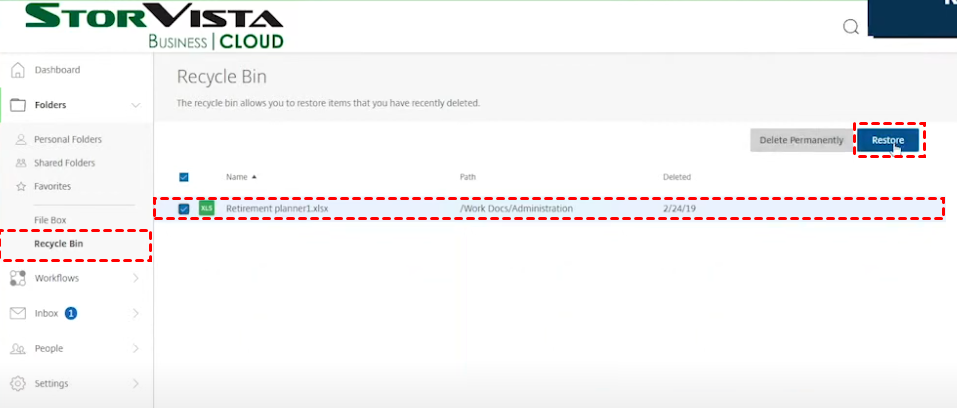
Methode 1. Gelöschte Dateien aus dem Papierkorb von Citrix wiederherstellen
Eine der einfachsten Methoden, um gelöschte Dateien vom Citrix Desktop wiederherzustellen, ist die Überprüfung des Papierkorbs. Dies gilt insbesondere, wenn Sie die Dateien nicht endgültig gelöscht haben (d.h., Sie haben nicht die Tastenkombination „Umschalt Entf“ verwendet).
So greifen Sie auf den Papierkorb im Citrix Desktop zu:
Schritt 1. Öffnen Sie Ihre Citrix-Sitzung und melden Sie sich wie gewohnt an Ihrem virtuellen Desktop an. Suchen Sie nach dem Papierkorb-Symbol, das entweder auf dem Desktop oder innerhalb der virtuellen Desktop-Umgebung selbst sichtbar sein sollte.
Schritt 2. Klicken Sie mit der rechten Maustaste auf den Papierkorb und wählen Sie Öffnen, um alle gelöschten Dateien anzuzeigen. Durchsuchen Sie die gelöschten Dateien, klicken Sie mit der rechten Maustaste auf die Datei, die Sie wiederherstellen möchten, und wählen Sie Wiederherstellen. Die Datei wird an ihren ursprünglichen Speicherort zurückgebracht.
Methode 1. Gelöschte Dateien vom Citrix Desktop mit MyRecover wiederherstellen
Wenn sich die Dateien nicht im Papierkorb befinden und Sie keine Citrix-Datei- und Ordnersicherung verwenden, können Tools von Drittanbietern zur Datenwiederherstellung wie MyRecover Ihnen helfen, gelöschte Dateien vom Citrix Desktop zu scannen und wiederherzustellen. Diese Programme sind darauf ausgelegt, Ihr System zu scannen und Dateien wiederherzustellen, die gelöscht wurden, selbst aus virtuellen Umgebungen.
Wichtige Funktionen von MyRecover:
🍕 Egal, ob Ihr Citrix Desktop Dateiverlust durch versehentliches Löschen, Formatierung der Festplatte, Virenbefall, Partitionsverlust oder Systemabsturz verursacht wurde, MyRecover kann helfen.
🍕 Erweiterte Scanfunktion: MyRecover verwendet fortschrittliche Algorithmen, um gelöschte, aber nicht überschriebene Dateien aufzuspüren und so die Wiederherstellungschancen zu erhöhen.
🍕 Suchen, filtern Sie bestimmte Dateien oder Ordner und vorschauen Sie sie, um sicherzustellen, dass Sie die richtigen Dateien für die Wiederherstellung ausgewählt haben.
🍕 Wiederherstellen von 1000 Dateitypen, einschließlich DOC/XLSX/PDF/PPT Dokumenten, JPG/PNG/TIF Fotos, MP4/MOV/AVI Videos, Archiven, E-Mails usw.
🍕 Kompatibel mit allen Windows-Betriebssystemen, einschließlichWindows 7, 8/8.1, 10, 11 und Windows Server 2025, 2022, 2019, 2016, 2012 usw.
🔥 Mit MyRecover können Sie gelöschte Dateien bis zu 500MB kostenlos wiederherstellen. Laden Sie MyRecover also jetzt auf Ihren Citrix Desktop herunter und installieren Sie es.
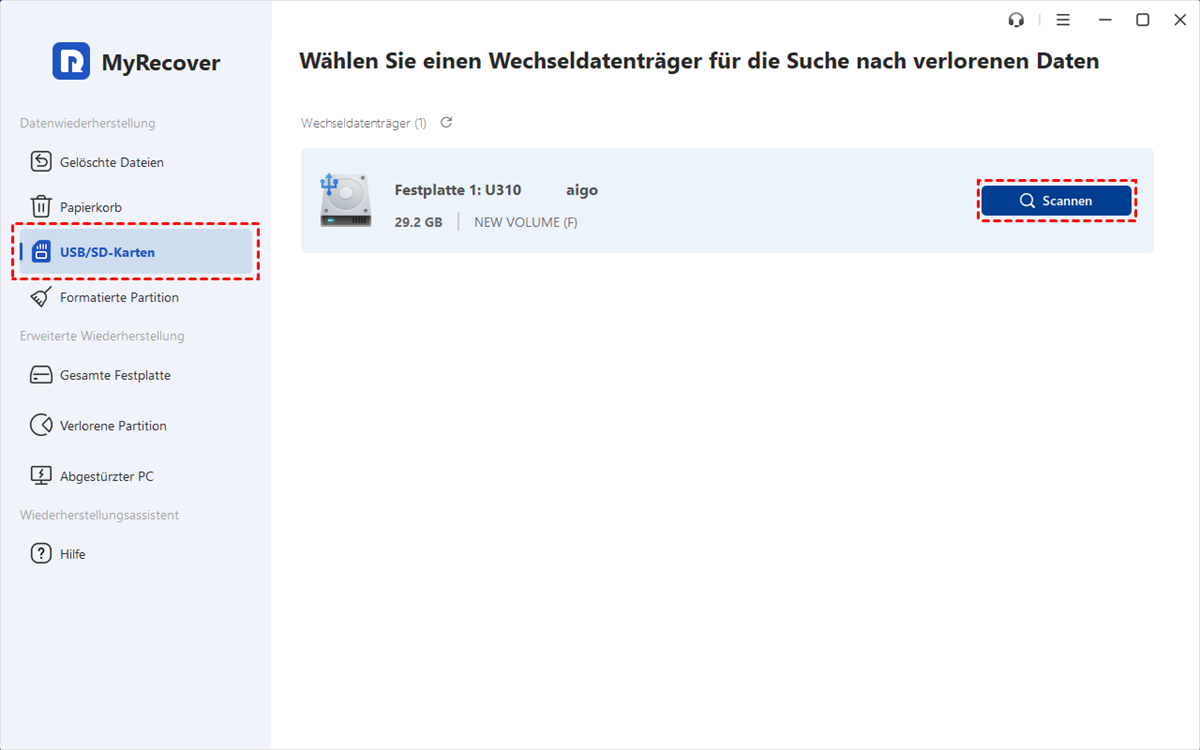
Schritt 1.MyRecover ausführen und das Laufwerk scannen
Stellen Sie sicher, dass Sie die mit der virtualisierten Umgebung kompatible Version herunterladen. Bewegen Sie den Mauszeiger über das Laufwerk, auf dem sich Ihre gelöschten Dateien befanden, und klicken Sie auf Scannen, um fortzufahren.
Schritt 2. Gefundene Dateien vorschauen
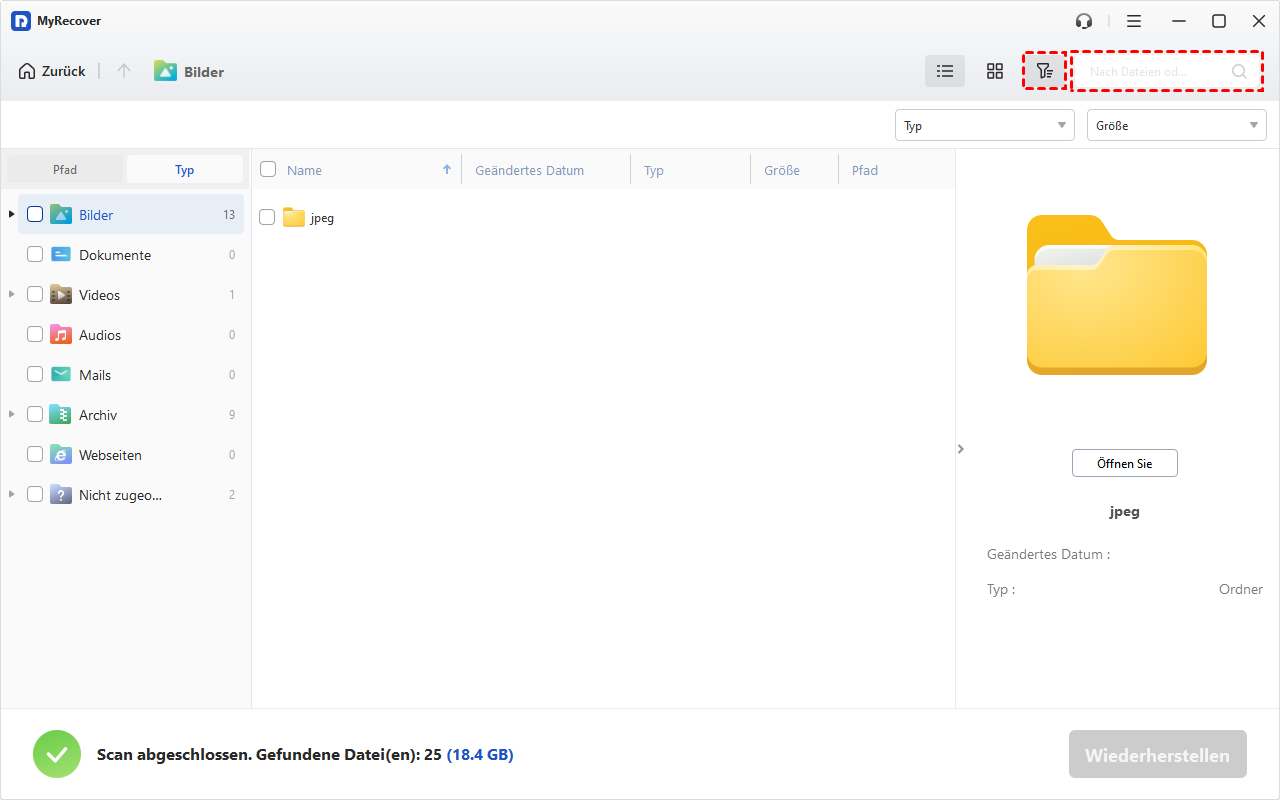
Schnellscan und Tiefenscan finden alle Ihre verlorenen oder gelöschten gespeicherten Dateien. MyRecover sucht nach Dateien, die gelöscht wurden, aber noch wiederherstellbar sind.
Wenden Sie die „Filter“-Funktion an, um die gewünschten Dateien zu finden.
- Typ: Wählen Sie den Dateityp (Dokumente, Bilder, Videos, Audios, Mails, Archiv, Websiten usw.)
- Größe: Filtern Sie nach Dateigröße (512 KB, 512 KB~10 MB, 10 MB~ 100 MB, 100 MB~ 512MB, 512 MB~ 1GB, über 1 GB usw.)
Außerdem können Sie viele Dateiformate wie jpg, png, bmp, jpeg, tif, svg, gif, ico usw. in der Vorschau anzeigen, um sicherzustellen, dass es sich um die gewünschten Dateien handelt.
Schritt 3. Stellen Sie die Dateien wieder her
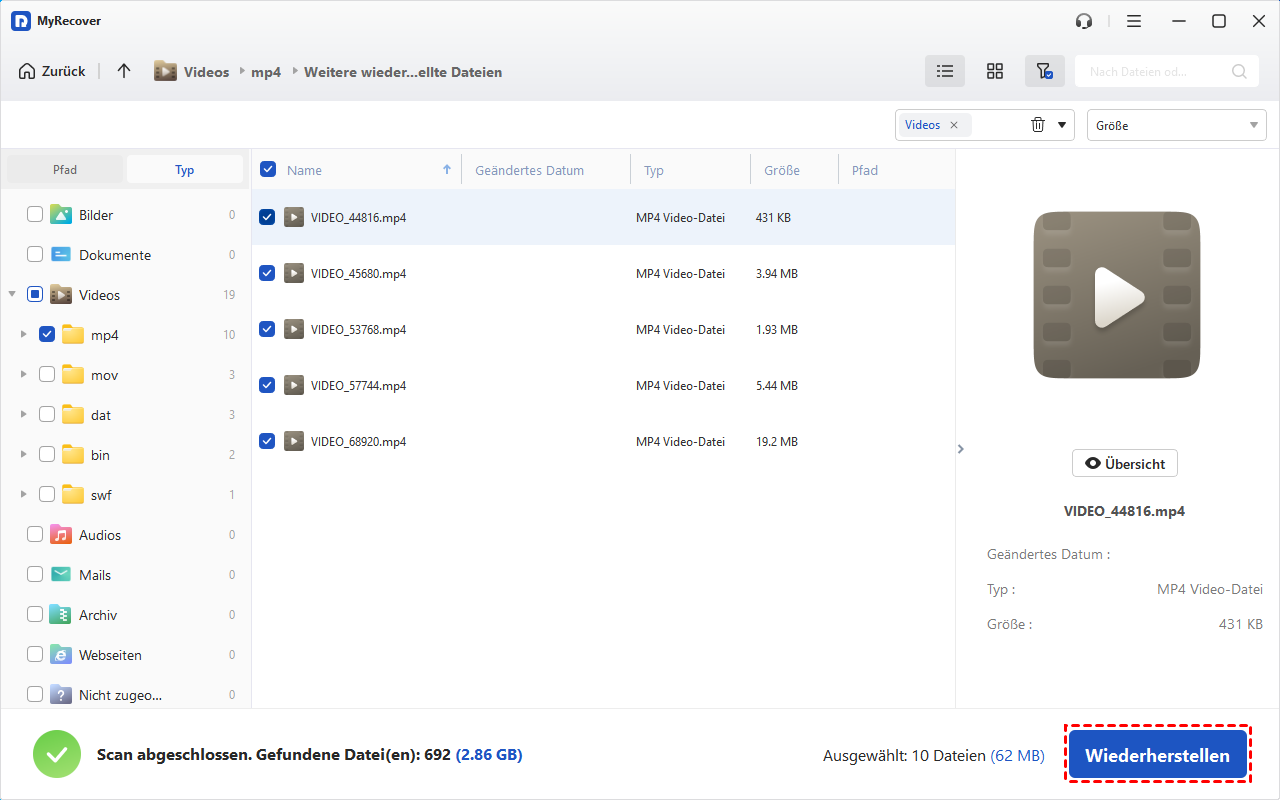
Wählen Sie die Dateien aus und klicken Sie auf Wiederherstellen. Bitte speichern Sie die wiederhergestellten Dateien an einem anderen Ort als die Originale.
- Wenn Sie mehr als 500MB wiederherstellen müssen, erwägen Sie ein Upgrade auf die Pro- oder Tech-Version von MyRecover für erweiterte Funktionen.
- MyRecover unterstützt nahezu alle Datenspeichergeräte, sodass Sie gelöschte Dateien von externen Festplatten, SD-Karten, USB-Sticks, SSDs, HDDs usw. wiederherstellen können.
Methode 3. Gelöschte Dateien mit Citrix's Rollback-Funktionen wiederherstellen
Citrix verfügt ebenfalls über Funktionen zum Erstellen von Snapshots virtueller Desktops. Diese Snapshots sind im Wesentlichen Sicherungspunkte, die den Zustand Ihres Systems zu einem bestimmten Zeitpunkt bewahren. Wenn Sie Citrix häufig nutzen und Snapshots aktiviert sind, könnten Sie gelöschte Dateien wiederherstellen, indem Sie zu einem Snapshot zurückkehren, der die Datei enthält.
So verwenden Sie Citrix Snapshots, um gelöschte Dateien vom Citrix Desktop wiederherzustellen:
Schritt 1. Greifen Sie wie gewohnt auf Ihre Citrix Desktop-Umgebung zu, indem Sie sich bei Citrix Workspace anmelden.
Schritt 2. Wenn Ihre Citrix-Umgebung Snapshots unterstützt, finden Sie die Snapshot-Funktion in Ihrer Citrix Admin Console oder über die Citrix-Verwaltungssoftware.
Schritt 3. Suchen Sie nach einem Snapshot, der vor der Löschung der Datei erstellt wurde. Sie müssen den Snapshot identifizieren, der die Version Ihres Desktops enthält, bevor die Datei verloren ging.
Schritt 4. Wählen Sie den relevanten Snapshot aus und starten Sie den Rollback-Prozess. Dadurch wird Ihr virtueller Desktop auf seinen vorherigen Zustand zurückgesetzt und alle Dateien wiederhergestellt, die zum Zeitpunkt des Snapshots existierten.
Fazit
Wie können Sie also gelöschte Dateien von Citrix wiederherstellen? Wie Sie aus den oben genannten Methoden gelernt haben, gibt es mehrere Möglichkeiten, Ihre Dateien wiederherzustellen – von der Überprüfung des Papierkorbs über Tools von Drittanbietern wie MyRecover bis hin zur Verwendung von Snapshots.
Zögern Sie nicht, bei Bedarf Ihren IT-Administrator um Hilfe zu bitten, und denken Sie stets daran, Backups wichtiger Dateien zu erstellen, um zukünftige Probleme zu vermeiden. Hier können Sie diese kostenlose und zuverlässige Backup-Software für Windows wie AOMEI Backupper Standard ausprobieren.
FAQs zur Citrix-Dateiwiederherstellung
1. Kann ich gelöschte Dateien vom Citrix Desktop ohne Backup wiederherstellen?
Ja, es ist möglich, gelöschte Dateien vom Citrix Desktop ohne Backup wiederherzustellen, indem Sie Wiederherstellungstools wie MyRecover verwenden, die nach gelöschten Dateien suchen können, die noch nicht überschrieben wurden.
2. Wie lange bleiben Dateien im Citrix-Papierkorb?
Dateien verbleiben in der Regel im Citrix-Papierkorb, bis dieser manuell geleert wird oder das System so eingestellt ist, dass er automatisch geleert wird. Es ist eine gute Idee, den Papierkorb sofort zu überprüfen, wenn Sie feststellen, dass eine Datei fehlt.
3. Was, wenn ich keinen Zugriff auf Snapshots habe?
Wenn Sie keinen Zugriff auf Snapshots haben, versuchen Sie, das Citrix-Backup-System oder ein Wiederherstellungstool eines Drittanbieters wie MyRecover zu verwenden, um Ihre Dateien wiederherzustellen.
4. Kann ich Dateien von Citrix wiederherstellen, wenn sie endgültig gelöscht wurden?
Ja, in vielen Fällen kann Datenwiederherstellungssoftware wie MyRecover endgültig gelöschte Dateien wiederherstellen. Sie scannt Ihr System nach Dateien, die noch wiederhergestellt werden können.
5. Wie kann ich zukünftigen Dateiverlust auf dem Citrix Desktop vermeiden?
Um Datenverlust zu vermeiden, sichern Sie wichtige Dateien regelmäßig, nutzen Sie die integrierten Dateiwiederherstellungsfunktionen von Citrix und stellen Sie sicher, dass Ihre virtuelle Desktop-Umgebung über Snapshot- und Backup-Systeme verfügt.

Verpassen Sie keine
neuen Tipps mehr
Fügen Sie uns bei Google als bevorzugte Quelle hinzu, um keine hilfreichen Ratgeber mehr zu verpassen.
 Als bevorzugte Quelle hinzufügen >>