 MyRecover



Gelöschte E-Mail-Entwurf in Gmail wiederherstellen | 5 einfache Methoden
Erfahren Sie, wie Sie einen gelöschten E-Mail-Entwurf in Gmail mit unserer detaillierten Anleitung wiederherstellen. Lesen Sie diesen Beitrag und entdecken Sie 5 effektive Methoden, um versehentlich gelöschte E-Mail-Entwürfe in Gmail wiederherzustellen.

Von Cenmew / Aktualisiert am 13.03.2026


Wie kann ich einen gelöschten Entwurf in Gmail wiederherstellen?
"Ich habe meine E-Mail geschrieben, und versehentlich wurde der Entwurf gelöscht. Kann man einen versehentlich gelöschten E-Mail-Entwurf in Gmail wiederherstellen? Jetzt finde ich ihn nirgends! Wie stelle ich einen gelöschten Entwurf in Gmail wieder her? Vielen Dank im Voraus."
Der Verlust eines E-Mail-Entwurfs in Gmail kann Ihren Tag durcheinanderbringen, besonders wenn er wichtige Informationen oder eine Frist enthält. Wenn Sie sich in einer ähnlichen Situation befinden und gelöschte Entwurfs-E-Mails in Gmail wiederherstellen möchten, sind Sie nicht allein. Während Gmail E-Mails automatisch in einem Entwürfe-Ordner speichert, können Benutzer sie versehentlich verwerfen. Sobald ein E-Mail-Entwurf verworfen wurde, kann das Wiederherstellen entmutigend erscheinen.

Machen Sie sich jedoch keine Sorgen – ich habe in dieser Anleitung 5 zuverlässige Methoden zusammengestellt, um Ihnen zu helfen, gelöschte Entwurfs-E-Mails in Gmail effizient wiederherzustellen. Von einer einfachen Überprüfung in Gmail bis zur Verwendung fortschrittlicher Datenwiederherstellungstools wie MyRecover stellen Sie sicher, dass Sie die besten Chancen haben, Ihre verlorenen Daten wiederzubekommen.
5 Möglichkeiten, einen gelöschten E-Mail-Entwurf in Gmail wiederherzustellen (mühelos)
Wie stellt man einen E-Mail-Entwurf in Gmail wieder her? Bevor Sie die 5 untenstehenden Wiederherstellungsmethoden durchführen, stellen Sie bitte sicher, dass sich keine gelöschten E-Mails in anderen Ordnern befinden. Denn viele Benutzer vergessen, dass sie den Entwurf gesendet oder in einen anderen Ordner verschoben haben.
Durchsuchen Sie in diesem Fall alle verfügbaren Ordner in der Seitenleiste Ihres Gmail-Kontos. Vergessen Sie nicht, Ihre Ordner "Gesendet", "Geplant", "Papierkorb" usw. zu überprüfen, da diese E-Mails enthalten könnten, die Sie verworfen oder gesendet haben.
#1. Gelöschten E-Mail-Entwurf in Gmail mit der Rückgängig-Taste wiederherstellen
Versuchen wir zuerst den einfachsten Weg, einen versehentlich gelöschten E-Mail-Entwurf in Gmail zurückzuholen. Haben Sie jemals bemerkt, dass, wenn Sie einen Entwurf in Gmail verwerfen, ein kleines Popup mit einer "Rückgängig"-Schaltfläche in der unteren linken Ecke der E-Mail erscheint? Klicken Sie einfach auf diese "Rückgängig"-Schaltfläche und Ihr Entwurf wird sofort wiederhergestellt.
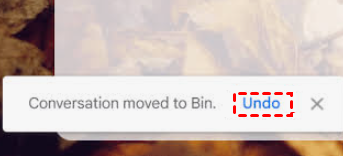
Hinweis⚠: Das Popup bleibt nur etwa 10 Sekunden lang sichtbar und verschwindet, wenn Sie zu einem anderen Bereich wechseln. Sie müssen also innerhalb dieser Zeit handeln. Sobald das Popup verschwunden ist, gibt es keine andere Möglichkeit, es zurückzuholen, um die Aktion rückgängig zu machen.
#2. Gelöschte E-Mail-Entwürfe aus dem Papierkorb von Gmail wiederherstellen
Fahren wir mit unserer zweiten Wiederherstellungsmethode fort. Wenn Sie einen Entwurf in Gmail löschen, verschwindet er nicht sofort; stattdessen wird er in Ihrem Gmail-Papierkorb gespeichert. Von hier aus haben Sie 30 Tage Zeit, gelöschte E-Mails in Gmail einzusehen, bevor sie endgültig gelöscht werden.
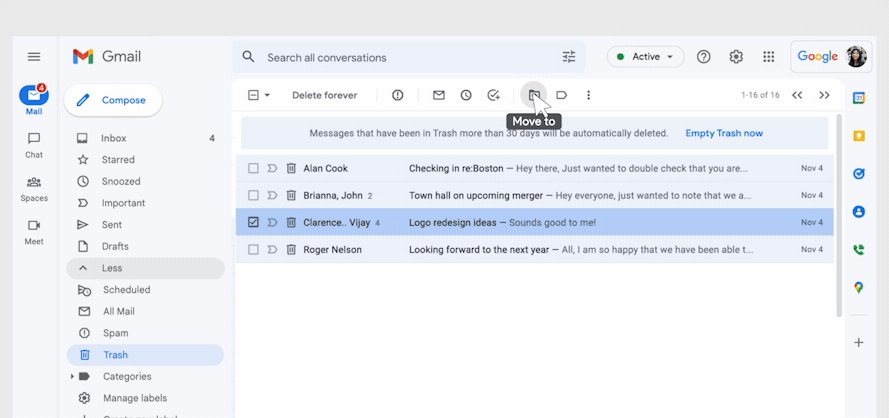
▶ Um einen gelöschten Entwurf aus dem Papierkorb wiederherzustellen, besuchen Sie einfach den Papierkorb-Ordner in Gmail, finden Sie den Entwurf und verschieben Sie ihn zurück in den Entwürfe-Ordner oder einen anderen bevorzugten Ordner.
Schritt 1. Um einen gelöschten E-Mail-Entwurf in Gmail aus dem Papierkorb wiederherzustellen, öffnen Sie Gmail auf Ihrem PC und melden Sie sich in Ihrem Gmail-Konto an.
Schritt 2. Klicken Sie auf Einstellungen, scrollen Sie nach unten, um Mehr zu finden, und klicken Sie auf Papierkorb.
Schritt 3. Wählen Sie die gelöschten E-Mail-Entwürfe aus, die Sie wiederherstellen möchten, und klicken Sie auf Verschieben nach.
#3. Gelöschte E-Mail-Entwürfe auf Ihrem Telefon wiederherstellen
Die Rückgängig-Option nicht rechtzeitig erwischt? Keine Sorge – es gibt immer noch Wege, Ihren Entwurf mit einem anderen Gerät, wie Ihrem Telefon, wiederherzustellen, wo Ihr Gmail-Konto die verlorenen Daten möglicherweise noch gespeichert hat. Wenn Sie die E-Mail auf Ihrem Desktop gelöscht haben, können Sie sie vielleicht noch von Ihrem Telefon wiederherstellen, wenn Sie schnell genug handeln.
Schritt 1. Beginnen Sie damit, die Internetverbindung auf Ihrem Telefon zu deaktivieren, um zu verhindern, dass Gmail Änderungen synchronisiert. Sie können sowohl WLAN als auch Mobilfunkdaten ausschalten, oder noch besser, Ihr Telefon in den Flugmodus versetzen.
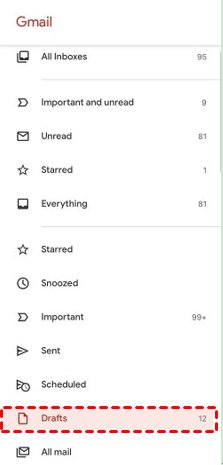
Schritt 2. Schalten Sie mit deaktiviertem Internet die Gmail-App ein und navigieren Sie zum "Entwürfe"-Ordner. Wenn Ihre E-Mail noch nicht synchronisiert wurde, könnte sie noch dort sein. Kopieren Sie schnell ihren Inhalt an einen sicheren Ort, denn sobald Ihr Telefon wieder mit dem Internet verbunden ist, werden alle nicht synchronisierten Entwürfe verschwinden.
#4. Gelöschte E-Mail-Entwürfe in Gmail über den Browserspeicher wiederherstellen
Wenn Sie an Ihrem Entwurf in einem Webbrowser wie Google Chrome gearbeitet und ihn versehentlich gelöscht haben, könnten Sie gelöschte E-Mails in Gmail möglicherweise aus dem Browserspeicher wiederherstellen.
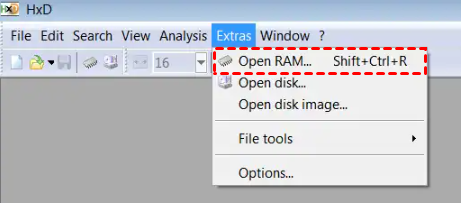
Schritt 1. Öffnen Sie einen Hex-Editor (wie HxD) auf Ihrem Computer. Stellen Sie sicher, dass Ihr Browser noch läuft, und navigieren Sie dann zu Menü > Extrahieren > RAM öffnen.
Schritt 2. Durchsuchen Sie den Abschnitt Virtueller Speicher nach den neuesten von Chrome verwendeten Speicherdateien. Sie könnten sogar Erfolg haben, wenn Sie ältere Chrome-Speicherdateien in den Editor laden.
Schritt 3. Beim Laden des Chrome-Speichers, der in Hex-Codes angezeigt wird, suchen Sie nach Codes und Schlüsselwörtern, die mit dem gelöschten E-Mail-Entwurf zusammenhängen. Wenn Sie sie finden, kopieren Sie den Text von dort.
#5. Gelöschte E-Mail-Entwürfe mit MyRecover wiederherstellen
Zuletzt, wenn alles andere versagt, wenden Sie sich an eine professionelle E-Mail-Wiederherstellungssoftware wie MyRecover. Diese Software ist für jeden geeignet. Sie führt eine umfassende Suche nach Ihren gelöschten Entwurfs-E-Mails in Gmail durch und stellt dauerhaft gelöschte E-Mails schnell wieder her.
- Stellen Sie alle Postfachkomponenten in Dateien wie E-Mails, Anhänge, Kontakte, Kalendereinträge, Tagebücher, Notizen usw. wieder her.
- Unterstützt alle gängigen E-Mail-Dateitypen: MSG, PST, OST, EML, EMLX, MBOX, BKS, BKL, EDB und mehr.
- Zusätzlich zum Wiederherstellen gelöschter E-Mails kann dieses leistungsstarke Tool auch verlorene Word-Dokumente, Excel-Dateien, Bilder, Audiodateien, Videos und über 200 weitere Dateitypen wiederherstellen.
- Unterstützt die Vorschau gelöschter Entwurfs-E-Mails vor der Wiederherstellung und stellt Dateien unter Beibehaltung des ursprünglichen Dateinamens/Formats/Speicherorts wieder her.
Laden Sie MyRecover nun auf Ihren Windows-PC herunter und installieren Sie es. Folgen Sie den 3 einfachen Schritten unten, um eine gelöschte Entwurfs-E-Mail mühelos wiederherzustellen.
Schritt 1. Starten Sie MyRecover und bewegen Sie die Maus über das Laufwerk, auf dem die verlorenen oder gelöschten Entwurfs-E-Mails gespeichert waren. Klicken Sie auf Scannen, um den Scanvorgang zu starten.

Schritt 2. Die Software führt einen Schnellscan & Tiefenscan durch, um alle Ihre gelöschten oder verlorenen E-Mails zu lokalisieren. Wenn der Scanvorgang abgeschlossen ist, können Sie die gewünschten Dateien filtern und in der Vorschau ansehen.
Tipp: Filtern oder suchen Sie die Dateien basierend auf 3 Optionen:
- Typ: Wählen Sie den Dateityp (Dokumente, Bilder, Videos, Audiodateien, E-Mails, Webseiten, komprimierte Dateien usw.)
- Geändert am: Legen Sie das Datum fest (heute, gestern, letzte 7/30 Tage usw.)
- Größe: Filtern Sie nach der Dateigröße (<128KB, 128KB~1MB, 1MB~ 512MB, 512MB und mehr usw.)

Schritt 3. Wählen Sie die gelöschten Entwurfs-E-Mails aus, die Sie wiederherstellen möchten, und klicken Sie auf X Dateien wiederherstellen. Wählen Sie dann einen neuen Speicherort auf Ihrem Gerät aus, an dem diese wiederhergestellten Dateien gespeichert werden sollen.

🎈 Tipps:
- MyRecover ermöglicht die Wiederherstellung gelöschter Figma-Dateien mit insgesamt bis zu 500 MB. Um unbegrenzte Daten wiederherstellen zu können, probieren Sie die erweiterten Editionen aus.
- Es unterstützt auch die Datenwiederherstellung von jedem Speichergerät, wie z.B. die Wiederherstellung gelöschter Daten von SD-Karte, USB, SSD, HDD usw.
- Um alte E-Mails von vor Jahren in Yahoo oder Outlook auf dem Computer wiederherzustellen, kann diese professionelle Datenwiederherstellungssoftware ebenfalls helfen.
Effektive Tipps zum Schutz von Gmail-Entwürfen und E-Mails
Eine organisierte Gmail-Postfachverwaltung kann Ihnen helfen, produktiv zu bleiben und sicherzustellen, dass Sie keine wichtigen Nachrichten verlieren. Hier sind einige einfache Tipps für die effektive Verwaltung von Entwürfen und E-Mails in Gmail:
Tipp 1: Wichtige Entwürfe mit Stern markieren
Wenn Sie häufig wichtige Entwürfe haben, markieren Sie diese mit einem Stern oder einem Lesezeichen, um sie leichter auffindbar zu machen. Klicken Sie einfach auf das Stern- oder Tag-Symbol neben dem Entwurf, damit Sie ihn später schnell finden können.
Tipp 2: Synchronisierung mit einem Drittanbieter-E-Mail-Client
Für einen besseren Zugriff und Backup synchronisieren Sie Ihr Gmail mit einem anderen E-Mail-Client wie Outlook oder Thunderbird. Auf diese Weise können Sie Ihre E-Mails und Entwürfe auf mehreren Geräten nutzen und eine lokale Kopie behalten.
Tipp 3: Entwürfe regelmäßig bereinigen
Überprüfen Sie Ihren Entwurfsordner von Zeit zu Zeit und löschen Sie alles, was Sie nicht benötigen. Dies macht Ihren Entwurfsordner einfach zu verwalten und hilft Ihnen, notwendige Entwürfe schneller zu finden.
Tipp 4: Einen Entwurf als Vorlage verwenden
Wenn Sie häufig ähnliche E-Mails versenden, speichern Sie einen Entwurf als Vorlage. Dies spart Zeit und hilft Ihnen, einheitliche Nachrichten zu versenden.
Tipp 5: Versionskontrolle verwenden
Für wichtige Entwürfe verwenden Sie ein einfaches Benennungssystem, um verschiedene Versionen nachzuverfolgen. Dies ist besonders nützlich, wenn Ihr Entwurf viele Änderungen durchläuft.
Tipp 6: "Senden rückgängig" verwenden
Aktivieren Sie die Funktion "Senden rückgängig" in Gmail, um das Versenden von E-Mails sofort zu stoppen. Sie können dies auf bis zu 30 Sekunden einstellen, um den Versand der E-Mail abzubrechen, falls Sie im letzten Moment einen Fehler bemerken.
Fazit
Ob durch versehentliches Löschen oder unvorhergesehene Umstände – der Verlust eines E-Mail-Entwurfs muss nicht endgültig sein. Indem Sie die 5 Methoden befolgen, wissen Sie, wie Sie einen gelöschten E-Mail-Entwurf in Gmail wiederherstellen können.
MyRecover ist Ihr letzter Weg, um gelöschte E-Mail-Entwürfe in Gmail kostenlos wiederherzustellen. Es verfügt über eine benutzerfreundliche Oberfläche, eine hohe Wiederherstellungsrate und Geschwindigkeit bei der Datenwiederherstellung. Egal, ob Sie Dateien von USB-Sticks, SD-Karten, Festplatten usw. wiederherstellen müssen – MyRecover kann sie problemlos und ohne Auslassungen wiederherstellen.
Denken Sie daran, regelmäßige Backups und sorgfältiger Umgang mit wichtigen E-Mails bleiben Ihre beste Verteidigung gegen Datenverlust.
FAQ
1. Wie stelle ich eine verlorene Entwurfs-E-Mail wieder her?
Um einen verlorenen E-Mail-Entwurf wiederzufinden, navigieren Sie zum Ordner "Entwürfe" in Ihrem Gmail. Es ist möglich, dass Entwürfe, die über die Weboberfläche gelöscht wurden, noch im lokalen Cache Ihrer Gmail-App oder Ihres Desktop-Clients existieren. Wenn Sie die fehlenden Entwürfe hier entdecken, können Sie sie einfach durch Verschieben in Ihren Hauptordner für Entwürfe zurückbringen.
2. Wie finde ich meinen Entwurfsverlauf in Gmail?
Sie finden den Ordner "Entwürfe" in der Liste der Labels im linken Bereich Ihres Gmail-Posteingangs. Wenn er nicht sichtbar ist, erweitern Sie die Liste der Labels. Alternativ können Sie die Suchfunktion nutzen, indem Sie "in:Entwürfe" in die Gmail-Suchleiste eingeben, um Ihre E-Mail-Entwürfe zu finden. Wenn Sie Ihre Entwürfe immer noch nicht sehen können, gehen Sie zu Einstellungen > Alle Einstellungen anzeigen > Labels, suchen Sie das Label "Entwürfe" und stellen Sie sicher, dass es auf "Anzeigen" eingestellt ist.
3. Wie lange bewahrt Gmail gelöschte Entwurfs-E-Mails auf, bevor sie endgültig gelöscht werden?
Gmail speichert gelöschte Entwürfe 30 Tage lang im Papierkorb, bevor sie endgültig gelöscht werden. Während dieser Zeit können Sie sie wiederherstellen, indem Sie den Papierkorb aufrufen und sie zurück in den Ordner "Entwürfe" verschieben.
4. Kann die Funktion "Senden rückgängig machen" auch für andere E-Mails als Entwürfe verwendet werden?
Ja, die Funktion "Senden rückgängig machen" kann auch gesendete E-Mails innerhalb weniger Sekunden nach dem Senden zurückrufen.
5. Welche Schritte kann ich unternehmen, um ein versehentliches Löschen von Entwurfs-E-Mails in Gmail in Zukunft zu verhindern?
Um das Risiko eines versehentlichen Löschens von Entwürfen in Gmail zu minimieren, ist es ratsam, Ihre Entwürfe häufig zu speichern und sicherzustellen, dass die Funktion "Senden rückgängig machen" in den Gmail-Einstellungen aktiviert ist. Überprüfen Sie immer doppelt, bevor Sie E-Mails endgültig löschen.
Zusätzlich ist die Aufbewahrung eines Backups wichtiger E-Mails und Entwürfe eine kluge Strategie, um Ihre Informationen zu schützen. Hier empfehle ich Ihnen, diese kostenlose Backup-Software für Windows auszuprobieren – AOMEI Backupper Standard, um Daten mühelos zu sichern.

Verpassen Sie keine
neuen Tipps mehr
Fügen Sie uns bei Google als bevorzugte Quelle hinzu, um keine hilfreichen Ratgeber mehr zu verpassen.
 Als bevorzugte Quelle hinzufügen >>