 MyRecover



Gelöschte E-Mails in Gmail wiederherstellen (kürzlich oder endgültig gelöscht)
Diese Seite bietet eine umfassende Anleitung zur Wiederherstellung gelöschter E-Mails in Gmail. Egal, ob sich die E-Mails noch im Papierkorb befinden, endgültig gelöscht wurden oder nach mehr als 30 Tagen verschwunden sind – wir bieten praktische Lösungen und Schritt-für-Schritt-Anleitungen, die Nutzern helfen, wichtige Nachrichten wiederherzustellen.

Von Cenmew / Aktualisiert am 20.05.2026


Endgültig gelöschte E-Mails wiederherstellen Gmail?
Gmail ist ein kostenloser E-Mail-Dienst von Google, der aufgrund seiner leistungsstarken Suchfunktionen, der nahtlosen Integration mit anderen Tools und des zuverlässigen Speicherplatzes sehr beliebt ist. Ob für die alltägliche Kommunikation oder die Geschäftskorrespondenz – viele Menschen nutzen Gmail, um wichtige Nachrichten und Daten zu verwalten.

Das Löschen von E-Mails ist eine gängige Aktion bei der Nutzung von Gmail. Es kommt jedoch häufig vor, dass man versehentlich wichtige Nachrichten löscht oder sogar den Papierkorb leert, was zum endgültigen Verlust dieser E-Mails führt. Wenn diese Nachrichten wichtige Informationen wie Dokumente, Kontodaten oder geschäftliche Korrespondenz enthalten, ist die Wiederherstellung dringend notwendig.
Ist es also noch möglich, E-Mails wiederherzustellen, nachdem sie endgültig aus Gmail gelöscht wurden? Dieser Artikel erklärt Ihnen, wie Gmail mit gelöschten Nachrichten umgeht und bietet Schritt-für-Schritt-Lösungen für verschiedene Szenarien, die Ihnen helfen, gelöschte E-Mails aus Gmail wiederherzustellen.
Wie kann man gelöschte E-Mails in Gmail wiederherstellen?
Wenn Sie eine E-Mail in Gmail löschen, wird sie normalerweise in den Papierkorb verschoben, wo sie bis zu 30 Tage verbleibt, bevor sie endgültig gelöscht wird. Das bedeutet, dass die Wiederherstellung kürzlich gelöschter E-Mails innerhalb dieses 30-Tage-Zeitraums in der Regel unkompliziert ist.
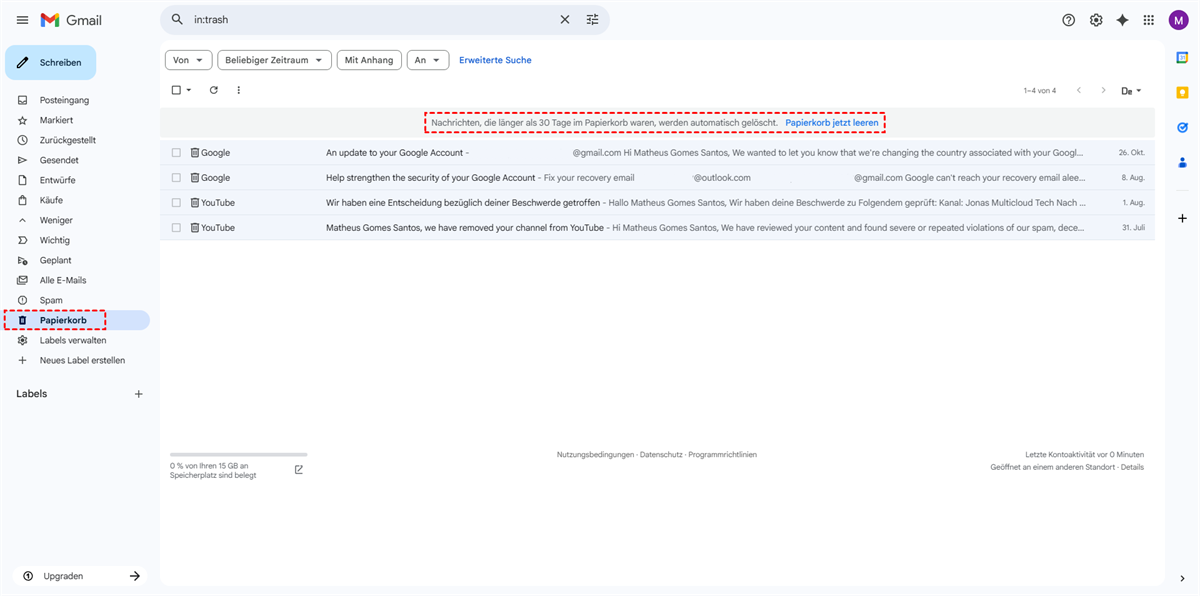
Werden E-Mails jedoch nach 30 Tagen automatisch endgültig gelöscht oder der Papierkorb manuell geleert, gestaltet sich die Wiederherstellung komplizierter und erfordert andere Vorgehensweisen. Im Folgenden erklären wir Ihnen, wie Sie gelöschte E-Mails sowohl innerhalb von 30 Tagen als auch nach deren endgültiger Löschung wiederherstellen können.
Kürzlich gelöschte E-Mails aus Gmail innerhalb von 30 Tagen wiederherstellen
Wenn Sie eine E-Mail innerhalb der letzten 30 Tage gelöscht haben, besteht eine gute Chance, dass sie mit den folgenden Methoden noch wiederhergestellt werden kann.
Methode 1. Aus dem Gmail-Papierkorb wiederherstellen
Die einfachste und gängigste Methode, gelöschte E-Mails innerhalb von 30 Tagen wiederherzustellen, ist die Überprüfung des Gmail-Papierkorbs. Wenn Sie eine E-Mail löschen, wird sie in den Papierkorb verschoben, wo sie 30 Tage lang verbleibt, bevor sie endgültig gelöscht wird.
1. Öffnen Sie die Gmail-App oder rufen Sie Gmail in Ihrem Webbrowser auf. Scrollen Sie in der linken Seitenleiste nach unten und klicken Sie auf den Papierkorb.
2. Suchen Sie die E-Mail, die Sie wiederherstellen möchten. Klicken Sie darauf, um sie zu öffnen.
3. Klicken Sie mit der rechten Maustaste auf die E-Mail und wählen Sie im Kontextmenü „In Posteingang verschieben“.
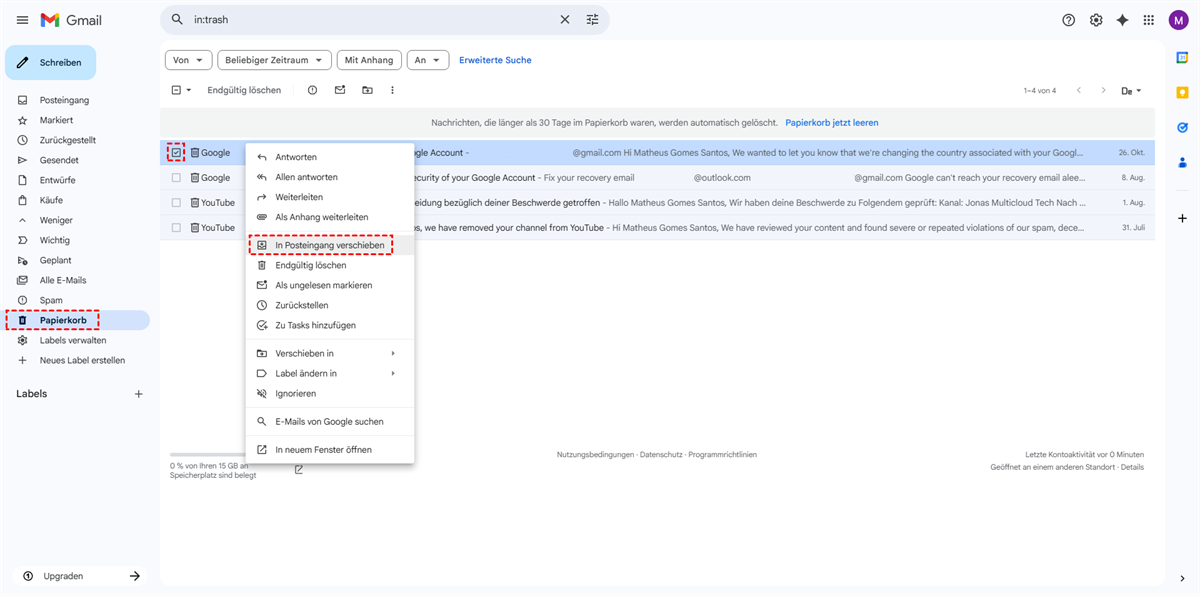
Ihre E-Mail wird nun aus dem Papierkorb zurück in Ihre Posteingang verschoben und ist somit wieder zugänglich. Gelöschte E-Mails sind im Papierkorb manchmal schwer zu finden, sei es aufgrund der vielen Nachrichten oder weil sie vor dem Löschen archiviert wurden. Die erweiterte Suche von Gmail hilft Ihnen dabei, diese E-Mails zu finden, indem Sie nach Absender, Datum oder Stichwörtern filtern. Mit der erweiterten Suche können Sie die gewünschten E-Mails innerhalb der letzten 30 Tage schnell finden.
1. Klicken Sie in der Suchleiste oben auf den kleinen Pfeil nach unten oder das Filtersymbol, um die Optionen der erweiterten Suche zu öffnen.

2. Geben Sie die bekannten Details der E-Mail ein, z. B. Absenderadresse, Stichwörter, Datumsbereich oder Betreff.
3. Klicken Sie auf „Suchen“, um die gefilterten Ergebnisse anzuzeigen.
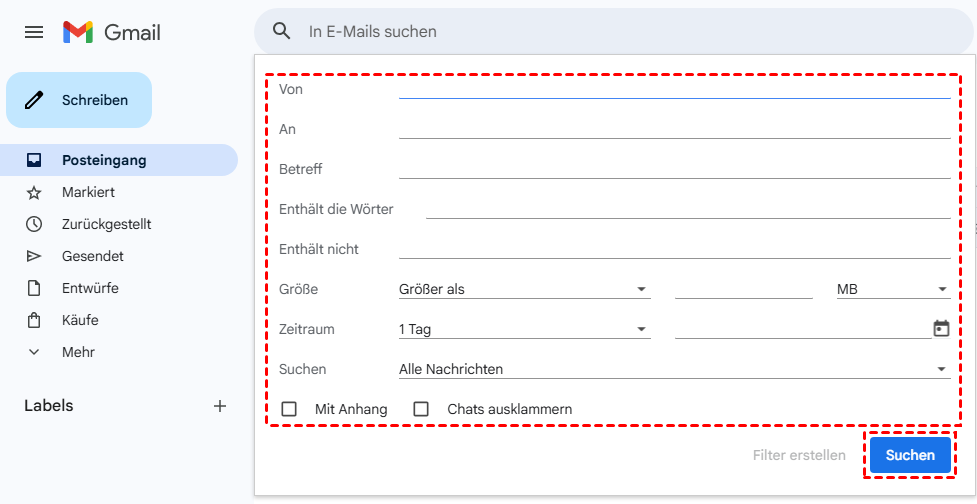
4. Sobald Sie die E-Mail gefunden haben, öffnen Sie sie und klicken Sie auf „Verschieben nach“. Wählen Sie dann „Posteingang“ oder einen anderen Ordner aus.
Die erweiterte Suche hilft Ihnen, E-Mails schnell zu finden und wiederherzustellen, die sonst im Papierkorb landen oder manuell schwer aufzufinden wären.
Methode 2. Gelöschte E-Mails mithilfe des Gmail-Nachrichtenwiederherstellungstools wiederherstellen
Wenn E-Mails endgültig aus dem Papierkorb gelöscht werden – und somit nicht mehr auf normalem Wege zugänglich sind – bietet Google ein spezielles Gmail-Wiederherstellungstool an, mit dem Sie diese verlorenen Nachrichten wiederherstellen können. Dieses Tool ist besonders nützlich, um E-Mails wiederherzustellen, die möglicherweise gelöscht wurden, weil jemand unbefugt auf Ihr Konto zugegriffen hat. Gehen Sie wie folgt vor, um Gmail-E-Mails, die in den letzten 30 Tagen gelöscht wurden, mithilfe des Gmail-Wiederherstellungstools wiederherzustellen:
1. Besuchen Sie die offizielle Seite des Gmail-Wiederherstellungstools von Google.
2. Melden Sie sich mit dem Gmail-Konto an, von dem die E-Mails gelöscht wurden.
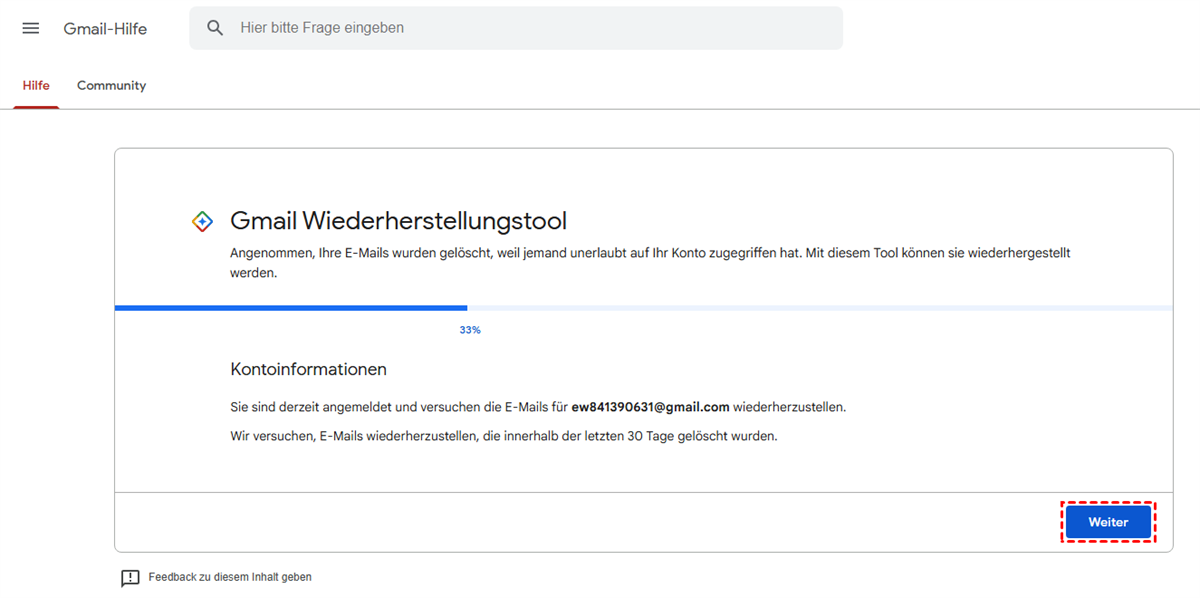
3. Klicken Sie auf „Weiter“, um Ihre Anfrage abzusenden und warten Sie, bis Google sie bearbeitet hat.
4. Nach kurzer Zeit benachrichtigt Sie Google, falls wiederherstellbare Nachrichten gefunden und wiederhergestellt werden konnten.
Diese Methode garantiert nicht die Wiederherstellung aller E-Mails, ist aber einen Versuch wert, falls Ihre E-Mails endgültig gelöscht wurden und sich nicht mehr im Papierkorb befinden.
Endgültig gelöschte E-Mails aus Gmail nach 30 Tagen wiederherstellen
Sobald E-Mails länger als 30 Tage aus dem Papierkorb gelöscht wurden, gelten sie in der Regel als endgültig aus Ihrem Gmail-Konto entfernt. Ab diesem Zeitpunkt funktionieren die üblichen Wiederherstellungsmethoden nicht mehr, wodurch es deutlich schwieriger wird, diese Nachrichten wiederherzustellen. Es gibt jedoch noch einige Möglichkeiten. Im Folgenden erfahren Sie, welche Schritte Sie unternehmen können, um Gmail-E-Mails wiederherzustellen, die nach Ablauf der 30-Tage-Frist gelöscht wurden.
Methode 1. Endgültig gelöschte E-Mails mit Google Admin Konsole wiederherstellen
Für Google Workspace (ehemals G Suite) steht Administratoren eine praktische Funktion zur Verfügung, mit der sie dauerhaft gelöschte E-Mails innerhalb eines bestimmten Zeitraums wiederherstellen können. Selbst wenn E-Mails aus dem Papierkorb entfernt wurden, können Workspace-Administratoren über die Admin-Konsole gelöschte Nachrichten ihrer Nutzer wiederherstellen. Diese Methode eignet sich besonders, um wichtige E-Mails wiederherzustellen, die in den einzelnen Gmail-Konten nicht mehr sichtbar sind.
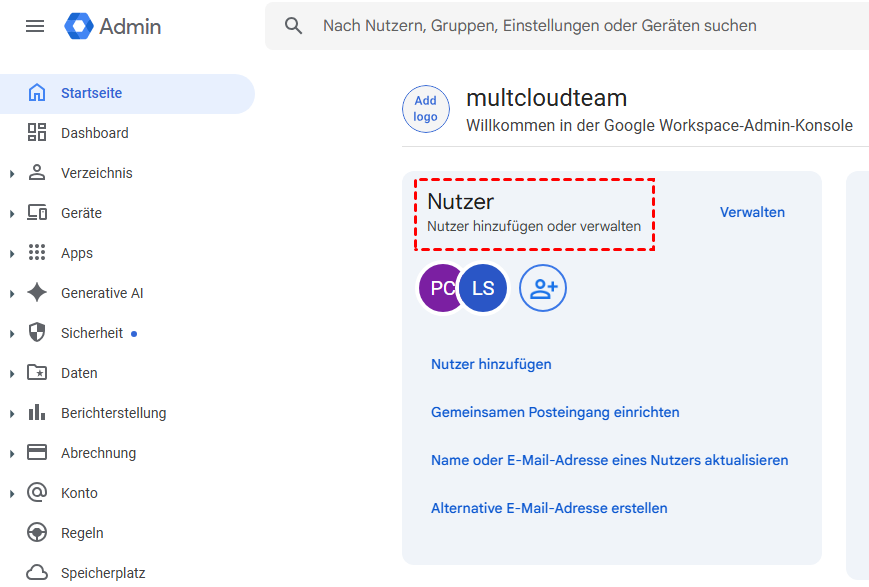
1. Melden Sie sich mit Ihren Administrator-Zugangsdaten in der Google Admin-Konsole an.
2. Gehen Sie zu „Nutzer“ und wählen Sie den Nutzer aus, dessen E-Mails Sie wiederherstellen möchten. Klicken Sie auf das Nutzerkonto, um dessen Einstellungen zu öffnen.
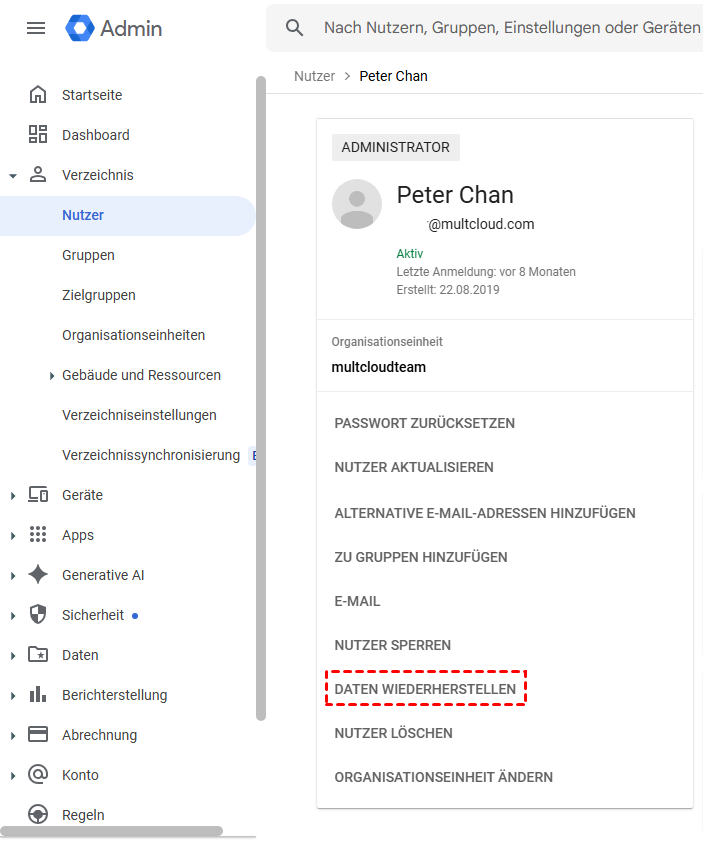
3. Wählen Sie in den Benutzeroptionen „DATEN WIEDERHERSTELLEN“.
4. Geben Sie den Zeitraum an, in dem die E-Mails gelöscht wurden (innerhalb der letzten 25 Tage). Wählen Sie „Gmail“ als Datentyp für die Wiederherstellung aus.
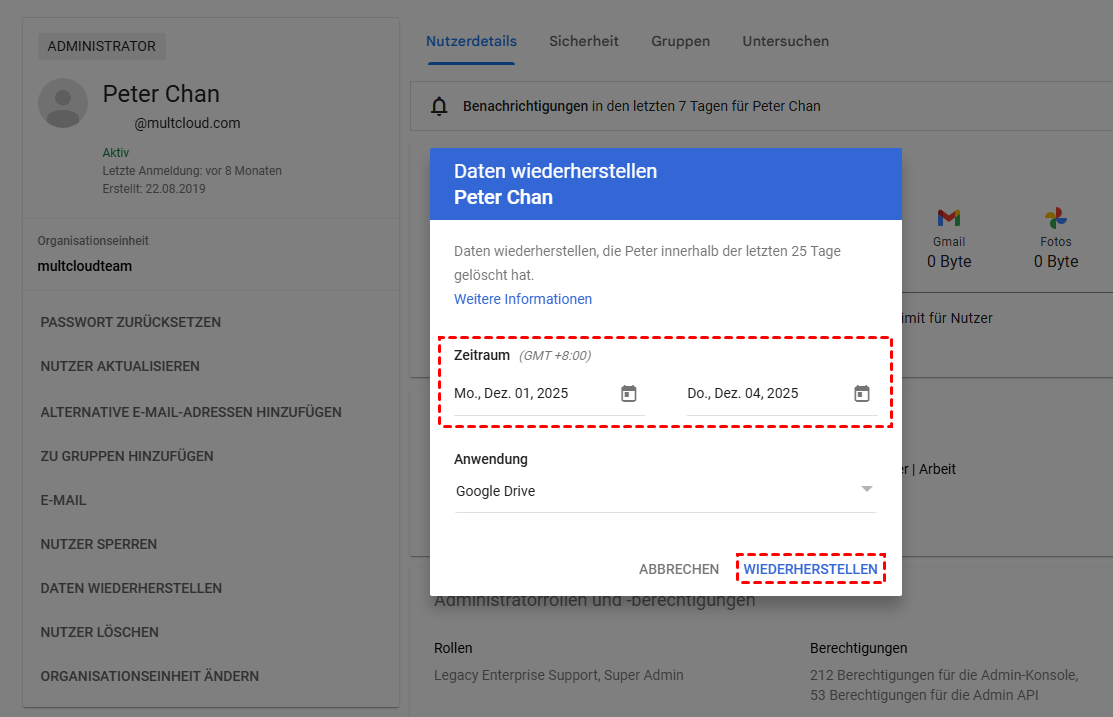
5. Klicken Sie auf „Wiederherstellen“, um die E-Mails im Postfach des Nutzers wiederherzustellen.
Über die Admin-Konsole wiederhergestellte E-Mails erscheinen wieder im Posteingang oder den jeweiligen Ordnern des Nutzers. Beachten Sie, dass diese Methode auf 25 Tage ab dem Datum der endgültigen Löschung beschränkt ist und nur Google Workspace-Administratoren zur Verfügung steht.
Methode 2. Wenden Sie sich an den Google-Support
Wenn Ihre E-Mails seit mehr als 30 Tagen endgültig gelöscht wurden und Sie sie nicht auf dem üblichen Weg wiederherstellen können, ist die Kontaktaufnahme mit dem Google-Support der letzte Ausweg. Zwar kann die Wiederherstellung dadurch nicht garantiert werden, aber das Google-Supportteam kann Ihnen in bestimmten Fällen helfen, beispielsweise bei Datenverlust durch Systemfehler oder Kontoprobleme. Dies ist besonders hilfreich für Gmail-Nutzer ohne Zugriff auf die Admin-Konsole.
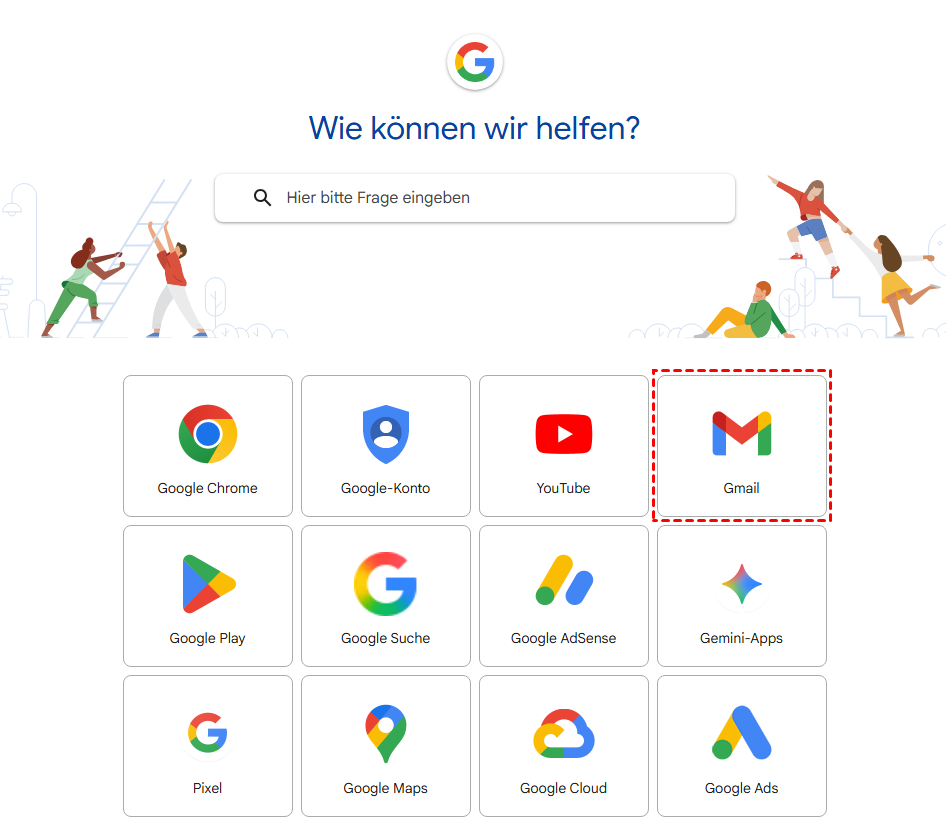
Besuchen Sie einfach das Google Hilfecenter, gehen Sie zum Bereich „Gmail“ und folgen Sie den Anweisungen, um Ihre Anfrage zu stellen und um Unterstützung zu bitten.
Weiterführende Informationen: Wie kann man gelöschte E-Mails von Gmail auf dem iPhone wiederherstellen?
Egal ob Android oder iPhone, mit den folgenden Schritten können Sie Gmail gelöschte E-Mails wiederherstellen.
Schritt 1: Öffnen Sie die Gmail-App auf Ihrem Mobilgerät und gehen Sie zum Papierkorb.
Schritt 2: Suchen und öffnen Sie die E-Mail, die Sie wiederherstellen möchten.
Schritt 3: Tippen Sie auf das Menüsymbol (drei Punkte oder Linien) oben rechts. Wählen Sie anschließend „Verschieben“.
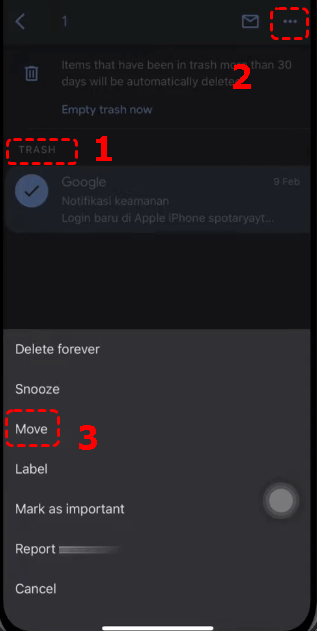
Schritt 4: Wählen Sie anschließend den Ordner aus, in dem die E-Mail abgelegt werden soll.
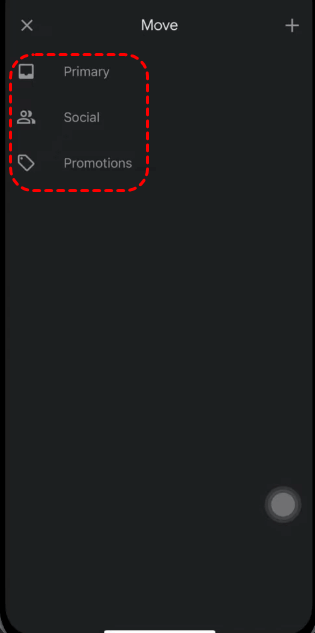
Ihre E-Mail wird nun wiederhergestellt und zurück in Ihren Posteingang oder den ausgewählten Ordner verschoben.
Zusammenfassung
Jetzt wissen Sie, wie einfach sich gelöschte E-Mails in Gmail wiederherstellen lässt. Glücklicherweise bietet Gmail verschiedene Wiederherstellungsoptionen, je nachdem, wie lange die E-Mails gelöscht wurden. Von der Suche im Papierkorb über den Zugriff auf die Admin-Konsole bis hin zur Kontaktaufnahme mit dem Google-Support bieten diese Methoden praktische Möglichkeiten, gelöschte E-Mails von Google Mail wiederherzustellen und wichtige Informationen zurückzuerhalten.
Wenn Sie E-Mails aus Gmail als Backup über Google Datenexport oder einen anderen Dienst auf Ihr lokales Gerät exportiert oder heruntergeladen haben, können Sie diese auch lokal wiederherstellen. Sollten auch diese lokalen Backups verloren gegangen sein, können Datenwiederherstellungstools von Drittanbietern wie das kostenlose MyRecover beim Scannen und Wiederherstellen gelöschter Dateien oder E-Mails von lokalen Geräten helfen und so eine zusätzliche Unterstützung bieten.

- Über 500 unterstützte Geräte | SSD, HDD, USB-Stick, SD-Karte usw.
- Über 1000 unterstützte Dateiformate | PNG, MP4, MP3, TXT, ZIP, MSG usw.
- Über 500 Datenverlustszenarien | Löschen, Formatieren, Systemabsturz, Virenbefall usw.
 100% Sicher

Verpassen Sie keine
neuen Tipps mehr
Fügen Sie uns bei Google als bevorzugte Quelle hinzu, um keine hilfreichen Ratgeber mehr zu verpassen.
 Als bevorzugte Quelle hinzufügen >>