 MyRecover



Gelöschte verschlüsselte Dateien wiederherstellen unter Windows 10/8/7
Diese Anleitung bietet 5 effektive Methoden, um gelöschte verschlüsselte Dateien in Windows 10/8/7 wiederherzustellen, einschließlich Schattenkopien, Systemwiederherstellung, Entschlüsselungstools und professioneller Datenwiederherstellungssoftware.

Von Cenmew / Aktualisiert am 03.03.2026


Können gelöschte verschlüsselte Dateien wiederhergestellt werden?
Verschlüsselte Dateien sind ein wertvolles Werkzeug zum Schutz sensibler Daten, aber der Zugriffsverlust darauf kann äußerst frustrierend sein. Ob durch versehentliches Löschen, Beschädigung, Ransomware oder vergessene Zugangsdaten – die Wiederherstellung verschlüsselter Dateien kann unmöglich erscheinen.
Daher stellt sich die Frage: Können verschlüsselte Dateien wiederhergestellt werden? Die gute Nachricht ist ja, verschlüsselte Dateien können oft wiederhergestellt werden. In dieser detaillierten Anleitung untersuchen wir 5 praktische Lösungen zur Wiederherstellung gelöschter verschlüsselter Dateien. Egal, ob Sie ein technisch versierter Benutzer oder ein Anfänger sind, diese Schritt-für-Schritt-Anleitung hilft Ihnen.
Es gibt 5 Methoden, die Sie zur Wiederherstellung gelöschter verschlüsselter Dateien verwenden können:
- Methode 1. Gelöschte verschlüsselte Dateien mit Datenwiederherstellungssoftware wiederherstellen
- Methode 2. Gelöschte verschlüsselte Dateien mit vorherigen Versionen wiederherstellen
- Methode 3. Gelöschte verschlüsselte Dateien mithilfe von Systemwiederherstellung wiederherstellen
- Methode 4. Dateien mit spezialisierten Tools entschlüsseln
- Methode 5. Professionelle Datenwiederherstellungsdienste in Anspruch nehmen
Wie man gelöschte verschlüsselte Dateien in Windows 10/8,/7 wiederherstellt
Methode 1. Gelöschte verschlüsselte Dateien mit Datenwiederherstellungssoftware wiederherstellen
Datenwiederherstellungssoftware ist sehr effektiv für die Wiederherstellung verschlüsselter Dateien, insbesondere von formatierten Laufwerken oder mit Ransomware infizierten Systemen. MyRecover ist ein leistungsstarkes Tool, das für die Wiederherstellung verschlüsselter Dateien entwickelt wurde und robuste Funktionen bietet, um gelöschte oder verlorene verschlüsselte Dateien einfach wiederherzustellen.
🏆 Warum MyRecover wählen?
- Stellt über 1.000 Dateiformate wieder her, einschließlich Dokumenten, Fotos, Videos, Audiodateien, E-Mails, Websites und komprimierten Dateien.
- Ermöglicht es Benutzern, Dateien zu suchen, zu filtern und in der Vorschau anzuzeigen, um sicherzustellen, dass die richtigen Daten wiederhergestellt werden.
- Unterstützt die Wiederherstellung von Dateien von formatierten Festplatten oder nach anderen Datenverlustszenarien aufgrund von Virenangriffen, System- oder Festplattenausfällen usw.
- Kompatibel mit mehreren Dateisystemen wie NTFS, FAT32, exFAT und ReFS unter Windows 7, 8, 10, 11 und Windows Server.
- Kostenlose Version verfügbar zur Wiederherstellung von bis zu 500 MB Daten.
Alle Benutzer können diese App nutzen, um gelöschte verschlüsselte Dateien ohne Probleme wiederherzustellen. Nicht nur verschlüsselte Dateien, Sie können sie auch verwenden, um Dateien von verschlüsselten USB-Laufwerken, SD-Karten usw. wiederherzustellen.
Schritt 1. Laufwerk scannen
Starten Sie diese Windows-Datenwiederherstellungssoftware – MyRecover – auf Ihrem Windows-PC. Bewegen Sie den Mauszeiger über das Laufwerk, das die gelöschten verschlüsselten Dateien enthält, und klicken Sie auf Scannen.

Schritt 2. Nach wiederherstellbaren Daten suchen
MyRecover kann das ausgewählte Laufwerk automatisch scannen, um alle wiederherstellbaren Dateien zu finden. Der Schnellscan sucht nach kürzlich gelöschten Dateien, während der Tiefenscan nach anderen fehlenden Dateien sucht.
Hier sind 2 Möglichkeiten, um Gewünschtes schnell zu finden:
- Dateien suchen oder filtern: Geben Sie zunächst den verschlüsselten Dateityp an, z. B. "Dokumente". Geben Sie dann den Namen oder die Erweiterung in das Suchfeld ein. Sie können auch das Datum (heute, gestern, letzte 7/30 Tage usw.) und die Größe (<128KB, 128KB~1MB, 1MB~512MB usw.) festlegen.
- Über das Seitenleistenverzeichnis: Erweitern Sie die Ordner "Gelöschte Dateien/Papierkorb" "Andere fehlende Dateien" und navigieren Sie zum ursprünglichen Speicherort, um die Daten auf dem ausgewählten Laufwerk zu finden.
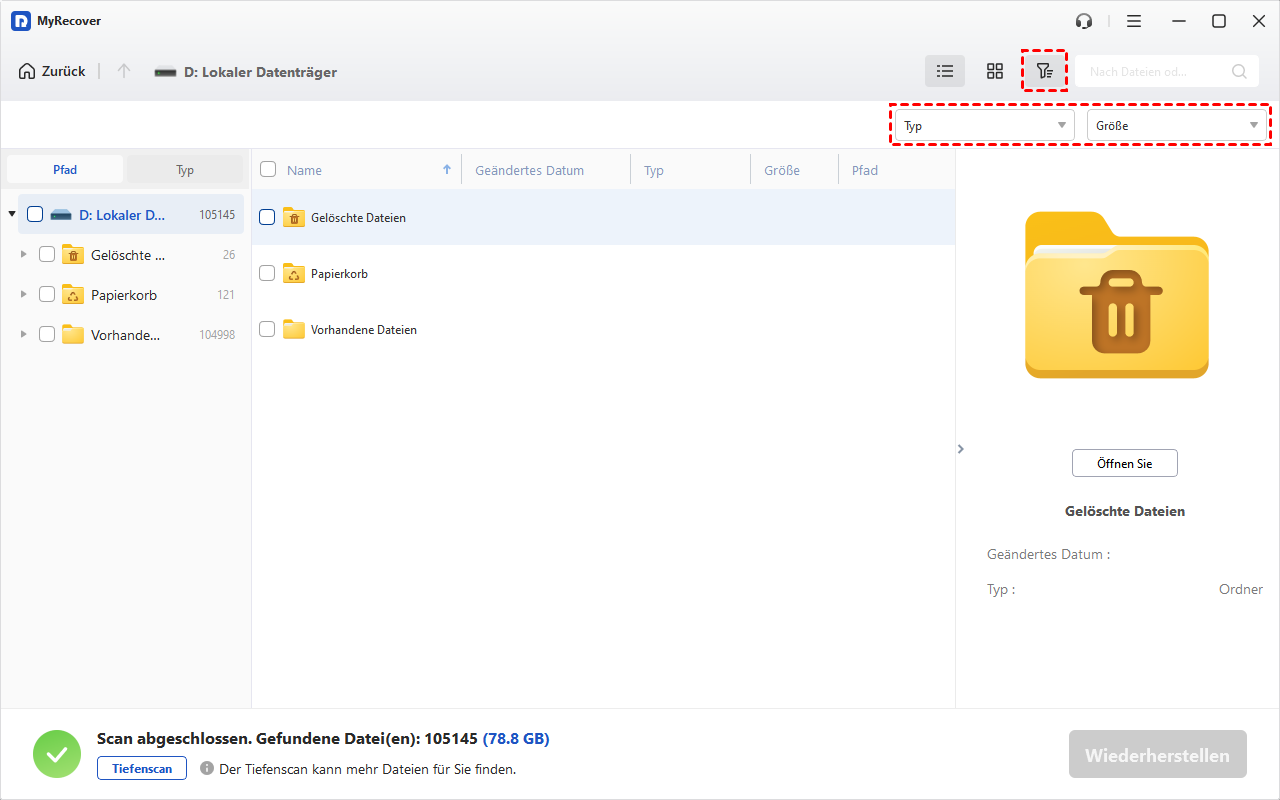
Schritt 3. Gelöschte verschlüsselte Dateien wiederherstellen
Wählen Sie die Dateien aus, die Sie wiederherstellen möchten, und klicken Sie auf „Wiederherstellen“. Speichern Sie diese an einem neuen Speicherort, um ein Überschreiben von Daten zu vermeiden.

- Für unbegrenzte Datenwiederherstellung, upgraden Sie auf MyRecover Pro oder Technician. Die Lifetime-Version ist kosteneffizienter, was bedeutet, dass Sie alle Funktionen mit einer einmaligen Zahlung ohne Zeitlimit nutzen können.
- Abgesehen von der Wiederherstellung verschlüsselter Dateien, kann MyRecover auch gelöschte Dateien in Windows 10/11/8/7/Server effektiv wiederherstellen.
Methode 2. Gelöschte verschlüsselte Dateien mit früheren Versionen wiederherstellen
Windows verfügt über eine integrierte Funktion namens „Frühere Versionen“, die Ihnen bei der Wiederherstellung gelöschter verschlüsselter Dateien helfen kann. Sie bewahrt frühere Versionen Ihrer verschlüsselten Dateien auf, und Sie können diese wiederherstellen, falls Sie Dateien versehentlich gelöscht oder verloren haben. Hier sind die Schritte zur Wiederherstellung verschlüsselter Dateien.
Schritt 1. Öffnen Sie den Windows-Datei-Explorer durch Drücken der Tasten „Win E“, klicken Sie dann mit der rechten Maustaste auf den Ordner oder das Laufwerk, das die verlorene verschlüsselte Datei enthält.
Schritt 2. Klicken Sie mit der rechten Maustaste auf den ausgewählten Ordner und wählen Sie „Eigenschaften“.
Schritt 3. Navigieren Sie im Eigenschaftenfenster zum Tab „Frühere Versionen“. Wählen Sie die gewünschte Ordnerversion aus allen verfügbaren Versionen aus und klicken Sie auf „Wiederherstellen“, um die verschlüsselte Datei abzurufen.
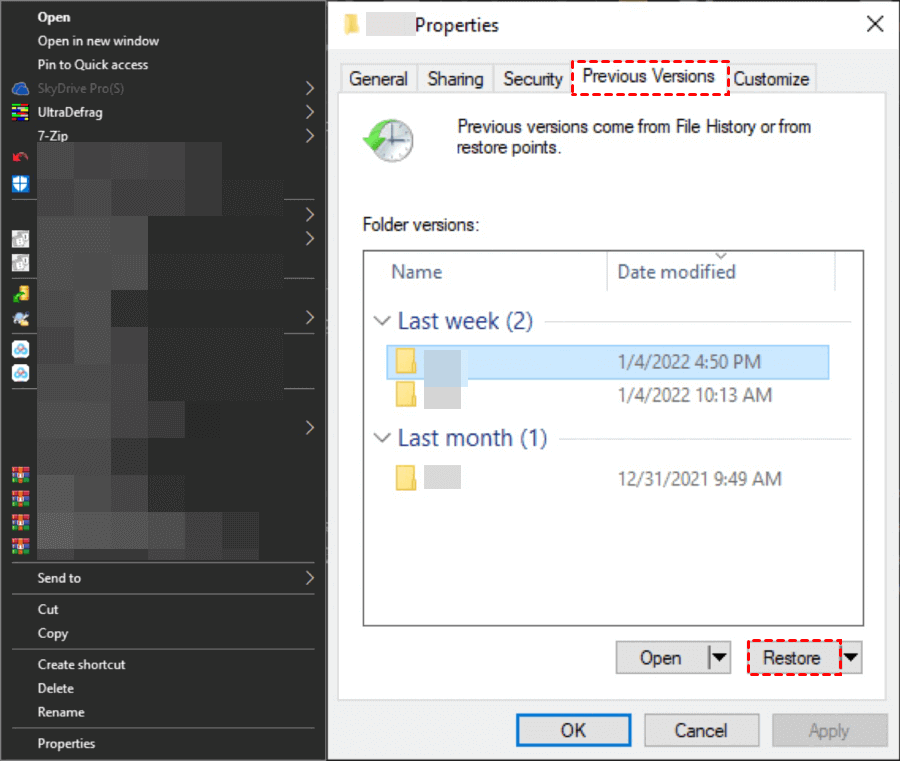
Methode 3. Gelöschte verschlüsselte Dateien mit Systemwiederherstellung wiederherstellen
Die Systemwiederherstellung setzt Ihr Betriebssystem auf einen früheren Zustand zurück, einschließlich verschlüsselter Dateien, vorausgesetzt, die Änderungen wurden gesichert. Hier sind die Schritte, um Ihre gelöschten verschlüsselten Dateien mit der Systemwiederherstellung wiederzuerlangen:
Schritt 1. Drücken Sie die Windows-Taste und geben Sie Wiederherstellungspunkt erstellen in die Suchleiste ein. Klicken Sie dann auf die Schaltfläche Öffnen.
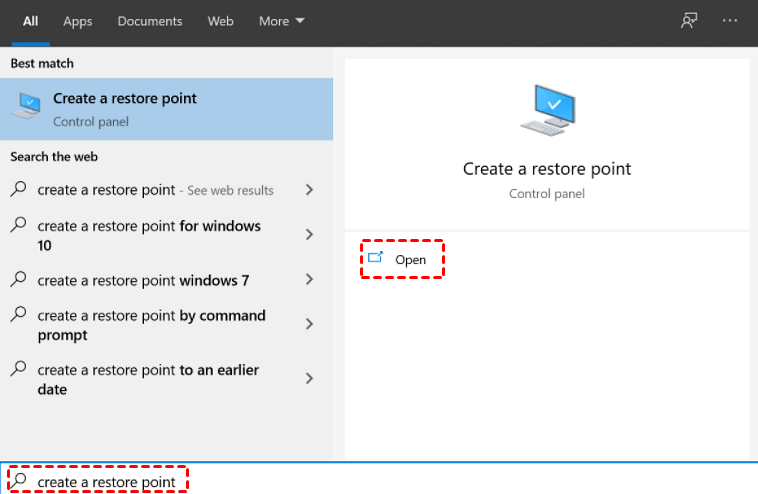
Schritt 2. Klicken Sie im Dialogfeld auf Systemwiederherstellung. Wählen Sie einen Wiederherstellungspunkt aus, der vor dem Datenverlust erstellt wurde, und klicken Sie auf Weiter. Bestätigen Sie Ihre Auswahl und klicken Sie auf Fertig stellen, um den Wiederherstellungsvorgang zu starten.
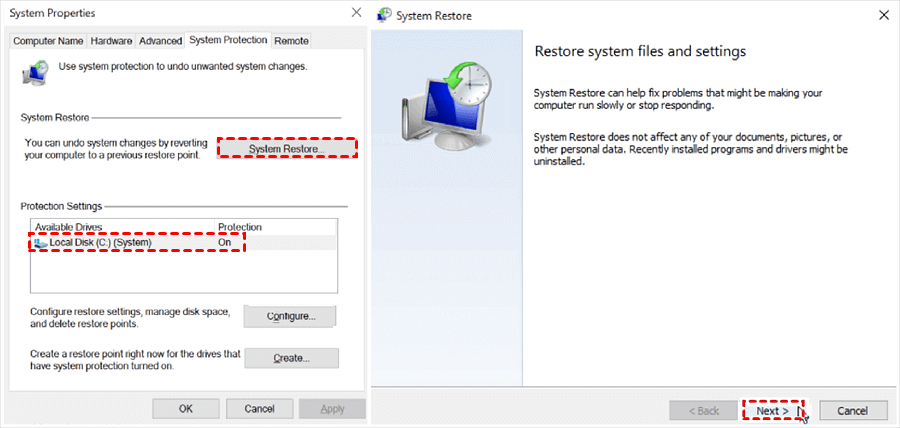
Methode 4. Dateien mit spezialisierten Tools entschlüsseln
Wenn Ihre Dateien durch Ransomware verschlüsselt wurden oder Sie den Entschlüsselungsschlüssel verloren haben, könnten spezialisierte Entschlüsselungstools helfen. Sie können die verwendete Ransomware oder Verschlüsselungsmethode identifizieren. Laden Sie ein vertrauenswürdiges Entschlüsselungstool herunter (z. B. Quick Heal Decryption Tool).
Methode 5. Professionelle Datenwiederherstellungsdienste in Anspruch nehmen
Wenn Sie gelöschte verschlüsselte Dateien mit den oben genannten Methoden nicht wiederherstellen können oder die Situation komplex ist, wird empfohlen, Hilfe von einem Datenwiederherstellungsdienst wie Geek Squad in Anspruch zu nehmen. Sie verfügen über gut ausgebildete Fachleute und fortschrittliche Ausrüstung, um die schwierigsten Datenwiederherstellungsfälle zu bearbeiten.
So verschlüsseln Sie eine Datei in Windows 10/8/7
Wenn Sie neugierig sind, wie Sie Dateien zum Schutz sensibler Daten verschlüsseln können, finden Sie hier eine Anleitung zur Verschlüsselung einer Datei unter Windows 10/8/7:
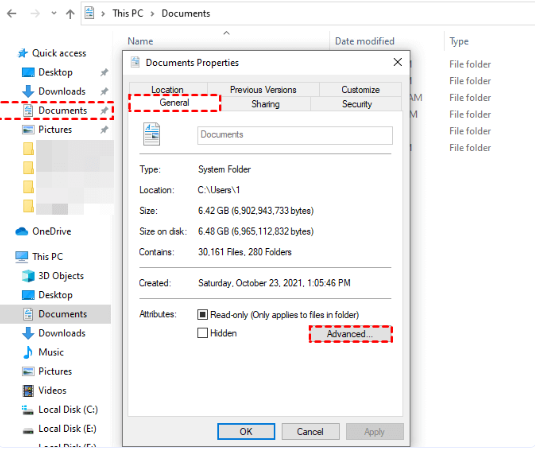
Schritt 1. Drücken Sie Win E , um den Datei-Explorer zu öffnen > klicken Sie mit der rechten Maustaste auf den Ordner "Dokumente" > wählen Sie Eigenschaften > wählen Sie Allgemein > Erweitert.
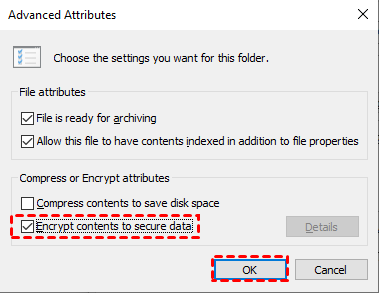
Schritt 2. Im Fenster Erweiterte Attribute aktivieren Sie das Kontrollkästchen neben Inhalt verschlüsseln, um Daten zu schützen und klicken Sie auf OK , bis der Verschlüsselungsvorgang abgeschlossen ist.
Präventive Maßnahmen für verschlüsselte Dateien
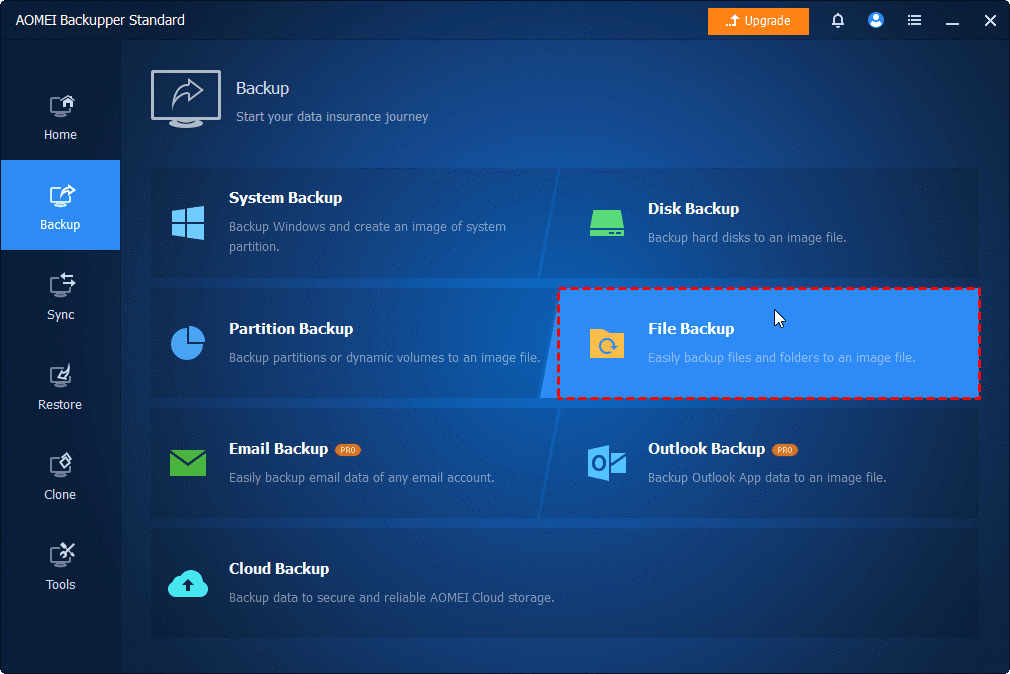
1️⃣ Backups aktivieren: Nutzen Sie integrierte Tools wie Dateiversionsverlauf oder Dienste von Drittanbietern, um Dateien regelmäßig zu sichern. Diese kostenlose Backup-Software für Windows – AOMEI Backupper Standard – kann Ihnen bei einer vollständigen Datenträgersicherung helfen.
2️⃣ Entschlüsselungsschlüssel sicher aufbewahren: Bewahren Sie BitLocker -Verschlüsselungsschlüssel und Zertifikate an einem sicheren Ort auf.
3️⃣ Antivirensoftware installieren: Verhindern Sie Ransomware-Angriffe, indem Sie einen starken Virenschutz aufrechterhalten.
Fazit
Die Wiederherstellung verschlüsselter Dateien ist mit den richtigen Methoden durchaus möglich. Egal, ob Sie Datenwiederherstellungssoftware wie MyRecover, Vorherige Versionen, Systemwiederherstellung, ein Entschlüsselungstool oder Datenwiederherstellungsdienste nutzen – es gibt immer eine Chance, Ihre verlorenen Daten zurückzuholen. MyRecover ist eine hoch bewertete Software, die den Wiederherstellungsprozess vereinfacht.
Indem Sie diese Methoden befolgen, können Sie Ihre verlorenen verschlüsselten Dateien wiederherstellen und Ihre Daten effektiv schützen. Führen Sie stets Backups durch und sichern Sie Ihre Verschlüsselungsdaten, um zukünftigen Datenverlust zu verhindern.
FAQs zur Wiederherstellung verschlüsselter Dateien
1. Kann ich verschlüsselte Dateien ohne Passwort wiederherstellen?
Ja, mit speziellen Wiederherstellungstools oder Entschlüsselungssoftware können einige verschlüsselte Dateien ohne Passwort wiederhergestellt werden. Dies ist jedoch nicht für alle Verschlüsselungstypen garantiert.
2. Wie aktiviere ich die BitLocker-Verschlüsselung?
So aktivieren Sie BitLocker:
- Öffnen Sie die Systemsteuerung > BitLocker-Laufwerkverschlüsselung.
- Wählen Sie das zu verschlüsselnde Laufwerk aus und folgen Sie den Einrichtungsanweisungen.
3. Kann ich verschlüsselte Dateien nach einer Formatierung meines Laufwerks wiederherstellen?
Ja, aber die Chancen hängen davon ab, wie stark das Laufwerk nach der Formatierung genutzt wurde. Wiederherstellungssoftware kann helfen, verlorene Dateien abzurufen.
4. Funktionieren Entschlüsselungstools bei allen verschlüsselten Dateien?
Nein, Entschlüsselungstools sind für bestimmte Verschlüsselungstypen konzipiert. Wählen Sie ein Tool, das mit der bei Ihren Dateien verwendeten Verschlüsselungsmethode kompatibel ist.
5. Wie vermeide ich Ransomware-Angriffe?
- Aktualisieren Sie Ihr System und Ihre Software regelmäßig.
- Klicken Sie nicht auf verdächtige Links oder E-Mail-Anhänge.
- Verwenden Sie seriöse Antiviren- und Anti-Ransomware-Programme.

Verpassen Sie keine
neuen Tipps mehr
Fügen Sie uns bei Google als bevorzugte Quelle hinzu, um keine hilfreichen Ratgeber mehr zu verpassen.
 Als bevorzugte Quelle hinzufügen >>