 MyRecover



INSV-Dateien wiederherstellen - 3 Methoden
Wie stellt man INSV-Dateien wieder her? Lesen Sie diesen Beitrag, um zu erfahren, was eine INSV-Datei ist und erhalten Sie 3 Top-Methoden zur Wiederherstellung gelöschter INSV-Videos. Ebenfalls enthalten sind häufige Gründe für den Verlust und einige Tipps zum Schutz von INSV-Videos.

Von Cenmew / Aktualisiert am 06.03.2026


INSV ist ein Video-Dateiformat, das zur Speicherung von 360-Grad-Videos verwendet wird, die von verschiedenen Modellen der Insta360-Kameras aufgenommen wurden. Diese Dateien können während der Übertragung, beim Speichern oder aus verschiedenen anderen Gründen verloren gehen. Wenn Sie verzweifelt nach "Wiederherstellung von INSV-Dateien" gesucht haben, sind Sie hier genau richtig.
Diese Anleitung enthält 3 praktische Methoden, um Ihnen bei der effektiven Wiederherstellung von INSV-Dateien zu helfen. Zudem beleuchten wir die Hauptgründe für den Verlust von INSV-Videos und geben Tipps zum Schutz Ihrer wertvollen INSV-Videos, um zukünftige Verluste zu verhindern. Los geht's!
Was ist eine INSV-Datei?
Eine INSV-Datei ist ein spezieller Typ eines Video-Dateiformats, das hauptsächlich von Insta360-Kameras verwendet wird, um sphärische Videoinhalte zu speichern. Diese Dateien sind entscheidend für die Aufnahme und Bearbeitung von 360-Grad-Videos und ermöglichen immersive und interaktive Betrachtungserlebnisse.
INSV-Dateien enthalten hochauflösende Videodaten, die zur Erstellung von Panoramavideos verarbeitet werden können, die für Virtual-Reality-Anwendungen und dynamische Social-Media-Inhalte beliebt sind. Aufgrund ihrer speziellen Natur kann der Verlust von INSV-Dateien besonders problematisch sein, was die Bedeutung unterstreicht, zu verstehen, wie man verlorene Insta360-Videos effektiv wiederherstellt.
6 Häufige Gründe für den Verlust von INSV-Videos
Bevor wir mit der INSV-Dateiwiederherstellung beginnen, ist es wichtig zu verstehen, warum INSV-Videos verloren gehen. Die Kenntnis der häufigen Ursachen kann manchmal helfen, zukünftigen Datenverlust zu verhindern.
- Versehentliches Löschen:Es ist überraschend einfach, wichtige Dateien versehentlich zu löschen. Ein unbedachter Klick oder ein Missverständnis bei Dateinamen kann zu Datenverlust führen.
- Formatierungsfehler:Das Formatieren Ihres Geräts oder Ihrer SD-Karte ohne Sicherungskopie kann alle gespeicherten Daten, einschließlich INSV-Dateien, löschen.
- Beschädigtes Speichermedium:Speichergeräte können durch unsachgemäße Handhabung, Virenbefall oder einfach durch Verschleiß im Laufe der Zeit beschädigt werden.
- Systemabstürze:Unerwartete Systemabstürze oder Softwarefehler können zu Datenverlust führen und Dateien manchmal unzugänglich machen.
- Virus oder Malware: Schadsoftware kann in Ihre Speichergeräte eindringen und dazu führen, dass INSV-Dateien gelöscht oder beschädigt werden.
- Physischer Schaden: Physische Beschädigung des Speichermediums, wie einer SD-Karte, kann zu Datenverlust führen, einschließlich des Verlusts von INSV-Videos.
Wie lassen sich gelöschte INSV-Videos wiederherstellen? (3 effektive Methoden)
Sie kennen nun die häufigen Gründe, warum INSV-Videos gelöscht oder verloren gehen. Es gibt 3 praktikable Wege, um gelöschte Insta360-Videos wiederherzustellen: Sie können INSV-Videos aus dem Papierkorb, von einem Backup zurückholen oder eine INSV-Video-Wiederherstellungssoftware nutzen. Lassen Sie uns diese Methoden im Detail betrachten.
🤞Tipps: Bevor Sie mit der INSV-Dateiwiederherstellung beginnen, beachten Sie diese wichtigen Hinweise:
- SD-Karte nicht mehr verwenden: Sobald Sie fehlende Dateien bemerken, verwenden Sie die Insta360-Kamera-SD-Karte sofort nicht mehr.
- Keine neuen Dateien hinzufügen: Vermeiden Sie es, neue Videos auf die Kamerad-SD-Karte zu speichern, um ein Überschreiben zu verhindern.
- SD-Karte nicht formatieren: Widerstehen Sie dem Formatieren der Speicherkarte, auch wenn dazu aufgefordert.
- Wiederhergestellte INSV-Dateien sicher speichern: Wenn Sie Dateien wiederherstellen, speichern Sie diese an einem anderen Ort, nicht auf derselben SD-Karte.
Methode 1. INSV-Dateien aus dem Papierkorb der Insta360 GO App wiederherstellen
Wenn Sie versehentlich INSV-Videos von Ihrem Smartphone oder Tablet gelöscht haben, können Sie sie über die Insta360 GO App wiederherstellen. Gelöschte INSV-Videos gelangen typischerweise in den Papierkorb der App und verbleiben dort 30 Tage, bevor sie endgültig entfernt werden. Folgen Sie diesen einfachen Schritten, um verlorene INSV-Dateien wiederherzustellen:
⚠ Hinweis: Der Papierkorb der Insta360 GO App speichert nur Videos, die aus dem Lokalen Album der App gelöscht wurden. Videos, die aus dem GO-Kamera-Album gelöscht wurden, werden endgültig entfernt.
Schritt 1. Öffnen Sie die Insta360 GO App auf Ihrem Smartphone oder Tablet. Tippen Sie auf Einstellungen am unteren Bildschirmrand. Navigieren Sie zum Papierkorb, um gelöschte INSV-Videos anzuzeigen.
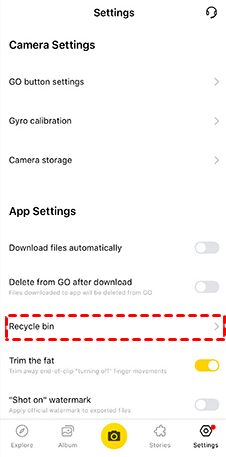
Schritt 2. Wählen Sie die Videos aus, die Sie wiederherstellen möchten, und klicken Sie auf WIEDERHERSTELLEN.
Methode 2. Gelöschte INSV-Videos aus dem Backup wiederherstellen
Wenn Sie Ihre Insta360-Videos auf externen Speichermedien oder in der Cloud gesichert haben, können Sie gelöschte Videos von Digitalkameras direkt aus dem vorherigen Backup wiederherstellen. Wenn Sie jedoch kein Backup zur Verfügung haben, wird empfohlen, professionelle INSV-Video-Wiederherstellungssoftware zu verwenden und zu Methode 3 überzugehen.
Schritt 1. Stellen Sie fest, wo Ihr Backup gespeichert ist – dies könnte eine externe Festplatte, Cloud-Speicher oder ein Netzwerkstandort sein.
Schritt 2. Verbinden Sie sich mit der Backup-Quelle und navigieren Sie zum Verzeichnis, in dem Ihre INSV-Dateien gespeichert sind.
Schritt 3. Kopieren Sie die INSV-Dateien von der Backup-Quelle an Ihren aktuellen Speicherort.
Methode 3. Verlorene und gelöschte INSV-Videos mit MyRecover wiederherstellen
Wenn Sie gelöschte INSV-Videos nicht im Papierkorb finden oder kein Backup verfügbar ist, ist die letzte Option, professionelle Datenrettungssoftware zu verwenden. MyRecover ist eine benutzerfreundliche und zuverlässige INSV-Video-Wiederherstellungssoftware, die Ihnen hilft, gelöschte oder verlorene INSV-Videodateien unter Windows einfach und sicher wiederherzustellen und dabei deren ursprüngliche Qualität zu bewahren.
- Unterstützt alle Insta360 Kamera-Serien, einschließlich Insta360 ONE, ONE X, ONE X2, X3, Titan, EVO, Nano, Air und andere, die normalerweise 360-Grad- und Virtual-Reality-HD-Videos im INSV-Dateiformat aufnehmen.
- Wiederherstellung von 200 Formaten: Stellen Sie gelöschte gängige Videoformate (INSP, INSV, MPG/MP4, MOV, AVI usw.) wieder her und retten Sie auch verlorene Word-Dokumente, Excel-Dateien, Fotos und Audiodateien von allen Speichergeräten.
- Fortschrittliche Scan-Methode: Schnell- & Tiefenscan kann alle wiederherstellbaren Dateien gründlich durchsuchen. Sie können Ihre gelöschten oder verlorenen Videos nach Dateiname, Speicherpfad, Datum oder Größe filtern.
- Unterstützt NTFS, FAT32, exFAT und ReFS Dateisysteme unter Windows 11, 10, 8, 7, Server.
Laden Sie diese INSV-Video-Wiederherstellungssoftware – MyRecover – auf Ihren PC herunter und installieren Sie sie, und schließen Sie die Insta360-Kamera-SD-Karte an den Computer an. Befolgen Sie die 3 einfachen Methoden, um die INSV-Video-Wiederherstellung durchzuführen.
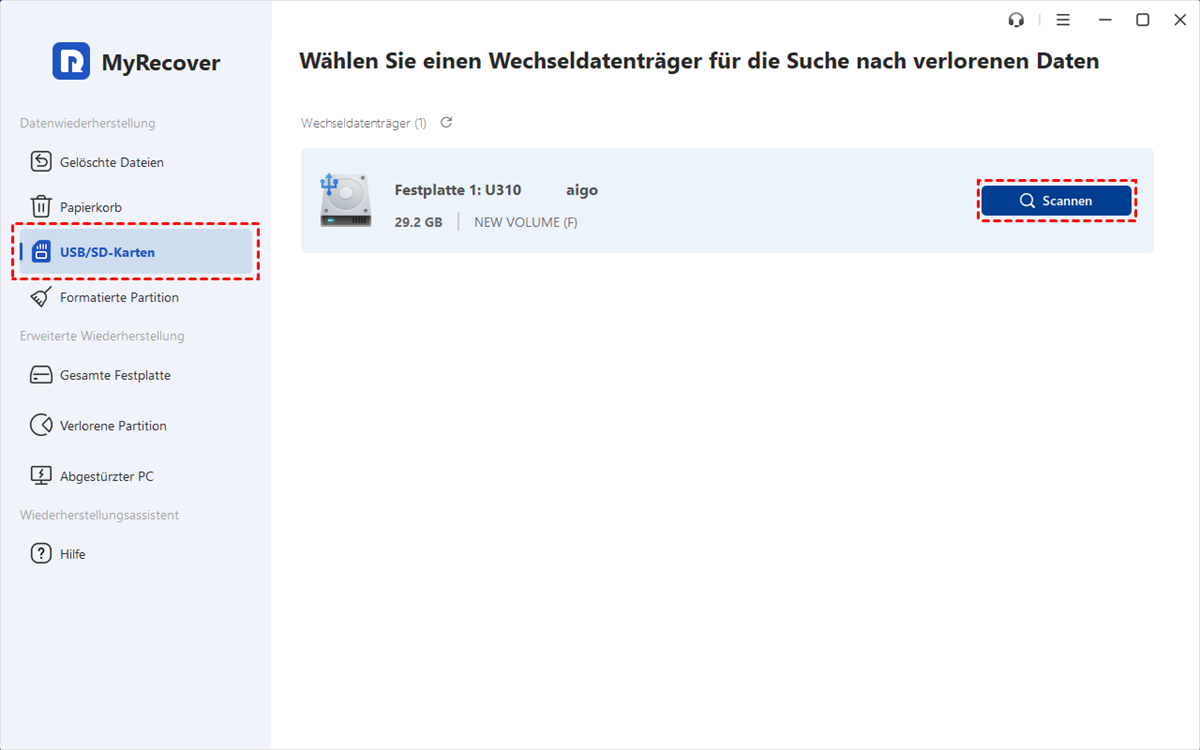
Schritt 1.Starten Sie MyRecover und Ihre Insta360-Kamera-SD-Karte wird erkannt. Fahren Sie mit der Maus über die SD-Karte und klicken Sie auf Scannen.
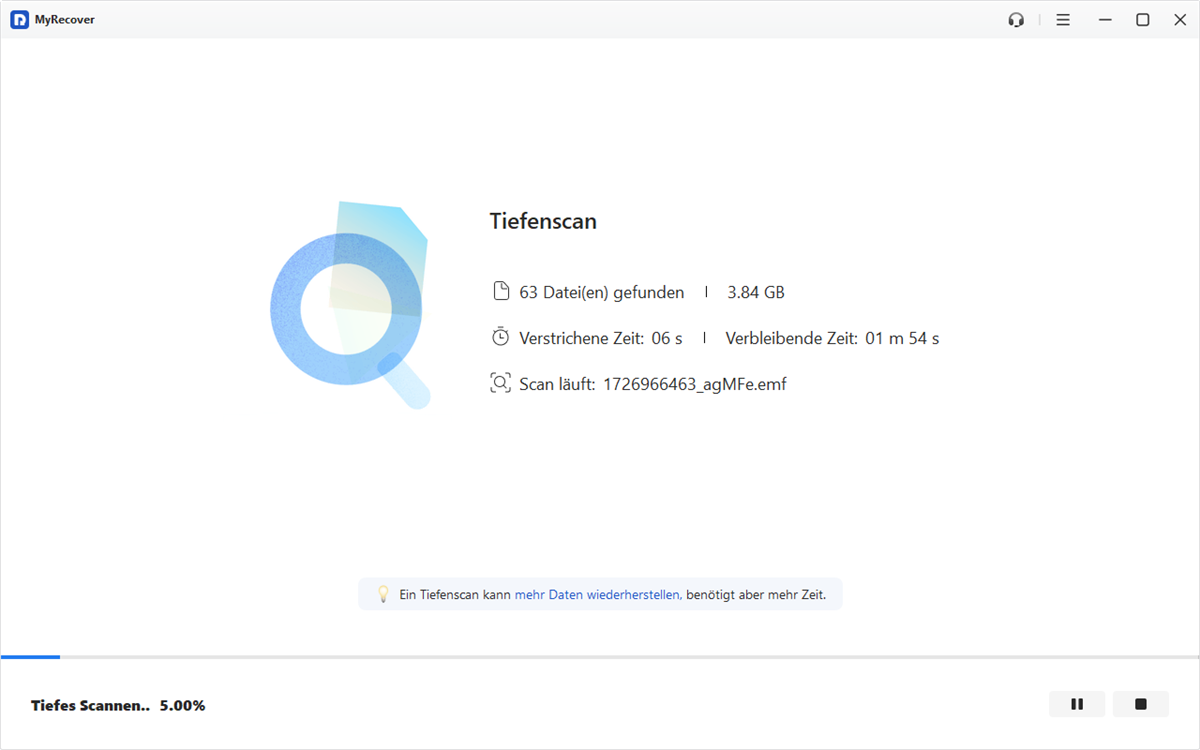
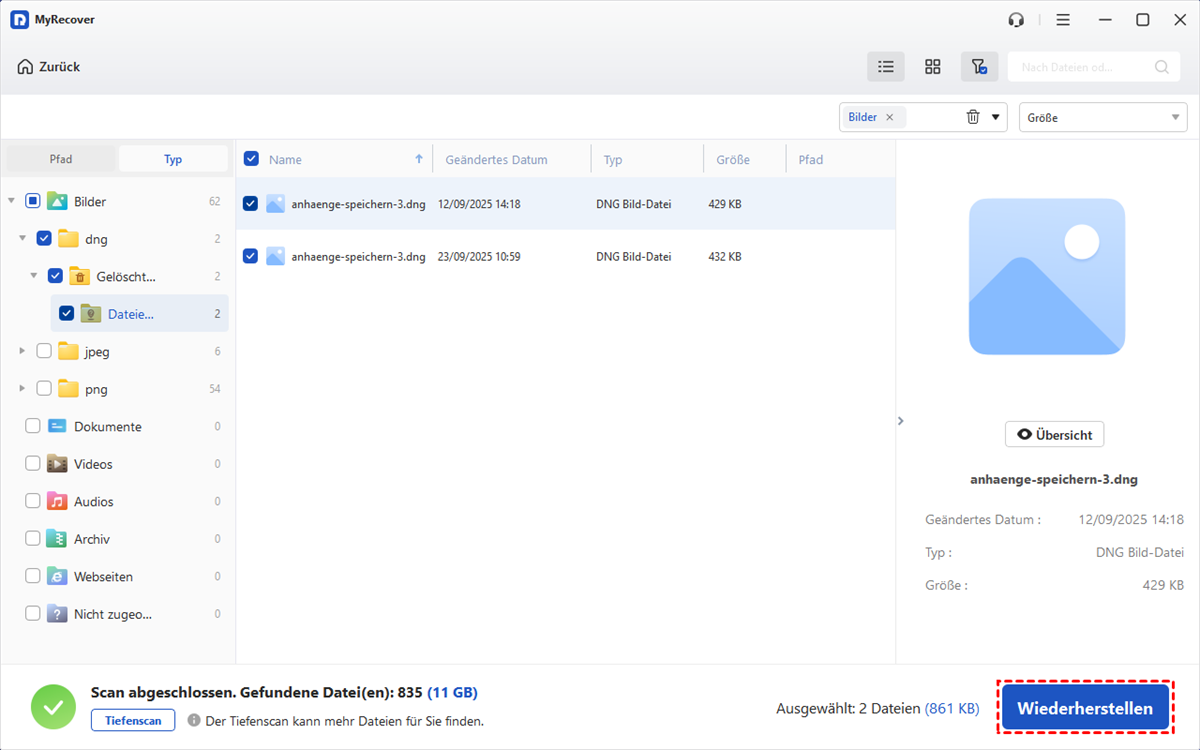
Schritt 2. Der Scanvorgang beginnt, und der Schnellscan & Tiefenscan findet alle Ihre gelöschten oder verlorenen INSV-Videos. Sie können die gescannten Dateien filtern und in der Vorschau anzeigen, um Ihre gewünschten Videos effizienter zu finden.
🤞 Tipp: Filtern oder zeigen Sie Dateien in der Vorschau an, abhängig von Dateityp, Größe, Datum usw.
- Typ: Wählen Sie den Dateityp aus (Videos, Dokumente, Bilder, Audiodateien, E-Mails, Webseiten, komprimierte Dateien usw.)
- Änderungsdatum: Legen Sie das Datum fest (heute, gestern, letzte 7/30 Tage usw.)
- Größe: Filtern Sie nach Dateigröße (<128KB, 128KB~1MB, 1MB~ 512MB, 512MB und mehr usw.)
Schritt 3. Wählen Sie die Videos aus, die Sie wiederherstellen möchten, und klicken Sie auf X Dateien wiederherstellen. Wählen Sie beispielsweise MP4-Videos aus, um gelöschte MP4-Videodateien von der SD-Karte wiederherzustellen. Speichern Sie das Video anschließend an einem neuen Ort.
🤞 Tipps:
- Sie können mit dieser kostenlosen Software auch INSV-Dateien bis zu 500 MB wiederherstellen. Für unbegrenzte Dateiwiederherstellungsoptionen upgraden Sie bitte auf MyRecover Pro/Tech.
- Diese leistungsstarke Datenwiederherstellungssoftware unterstützt auch andere Kameras wie Sigma, Nikon, Fuji, Olympus, Sony, Pentax Camera usw.
- Außerdem kann MyRecover problemlos Daten von Speicherkarten, Festplatten, SSDs, SD-Karten, USB-Sticks usw. wiederherstellen.
So verhindern Sie zukünftigen INSV-Videoverlust
Die Verwendung professioneller Kamera-Wiederherstellungssoftware wie MyRecover ist die beste Option, um INSV-Videos wiederherzustellen. Um den Verlust Ihrer INSV-Videos in Zukunft zu vermeiden, beachten Sie diese Tipps:
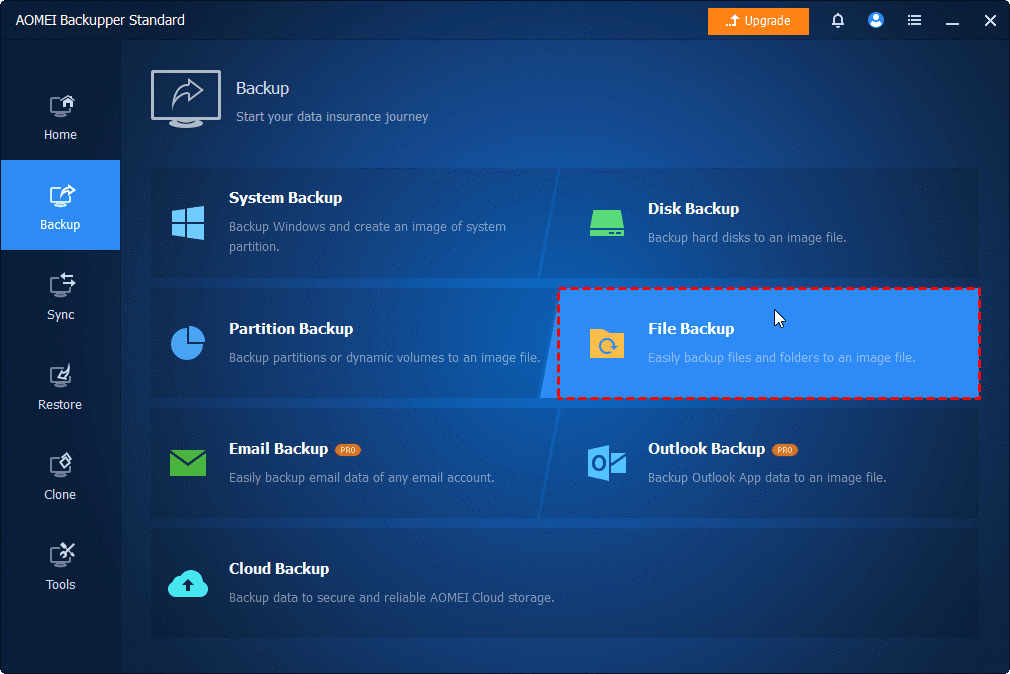
✔ Regelmäßig sichern: Machen Sie es sich zur Gewohnheit, Ihre INSV-Videos regelmäßig auf externe Speichergeräte oder Cloud-Dienste zu sichern. Probieren Sie diese kostenlose und empfohlene Backup-Software für Windows aus - AOMEI Backupper Standard. So stellen Sie sicher, dass Sie Kopien zur Verfügung haben, selbst wenn die Originaldateien verloren gehen.
✔ Speichermedien sorgfältig behandeln:Gehen Sie mit Ihren Speichergeräten wie SD-Karten und Festplatten sorgsam um. Vermeiden Sie Stürze, extreme Temperaturen oder physische Beschädigungen.
✔ Zuverlässige Antivirensoftware verwenden: Installieren Sie seriöse Antivirensoftware auf Ihren Geräten, um sich vor Malware und Viren zu schützen, die Ihre INSV-Dateien beschädigen könnten.
✔ Speicherplatz überwachen: Behalten Sie den verfügbaren Speicherplatz auf Ihren Geräten im Auge. Wenn der Speicher knapp wird, sollten Sie unnötige Dateien übertragen oder löschen, um Platz freizugeben und Datenverlust zu verhindern.
✔ Seien Sie beim Löschen achtsam:Überprüfen Sie vor dem Löschen von Dateien, insbesondere INSV-Videos, doppelt. Nehmen Sie sich Zeit, um sicherzustellen, dass Sie nur Dateien löschen, die Sie nicht mehr benötigen.
Zusammenfassend
Der Verlust von INSV-Videos, sei es durch versehentliches Löschen oder andere Gründe, kann beunruhigend sein. Glücklicherweise stellt dieser Artikel 3 Methoden vor, um Ihnen bei der Wiederherstellung gelöschter INSV-Videos zu helfen.
Wenn INSV-Dateien von Ihrer Insta360-Kamera verloren gehen und sich nicht im Papierkorb der Insta360 GO App oder im Backup finden lassen, kann die Wiederherstellung entmutigend erscheinen. Allerdings können wertvolle INSV-Dateien von Ihrer Insta360-Kamera mit einem zuverlässigen Videowiederherstellungstool wie MyRecover leicht wiederhergestellt werden.
Denken Sie außerdem daran, dass proaktive Maßnahmen wie regelmäßige Dateisicherungen entscheidend sind, um digitale Erinnerungen langfristig zu bewahren. Wir hoffen, diese Tipps sind hilfreich für Sie.
FAQs zur INSV-Dateiwiederherstellung
1. Welcher Dateityp ist INSV?
INSP und INSV stehen für Insta360 Photo bzw. Insta360 Video. Es handelt sich um ein proprietäres Format, das von Insta360 zur Datenspeicherung verwendet wird. Um es außerhalb der Kamera nutzbar zu machen, müssen Sie diese Dateien in ein Standardformat exportieren: JPG für Bilder und MP4 für Videodateien.
2. Wie kann man INSV-Dateien ansehen?
Um INSV-Dateien anzusehen, ziehen Sie sie einfach in das Wiedergabefenster. Derzeit werden INSV-, INSP-, MP4- und JPG-Dateien akzeptiert. Verwenden Sie Ihre Maus, um zu navigieren und das sphärische Video aus verschiedenen Blickwinkeln zu betrachten. Erleben Sie mit nur einem Klick eine umgekehrte Welt. Für die beeindruckendste sphärische Landschaftsansicht betrachten Sie sie im "Little Planet"-Modus.
3. Wie repariert man eine beschädigte INSV-Datei?
Schritt 1. Laden Sie die neueste Version von Insta360 Studio auf Ihren Computer herunter und installieren Sie sie.
Schritt 2. Öffnen Sie Insta360 Studio und klicken Sie auf Importieren, um die beschädigte INSV-Videodatei zu importieren.
Schritt 3. Ziehen Sie die importierte Datei in die Timeline, klicken Sie mit der rechten Maustaste auf den Clip und wählen Sie Video reparieren.
4. Wie repariert man eine INSV-Datei?
Schritt 1. Öffnen Sie Insta360 File Repair.
Schritt 2. Klicken Sie auf "Datei hinzufügen" oder ziehen Sie die beschädigte Videodatei in die Software.
Schritt 3. Klicken Sie auf "Reparieren", um mit der Reparatur der Videodatei zu beginnen, oder auf "Alle reparieren", um alles in der Liste "Zu reparieren" zu reparieren.

Verpassen Sie keine
neuen Tipps mehr
Fügen Sie uns bei Google als bevorzugte Quelle hinzu, um keine hilfreichen Ratgeber mehr zu verpassen.
 Als bevorzugte Quelle hinzufügen >>