 MyRecover



iTop Data Recovery Testbericht und Alternativen für Windows
Was ist iTop Data Recovery? Ist iTop Data Recovery sicher in der Anwendung? Lesen Sie diesen Beitrag, um mehr über den iTop Data Recovery Testbericht und Alternativen zu erfahren, die Ihnen bei der Auswahl für Ihre Datenwiederherstellungsanforderungen helfen.

Von Cenmew / Aktualisiert am 05.03.2026


iTop Data Recovery ist eine bekannte Software, die entwickelt wurde, um Benutzern dabei zu helfen, verlorene Daten schnell und effizient wiederherzustellen. Sie kann Dokumente, Bilder, Videos, Musik, Systemdateien und andere Dateitypen wiederherstellen. Aber wie schneidet sie in realen Szenarien ab? Werfen wir einen genaueren Blick darauf.
- Kann sie Ihnen helfen, wichtige gelöschte oder verlorene Dateien wiederherzustellen?
- Was sind die wichtigsten Funktionen, Vor- und Nachteile von iTop Data Recovery?
- Kann man iTop Data Recovery verwenden, um gelöschte Dateien von einer Festplatte wiederherzustellen?
- Gibt es Alternativen zu iTop Data Recovery?
In dieser iTop Data Recovery Bewertung und den Alternativen werden wir alle ihre Funktionen und Wiederherstellungsprozesse gründlich untersuchen. Unser Ziel ist es, festzustellen, ob sie ihr Versprechen hält, verlorene Dateien effektiv wiederherzustellen. Außerdem finden Sie auch die besten Alternativen mit höheren Erfolgsquoten. Lesen Sie diese iTop Data Recovery Bewertung weiter, um eine fundierte Entscheidung zu treffen.
Teil 1. iTop Data Recovery Bewertungen
iTop Data Recovery ist ein einfaches, benutzerfreundliches Tool, das entwickelt wurde, um Ihnen bei der Wiederherstellung verlorener oder gelöschter Dateien von verschiedenen Speichergeräten zu helfen. Außerdem ist iTop Data Recovery eine ausgezeichnete Wahl für die Wiederherstellung von Dateien aus einem geleerten Papierkorb, die Wiederherstellung von Daten, die durch Malware oder Viren verloren gegangen sind, und die Wiederherstellung von Daten nach Systemabstürzen, Festplattenformatierungen oder anderen Aktionen, die zu Datenverlust führen.
Hauptfunktionen von iTop Data Recovery
🎐 Vielseitige Dateiwiederherstellung: Stellen Sie Daten von verlorenen Dokumenten, Fotos, Videos und Audiodateien in mehr als 1000 Formaten wieder her.
🐱💻 Breite Geräteunterstützung: Daten können schnell von den meisten externen Geräten wiederhergestellt werden, einschließlich HDD, SSD, SD-Karten und USB-Laufwerken.
🤳 Effizienter Wiederherstellungsprozess: Der einzigartige Ansatz von iTop Data Recovery beschleunigt den Scan- und Datenwiederherstellungsprozess, sodass Sie nicht lange warten müssen, um Ihre Informationen wiederherzustellen.
🎗 Dateistatusbewertung: Sie können den Status jeder Datei überprüfen, wie z.B. "sehr gut", "gut" oder "schlecht", um sicherzustellen, dass es sich um das handelt, was Sie benötigen und dass die Daten wiederhergestellt werden können.
🎉 Privatsphärenschutz: Die iTop Data Recovery Seriennummer überwacht auch die Netzwerkaktivitäten des Benutzers und schützt die Privatsphäre Ihrer Vorgänge.
Vorteile von iTop Data Recovery
- Unterstützt über 1.000 Dateiformate
- Ermöglicht automatische Datensicherung
- Ermöglicht die Vorschau von Dateien vor der Wiederherstellung
Nachteile von iTop Data Recovery
- Beschädigte oder überschriebene Dateien können nicht wiederhergestellt werden.
- Es ist nicht online verfügbar; Sie müssen die Anwendung herunterladen, um sie zu nutzen.
Wie verwendet man iTop Data Recovery?
Nachdem Sie die wichtigsten Funktionen, Vorteile und Nachteile von iTop Data Recovery kennen, möchten Sie es vielleicht ausprobieren. Hier ist die Schritt-für-Schritt-Anleitung:
Schritt 1. Herunterladen und installieren
Laden Sie zunächst iTop Data Recovery von der offiziellen Website herunter. Installieren und starten Sie es dann gemäß den Installationsanweisungen.
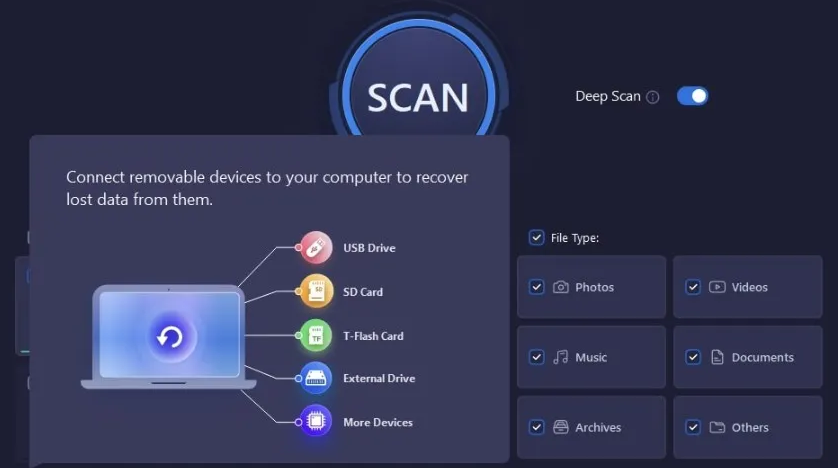
Schritt 2. Scan-Modus auswählen
Sie sehen einen großen Button in der Mitte mit der Aufschrift "Scan". Sie können scannen, indem Sie einen bestimmten Speicherort oder Dateityp auswählen. Wenn Sie beispielsweise nur Fotos wiederherstellen möchten, wählen Sie die Option "Photos" (Fotos). Über die Optionen oben rechts gelangen Sie zum Einstellungsmenü und zur Sicherungsfunktion.
Schritt 3. Verlorene oder gelöschte Daten wiederherstellen
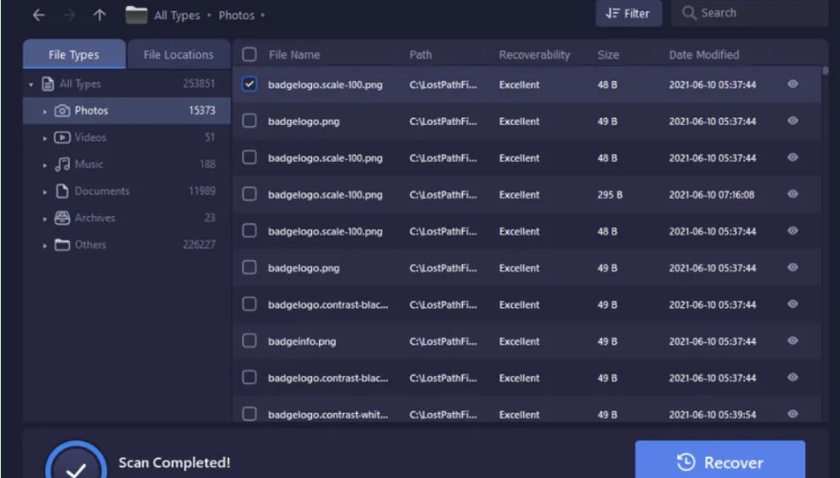
Sobald der Scanvorgang abgeschlossen ist, sehen Sie eine Liste der Daten. Sie können nun die gewünschten Daten in der Vorschau anzeigen und ihren Dateistatus überprüfen, bevor Sie versuchen, sie wiederherzustellen. Nachdem Sie bestätigt haben, dass der Status gut oder für die Wiederherstellung geeignet ist, klicken Sie auf den Button "Recover" (Wiederherstellen).
Ist iTop Data Recovery sicher?
Diese Frage ähnelt der Frage, ob Disk Drill sicher ist. Wie die meisten seriösen Datenwiederherstellungsprogramme ist iTop Data Recovery sicher in der Anwendung. Die Wahl eines professionellen und vertrauenswürdigen Datenwiederherstellungsdienstes ist im Allgemeinen sicherer als der Versuch einer physischen Datenrettung, da Ihre Daten nicht überschrieben werden. Laden Sie Software immer von offiziellen Websites herunter, um Malware oder Viren zu vermeiden.
Teil 2. Hervorragende iTop Data Recovery Alternative – MyRecover
Während iTop Data Recovery gelöschte Dateien effektiv wiederherstellen kann, fehlen ihm einige erweiterte Funktionen, wie das Booten und die Datenwiederherstellung von einem beschädigten Computer. Für eine umfassendere Lösung wird hier die beste Alternative empfohlen - MyRecover, eine professionelle und zuverlässige Datenwiederherstellungssoftware.
Es zeichnet sich durch die Wiederherstellung gelöschter oder verlorener Daten in verschiedenen Szenarien aus. Zudem kann MyRecover, falls Ihr Computer abstürzt und nicht mehr startet, ein Wiederherstellungslaufwerk erstellen, um auf das System zuzugreifen und die Computerabsturzwiederherstellung durchzuführen.
Hauptfunktionen von MyRecover
🎊 Benutzerfreundliche Oberfläche: Einfach zu bedienende Oberfläche, die sich sowohl für Anfänger als auch für fortgeschrittene Benutzer eignet.
🎈 Über 200 Dateitypen wiederherstellen:einschließlich dauerhaft gelöschter Fotos, Dokumente, Audiodateien, Videos, Systemdateien, komprimierter Dateien oder anderer Datentypen
🧵 Allumfassend: Unterstützt eine Vielzahl von Datenverlustszenarien wie Löschung, Datenträgerformatierung, Systemabstürze, Virusinfektionen und mehr.
🤳 Fortschrittliche Scan-Methode: MyRecover führt automatisch und gründlich einen Schnellscan & Tiefenscan durch, um alle wiederherstellbaren Dateien auf Ihrem ausgewählten Laufwerk zu suchen.
🐱🏍 Vorschau vor der Wiederherstellung: Ermöglicht Benutzern, Dateien vor der Wiederherstellung in der Vorschau zu betrachten, um Zeit und Aufwand zu sparen.
💫 Mehrere Speichergeräte: MyRecover kann gelöschte Dateien von USB-Sticks, Speicherkarten, HDD, SSD, externen Festplatten, dem Windows-Papierkorb, Digitalkameras und anderen Speichergeräten wiederherstellen.
🎠 Bootfähiges Medium erstellen: Wenn Ihr PC nicht startet, ermöglicht es Ihnen, ein bootfähiges USB/CD/DVD-Medium zu erstellen, um Daten von der Festplatte ohne Betriebssystem wiederherzustellen.
Vorteile von MyRecover
- Bewahrt die ursprünglichen Dateinamen, Pfade, Formate, Inhalte und die Qualität gelöschter Dateien
- Scanvorgang pausieren, filtern oder bestimmte Dateien in der Vorschau anzeigen
- Hohe Erfolgsquote bei der Wiederherstellung
- Unterstützt Windows 11, 10, 8, 7, Server
- Die kostenlose Version unterstützt die Wiederherstellung gelöschter Dateien, bis zu 500MB kostenlos
- Günstiger Preis
- Äußerst erschwingliche Jahres- und Lifetime-Abonnements
- 30-tägige Geld-zurück-Garantie
Nachteile von MyRecover
- Keine Unterstützung für Mac- und Linux-Betriebssysteme.
- Die monatliche Preisgestaltung ist bei weitem nicht so wettbewerbsfähig wie die jährliche Abrechnung
So stellen Sie verlorene oder gelöschte Dateien mit MyRecover wieder her
Laden Sie MyRecover jetzt kostenlos herunter und installieren Sie es so bald wie möglich nach dem Datenverlust auf Ihrem Computer. Sie können zuerst die kostenlose Version testen! Die Datenwiederherstellung ist sehr einfach und erfordert nur wenige Klicks.
Schritt 1. Wählen Sie das Laufwerk aus und starten Sie den Scan
Öffnen Sie MyRecover auf Ihrem Windows-PC. Fahren Sie dann mit der Maus über das Laufwerk oder die Partition, auf der Ihre Daten verloren gegangen oder gelöscht wurden, und klicken Sie auf Scannen.

Schritt 2.Scannen Sie das Laufwerk und zeigen Sie die Dateien in der Vorschau an
MyRecover scannt Ihr Laufwerk automatisch und gründlich, um alle verlorenen und gelöschten Dateien auf dem Laufwerk zu finden. In diesem Prozess können Sie die Dateifilter- und Vorschaufunktionen nutzen, um Ihre gewünschte Datei schnell zu finden.

★Tipp: Filtern Sie Daten basierend auf Dateityp, Größe, Datum usw.
- Typ: Wählen Sie den Dateityp aus (Dokumente, Bilder, Videos, Audiodateien, E-Mails, Webseiten, komprimierte Dateien usw.)
- Änderungsdatum: Legen Sie das Datum fest (heute, gestern, letzte 7/30 Tage usw.)
- Größe: Filtern Sie nach Dateigröße (<128KB, 128KB~1MB, 1MB~ 512MB, über 512MB usw.)
Schritt 3.Stellen Sie Dateien vom Laufwerk wieder her
Wählen Sie einfach die Dateien aus, die Sie wiederherstellen möchten (z. B. MP4-Dateien wiederherstellen), und klicken Sie auf X Dateien wiederherstellen. Bitte wählen Sie einen neuen Speicherort aus, an den die Dateien wiederhergestellt werden sollen.

🤞 Tipps:
- Wenn Sie mehr als 500 MB an Dateien wiederherstellen möchten, aktualisieren Sie bitte auf MyRecover Pro oder Technician, um unbegrenzte Dateiwiederherstellung zu nutzen. Die Technician-Version unterstützt die unbegrenzte Nutzung innerhalb derselben Firma und bietet kostenpflichtige technische Dienstleistungen für Kunden an.
- Darüber hinaus ermöglicht Ihnen MyRecover, Daten von formatierten SSDs, USB-Sticks, SD-Karten usw. wiederherzustellen.
Fazit
Datenverlust kann eine stressige Erfahrung sein, aber mit den richtigen Tools können Sie Ihre wertvollen Dateien wiederherstellen. iTop Data Recovery ist eine solide Wahl, aber es gibt eine beste Alternative wie MyRecover, die ebenfalls robuste Wiederherstellungsfunktionen bietet. Indem Sie Ihre Bedürfnisse und die Funktionen dieser Tools verstehen, können Sie eine fundierte Entscheidung treffen und die beste Datenwiederherstellungslösung für sich wählen.
FAQs zu iTop Data Recovery
1. Ist iTop Data Recovery gut?
Absolut. iTop kann mit einer Datenwiederherstellungsrate von 95% aufwarten und schneidet bei der Wiederbeschaffung Ihrer verlorenen Daten hervorragend ab. Es ist darauf ausgelegt, über 100 Arten von Datenverlustszenarien zu bewältigen und kann Daten von mehr als 300 Speichergeräten extrahieren.
2. Was sind die besten Datenwiederherstellungstools für Anfänger?
MyRecover und iTop Data Recovery sind gute Wahlmöglichkeiten für Anfänger, da sie benutzerfreundliche Oberflächen und einfache Wiederherstellungsprozesse bieten.
3. Kann ich Dateien von einem formatierten Laufwerk wiederherstellen?
Ja, viele Datenwiederherstellungstools, einschließlich MyRecover und iTop Data Recovery, können problemlos Daten von formatierten Festplatten wiederherstellen.
4.Wie viel kosten Datenwiederherstellungstools?
Die Preise variieren. Einige Tools bieten kostenlose Versionen mit eingeschränkten Funktionen an, während andere einen Kauf erfordern. Es ist am besten, die offiziellen Websites für Preisdetails zu prüfen.
5. Lohnt es sich, für Datenwiederherstellung zu bezahlen?
Die Entscheidung, für professionelle Datenwiederherstellungsdienste zu bezahlen, hängt von der Bedeutung der verlorenen Daten ab. Wenn die Dateien aus persönlichen oder geschäftlichen Gründen unersetzlich und von unschätzbarem Wert sind, ist die Beauftragung eines professionellen Festplatten-Datenwiederherstellungsexperten oft eine kluge Investition.

Verpassen Sie keine
neuen Tipps mehr
Fügen Sie uns bei Google als bevorzugte Quelle hinzu, um keine hilfreichen Ratgeber mehr zu verpassen.
 Als bevorzugte Quelle hinzufügen >>