 MyRecover



Outlook-PST-Datei wiederherstellen unter Windows [8 Lösungen]
Müssen Sie gelöschte Outlook-PST-Datei wiederherstellen? In diesem Leitfaden erfahren Sie, wie Sie gelöschte, beschädigte oder verlorene PST-Dateien wiederherstellen – sogar von formatierten Festplatten. Acht bewährte Methoden werden detailliert beschrieben, darunter die Überprüfung des Papierkorbs, die Verwendung des Outlook-Tools SCANPST, die Wiederherstellung aus Backups oder die Verwendung von Datenrettungssoftware wie MyRecover.

Von Cenmew / Aktualisiert am 12.03.2026


Übersicht über PST-Dateien
Eine PST-Datei (Personal Storage Table) ist eine Datendatei, die von Microsoft Outlook verwendet wird, um E-Mails, Kontakte, Kalender, Aufgaben und andere Postfachelemente lokal auf Ihrem Computer zu speichern. Im Gegensatz zu serverbasierter Speicherung (wie Exchange) ermöglichen PST-Dateien die Offline-Verwaltung und -Archivierung von Outlook-Daten. Kurz gesagt: PST-Dateien werden häufig für Backups und die E-Mail-Archivierung verwendet, erfordern jedoch eine sorgfältige Pflege, um Datenverlust zu vermeiden.

Mögliche Ursachen für fehlende PST-Dateien
Der Verlust einer PST-Datei kann aus verschiedenen Gründen auftreten und führt häufig zu Problemen beim E-Mail-Zugriff. Daher ist es besonders wichtig zu wissen, wie man eine PST-Datei wiederherstellt. Bevor wir uns mit den Methoden zur PST-Dateiwiederherstellung befassen, ist es entscheidend zu verstehen, was den Verlust oder die Unzugänglichkeit Ihrer PST-Datei verursacht haben könnte.
1. Versehentliches Löschen: Benutzer können PST-Dateien versehentlich löschen, insbesondere wenn diese an ungewohnten Orten gespeichert sind.
2. Beschädigung durch unsachgemäße Handhabung: Plötzliche Outlook-Abstürze oder erzwungene Systemabschaltungen können PST-Dateien beschädigen. Große PST-Dateien (insbesondere solche, die die Größenbeschränkungen von Outlook überschreiten) sind anfälliger für Beschädigungen.
3. Festplatten- oder Systemausfälle: Festplattenfehler, plötzliche Stromausfälle oder Festplattenabstürze können dazu führen, dass PST-Dateien unzugänglich werden. Auch das Formatieren oder Neupartitionieren einer Festplatte kann gespeicherte PST-Daten löschen.
4. Dateisystemfehler: Das Windows-Dateisystem kann Fehler aufweisen, die bestimmte Dateien vorübergehend unsichtbar oder für Anwendungen, einschließlich Outlook, unzugänglich machen.
5. Software- oder Outlook-Probleme: Ein Upgrade oder eine Neuinstallation von Outlook kann mitunter Kompatibilitätsprobleme mit vorhandenen PST-Dateien verursachen.
6. Probleme mit Verschlüsselung oder Passwortschutz: Passwortgeschützte PST-Dateien sind unbrauchbar, wenn das Passwort vergessen wird. Auch Verschlüsselungsfehler oder Systemänderungen können dazu führen, dass Benutzer keinen Zugriff mehr auf ihre Daten haben.
7. Viren- oder Malware-Infektion: Schadsoftware kann Ihre PST-Dateien im Rahmen ihrer Schadsoftware absichtlich löschen, verstecken oder beschädigen.
Wie kann ich Outlook-PST-Datei wiederherstellen?
Der Verlust des Zugriffs auf Ihre Outlook-PST-Datei kann Ihren Arbeitsablauf stören, aber es gibt mehrere Möglichkeiten zur Wiederherstellung. Im Folgenden finden Sie acht bewährte Lösungen, von den einfachsten bis hin zu fortgeschritteneren Techniken.
Lösung 1: Gelöschte PST-Datei wiederherstellen aus dem Windows-Papierkorb
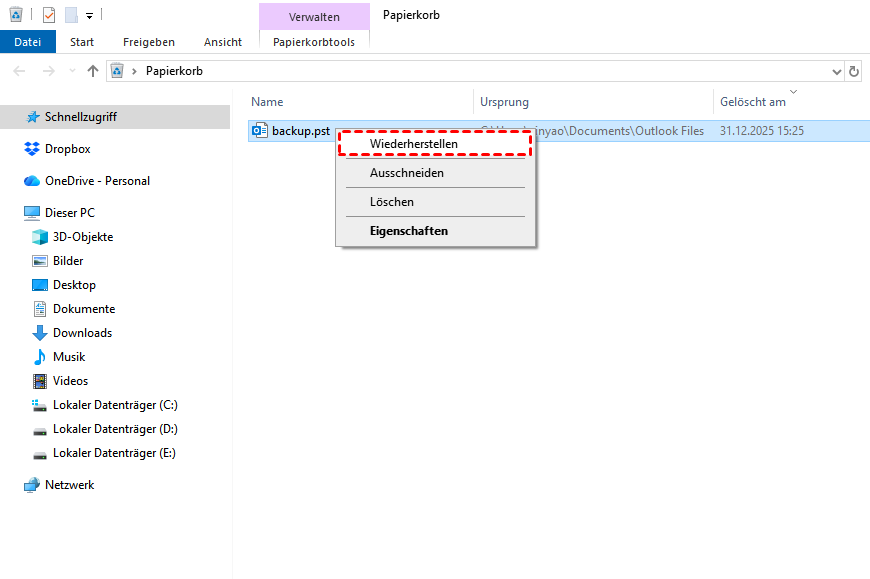
Überprüfen Sie umgehend Ihren Papierkorb. Falls Sie die PST-Datei dort finden, klicken Sie mit der rechten Maustaste darauf und wählen Sie „Wiederherstellen“, um sie an ihren ursprünglichen Speicherort zurückzuverschieben. Falls sie sich nicht im Papierkorb befindet, scrollen Sie bitte nach unten, um weitere Methoden zu finden.
Lösung 2: Aus dem Outlook-Ordner „Gelöschte Elemente“ wiederherstellen
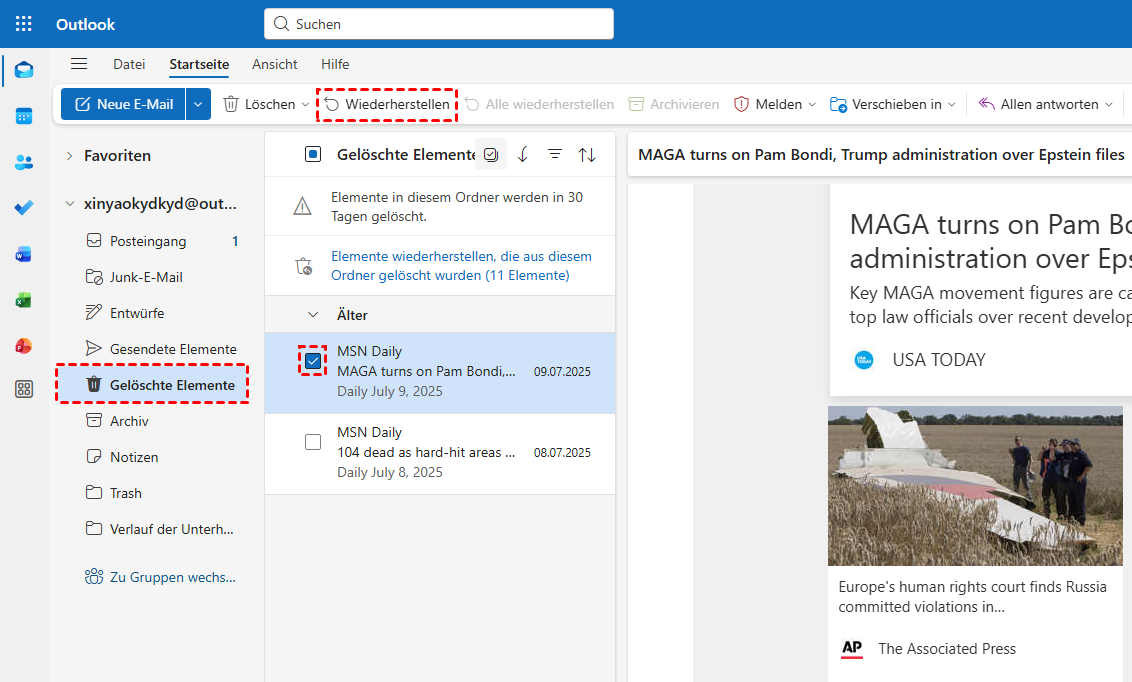
Wenn Sie nur versehentlich gelöschte E-Mails wiederherstellen möchten (anstatt eine gesamte PST-Datei) bietet Outlook eine integrierte Wiederherstellungsoption:
Schritt 1: Starten Sie Outlook und stellen Sie sicher, dass Sie im richtigen Konto angemeldet sind.
Schritt 2: Klicken Sie in der linken Seitenleiste auf „Gelöschte Elemente“. Hier finden Sie E-Mails, die aus Ihrem Posteingang oder anderen Ordnern gelöscht wurden.
Schritt 3: Wählen Sie die E-Mail aus, die Sie wiederherstellen möchten. Klicken Sie auf „Wiederherstellen“, um sie in den ursprünglichen Ordner zu verschieben.
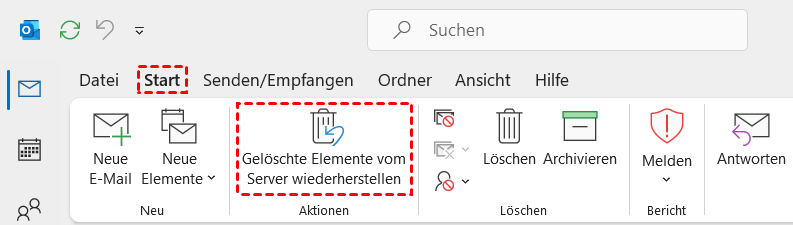
Für endgültig gelöschte E-Mails: Klicken Sie auf „Gelöschte Elemente vom Server wiederherstellen“ (verfügbar in Exchange/Office 365-Konten).
Lösung 3: Dateisystemfehler beheben
Wenn Ihre Outlook-PST-Datei aufgrund beschädigter Systemdateien, Festplattenfehlern oder Windows-Problemen nicht mehr zugänglich ist, kann eine Reparatur des Dateisystems das Problem beheben.
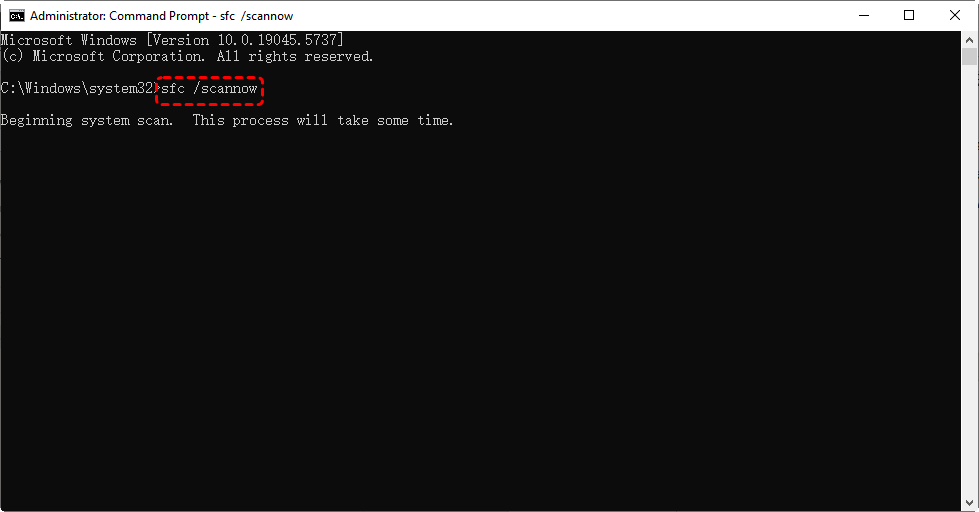
Schritt 1: Geben Sie im Suchfeld „Eingabeaufforderung“ ein und klicken Sie auf „Als Administrator ausführen“.

Schritt 2: Führen Sie den Befehl „sfc /scannow“ aus, um die Systemdateien des Laufwerks zu reparieren, auf dem die PST-Dateien gespeichert sind.
Schritt 3: Sollten die Probleme weiterhin bestehen, führen Sie den Befehl „DISM /Online /Cleanup-Image /RestoreHealth“ für eine umfassendere Systemreparatur aus.

Versuchen Sie nach der Systemreparatur erneut, auf Ihre PST-Datei zuzugreifen.
Lösung 4: Gelöschte Outlook-PST-Datei wiederherstellen nach Viren-/Malware-Beschädigung
Wenn Ihre Outlook-Datendatei (.pst) durch einen Virus- oder Malware-Angriff beschädigt, verschlüsselt oder gelöscht wurde, gehen Sie wie folgt vor, um die Quarantäne Ihres Antivirenprogramms zu überprüfen und die PST-Datei wiederherzustellen (am Beispiel von Windows Defender):
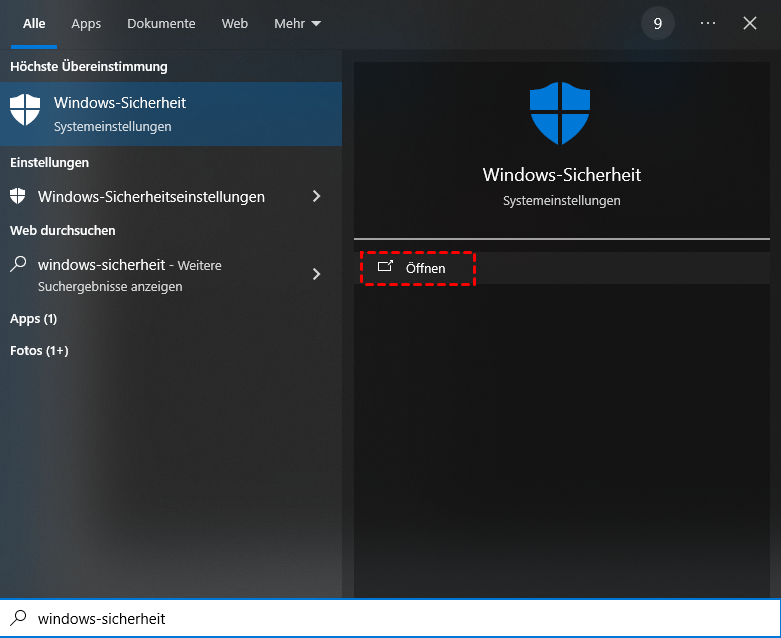
Schritt 1: Drücken Sie Windows + S, geben Sie „Windows-Sicherheit“ ein und öffnen Sie die App. Alternativ können Sie auch zu Einstellungen > Update & Sicherheit > Windows-Sicherheit gehen.
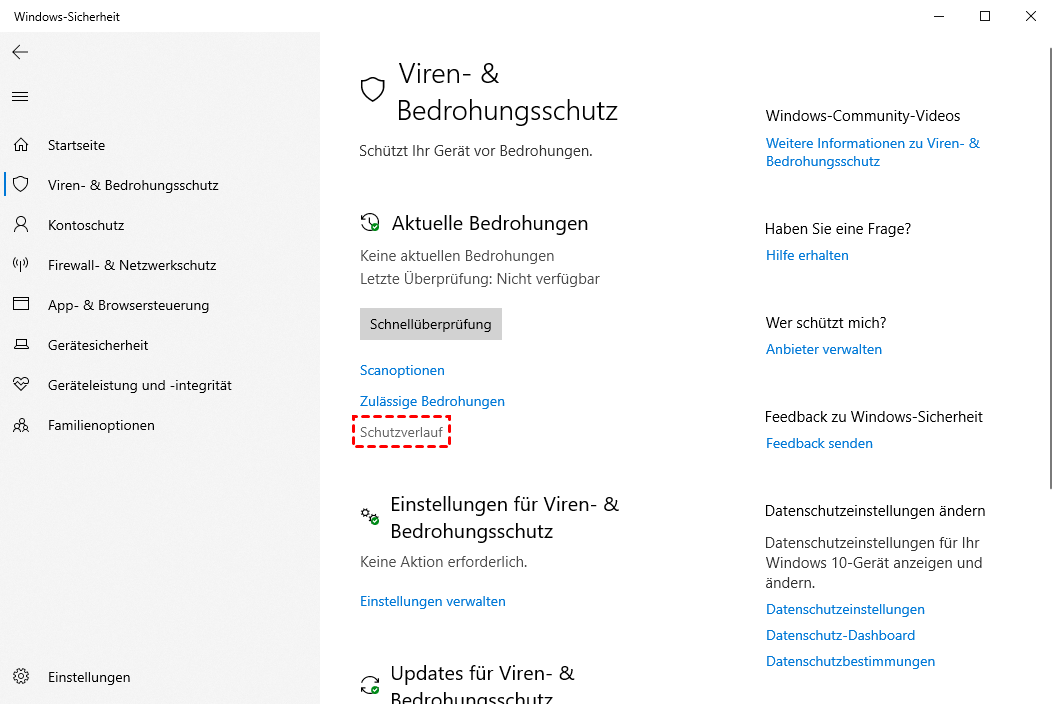
Schritt 2: Klicken Sie auf „Viren- & Bedrohungsschutz“. Wählen Sie unter „Aktuelle Bedrohungen“ die Option „Schutzverlauf“.
Schritt 3: Suchen Sie in der Liste der erkannten Elemente nach Einträgen, die mit .pst- oder .ost-Dateien in Verbindung stehen. Überprüfen Sie insbesondere den Abschnitt „Elemente unter Quarantäne“.
Schritt 4: Wählen Sie die gewünschte Datei aus und klicken Sie auf „Wiederherstellen“.
Lösung 5: Gelöschte PST-Datei wiederherstellen über „Vorgängerversionen“
Wenn Ihre PST-Datei durch versehentliches Löschen, Beschädigung oder Überschreiben verloren gegangen ist, kann die Windows-Funktion „Vorgängerversionen“ (Dateiversionsverlauf) möglicherweise helfen, eine ältere, funktionierende Kopie wiederherzustellen. Diese Methode funktioniert nur, wenn der Dateiversionsverlauf oder die Systemwiederherstellung zuvor aktiviert war.
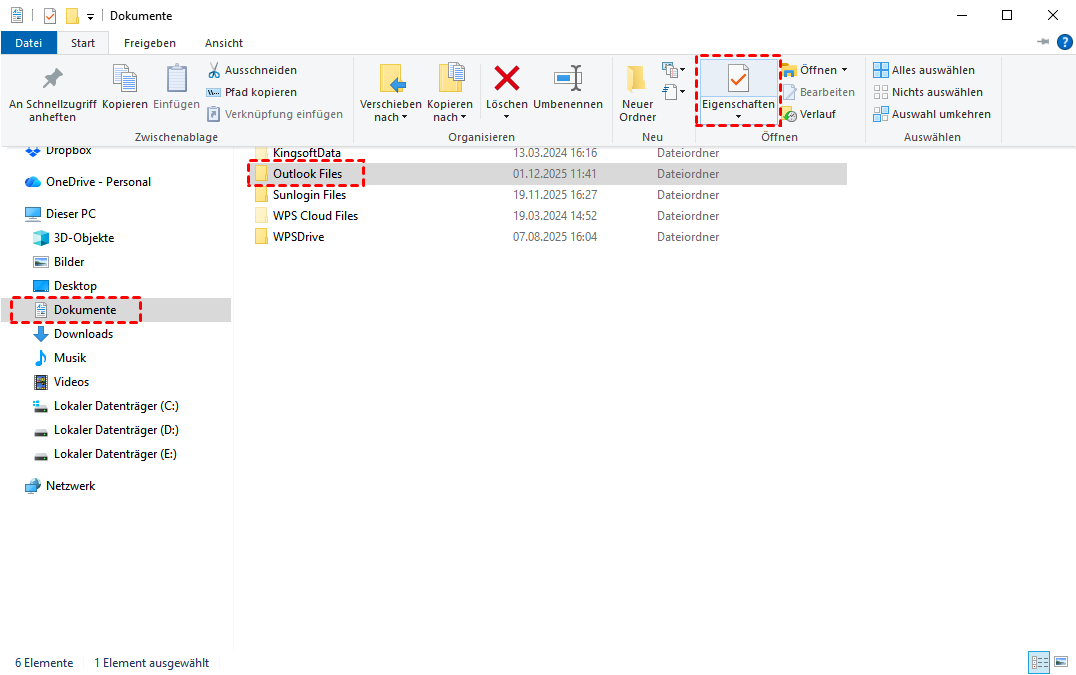
Schritt 1: Navigieren Sie zu dem Ordner, in dem Ihre PST-Datei gespeichert war (z. B. „C:\Benutzer\[IhrName]\Dokumente\Outlook-Files“). Wählen Sie die Datei aus und klicken Sie auf „Eigenschaften“.
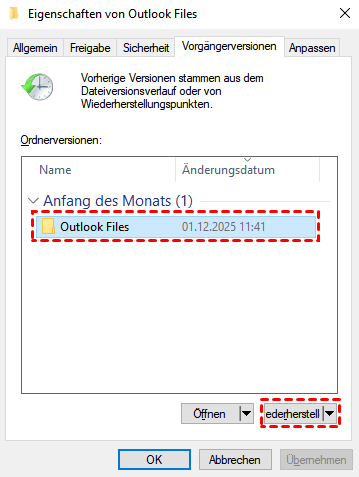
Schritt 2: Öffnen Sie die Registerkarte „Vorgängerversionen“. Es wird eine Liste der verfügbaren Sicherungen (aus dem Dateiversionsverlauf oder der Systemwiederherstellung) angezeigt. Wählen Sie die letzte funktionierende Version aus und klicken Sie auf „Wiederherstellen“.
Lösung 6: Gelöschte PST-Datei wiederherstellen mit Dateiversionsverlauf
Neben der Vorgängerversionen können Sie auch die Funktion „Dateiversionsverlauf“ verwenden, um gelöschte PST-Dateien auf Ihrem Windows-Computer wiederherzustellen.
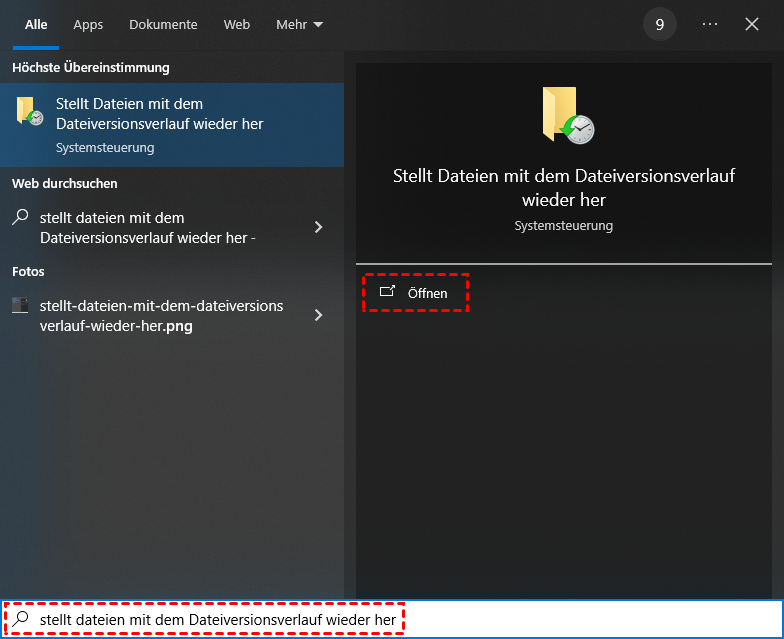
Schritt 1: Suchen Sie im Windows-Startmenü nach „Stellt Dateien mit dem Dateiversionsverlauf wieder her“.
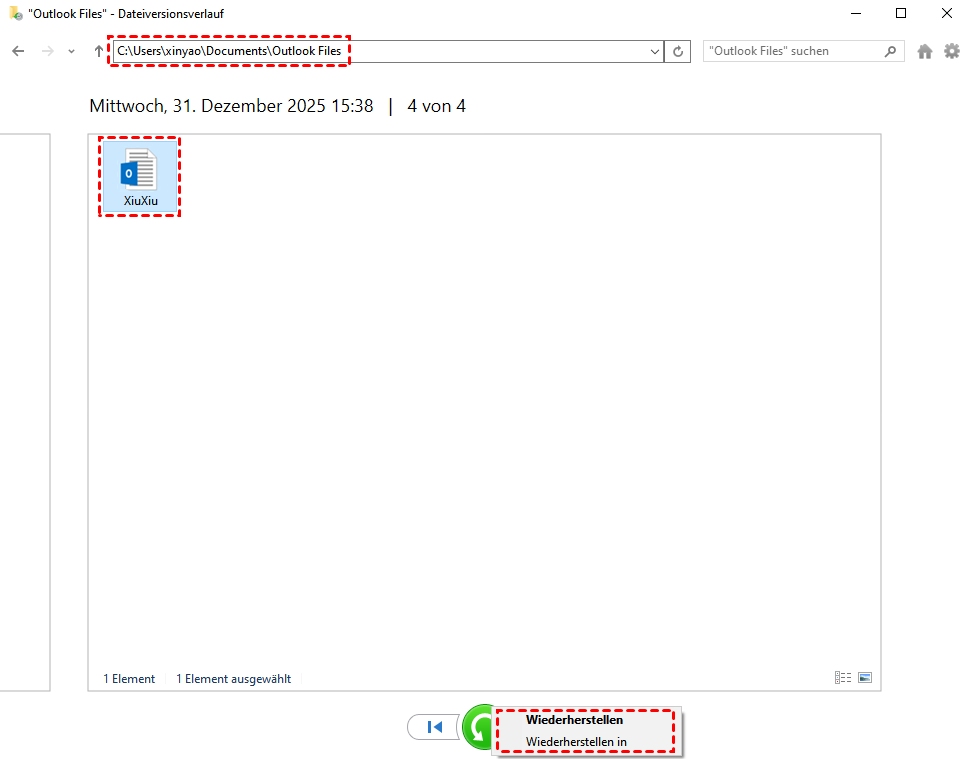
Schritt 2: Navigieren Sie zu dem Ordner, in dem Ihre PST-Datei gespeichert war (z. B. C:\Benutzer\[IhrName]\Dokumente\Outlook-Files).
Schritt 3: Wählen Sie die gewünschte PST-Datei aus und klicken Sie auf „Wiederherstellen“, um sie am ursprünglichen Speicherort zu speichern (oder wählen Sie „Wiederherstellen in“, um einen anderen Pfad festzulegen).
Lösung 7: PST-Dateien wiederherstellen mit Windows File Recovery
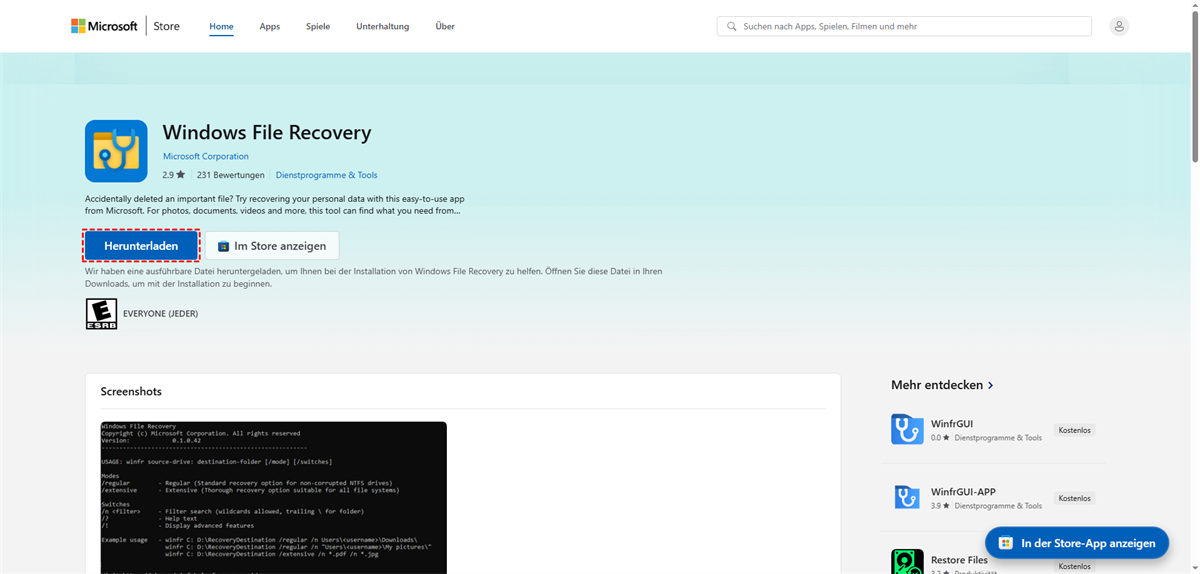
Für endgültig gelöschte PST-Dateien (die den Papierkorb umgehen) ohne vorhandenes Backup kann das kostenlose Windows File Recovery-Tool von Microsoft (verfügbar für Windows 10/11 im Microsoft Store) eine gute Lösung sein.
Schritt 1: Laden Sie Windows File Recovery aus dem Microsoft Store herunter.
Schritt 2: Öffnen Sie die Eingabeaufforderung als Administrator.
Schritt 3: Führen Sie folgenden Befehl aus: Winfr C: D: /regular /n *.pst
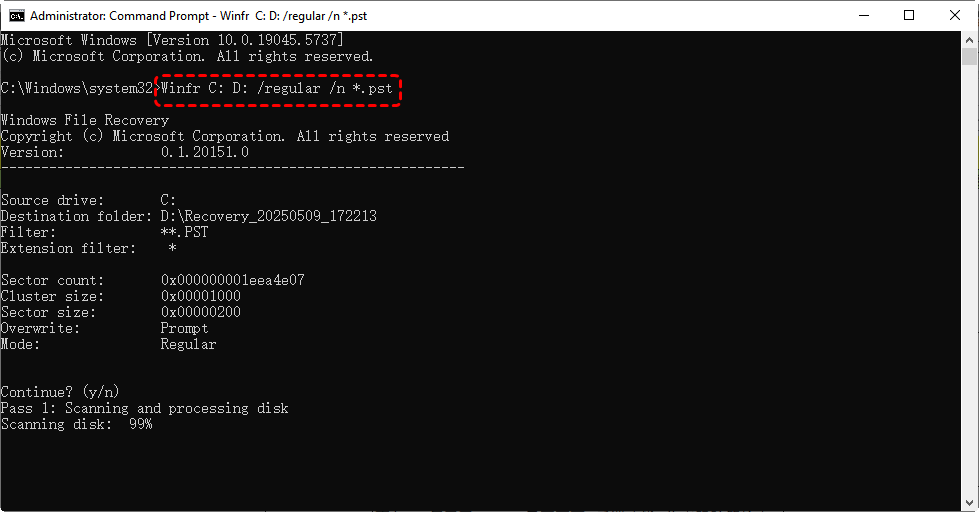
Ersetzen Sie C: (Quelllaufwerk) und D: (Ziellaufwerk) gegebenenfalls.
Die wiederhergestellten Dateien werden auf dem Ziellaufwerk in einem neuen Ordner gespeichert (z. B. Recovery_[Datum]).
Lösung 8: Gelöschte Outlook-PST-Datei wiederherstellen mit MyRecover
Wenn alle oben genannten Methoden zur Wiederherstellung von PST-Dateien fehlschlagen, empfiehlt sich der Einsatz professioneller und leistungsstarker Datenrettungssoftware von Drittanbietern wie MyRecover. Diese benutzerfreundliche, GUI-basierte Lösung kann PST-Dateien von formatierten Festplatten, geleerten Papierkörben, nach Virenangriffen, Dateisystembeschädigungen, Systemabstürzen und in anderen schwerwiegenden Fällen wiederherstellen.

- Umfassende Wiederherstellungsszenarien – Stellt Daten nach versehentlichem Löschen, Formatieren, Systemabstürzen und mehr wieder her.
- Vielfältige Dateitypunterstützung – Stellt Fotos, Videos, Dokumente, E-Mails und über 1000 Dateiformate wieder her.
- Kompatibilität mit verschiedenen Geräten – Funktioniert auf Festplatten, SSDs, USB-Laufwerken, SD-Karten und über 500 weiteren Speichermedien.
- Vorschau vor der Wiederherstellung – Ermöglicht die Überprüfung wiederherstellbarer Dateien vor der eigentlichen Wiederherstellung.
- Zwei Scanmodi – Schnellscan für schnelle Wiederherstellung und Tiefenscan für gründliche Datenwiederherstellung.
- Nahtlose Windows-Integration – Vollständig kompatibel mit Windows 11/10/8/7 und den Dateisystemen NTFS/FAT/exFAT/ReFS.
 100% Sicher
Schritt 1: Installieren Sie MyRecovery auf einem anderen Laufwerk als dem, auf dem die PST-Dateien gespeichert sind.
Schritt 2: Starten Sie das Tool. Wählen Sie das Quelllaufwerk aus, auf dem die PST-Datei gespeichert war, und klicken Sie auf „Scannen“.

Schritt 3: Standardmäßig wird ein Schnellscan für kürzlich gelöschte Elemente durchgeführt. Für eine gründliche Wiederherstellung können Sie manuell auf einen Tiefenscan umschalten.
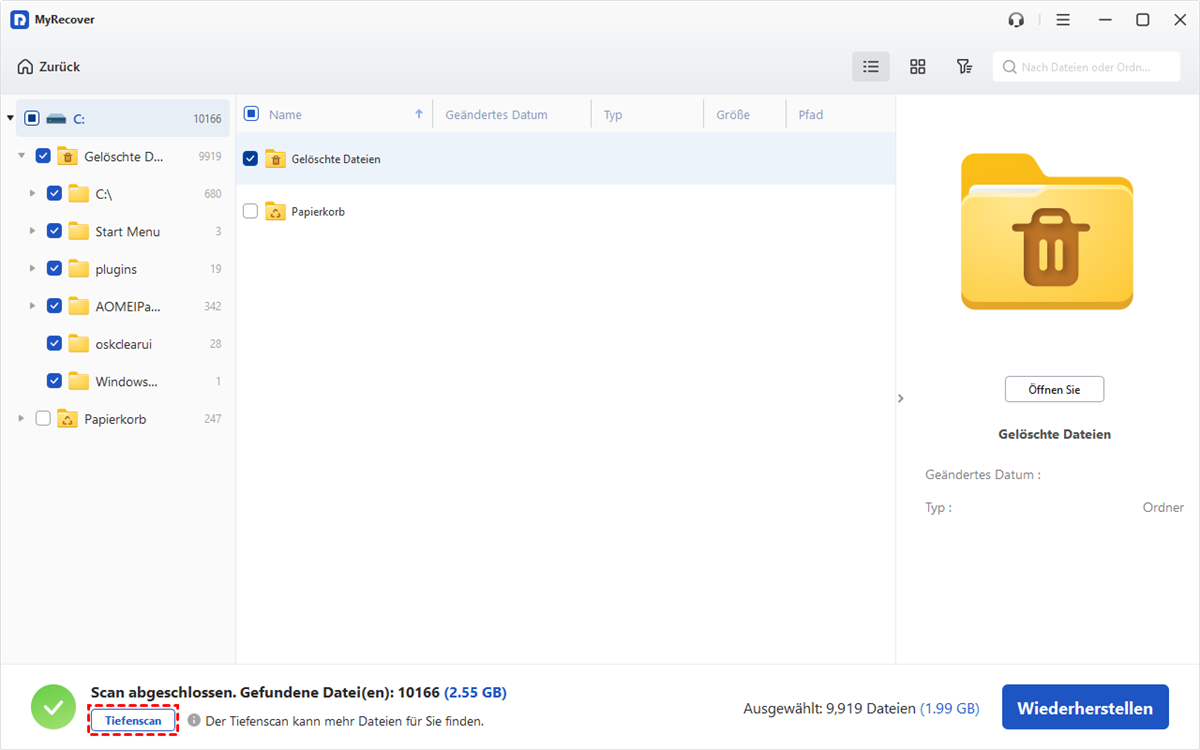
Schritt 4: Sehen Sie sich die gefundenen Dateien in der Vorschau an (filtern Sie nach Ordner oder Dateinamen).
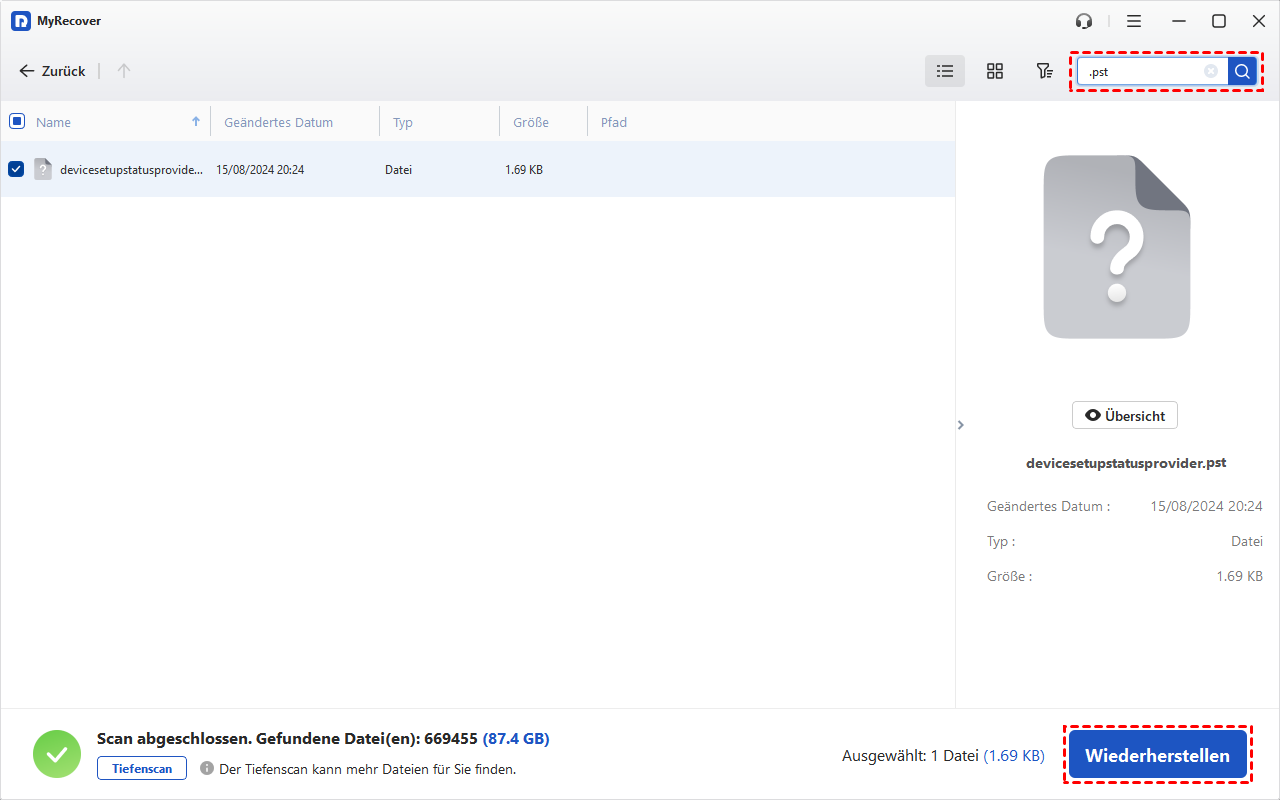
Schritt 5: Wählen Sie die gewünschte Datei aus und klicken Sie auf „Wiederherstellen“. Speichern Sie die Datei auf einem anderen Laufwerk, um ein Überschreiben zu vermeiden.
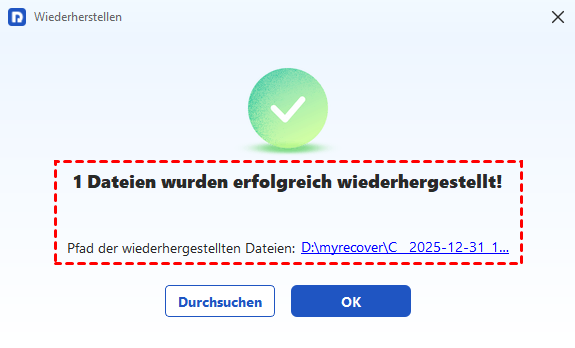
Nach Abschluss der Wiederherstellung können Sie direkt auf den Dateipfad klicken, um die wiederhergestellten PST-Dateien anzuzeigen.
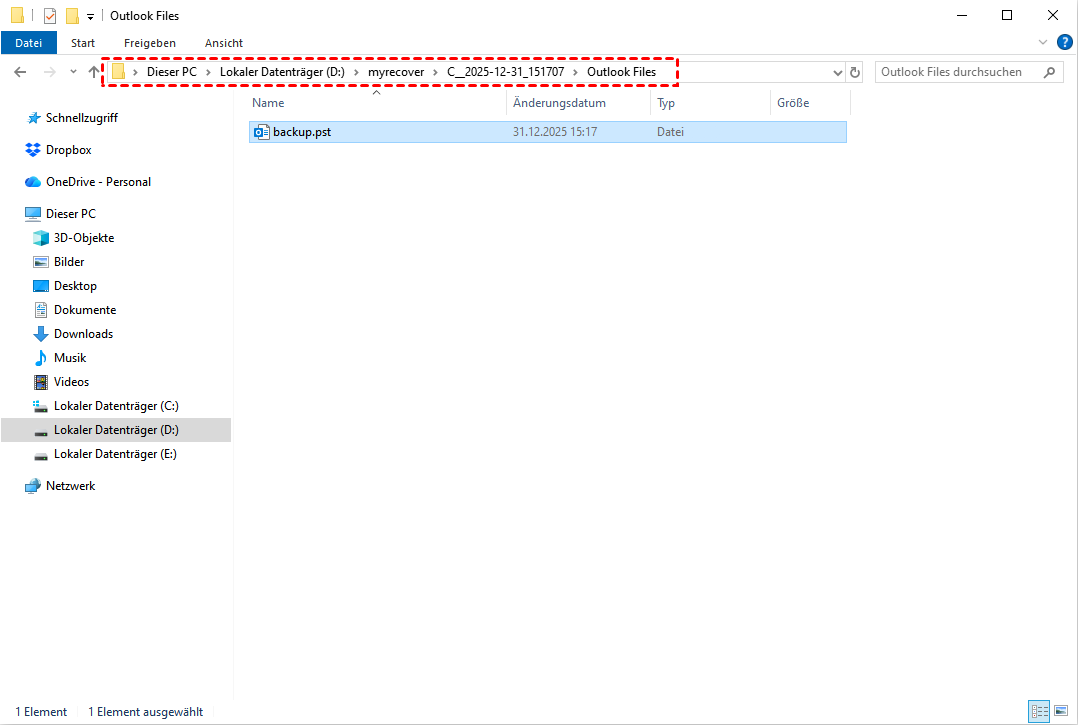
Weiterführende Informationen: wiederhergestellte PST-Dateien reparieren (falls beschädigt)
Wenn Sie Ihre PST-Dateien mithilfe einer der oben genannten Methoden erfolgreich wiederhergestellt haben, diese aber beschädigt sind und sich nicht wie gewohnt öffnen lassen, kann Ihnen das Posteingangsreparaturtool (scanpst.exe) helfen, wieder darauf zugreifen zu können.
Schritt 1: Suchen und starten Sie das Posteingangsreparaturtool (scanpst.exe) in Ihrem Office-Installationsverzeichnis. Geben Sie dazu einfach „scanpst.exe“ in die Suchleiste des Windows-Explorers ein.
Allgemeiner Speicherort:
- 64-Bit-Windows und Office: C:\Programme\Microsoft Office\root\OfficeXX (wobei XX Ihre Office-Version ist, z. B. Office16 für 2016/2019/2021)
- 32-Bit-Windows und Office: C:\Programme (x86)\Microsoft Office\root\OfficeXX (wobei XX Ihre Office-Version ist)
Schritt 2: Wählen Sie Ihre beschädigte PST-Datei aus und klicken Sie auf „Starten“, um den Scan- und Reparaturvorgang zu starten. Bitte denken Sie daran, Outlook vor dem Scannen zu schließen.
Zusammenfassung
Jetzt wissen Sie, wie kann man gelöschte Outlook-PST-Datei wiederherstellen. Versuchen Sie zunächst einfache Lösungen wie die Überprüfung des Papierkorbs oder der gelöschten Elemente in Outlook. Sollte dies nicht helfen, versuchen Sie eine Systemreparatur, die Wiederherstellung einer früheren Version oder die Verwendung des Dateiversionsverlaufs. In schwerwiegenderen Fällen, wenn Sie keine Datensicherung haben, können Sie die Windows-Dateiwiederherstellung oder Drittanbieter-Tools wie MyRecover für einen Tiefenscan verwenden.
Für einen schnellen Scan und eine schnelle Wiederherstellung ist MyRecover empfehlenswert. Neben PST-Dateien kann es auch andere Dateitypen wiederherstellen. So können Sie mit dieser Software beispielsweise Videos, Musik, PDFs, E-Mails usw. wiederherstellen.

Verpassen Sie keine
neuen Tipps mehr
Fügen Sie uns bei Google als bevorzugte Quelle hinzu, um keine hilfreichen Ratgeber mehr zu verpassen.
 Als bevorzugte Quelle hinzufügen >>