 MyRecover



Beste Wahl für ReFS-Datenwiederherstellung (Detaillierte Anleitung)
Lesen Sie diese Anleitung, um die beste ReFS-Datenwiederherstellungssoftware kennenzulernen - MyRecover. Einführung und Schritte werden hier bereitgestellt.

Von Cenmew / Aktualisiert am 13.03.2026


Übersicht - Was ist das ReFS-Dateisystemformat
Das Resilient File System (ReFS), auch bekannt als "Protogon", ist ein modernes Dateisystem, das von Microsoft entwickelt und im September 2012 eingeführt wurde. Es wurde entwickelt, um die Einschränkungen des NTFS-Dateisystems zu adressieren, und zielt darauf ab, einen verbesserten Datenzugriff zu bieten und den wachsenden Anforderungen an die Datenspeicherung gerecht zu werden.
Erstellt auf Basis von NTFS-Code, verbessert ReFS die Zuverlässigkeit, insbesondere für ältere Laufwerke oder in Szenarien, in denen es zu plötzlichen Abschaltungen kommt. Die wesentlichen Verbesserungen, wie etwa die Art und Weise, wie Dateimetadaten gespeichert und aktualisiert werden, tragen maßgeblich zu dieser erhöhten Verlässlichkeit bei. Zudem unterstützt Windows nun ReFS und die Wiederherstellung von ReFS-Daten.
Vorteile von ReFS
- Resilienz: ReFS gewährleistet Datenintegrität, indem es Dateien während Lese- und Schreibvorgängen überprüft, um Datenbeschädigung ohne Abhängigkeit von chkdsk zu verhindern. Sein Programm zur Datenintegritätsprüfung überwacht und repariert regelmäßig beschädigte Dateien, was eine höhere Datenintegrität und Verfügbarkeit bietet.
- Skalierbarkeit: ReFS unterstützt riesige Datenmengen mit einer theoretischen Maximalkapazität von 262.144 EB. Standardmäßig erlaubt es bis zu 32.768 Zeichen in Dateinamen und Pfaden.
- Leistung: Die spiegelbeschleunigte Paritätsfunktion von ReFS verteilt Daten über zwei Ebenen auf dem Laufwerk, was die Leistung und Speichereffizienz steigert. Daten werden schnell in der Spiegelebene geschrieben für schnellere Lese-/Schreibzeiten und dann in die Paritätsebene übertragen, um den Festplattenspeicher effizient zu nutzen.
Nachteile von ReFS
- Windows-Start: ReFS kann nicht zum Starten von Windows verwendet werden, was NTFS erfordert.
- Ressourcenverbrauch: Im Vergleich zu NTFS verbraucht ReFS mehr Systemressourcen. Größere Festplatten-Arrays erhöhen den RAM- und IOPS-Verbrauch für die Dateiintegrität.
- Datenkonvertierung: NTFS-Daten können nicht in ReFS konvertiert werden.
- Funktionen: ReFS fehlen bestimmte Funktionen, die in NTFS verfügbar sind, wie Dateisystemkomprimierung und -verschlüsselung, Hardlinks, erweiterte Attribute, Datendeduplizierung und Datenträgerkontingente.
Trotz aller Vorsichtsmaßnahmen können Datenverlustprobleme wie die Konvertierung von RAW- zu NTFS- oder ReFS-Partitionen dennoch auftreten. Diese Anleitung bietet eine zuverlässige Methode für die Wiederherstellung von ReFS-Partitionen.
Wie man Daten von einer ReFS-Festplatte zurückholt
Man könnte meinen, dass die Vorteile des ReFS-Dateisystems die Datenwiederherstellung von ReFS-Partitionen erschweren. Moderne ReFS-Festplatten-Wiederherstellungssoftware ist jedoch darauf ausgelegt, diesen Prozess zu vereinfachen. Professionelle Daten wiederherstellungsanwendungen können ReFS-Daten effizient wiederherstellen - MyRecover.
Hauptmerkmale professioneller ReFS-Datenwiederherstellungstools:
- Wiederherstellung der Datenintegrität: Kann den ursprünglichen Dateinamen, Pfad und das Format wiederherstellen.
- Zwei Scan-Modi: Quick Scan und Deep Scan können alle gelöschten und verlorenen Dateien von HDD/SSD erkennen.
- Breite Kompatibilität: Unterstützt die Datenwiederherstellung von SSD/HDD und Dateisystemen wie FAT32, NTFS, exFAT und ReFS unter Windows.
- Vielseitige Dateiwiederherstellung: Kann verschiedene Dateitypen wiederherstellen, wie PPT, Word, Excel, Fotos, Videos, Audiodateien und Zip-Dateien.
Basierend auf umfangreicher Forschung und Erfahrung zeichnet sich MyRecover als professionelles Tool zur Datenwiederherstellung von ReFS-Volumes aus. Wenn die ReFS-Partition selbst intakt ist, können Sie MyRecover verwenden, um die Daten abzurufen. Folgen Sie diesen Schritten, um Daten von einer ReFS/NTFS/FAT32-Festplattenpartition wiederherzustellen.
Folgen Sie diesen Schritten, um verlorene Daten von einer ReFS-Partition mit MyRecover wiederherzustellen:
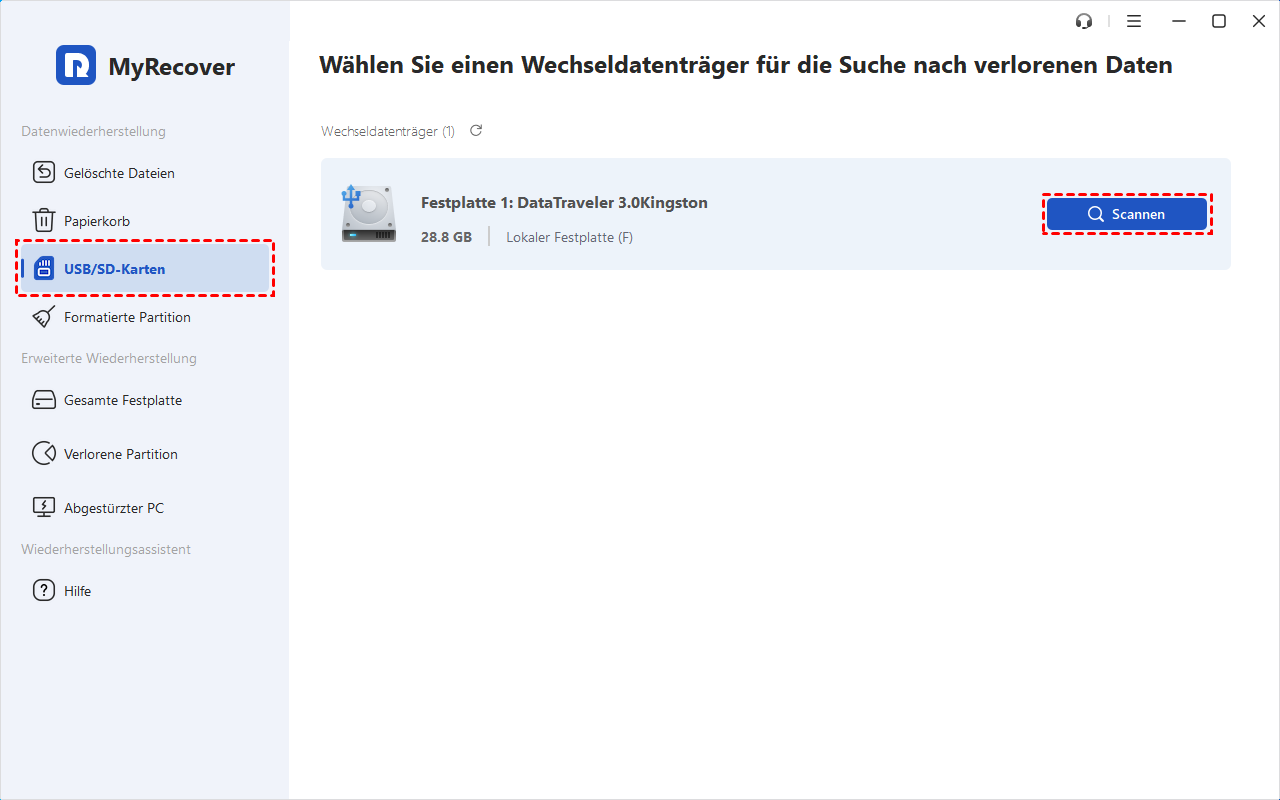
Schritt 1: Laufwerk auswählen und auf Scan klicken
MyRecover starten: Öffnen Sie die MyRecover-Software auf Ihrem Windows-PC.
ReFS-Laufwerk scannen: Bewegen Sie die Maus über das Laufwerk und klicken Sie auf die Schaltfläche "Scan".
Schritt 2: Das ReFS-Laufwerk scannen
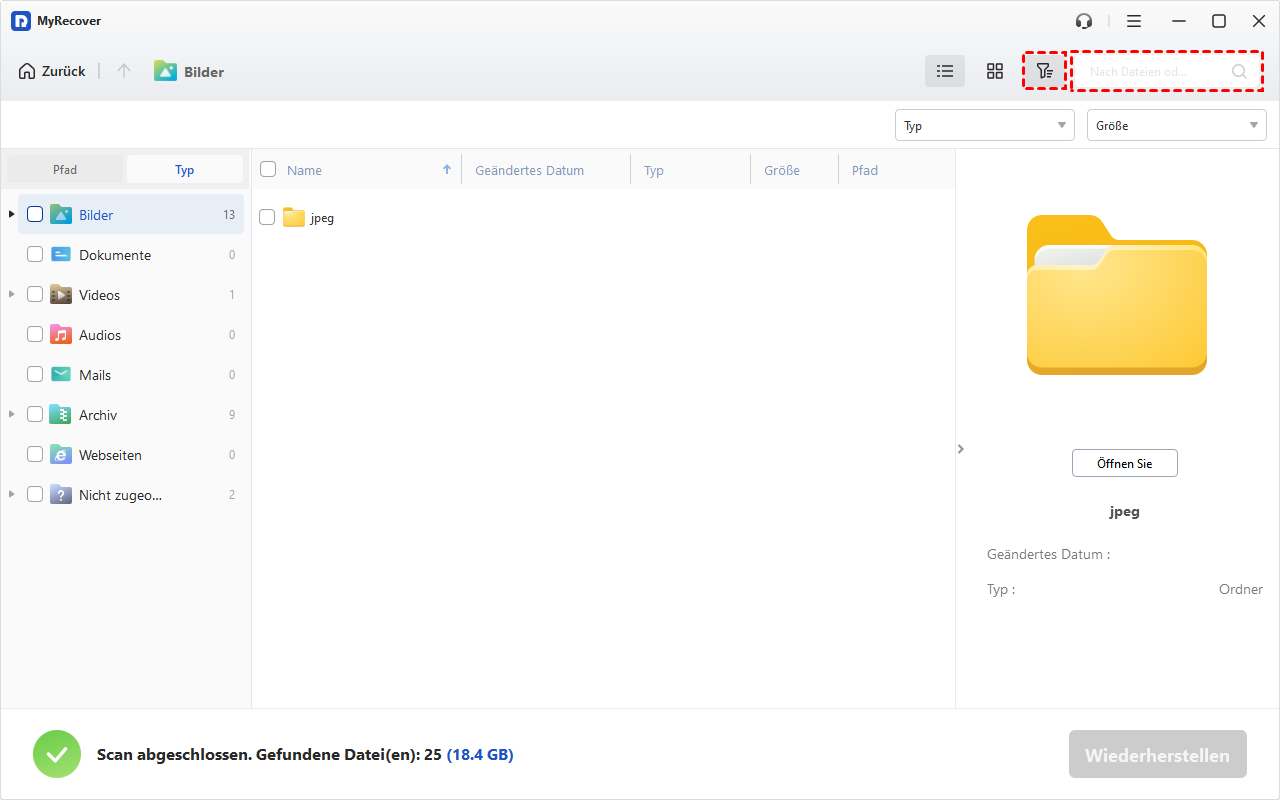
Quick und Deep Scan: MyRecover führt sowohl einen Quick Scan als auch einen Deep Scan durch, um jede wiederherstellbare Datei auf Ihrem ausgewählten ReFS-Laufwerk zu finden.
Filter-Funktion nutzen: Um gelöschte oder verlorene Dateien schnell zu finden, verwenden Sie die Filter-Funktion und sehen Sie sie sich vor der Wiederherstellung in der Vorschau an.
Tipp: Nach Abschluss des Scans verwenden Sie die Filter- oder Suchfunktion, um Ihre gelöschten oder verlorenen Dateien schnell nach "Typ", "Änderungsdatum" oder "Größe" zu finden:
- Typ: Wählen Sie den Dateityp (Dokumente, Bilder, Videos, Audiodateien, E-Mails, Webseiten, komprimierte Dateien usw.).
- Änderungsdatum: Legen Sie den Datumsbereich fest (heute, gestern, letzte 7/30 Tage usw.).
- Größe: Filtern Sie nach Dateigröße (<128KB, 128KB~1MB, 1MB~ 512MB,512MB und größer).
Schritt 3: Klicken Sie auf Wiederherstellen, um gelöschte Daten zurückzuholen
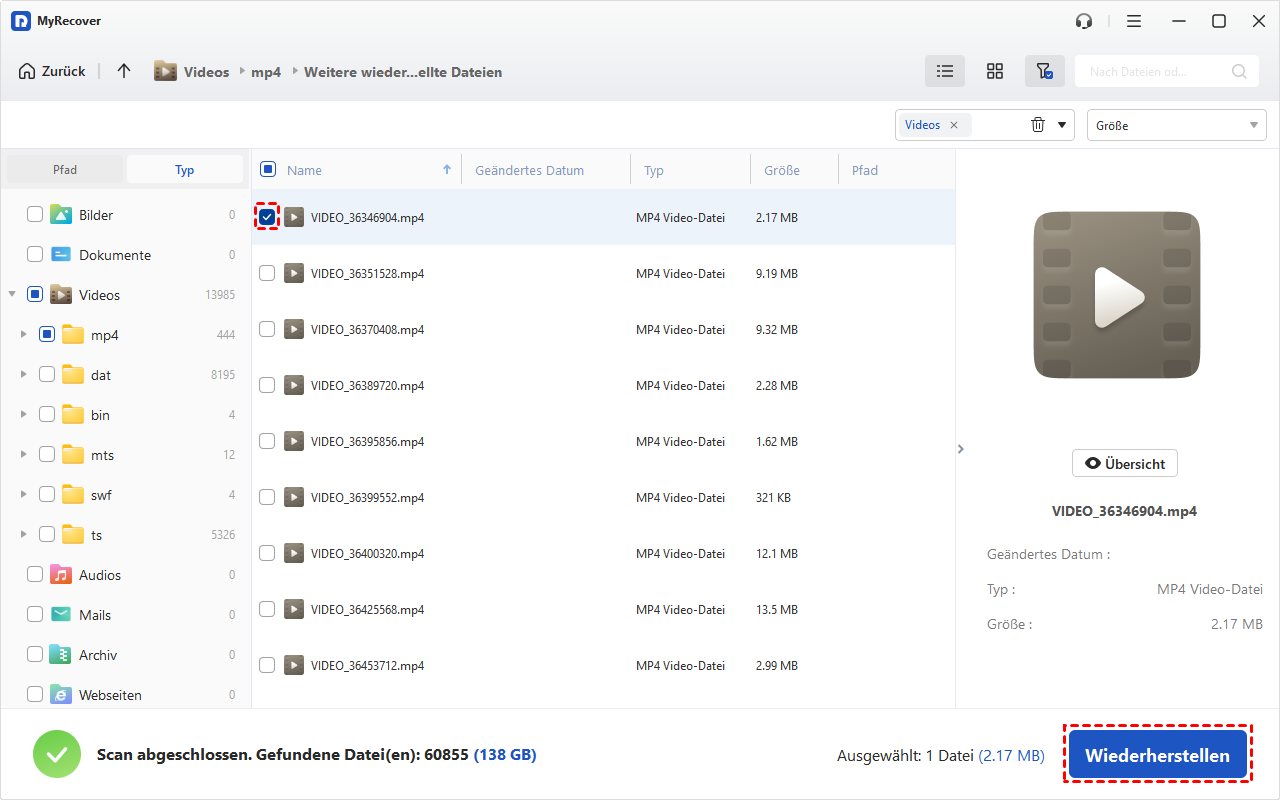
Dateien auswählen: Wählen Sie die Dateien aus, die Sie wiederherstellen möchten.
Klicken Sie auf Wiederherstellen: Klicken Sie auf die Schaltfläche "X Dateien wiederherstellen".
Wiederhergestellte Daten speichern: Stellen Sie sicher, dass Sie die wiederhergestellten Daten an einem anderen Ort speichern, um das Überschreiben vorhandener Dateien zu vermeiden.
So stellen Sie Daten wieder her, wenn ein ReFS-Volume als RAW angezeigt wird
Wenn Ihr ReFS-Volume als RAW angezeigt wird, verwenden Sie die Eingabeaufforderung, um die RAW-externe Festplatte zu reparieren, ohne sie zu formatieren. So gehen Sie vor:
1. Externe Festplatte anschließen: Schließen Sie eine externe Festplatte an Ihren Computer an.
2. Ausführen-Dialog öffnen: Drücken Sie Win R.
3. Eingabeaufforderung öffnen: Geben Sie cmd oder wt ein und drücken Sie Shift Enter.
4. Datenträgerprüfung ausführen: Geben Sie den folgenden Befehl ein und ersetzen Sie E: durch Ihren Laufwerksbuchstaben: chkdsk E: /f /r /x
Dieser Befehl prüft und behebt Fehler auf dem RAW-ReFS-Volume. Verwenden Sie bei Bedarf MyRecover für eine weitere Datenwiederherstellung.
Fazit
Nach der Wiederherstellung Ihrer Dateien können Sie Ihre ReFS-Laufwerke formatieren, um sie wieder nutzbar zu machen. Wenn diese Anleitung hilfreich war, teilen Sie sie bitte mit anderen.
Als die beste Datenwiederherstellungssoftware für Windows bietet MyRecover zuverlässige Lösungen, wann immer Sie auf Schwierigkeiten stoßen, einschließlich Datenverlust auf einer ReFS-Partition. Denken Sie daran, dass es entscheidend ist, Ihre Daten regelmäßig zu sichern, um deren Sicherheit zu gewährleisten.

Verpassen Sie keine
neuen Tipps mehr
Fügen Sie uns bei Google als bevorzugte Quelle hinzu, um keine hilfreichen Ratgeber mehr zu verpassen.
 Als bevorzugte Quelle hinzufügen >>