 MyRecover



So führen Sie die Samsung SSD T7-Datenrettung effizient durch
Dieser Artikel beschreibt die leistungsstarke Datenwiederherstellungssoftware - MyRecover und wie man sie verwendet, um Daten von einer gesunden, formatierten oder ausgefallenen Samsung SSD T7-Laufwerk erfolgreich wiederherzustellen.

Von Cenmew / Aktualisiert am 05.03.2026


Kann ich Daten vom Samsung Portable SSD T7 Laufwerk wiederherstellen?
„Ich habe ein ziemlich großes Problem. Heute Abend ist mein Laptop abgestürzt, also musste ich das Gerät neu starten, nur um festzustellen, dass aus irgendeinem unbekannten Grund meine externe SSD (Samsung T7 500GB) beschädigt(?) wurde und ich sie formatieren musste.
Ich würde die Dateien, die auf der SSD waren, sehr gerne wiederherstellen, aber ich habe keine Ahnung, wie ich das anstellen soll. Ist es möglich, Daten von der Samsung Portable SSD T7 wiederherzustellen? Falls jemand Tools oder Ideen hat, bitte lasst es mich wissen! Vielen Dank!“
Jeder Vorgang im Zusammenhang mit „Löschen“ löst den TRIM-Befehl auf der Samsung SSD T7 aus, wodurch Daten auf diesem Laufwerk überschrieben werden. Wenn Sie dieses Laufwerk rechtzeitig trennen, besteht immer noch eine Chance, Daten von der Samsung SSD T7 wiederherzustellen. Die Verwendung leistungsstarker Datenwiederherstellungssoftware wie MyRecover ist die beste Methode.
Mehr zur Datenwiederherstellung für die Samsung Portable SSD T7
Die Samsung Portable SSD T7 überträgt mit Geschwindigkeiten von bis zu 1 GB/s, während das Kopieren von Dateien von Festplatten 250 MB/s nicht überschreitet, üblicherweise 100 MB/s, was wahrscheinlich zu Dateibeschädigungen während des Lese- oder Schreibvorgangs führt.
Um dies zu vermeiden, stellen Sie bitte sicher, dass sie ausreichend Strom hat, und verwenden Sie USB-IF-konforme USB-3.0-Kabelverbindungen.
- ✅Verwenden Sie einen unabhängig mit Strom versorgten USB-Hub. Oder stecken Sie ihn in den USB-C-Anschluss auf der Rückseite eines Desktops oder Laptops.
- ✅Verwenden Sie die kurzen USB-C-Kabel (20 cm), die mit der T7 geliefert werden.
- ❌Verwenden Sie für Übertragungen von bis zu 1 GB/s mit der T7 kein Kabel, das länger als 1 Fuß/30 cm ist.
- ❌Die Verwendung des USB-3-Anschlusses auf der Vorderseite eines Desktop-Computers entspricht einer zusätzlichen unnötigen Kabellänge von 1,5 Fuß/50 cm.
- ⚠️Wenn Sie USB-C-auf-USB-A-Kabel mit der T7 verwenden, halten Sie sie kurz. Festplatten, insbesondere 3,5"-Laufwerke, verbrauchen mehr Strom als eine moderne SSD.
- ⚠️Für maximale Kompatibilität ist es am besten, die Samsung T7 im exFAT-Dateisystem zu formatieren.
Leistungsstarke Datenwiederherstellungssoftware für die Samsung Portable SSD T7
MyRecover ist eine der besten Datenwiederherstellungssoftware für Windows XP/Vista/7/8/10/11, die Daten von Festplatten, SSD-Laufwerken, externen Datenträgern (z.B. Samsung Portable SSD T7), USB-Laufwerken, SD-Karten und mehr wiederherstellen kann.
Es bietet Benutzern eine neue Benutzeroberfläche und interaktive Erfahrung, kürzere Scan-Zeiten, schnellere Dateiwiederherstellung und integriert einige nützliche Funktionen, um den Wiederherstellungsprozess einfacher und reibungsloser zu gestalten.
❤❤❤ Warum MyRecover wählen?
✔Es verfügt über eine kostenlose Version, die bis zu 500 MB wiederherstellen kann.
✔ Intelligente Nutzung von Scan-Technologien, um möglichst viele Dateien in kürzerer Zeit zu finden.
✔Unterstützt eine breite Palette von Datentypen, von Dokumenten bis zu Bildern (z.B. PNG-Dateien wiederherstellen), Audiodateien, Videos usw., in über 1000 Formaten.
✔ Schnelles Suchen oder Filtern von Daten über Dateiname, Erweiterung, Datentyp usw.
✔ Dateien während des Scans in der Vorschau anzeigen und wiederherstellen.
✔Selektive Wiederherstellung von Dateien, nicht alle.
✔ Daten von bestimmten Orten (z.B. Papierkorb), gelöschte oder verlorene, formatierte, RAW-Partition oder gesamte Festplatte wiederherstellen.
✔ ......
Führen Sie die Samsung SSD T7 Datenwiederherstellung Schritt für Schritt durch
Klicken Sie nun auf die Download-Schaltfläche, um mit der Samsung SSD T7 Datenwiederherstellung zu beginnen.
Schritt 1. Scannen Sie das Samsung SSD T7 Laufwerk
Starten Sie diese Windows-Datenwiederherstellungssoftware - MyRecover. Sie sehen mehrere Optionen, wie der Name schon sagt, können Sie gelöschte Dateien, Dateien im Papierkorb oder Daten von USB/SD-Karte, formatierte oder verlorene Partition, gesamte Festplatte oder sogar abgestürztes System wiederherstellen.
Um schnell Dateien zu scannen und zu finden, gehen Sie zu Gelöschte Dateiwiederherstellung. Bewegen Sie dann die Maus über das Samsung SSD T7-Laufwerk und klicken Sie auf Scannen. Sie können auch andere Optionen entsprechend Ihrer Situation auswählen.

Schritt 2. Nach wiederherstellbaren Daten suchen
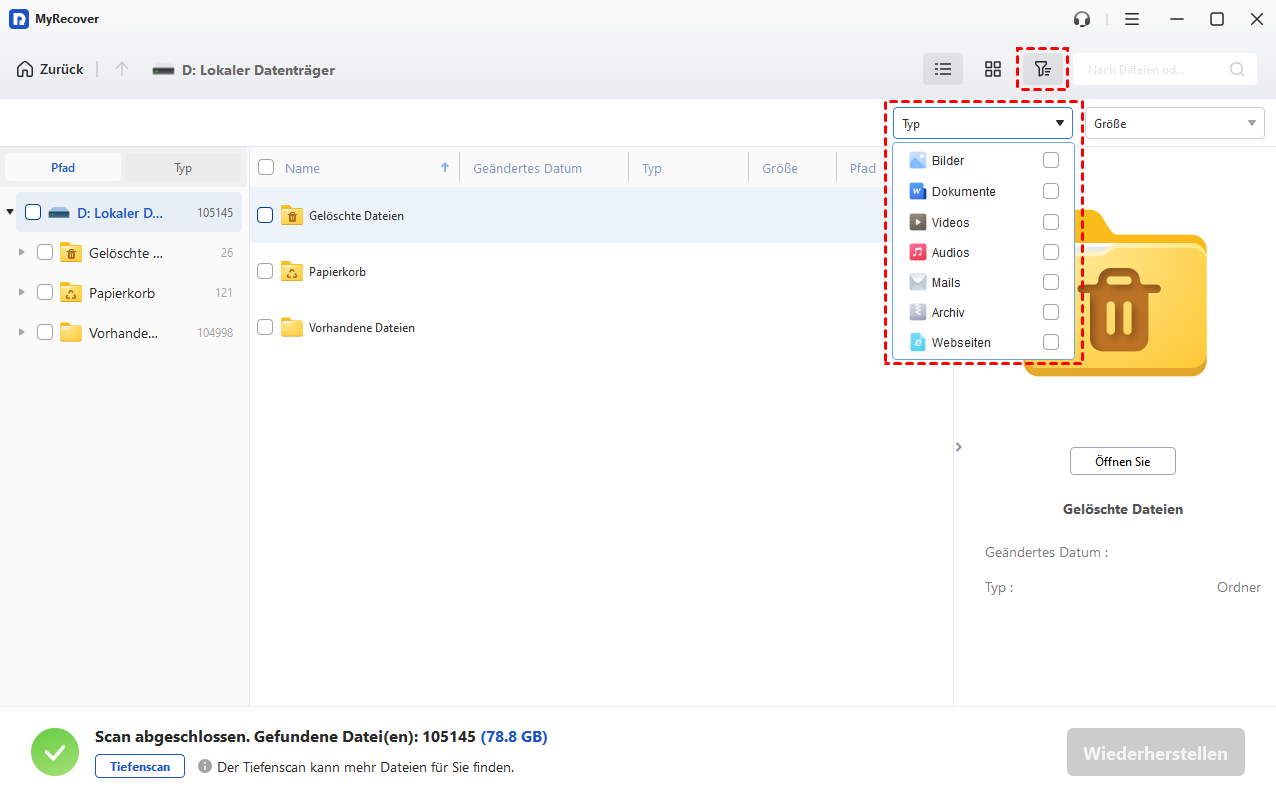
MyRecover kann das ausgewählte Laufwerk automatisch scannen, um alle wiederherstellbaren Dateien zu finden. Sie können die Such- & Filterfunktionen nutzen, um sie schnell zu lokalisieren, ohne auf das Endergebnis warten zu müssen:
- Klicken Sie auf den trichterförmigen Button, um einen Datentyp festzulegen (z. B. Dokumente, Bilder, Videos usw.) und den Filterbereich einzugrenzen.
- Setzen Sie bei Bedarf die Größe, von weniger als 512 KB bis über 1 GB.
- Geben Sie dann den Namen oder die Erweiterung in das Suchfeld ein, um die Suche weiter einzugrenzen.
Schritt 3. Samsung SSD T7-Datenwiederherstellung starten
Sobald sie gefunden sind, doppelklicken Sie darauf, um eine Vorschau anzuzeigen, und wählen Sie die gewünschten Dateien aus, indem Sie die Kontrollkästchen aktivieren oder unerwünschte Dateien leer lassen. Klicken Sie dann auf die Schaltfläche Wiederherstellen und wählen Sie einen neuen Speicherort aus, um die wiederhergestellten Dateien zu speichern.

So vermeiden Sie Datenverlust auf der Samsung SSD T7
Ja, leistungsstarke Datenrettungssoftware leistet gute Arbeit beim Wiederherstellen gelöschter Bilder, Audiodateien, Videos, Dokumente usw., aber sie ist in der Regel kostenpflichtig und in Fällen schwerer physischer Schäden nutzlos.
Was ist also die beste Methode, um Datenverlust zu vermeiden?
Zusammenfassend
Um eine Datenwiederherstellung auf der Samsung SSD T7 durchzuführen, ist die beste Methode die Verwendung von MyRecover, einer leistungsstarken Datenrettungssoftware für Windows. Sie bietet verschiedene Optionen, um die Samsung SSD T7 in kürzerer Zeit oder für mehr Daten wie Bilder, Audiodateien, Videos usw. zu scannen, und integriert flexiblere Optionen, um Dateien schnell zu finden.
Vergessen Sie nicht, Dateien auf der Samsung T7 zu sichern, um Kopien der darauf befindlichen Dateien zu erstellen, damit Sie sich keine Sorgen um Datenverlust machen müssen. "Sichern und Wiederherstellen (Windows 7)" und "Dateiversionsverlauf" integrieren Backup-Funktionen und sind einen Versuch als kostenlose Windows-Backup-Software wert.

Verpassen Sie keine
neuen Tipps mehr
Fügen Sie uns bei Google als bevorzugte Quelle hinzu, um keine hilfreichen Ratgeber mehr zu verpassen.
 Als bevorzugte Quelle hinzufügen >>