MyRecover



SD-Karte nicht lesbar - Daten retten
SD-Karte kann nicht gelesen werden - Daten retten: In diesem Leitfaden erfahren Sie nicht nur bewährte Methoden zur Datenwiederherstellung, sondern auch effektive Schritte, um die zugrunde liegenden Probleme zu diagnostizieren und zu beheben.

Von Cenmew / Aktualisiert am 26.01.2026


Warum ist die SD-Karte nicht lesbar?
SD-Karten werden aufgrund ihrer kompakten Größe und zuverlässigen Speicherkapazität in Smartphones, Kameras, Drohnen und anderen tragbaren Geräten weltweit eingesetzt. Vom Hobbyfotografen bis zum Profi – diese kleinen Speicherkarten sind unverzichtbar geworden, um wichtige Daten plattformübergreifend zu speichern und zu übertragen.
Mit zunehmender Nutzungsdauer und -häufigkeit können SD-Karten jedoch irgendwann unlesbar werden. Lässt sich das Problem nicht beheben und gehen die darauf gespeicherten Dateien verloren, haben Sie keinen Zugriff mehr darauf. Bevor Sie versuchen, Dateien von einer SD-Karte wiederherzustellen, ist es daher entscheidend zu verstehen, warum Ihre SD-Karte unlesbar geworden ist.
- Dateisystembeschädigung: Manchmal wird das Dateisystem einer SD-Karte durch unsachgemäßes Auswerfen, Stromausfall oder Unterbrechungen der Datenübertragung beschädigt.
- Unsachgemäßes Auswerfen oder Entfernen: Wenn die SD-Karte nicht ordnungsgemäß aus einem Gerät entfernt wurde, kann dies zu einer Beschädigung des Dateisystems führen.
- Probleme mit dem SD-Kartenleser/Adapter: Manchmal liegt das Problem nicht an der SD-Karte selbst, sondern am verwendeten Leser oder Adapter. Dieser könnte defekt oder inkompatibel sein.
- Veraltete Treiber: Wenn die Treiber des SD-Kartenlesers auf Ihrem Computer veraltet oder beschädigt sind, kann dies dazu führen, dass die Karte nicht mehr gelesen werden kann.
- Malware oder Viren: Einige Malware oder Viren können SD-Karten durch Beschädigung des Dateisystems unlesbar machen.
- Physische Beschädigung: Wenn die SD-Karte physisch beschädigt ist, kann sie unzugänglich werden. In diesem Fall können Sie das Problem möglicherweise nicht selbst beheben, aber die Inanspruchnahme eines Datenrettungsdienstes kann helfen.
SD-Karte kann nicht gelesen werden - Daten retten
Was tun, wenn eine SD-Karte aus diesen Gründen beschädigt ist? Eine nicht lesbare SD-Karte löscht die darauf gespeicherten Dateien nicht sofort, sondern erst, wenn sie mit neuen Daten überschrieben werden. Sobald Sie also feststellen, dass Ihre SD-Karte nicht mehr lesbar ist, verwenden Sie sie nicht mehr. Stellen Sie die Dateien anschließend mit geeigneten Methoden wieder her, um Ihre Daten zu sichern.
In diesem Abschnitt werden zwei kostenlose und praktische Methoden vorgestellt, mit denen Sie aten von einer nicht lesbaren SD-Karte wiederherstellen können.
Windows File Recovery
Das von Microsoft entwickelte Windows File Recovery ist ein kostenloses Befehlszeilenprogramm. Es ermöglicht Benutzern, gelöschte Dateien von verschiedenen Speichermedien wie Festplatten, USB-Sticks und SD-Karten wiederherzustellen. Das Tool ist mit Windows 10 und späteren Versionen kompatibel. So stellen Sie Dateien mit Windows Flie Recovery-Befehl wieder her:
Schritt 1: Laden Sie Windows File Recovery aus dem Microsoft Store herunter und installieren Sie es auf Ihrem Computer.
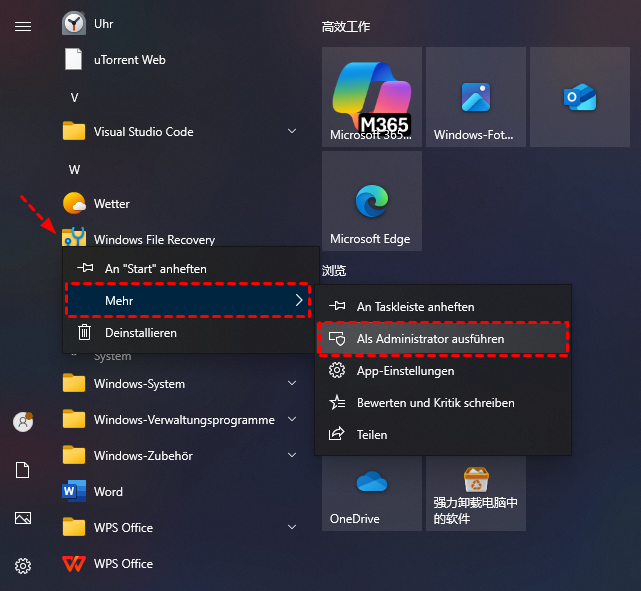
Schritt 2: Geben Sie „Windows File Recovery“ in das Startmenü ein, um das Programm zu öffnen, und führen Sie es als Administrator aus.
Schritt 3: Geben Sie im geöffneten Eingabeaufforderungsfenster den Befehl `winfr F: E: /regular` ein und drücken Sie die Eingabetaste. Ersetzen Sie die Laufwerksbuchstaben „F“ und „E“ durch die tatsächlichen Laufwerksbuchstaben Ihrer SD-Karte.
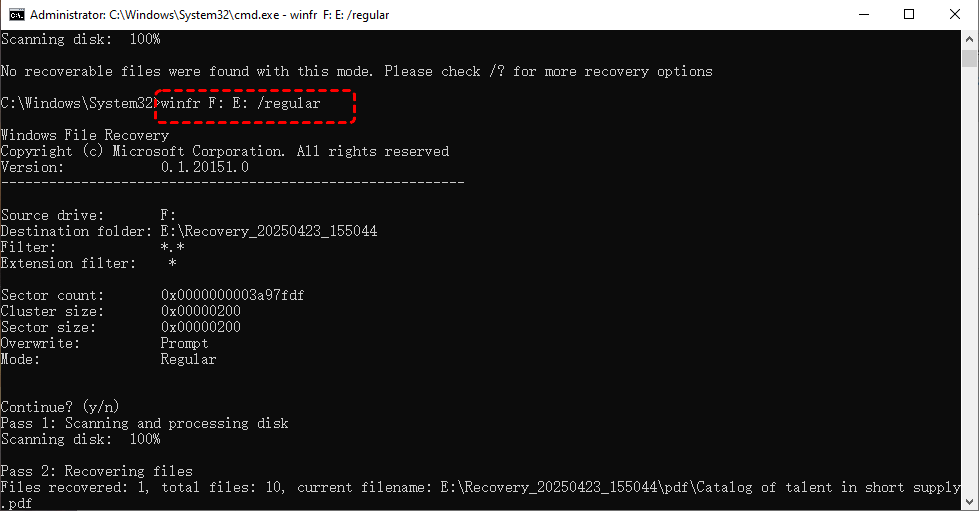
Nach Abschluss des Scanvorgangs können Sie mit „y“ überprüfen, ob die wiederhergestellten Dateien im Zielordner gefunden wurden.
Professionelle Datenrettungssoftware – MyRecover
Wenn diese Methode nicht funktioniert oder Sie mit der Verwendung von Kommandozeilen-Tools nicht vertraut sind, können Sie professionelle Datenrettungsprogramme von Drittanbietern ausprobieren. MyRecover ist hierfür sehr empfehlenswert. Dank seiner grafischen Benutzeroberfläche ist es auch für Laien einfach zu bedienen und ermöglicht die Datenwiederherstellung per Mausklick.
MyRecover unterstützt zudem die Wiederherstellung von formatierten SD-Karten, gelöschten Partitionen, nicht zugänglichen Laufwerken oder abgestürzten Systemen sowie verschiedenste Datenverlustszenarien. Es ist mit mehreren Windows-Versionen kompatibel, darunter Windows 11/10/8/8.1/7 und weitere. Sie können Ihre Daten von einer beschädigten SD-Karte in nur vier Schritten wiederherstellen.
Schritt 1. Laden Sie MyRecover über einen sicheren Kanal herunter und installieren Sie es auf Ihrem Computer. Verbinden Sie anschließend die SD-Karte mit dem Computer.
Schritt 2. Starten Sie MyRecover, wählen Sie das SD-Kartenlaufwerk aus, um nach verlorenen Dateien zu suchen, und klicken Sie auf „Scannen“.

Schritt 3. Wählen Sie die wiederherzustellenden Dateien aus und klicken Sie auf „Wiederherstellen“.
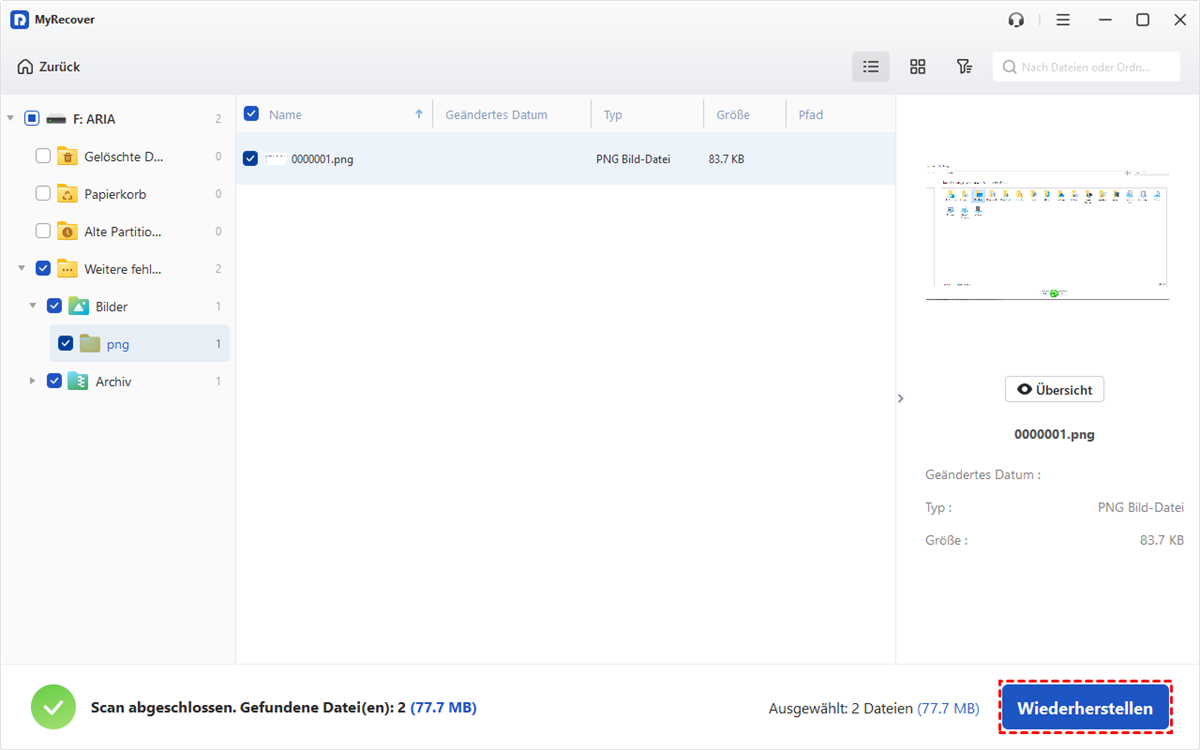
Schritt 4. Wählen Sie einen sicheren Speicherort für die wiederhergestellten Dateien (speichern Sie diese nicht auf der ursprünglichen SD-Karte).
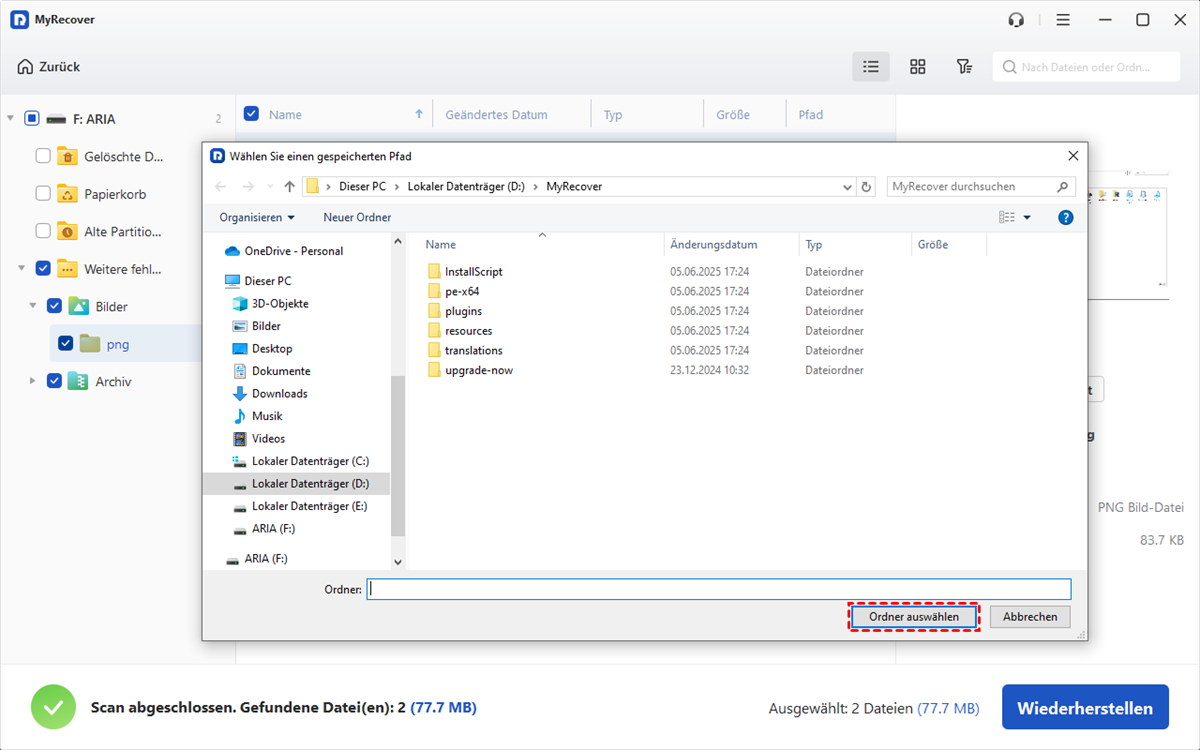
Sobald die Meldung „Die Dateien wurden erfolgreich wiederhergestellt“ auf dem Bildschirm erscheint, können Sie die Dateien im ausgewählten Ordner finden.
So beheben Sie das Problem, dass die SD-Karte nicht lesbar ist
Sobald alle wichtigen Daten sicher gespeichert sind, können Sie das Problem einer nicht lesbaren SD-Karte beheben, ohne sich Sorgen um Datenverlust während der Reparatur machen zu müssen. Hier sind acht Methoden, um eine nicht lesbare SD-Karte zu reparieren.
Lösung 1: Verbindung prüfen
Legen Sie die SD-Karte in ein anderes Gerät (z. B. eine andere Kamera oder einen Computer) ein, um zu prüfen, ob sie erkannt wird. Manchmal liegt das Problem am Gerät und nicht an der SD-Karte. Dies hilft Ihnen festzustellen, ob die Karte oder das ursprüngliche Gerät defekt ist.
Lösung 2: Anderen Kartenleser oder Adapter ausprobieren
Versuchen Sie es mit einem anderen Kartenleser oder Adapter. Manchmal liegt das Problem an einem defekten Kartenleser. Wenn der Leser defekt oder inkompatibel ist, wird die SD-Karte möglicherweise nicht richtig erkannt.
Lösung 3: Neuen Laufwerksbuchstaben zuweisen
Wenn der Laufwerksbuchstabe einer SD-Karte fehlt oder mit anderen Laufwerken im Computersystem in Konflikt steht, kann Windows die SD-Karte nicht lesen. Das Problem lässt sich beheben, indem Sie einen neuen, korrekten Laufwerksbuchstaben zuweisen.
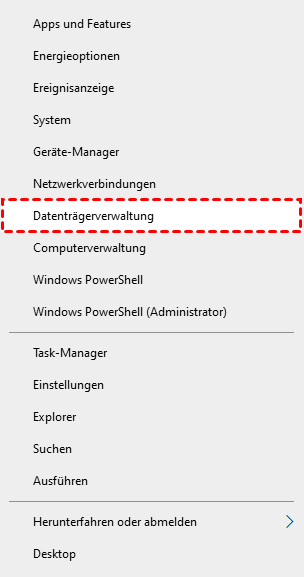
Schritt 1: Drücken Sie Win+X und wählen Sie „Datenträgerverwaltung“.
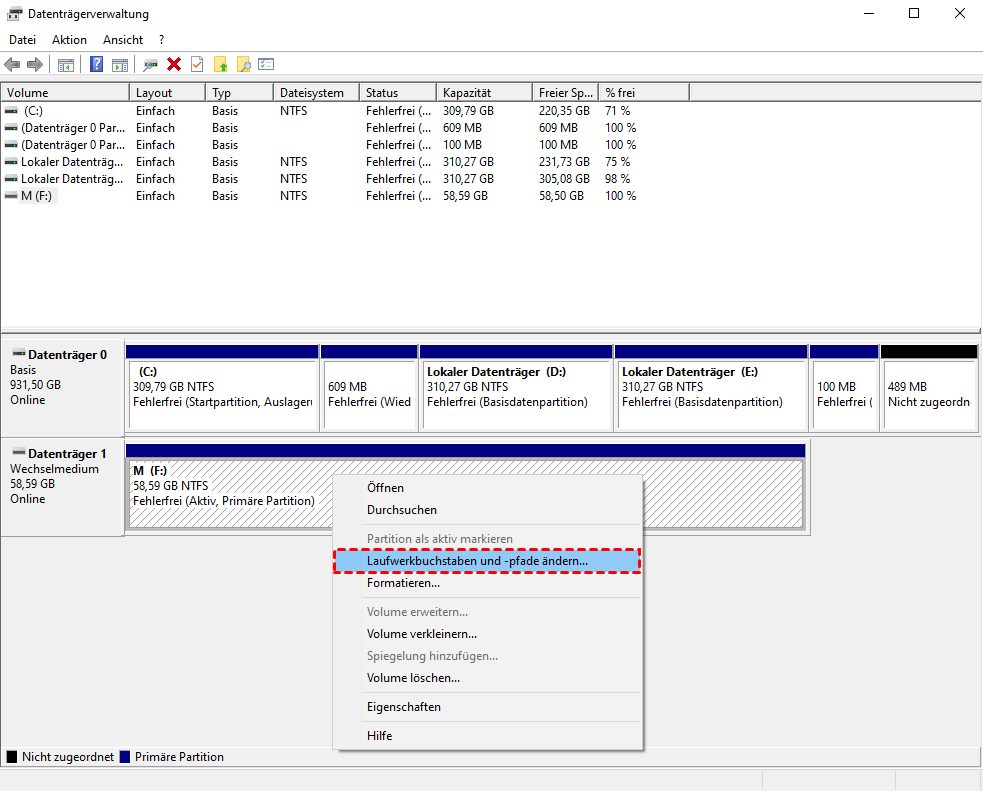
Schritt 2: Wählen Sie das SD-Kartenlaufwerk aus, klicken Sie mit der rechten Maustaste und wählen Sie „Laufwerksbuchstaben und -pfade ändern“.
Schritt 3: Geben Sie einen neuen Laufwerksbuchstaben ein und klicken Sie auf „OK“.
Lösung 4: Fehler im Datei-Explorer prüfen
Diese Methode prüft das Dateisystem auf Fehler und behebt Beschädigungen oder kleinere Probleme, die die Erkennung der SD-Karte verhindern könnten.
Schritt 1: Doppelklicken Sie auf das Symbol „Dieser PC“, um den Datei-Explorer zu öffnen.
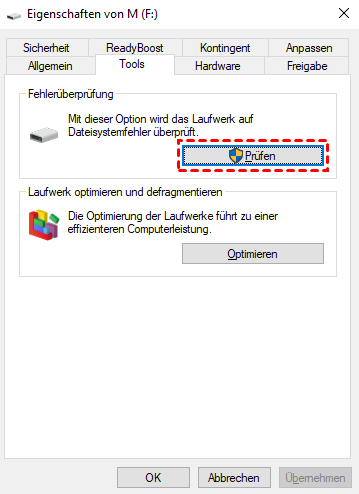
Schritt 2: Wählen Sie die SD-Karte aus, klicken Sie mit der rechten Maustaste und wählen Sie „Eigenschaften“ > „Tools“. Klicken Sie anschließend unter „Fehlerprüfung“ auf „Prüfen“.
Lösung 5: Mit Microsoft Defender auf Malware überprüfen
Microsoft Defender ist ein hervorragendes Tool zum Erkennen und Entfernen von Viren und Malware. Es bietet verschiedene Sicherheitsfunktionen, darunter Virenschutz, Webschutz und Bedrohungsanalysen, um Geräte, Daten und Benutzer vor Cyberbedrohungen zu schützen. Sie können Ihr SD-Kartenlaufwerk scannen, um Malware zu entfernen.
Schritt 1: Doppelklicken Sie auf das Symbol „Dieser PC“, um den Datei-Explorer zu öffnen.
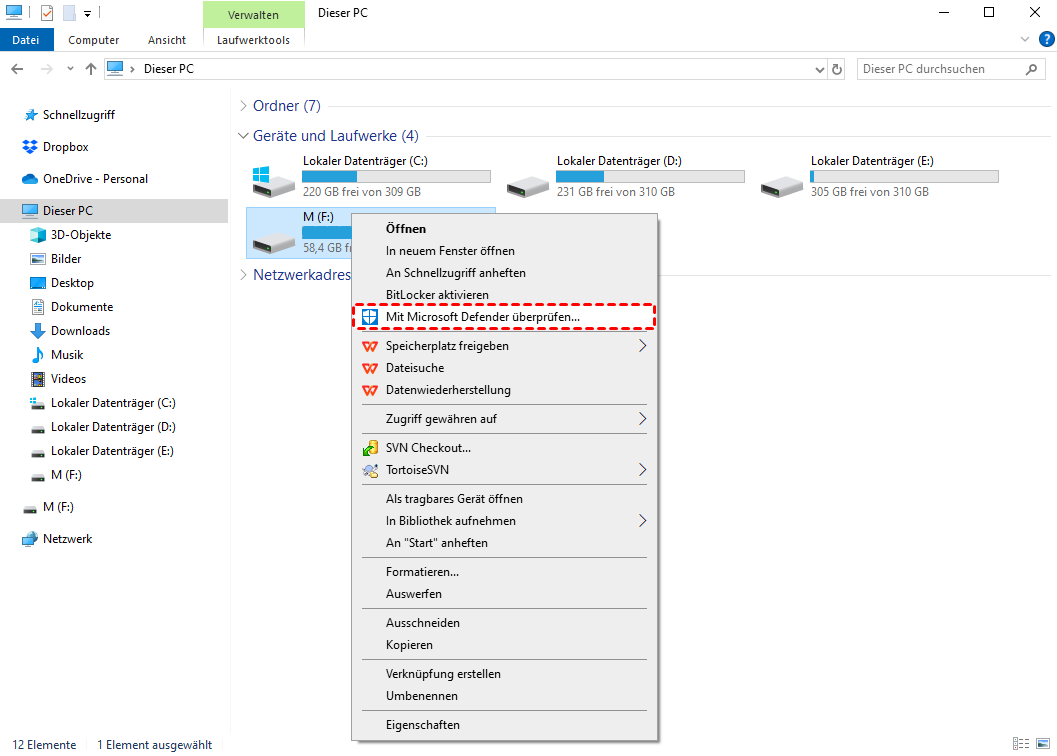
Schritt 2: Wählen Sie das SD-Kartenlaufwerk aus, klicken Sie mit der rechten Maustaste und wählen Sie „Mit Microsoft Defender überprüfen...“. Anschließend wird ein Schnellscan des Laufwerks durchgeführt.
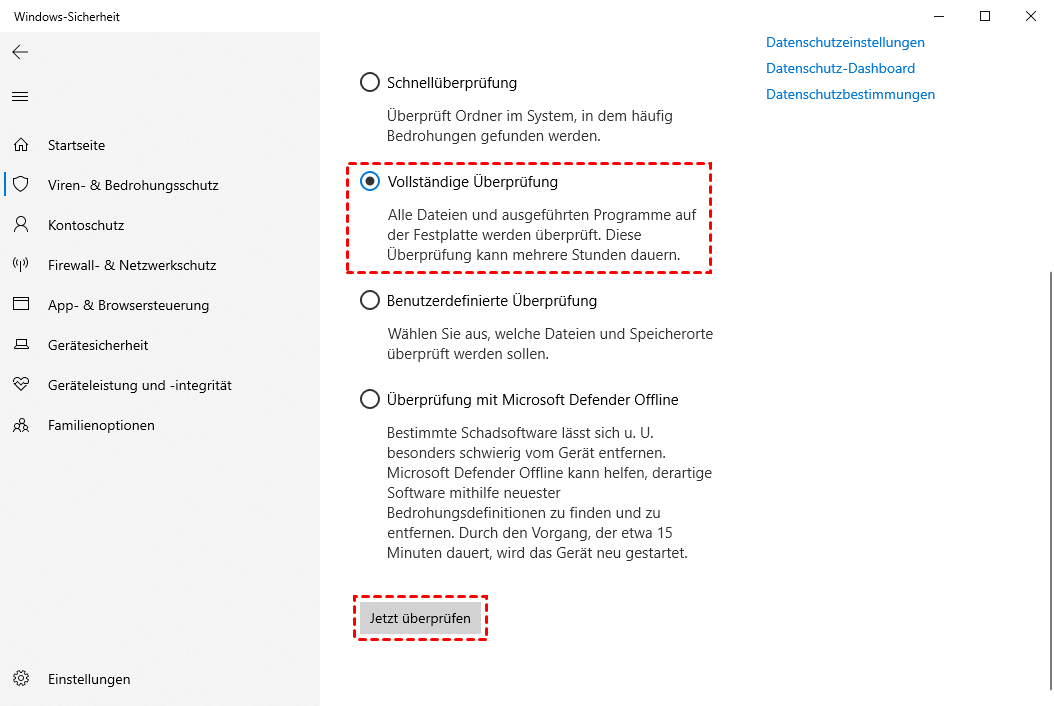
Für einen gründlicheren Scan können Sie je nach Bedarf „Vollständiger Scan“ oder „Microsoft Defender Antivirus (Offline-Scan)“ auswählen.
Lösung 6: SD-Kartentreiber aktualisieren oder deinstallieren
Windows lädt die neuesten Treiber automatisch über Windows Update herunter und installiert sie. Allerdings verlaufen nicht alle Treiberaktualisierungen reibungslos. Wird Ihre SD-Karte nicht erkannt, liegt dies möglicherweise an veralteten oder beschädigten Treibern.
Schritt 1: Drücken Sie die Windows-Taste + X und wählen Sie „Geräte-Manager“.
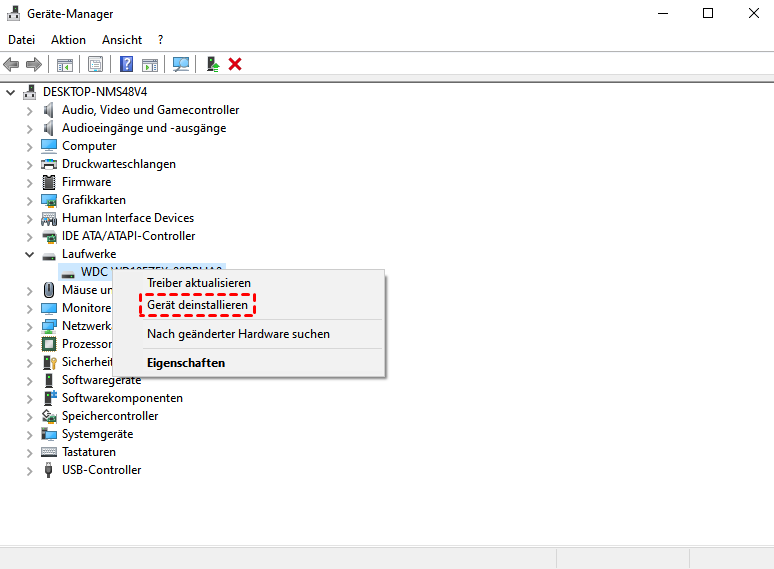
Schritt 2: Doppelklicken Sie auf „Laufwerke“, wählen Sie das SD-Kartenlaufwerk aus und klicken Sie mit der rechten Maustaste auf „Treiber aktualisieren“.
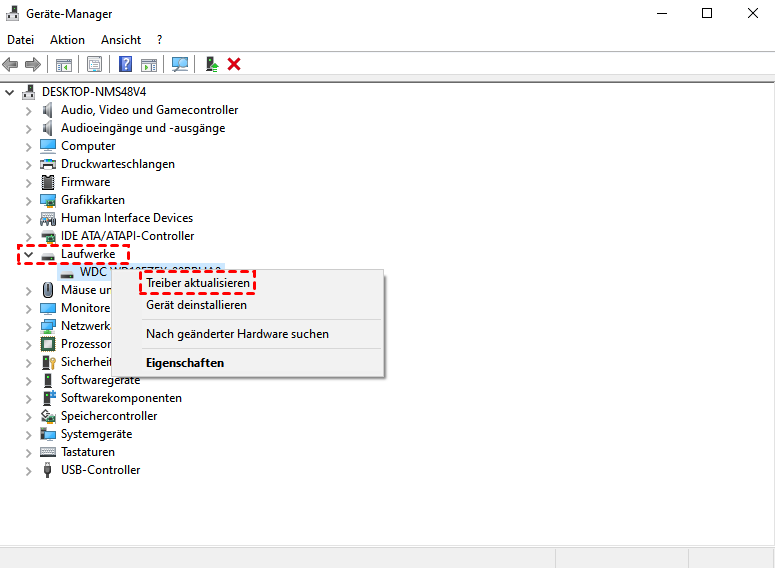
Schritt 3: Wählen Sie „Automatisch nach Treibern suchen“. Wenn Windows eine Aktualisierung findet, folgen Sie den Anweisungen zur Installation.
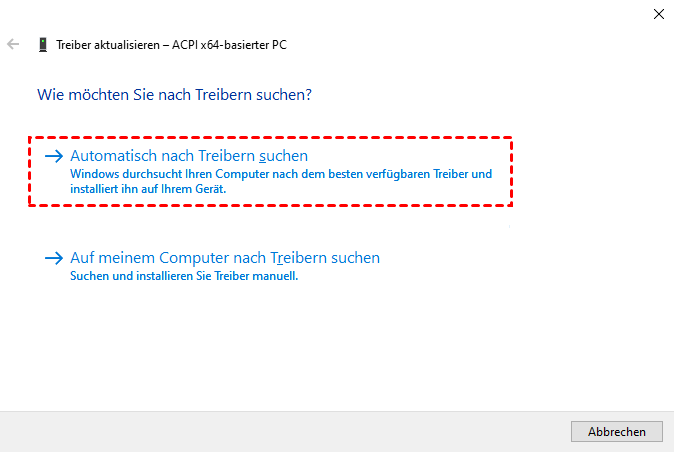
Sollte die SD-Karte nach der Aktualisierung weiterhin nicht lesbar sein, können Sie den Treiber deinstallieren und neu installieren. Wählen Sie dazu im Geräte-Manager das SD-Kartenlaufwerk aus, klicken Sie mit der rechten Maustaste darauf und wählen Sie „Gerät deinstallieren“. Starten Sie anschließend Ihren PC neu. Windows installiert den Treiber automatisch neu.
Lösung 7: Eingabeaufforderung ausführen
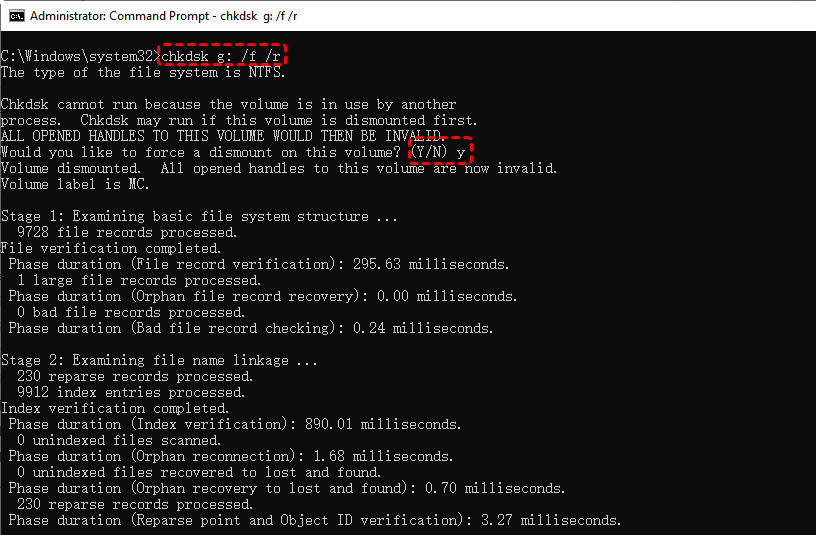
Die Eingabeaufforderung ist eine textbasierte Schnittstelle in Windows-Betriebssystemen. Sie ermöglicht die Interaktion mit dem Betriebssystem über Befehle, sodass Aufgaben ausgeführt und Probleme direkt behoben werden können, ohne die grafische Benutzeroberfläche zu verwenden. Wenn Ihre SD-Karte nicht lesbar ist, können Sie den Befehl CHKDSK verwenden, um das Laufwerk zu überprüfen und Probleme zu beheben.
Schritt 1: Geben Sie „Eingabeaufforderung“ in das Startmenü ein und klicken Sie mit der rechten Maustaste, um „Als Administrator ausführen“ auszuwählen.

Schritt 2: Geben Sie den Befehl chkdsk G: /f /r ein und drücken Sie die Eingabetaste.
Lösung 8: SD-Kartenlaufwerk formatieren
Wenn keine der oben genannten Methoden funktioniert, ist die Formatierung die einzige Möglichkeit, die SD-Karte wieder nutzbar zu machen. Wenn die Daten gesichert wurden, kann die Formatierung das Problem einer nicht lesbaren SD-Karte beheben.
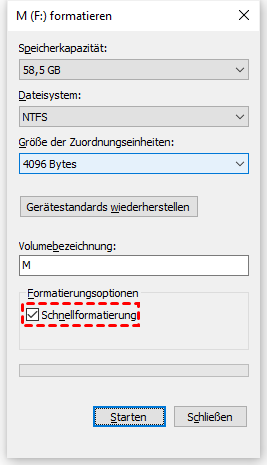
Schritt 1: Doppelklicken Sie auf das Symbol „Dieser PC“, um den Datei-Explorer zu öffnen, und wählen Sie die SD-Karte aus.
Schritt 2: Klicken Sie mit der rechten Maustaste, wählen Sie „Formatieren“ und aktivieren Sie die Option „Schnellformatierung“. Klicken Sie anschließend auf „OK“, um die Formatierung durchzuführen.
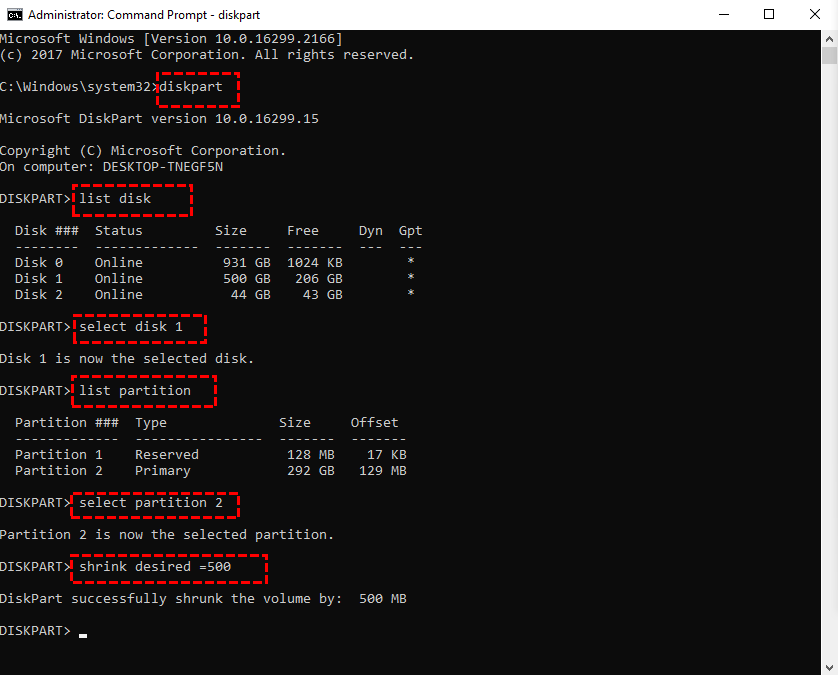
In manchen Fällen ist diese Methode möglicherweise nicht verfügbar. Alternativ können Sie, falls Sie die Befehlszeile bevorzugen, die Formatierung auch mit DiskPart durchführen. Gehen Sie dazu wie folgt vor:
Schritt 1: Öffnen Sie die Eingabeaufforderung als Administrator.
Schritt 2: Geben Sie die folgenden Befehle ein und drücken Sie jeweils die Eingabetaste:
Diskpart
List disk: Zeigt alle Datenträger des Computers an.
Select disk 1: Ersetzen Sie die Zahl „1“ durch Ihre tatsächliche Datenträgernummer.
Clean: Löscht alle Partitionen und Daten.
Create partition primary: Erstellt eine neue Partition.
Format fs=FAT32 quick: Führt eine Schnellformatierung mit dem FAT32-Dateisystem durch.
Assign letter=k: Weist der formatierten Partition einen Laufwerksbuchstaben zu.
Exit: Schließt Diskpart.
Fazit
Jetzt können Sie SD-Karte nicht lesbar Daten retten. MyRecover zeichnet sich als leistungsstarkes Tool aus. Es deckt nicht nur eine Vielzahl von Datenverlustszenarien ab, sondern unterstützt auch die Wiederherstellung von über 1000 Dateitypen.
Darüber hinaus bieten die Professional- und Technician-Versionen von MyRecover erweiterte Funktionen für Anwender mit höheren Ansprüchen und der Möglichkeit, Daten von mehreren Geräten wiederherzustellen. Sie ermöglichen die Wiederherstellung nach Systemabstürzen und die Vorschau wiederherstellbarer Dateien, sodass Anwender vor der Datenwiederherstellung fundierte Entscheidungen treffen können.
 100%
Sauber & Sicher
100%
Sauber & Sicher