 MyRecover



Tesla Dashcam-Aufnahmen wiederherstellen | Hier sind 5 Möglichkeiten!
Verlorene Tesla Dashcam-Aufnahmen? Keine Sorge, dieser Artikel stellt 5 funktionierende Methoden zur Wiederherstellung von Tesla Dashcam-Aufnahmen vor und stellt sicher, dass Sie wieder Zugriff auf Ihre wichtigen Videoaufnahmen erhalten.

Von Cenmew / Aktualisiert am 13.03.2026


Tesla-Fahrzeuge verfügen über ein integriertes Dashcam-System, das kontinuierlich Videos aufzeichnet, die von mehreren Kameras rund um das Auto erfasst werden. Diese Videos werden auf einem USB-Laufwerk gespeichert, das in einen der USB-Anschlüsse des Autos gesteckt ist. Diese Videos sind wichtig für die Sicherheit, als Unfallbeweis oder um Ihre Fahrt noch einmal zu erleben.
Wenn Sie wichtige Dashcam-Videos von Ihrem Tesla verloren haben, sind Sie nicht allein, und machen Sie sich keine Sorgen. In dieser Anleitung werden wir 5 effektive Methoden zur Wiederherstellung von Tesla-Dashcam-Aufnahmen und -Videos untersuchen. Fangen wir an!
Kann man gelöschte Tesla-Dashcam-Aufnahmen wiederherstellen?
Ja, in der Regel können Sie gelöschte Dashcam-Videos wiederherstellen, einschließlich gelöschter Tesla-Dashcam-Aufnahmen. Sehen wir uns an, wie dies je nach Speichertyp funktioniert:
1️⃣ Tesla-USB-Laufwerke: Tesla-Fahrzeuge speichern Dashcam-Aufnahmen auf USB-Flash-Laufwerken. Es wird nur eine Stunde an Aufnahmen gespeichert, es sei denn, Sie speichern einen Clip manuell. Selbst wenn die Aufnahmen nicht mehr sichtbar sind, kann Datenwiederherstellungssoftware sie normalerweise wiederherstellen. Die besten Tools können Dateien von formatierten, beschädigten oder gelöschten USB-Laufwerken wiederherstellen.
2️⃣ SD-Karten-Dashcams: SD-Karten sind in Dashcams aufgrund ihrer Bequemlichkeit und großen Speicherkapazität beliebt. Probleme wie Dateibeschädigung, versehentliches Löschen oder Formatierungsprobleme können zum Verlust von Aufnahmen führen. Diese Probleme können durch unsachgemäßes Auswerfen, Kartenfehler oder Dateifehler auftreten. Spezialisierte Datenwiederherstellungssoftware kann helfen, gelöschte Videos von SD-Karten wiederherzustellen.
3️⃣ Interner Speicher: Einige Dashcams verfügen über einen internen Speicher, der einfach zu bedienen ist. Es ist auch möglich, Daten vom internen Speicher mithilfe von Datenwiederherstellungssoftware oder durch Kontaktaufnahme mit einem professionellen Datenrettungsdienst wiederherzustellen.
4️⃣ Cloud-Speicher: Für Dashcams, die Cloud-Speicher nutzen, ist der Wiederherstellungsprozess anders. Da die Daten remote gespeichert sind, müssen Sie den Cloud-Dienstanbieter kontaktieren. Viele Cloud-Dienste bieten Optionen zum Wiederherstellen gelöschter Dateien oder zum Zugriff auf frühere Versionen von Daten.
So stellen Sie Tesla-Dashcam-Aufnahmen wieder her (5 Methoden)
Jetzt, da Sie wissen, dass Sie verlorene Tesla-Dashcam-Aufnahmen wiederherstellen können, fragen Sie sich vielleicht, wie. Wie stelle ich Dashcam-Aufnahmen wieder her? In den folgenden Abschnitten werden wir 5 effektive Methoden zur Wiederherstellung verlorener Aufnahmen untersuchen und Sie wieder auf Kurs bringen.
Methode 1. Tesla-Dashcam-Aufnahmen mit MyRecover wiederherstellen
Die beste Methode, um gelöschte oder verlorene Tesla-Dashcam-Aufnahmen wiederherzustellen, ist die Verwendung der leistungsstarken und benutzerfreundlichen Datenwiederherstellungssoftware – MyRecover. Sie kann verlorene/gelöschte Dateien von verschiedenen Speichergeräten abrufen und deren ursprüngliche Qualität beibehalten.
- Unterstützt verschiedene Videoformate, einschließlich der Wiederherstellung von MP4/MPEG/MPG, MOV, AVI/NAVI, ASF, WMV, RM/RMX, FLV/F4V QSV usw., sowie über 200 weitere Dateitypen, darunter Fotos, Dokumente, Audiodateien, E-Mails und mehr.
- Fortschrittliche Scan-Methode: Schnell- & Tiefenscan können alle wiederherstellbaren Tesla-Dashcam-Aufnahmen gründlich durchsuchen. Sie können Ihre verlorenen Videos nach Dateiname, Speicherpfad, Datum oder Größe filtern und Videos vor der Wiederherstellung in der Vorschau ansehen.
- Gilt für alle Datenverlustszenarien, wie versehentliches Löschen, formatierte Datenträger, Virusinfektion, Systemabsturz usw.
- Unterstützt NTFS, FAT32, exFAT und ReFS Dateisysteme unter Windows 11, 10, 8, 7, Server.
MyRecover ist einfach zu bedienen und kann selbst von Anfängern genutzt werden. Sie können damit Dateien bis zu 500 MB kostenlos wiederherstellen. Laden Sie jetzt diese Videowiederherstellungssoftware einfach herunter und installieren Sie sie auf Ihrem Computer. Folgen Sie den untenstehenden einfachen 3 Schritten, um Tesla-Dashcam-Aufnahmen problemlos wiederherzustellen.
Schritt 1. MyRecover starten und Scan beginnen
Schließen Sie den USB-Stick oder die SD-Karte, die für Ihre Tesla-Dashcam verwendet wird, an Ihren Computer an. Starten Sie MyRecover, bewegen Sie den Mauszeiger über den USB-Stick/die SD-Karte und klicken Sie auf Scan.

Schritt 2.Verlorene Daten finden und in der Vorschau ansehen
MyRecover führt einen Schnellscan & Tiefenscan Ihres Speichergeräts durch, um verlorene oder gelöschte Tesla-Dashcam-Aufnahmen zu lokalisieren. Sobald der Scan abgeschlossen ist, können Sie die wiederherstellbaren Dateien in der Vorschau ansehen, um sicherzustellen, dass es die richtigen sind.
🤞 Tipp: Sie können Dateien je nach Dateityp, Größe, Datum usw. filtern.
- Typ: Wählen Sie den Dateityp aus (Videos, Dokumente, Bilder, Audiodateien, E-Mails, Webseiten, komprimierte Dateien usw.)
- Änderungsdatum: Legen Sie das Datum fest (heute, gestern, letzte 7/30 Tage usw.)
- Größe: Filtern Sie die Dateigröße (<128KB, 128KB~1MB, 1MB~ 512MB, über 512MB usw.)

Schritt 3. Stellen Sie Ihr Videomaterial wieder her
Wählen Sie die Tesla-Dashcam-Videos aus, die Sie wiederherstellen möchten, und wählen Sie einen sicheren Speicherort auf Ihrem Computer. Klicken Sie auf X Dateien wiederherstellen, um Ihr verlorenes Videomaterial wiederherzustellen.

🤞 Tipps:
- Sobald 500 MB überschritten werden, aktualisieren Sie bitte auf MyRecover Pro/Tech, um unbegrenzte Dateiwiederherstellungsoptionen zu nutzen.
- Außerdem kann diese leistungsstarke Datenwiederherstellungssoftware problemlos versehentlich formatierte Festplatten, SSDs, SD-Karten, USB-Sticks usw. wiederherstellen.
Methode 2. Weisen Sie einen neuen Laufwerksbuchstaben zu, um Tesla-Dashcam-Videos wiederherzustellen
Normalerweise weist Windows allen angeschlossenen Speicherlaufwerken automatisch einen Laufwerksbuchstaben zu. Wenn Sie Schwierigkeiten haben, auf Ihr Tesla-Dashcam-Material zuzugreifen, können Sie Ihrem USB-Stick einen neuen Laufwerksbuchstaben zuweisen. Gehen Sie dazu wie folgt vor:
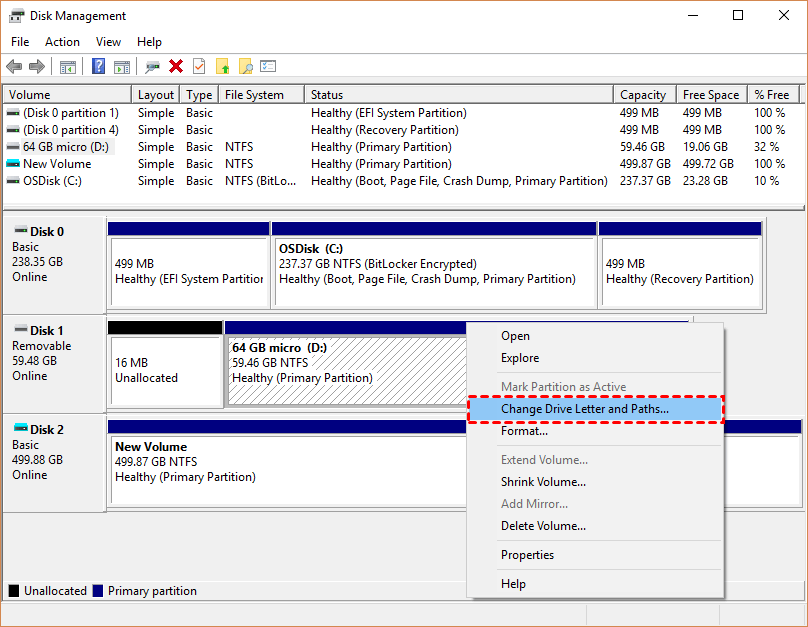
Schritt 1. Schließen Sie den USB-Stick an Ihren Computer an. Klicken Sie mit der rechten Maustaste auf das Startmenü und wählen Sie "Datenträgerverwaltung" oder drücken Sie Windows R, geben Sie "diskmgmt.msc" ein und drücken Sie Enter.
Schritt 2. Klicken Sie mit der rechten Maustaste auf Ihr USB-Laufwerk und wählen Sie "Laufwerksbuchstaben und -pfade ändern". Klicken Sie auf "Ändern" und wählen Sie einen verfügbaren Laufwerksbuchstaben.
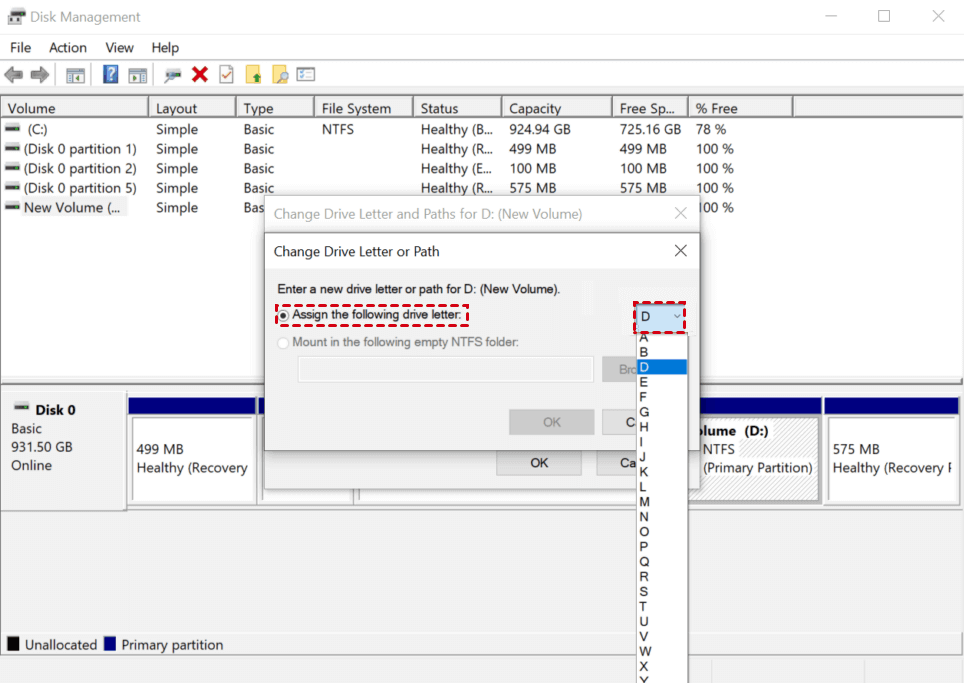
Schritt 3. Wählen Sie „Hinzufügen“, um Ihrem Laufwerk einen neuen Laufwerksbuchstaben zuzuweisen.
Schritt 4. Wählen Sie „Folgenden Laufwerksbuchstaben zuweisen“. Stellen Sie sicher, dass der gewählte Laufwerksbuchstabe sich von allen vorhandenen Laufwerksbuchstaben unterscheidet.
Methode 3. Führen Sie CHKDSK aus, um Tesla-Dashcam-Material wiederherzustellen
Wenn Sie aufgrund von Beschädigung oder Dateisystemproblemen nicht auf Ihre Tesla Dashcam-Aufnahmen zugreifen können, kann das Dienstprogramm CHKDSK logische Fehler reparieren und den Inhalt des Speichergeräts wieder zugänglich machen. Um CHKDSK zu verwenden und Tesla Dashcam-Aufnahmen wiederherzustellen, befolgen Sie diese Schritte:
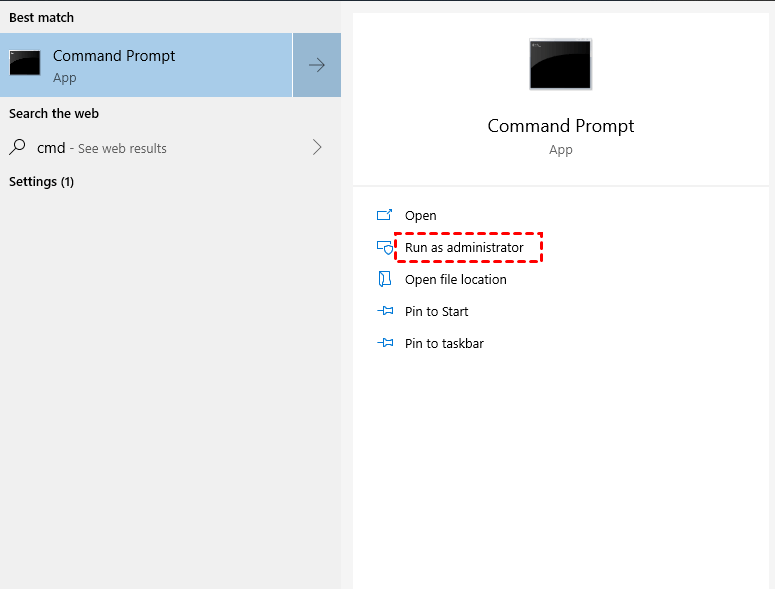
Schritt 1. Schließen Sie das Speichergerät an Ihren Computer an. Geben Sie "cmd" in das Suchfeld ein und klicken Sie auf "Als Administrator ausführen".
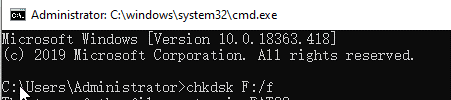
Schritt 2. Geben Sie den Befehl “chkdsk *: /f /r” ein (ersetzen Sie * mit dem Laufwerksbuchstaben Ihres Speichergeräts) und drücken Sie Enter.
Methode 4. Treiber neu installieren, um Tesla Dashcam-Material abzurufen
Manchmal wird Ihr USB-Laufwerk in Windows nicht erkannt, was an einem beschädigten Laufwerks-Treiber liegen kann. Sie können den neuesten Treiber von der offiziellen Website des Laufwerksherstellers herunterladen.
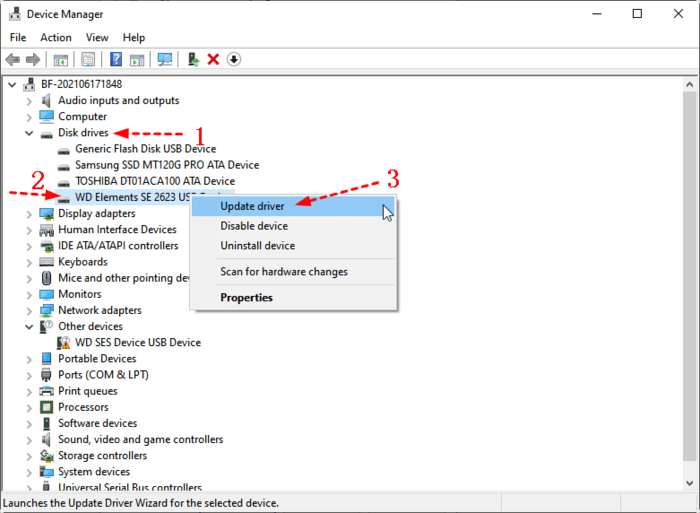
Schritt 1. Geben Sie “Geräte-Manager” in die Suchleiste ein und öffnen Sie ihn. Suchen Sie Ihr Speichergerät, klicken Sie mit der rechten Maustaste darauf und wählen Sie "Treiber aktualisieren". (Alternativ können Sie auch “Gerät deinstallieren” wählen.)
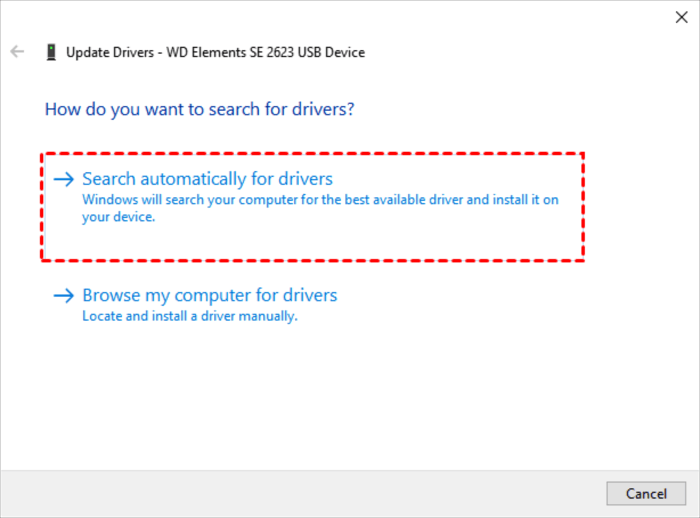
Schritt 2. Wählen Sie "Automatisch nach aktualisierter Treibersoftware suchen". Nach Abschluss trennen Sie das Gerät und schließen es erneut an Ihren Computer an.
Methode 5. Einen professionellen Datenrettungsdienst kontaktieren
Wenn die oben genannten Methoden Ihre Daten nicht wiederherstellen können, ist Ihre beste Option, einen professionellen Datenrettungsdienst wie Geek Squad zu konsultieren. Diese Experten sind auf schwere Datenverlustsituationen spezialisiert und verfügen über fortschrittliche Werkzeuge, die es ihnen ermöglichen, verschiedene Wiederherstellungsaufgaben effizient durchzuführen.

Der Prozess ist einfach. Zuerst senden Sie Ihr beschädigtes oder korrumpiertes Speichergerät an den Service. Der Experte wird den Schaden bewerten und ein Angebot erstellen. Sobald Sie das Angebot genehmigen, wird mit der Wiederherstellung fortgefahren, die je nach Komplexität des Falls unterschiedlich lange dauern kann. Sobald die Wiederherstellung abgeschlossen ist, werden die wiederhergestellten Daten auf einem neuen Speichergerät oder über einen sicheren Online-Download an Sie zurückgegeben.
So schützen Sie Dashcam-Videoaufnahmen
Dashcam-Videoaufnahmen können im Falle eines Unfalls entscheidende Beweise liefern. Befolgen Sie diese einfachen Schritte, um Ihre Aufnahmen sicher zu halten:
Kürzliche Videoaufnahmen speichern: Speichern Sie alle kürzlichen Videoaufnahmen sofort, um zu verhindern, dass sie überschrieben werden. Tesla-Besitzer sollten die Support-Seite für spezifische Anweisungen überprüfen.
Speichergeräte entfernen: Entfernen Sie das Speichergerät (USB-Stick, SD-Karte usw.) vorsichtig aus der Dashcam. Schalten Sie die Dashcam nach Möglichkeit aus, bevor Sie das Gerät entfernen.
Gerät sicher aufbewahren: Bewahren Sie das Speichergerät an einem sicheren Ort fern von extremen Temperaturen, Feuchtigkeit oder Magnetfeldern auf, da diese die Daten beschädigen können.
Cloud-Backup nutzen: Premium-Dashcams, wie z.B. von Marken wie Tesla oder BlackVue, bieten Cloud-Backups an. Stellen Sie sicher, dass Ihre Videoaufnahmen vollständig hochgeladen werden, da die Cloud-Speicherung eine sichere Methode zum Schutz Ihrer Aufnahmen ist.
Zusammenfassung
Die Wiederherstellung gelöschter Aufnahmen von einem Tesla oder anderen Dashcams ist möglich, solange Sie die richtigen Methoden anwenden und rechtzeitig handeln. Die oben genannten fünf praktischen Wege zur Wiederherstellung von Tesla-Dashcam-Aufnahmen gelten für Datenverluste, die durch Korruption, Softwarefehler oder andere logische Probleme verursacht wurden.
Wir empfehlen, mit professioneller Datenwiederherstellungssoftware wie MyRecover zu beginnen. Mit ihrer benutzerfreundlichen Oberfläche und leistungsstarken Wiederherstellungsfunktionen kann MyRecover Tesla-Dashcam-Aufnahmen und andere Dateien wiederherstellen. Sie kann auch gelöschte Dateien in Windows 10 effektiv wiederherstellen. Lassen Sie verlorene Dateien nicht Ihren Tag ruinieren – handeln Sie jetzt und nutzen Sie MyRecover, um bis zu 500 MB Dateien kostenlos wiederherzustellen!
Um Ihre Tesla-Dashcam-Aufnahmen zu schützen, verwenden Sie stets ein hochwertiges USB-Laufwerk und formatieren Sie es korrekt auf FAT32. Übertragen Sie wichtige Aufnahmen regelmäßig zur Sicherung auf ein anderes Gerät oder in einen Cloud-Speicher. Alternativ können Sie auch kostenlose Backup-Software für Windows, wie z.B. AOMEI Backupper Standard, in Betracht ziehen, um sicherzustellen, dass Ihre Daten stets geschützt sind.
Häufig gestellte Fragen zur Wiederherstellung von Tesla-Dashcam-Aufnahmen
1. Wie sehe ich frühere Tesla-Aufnahmen?
Um aufgezeichnete Aufnahmen anzusehen, stellen Sie sicher, dass Ihr Model Y im Parkmodus ist. Greifen Sie auf die Aufnahmen zu, indem Sie auf das Dashcam-Symbol im App-Launcher tippen. Sie finden eine Liste aller Videoclips, die nach Ort und Zeitstempel organisiert sind. Sie können Clips bei Bedarf anhalten, zurückspulen, vorspulen und löschen.
2. Speichert Tesla Dashcam-Aufnahmen?
Zum Schutz der Privatsphäre werden Videoaufnahmen lokal auf einem formatierten USB-Speicherstick gespeichert. Aufnahmen werden nicht an Tesla gesendet.
3. Wie kann ich überschriebene Tesla-Dashcam-Aufnahmen wiederherstellen?
Leider können überschriebene Dashcam-Aufnahmen nicht wiederhergestellt werden. Sobald neue Daten die ursprünglichen Aufnahmen auf dem Speichermedium ersetzen, sind die vorherigen Daten dauerhaft verloren. Um Datenverlust zu verhindern, laden einige Tesla-Modelle, wie das Model 3, Dashcam-Aufnahmen automatisch in die Cloud hoch, wenn ungewöhnliche Ereignisse auftreten.
4. Wie rufe ich Videos vom Tesla Model Y/3 ab?
Wählen Sie das Kamerasymbol in der oberen rechten Ecke Ihres Touchscreens > Wählen Sie Launch Viewer >Durchsuchen Sie Ihre verfügbaren Aufnahmen und finden Sie das benötigte Video
5. Zeichnen Tesla-Kameras immer auf?
Die Dashcam aktiviert die Aufnahme automatisch, wenn sie auf Auto, Manuell oder Bei Hupe eingestellt ist, speichert jedoch möglicherweise je nach Ihren Einstellungen nicht aktiv Aufnahmen.

Verpassen Sie keine
neuen Tipps mehr
Fügen Sie uns bei Google als bevorzugte Quelle hinzu, um keine hilfreichen Ratgeber mehr zu verpassen.
 Als bevorzugte Quelle hinzufügen >>