 MyRecover



Werden gelöschte Dateien vom USB-Stick in den Papierkorb verschoben Hier ist die Antwort
Viele Benutzer fragen sich, was passiert, wenn sie Dateien von einem USB-Flashlaufwerk löschen: Gelangen sie in den Papierkorb oder werden sie dauerhaft entfernt? Dieser Artikel untersucht das Verhalten gelöschter Dateien auf USB-Laufwerken, klärt, ob USB-Geräte einen Papierkorb haben, und erklärt, wohin die gelöschten Daten tatsächlich gehen. Diesen Prozess zu verstehen ist entscheidend, um unbeabsichtigten Datenverlust zu verhindern und zu lernen, wie man Dateien bei Bedarf wiederherstellt.

Von Cenmew / Aktualisiert am 21.03.2026


Langen gelöschte Dateien vom USB-Stick in den Papierkorb?
In den meisten Fällen nein! Gelöschte Dateien von einem USB-Speicherstick gelangen nicht in den Papierkorb. Wenn Sie eine Datei direkt von einem USB-Gerät löschen (z. B. über Rechtsklick > Löschen oder Drücken der Entf-Taste), umgeht sie den Papierkorb und wird sofort aus dem Index des Dateisystems entfernt.
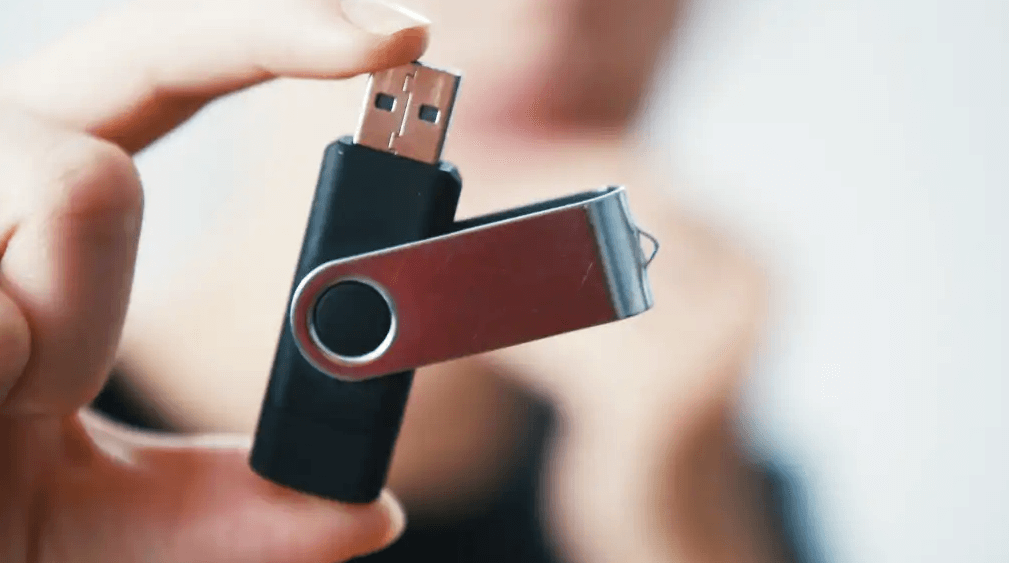
Haben USB-Laufwerke einen Papierkorb?
USB-Laufwerke haben keinen eigenen Papierkorb. Der Papierkorb ist eine Funktion, die an den lokalen Speicher Ihres Computers gebunden ist. Da USB-Speichersticks als externer Speicher behandelt werden, werden gelöschte Dateien nicht in den Papierkorb verschoben, sondern stattdessen dauerhaft vor der Ansicht verborgen.
Es gibt jedoch eine Ausnahme: Wenn Sie eine Datei vom USB-Stick auf Ihren PC kopieren und sie dann vom lokalen Laufwerk löschen, gelangt sie in den Papierkorb. Das liegt daran, dass das Löschen innerhalb des internen Laufwerks erfolgt, nicht auf dem USB-Stick selbst.
Wie kann man gelöschte Dateien von einem USB-Speicherstick wiederherstellen?
Wie oben erwähnt, wissen wir, dass gelöschte Dateien von USB-Laufwerken nicht in den Papierkorb gelangen. Aber wohin verschwinden gelöschte Dateien von einem USB-Speicherstick? Wenn Sie Dateien von einem USB-Speicherstick löschen, werden sie sofort aus dem Verzeichnis des Dateisystems entfernt, was sie für Sie unsichtbar macht, aber sie sind noch nicht physisch aus dem Speicher des USB-Laufwerks gelöscht. Dies eröffnet ein Zeitfenster für die Wiederherstellung.
Deshalb suchen viele Nutzer nach Möglichkeiten, gelöschte Dateien von USB-Speichersticks wiederherzustellen, insbesondere wenn wichtige Dokumente, Fotos oder Arbeitsdateien versehentlich entfernt wurden. Es gibt zwei effektive Methoden, um gelöschte Dateien von einem USB-Speicherstick wiederherzustellen: mit dem Windows File Recovery-Befehlszeilentool oder mit der benutzerfreundlicheren MyRecover-Software.
Methode 1: Verwenden Sie Windows File Recovery (Befehlszeilentool)
Wenn Sie mit Befehlszeilentools vertraut sind, ist Windows File Recovery ein kostenloses Dienstprogramm von Microsoft, das beim Abrufen gelöschter Dateien helfen kann. Das Tool sucht nach gelöschten Dateifragmenten und versucht, diese zu rekonstruieren. Es unterstützt verschiedene Wiederherstellungsmodi, einschließlich "Regular" und "Extensive", basierend darauf, wie kürzlich die Dateien gelöscht wurden und welchen Dateisystemtyp sie haben.
Hinweis: Es ist nur in Windows 10 und späteren Versionen verfügbar.
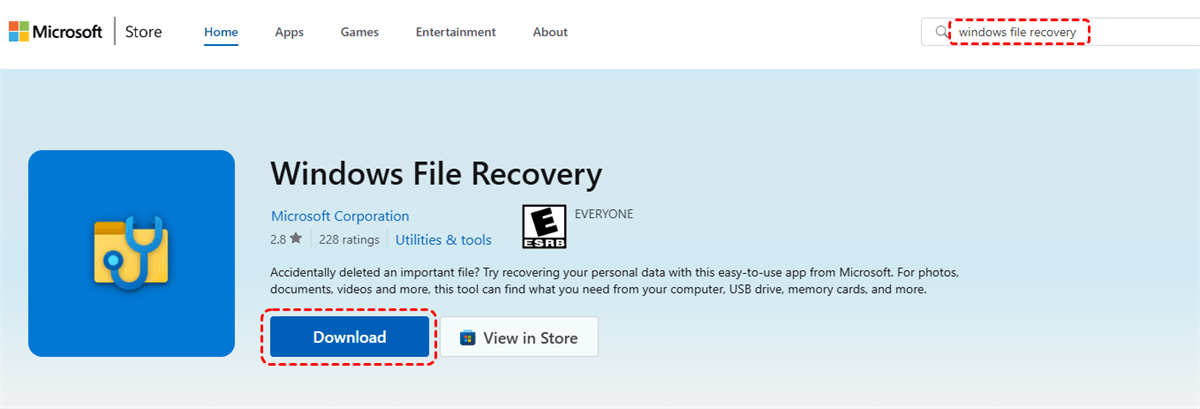
Schritt 1. Laden Sie Windows File Recovery aus dem Microsoft Store herunter und installieren Sie es auf Ihrem Computer.
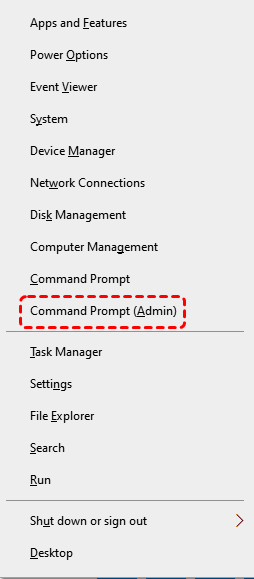
Schritt 2. Öffnen Sie die Eingabeaufforderung als Administrator (drücken Sie gleichzeitig Win X und wählen Sie Eingabeaufforderung (Administrator)).
Schritt 3. Verwenden Sie die folgende Befehlsstruktur: winfr F: E: /regular
(F: ist Ihr USB-Laufwerk, E: ist der Speicherort für wiederhergestellte Dateien und regular ist der Scan-Modus, geeignet für die Suche nach kürzlich gelöschten Dateien auf NTFS-Laufwerken. Für die Wiederherstellung von Daten von formatierten Laufwerken oder die Durchführung einer FAT-/exFAT-Laufwerkswiederherstellung, versuchen Sie den Erweiterten Modus)

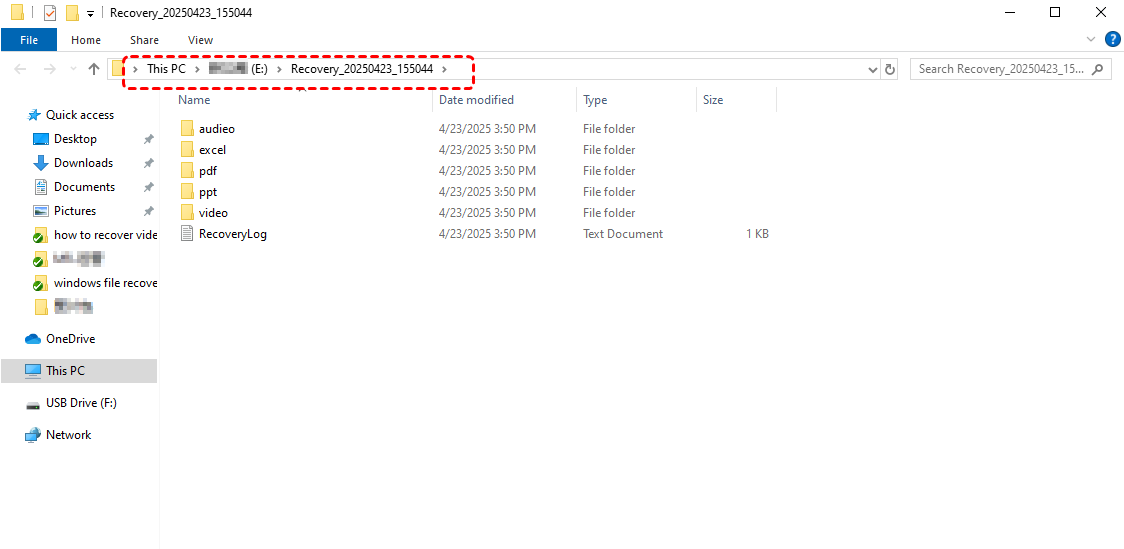
Warten Sie, bis der Scan abgeschlossen ist. Überprüfen Sie den Ausgabeordner auf wiederherstellbare Dateien. Wenn der Vorgang abgeschlossen ist, können Sie die Y-Taste auf Ihrer Tastatur drücken, um den Zielordner direkt zu öffnen.
Methode 2: Dateien einfach mit MyRecover wiederherstellen
Obwohl leistungsstark, erfordern das Erlernen und Ausführen von Windows File Recovery-Befehlen Vertrautheit mit der Befehlssyntax und sind möglicherweise nicht ideal für Anfänger. Für einen anfängerfreundlicheren und visuelleren Ansatz ist KOSTENLOSES MyRecover eine ausgezeichnete Wahl. Es unterstützt über 1.000 Dateitypen und funktioniert mit internen oder externen HDDs, SSDs, entfernbaren USB-Laufwerken, SD-Karten und mehr.

 MyRecover
- 500 Geräte unterstützt | SSD, HDD, USB-Flash-Laufwerk, SD-Karte, etc.
- 1000 Dateiformate unterstützt | PNG, MP4, MP3, TXT, ZIP, MSG, etc.
- 500 Datenverlustszenarien | Löschung, Formatierung, Systemabsturz, Virenangriff, etc.
 100% Sicher
Schritt 1. Laden Sie MyRecover herunter und installieren Sie es auf Ihrem Windows-PC.
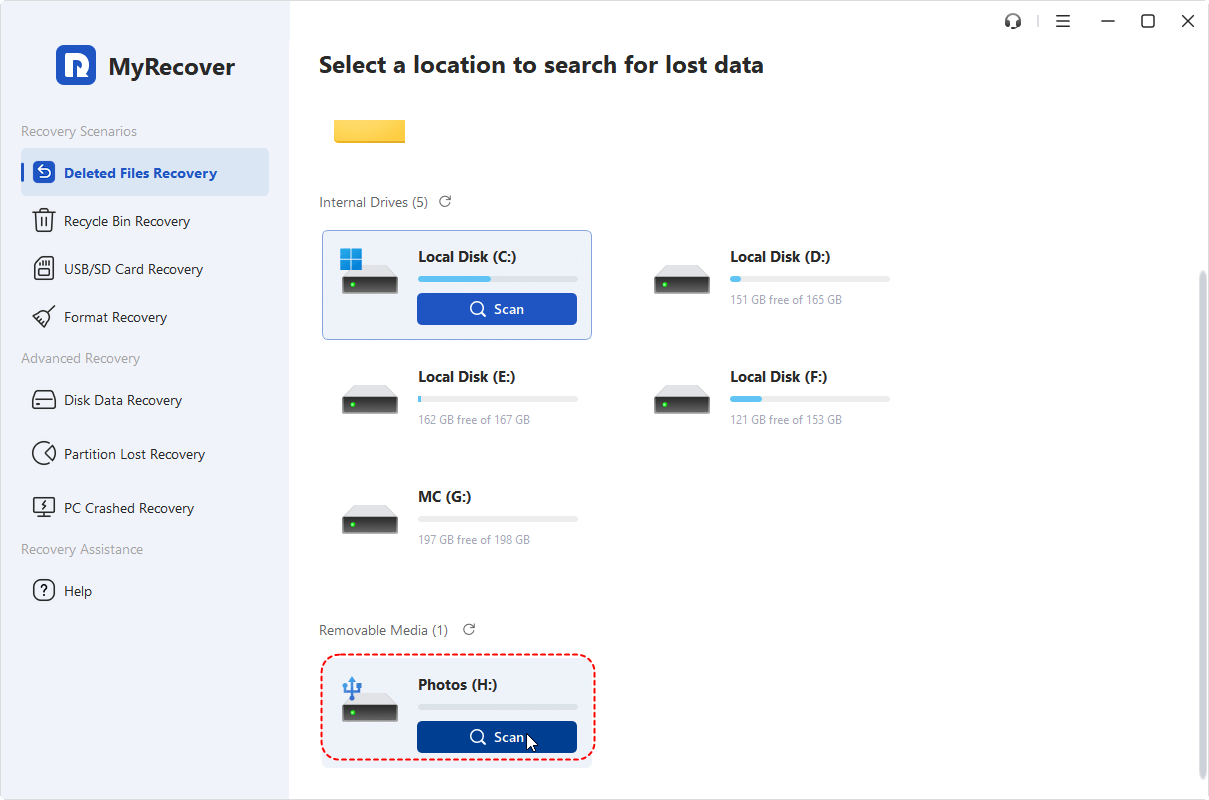
Schritt 2. Schließen Sie Ihr USB-Flash-Laufwerk an und starten Sie MyRecover. Wählen Sie das USB-Laufwerk aus und klicken Sie dann auf „Scannen“.
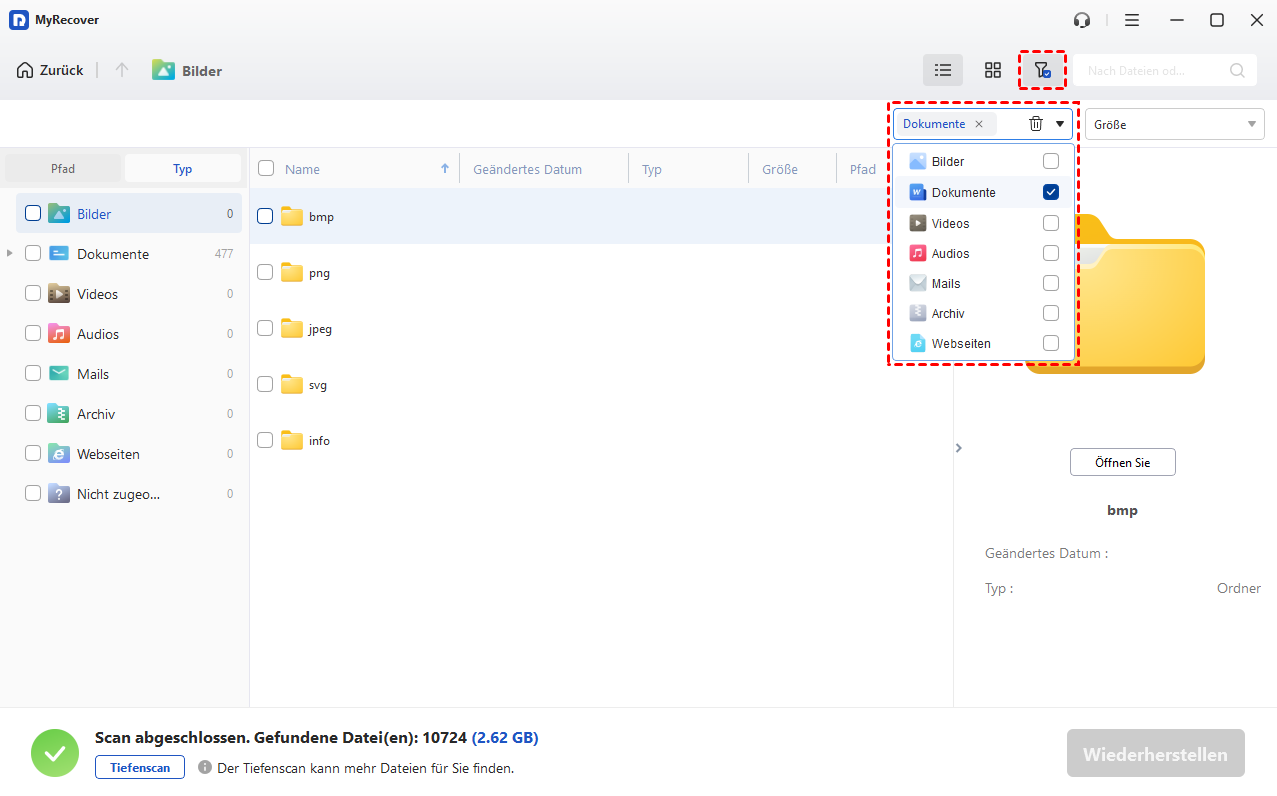
Schritt 3. Durchsuchen und lokalisieren Sie die benötigten Dateien schnell über Suche, Filter nach Größe, Filter nach Typ,
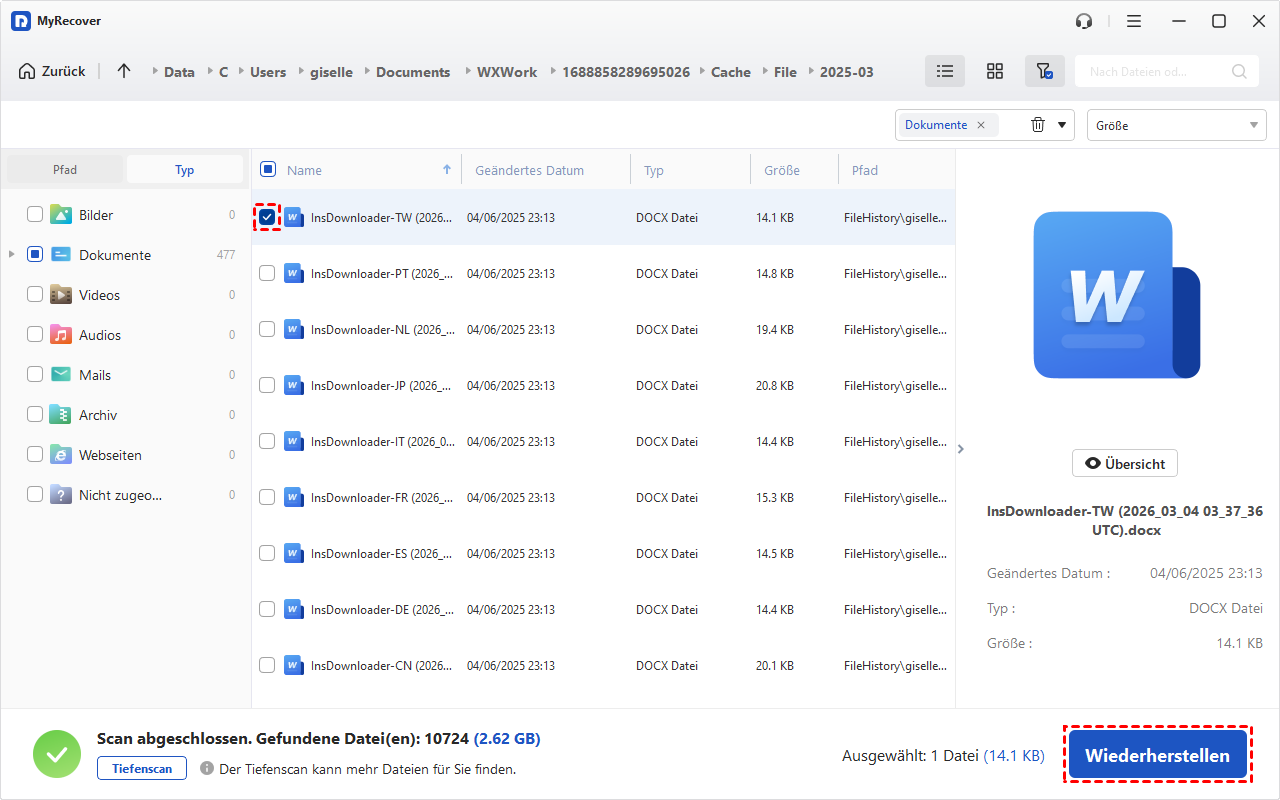
Schritt 4. Wählen Sie die benötigten Dateien aus und klicken Sie auf „Wiederherstellen“.
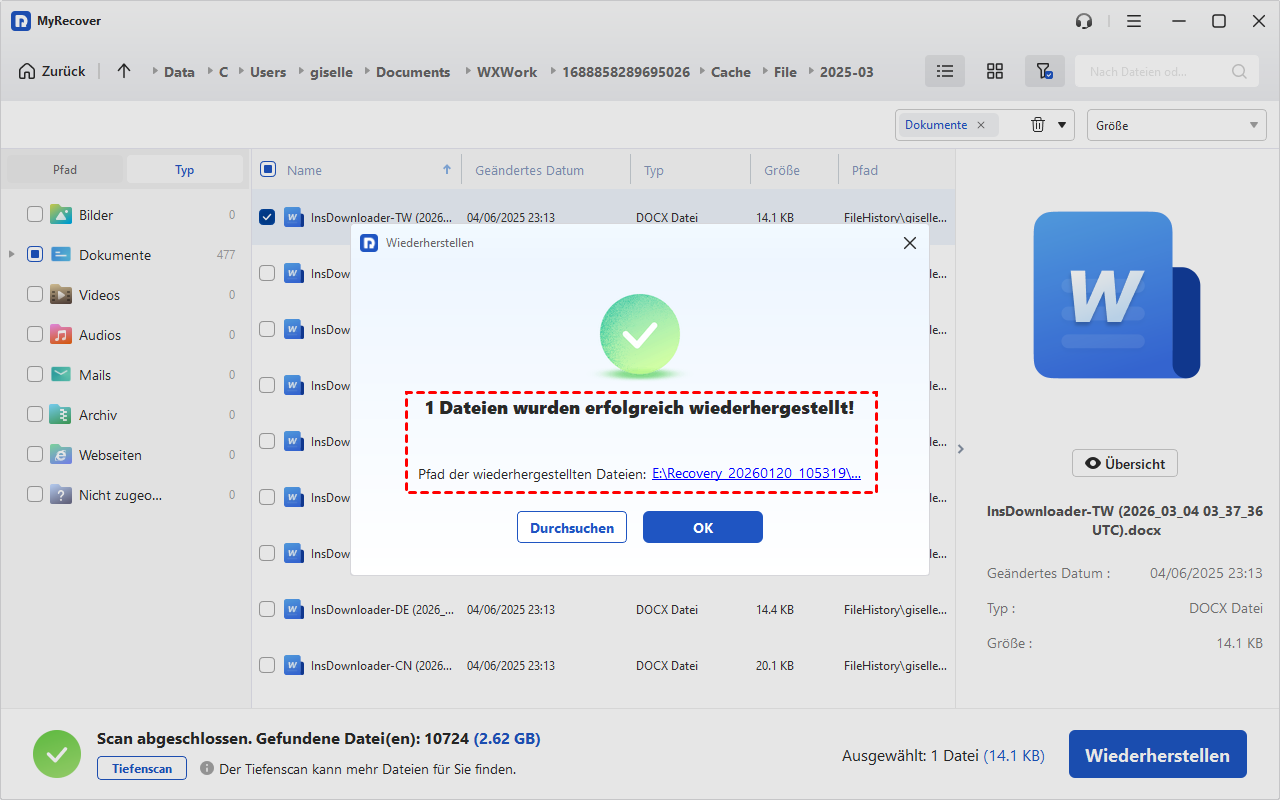
Schritt 5. Speichern Sie sie auf einem anderen Laufwerk.
MyRecover ist ideal für Benutzer, die eine schnelle, zuverlässige und intuitive Wiederherstellungserfahrung wünschen, ohne sich mit komplexen Befehlen auseinandersetzen zu müssen. Neben der Datenwiederherstellung von gängigen Speichergeräten kann es auch Dateien von der Xbox, PS-Konsolen, Kameras und anderen Medien wiederherstellen.
Abschließende Gedanken
Nun sollten Sie die Antwort auf die Frage gefunden haben, ob gelöschte Dateien vom USB-Speicherstick in den Papierkorb gelangen. Obwohl USB-Sticks keinen Papierkorb haben, bedeutet das nicht, dass gelöschte Dateien für immer verloren sind. Egal, ob Sie technisch versiert sind und sich mit Windows File Recovery wohlfühlen oder eine einfachere, anfängerfreundliche Lösung wie MyRecover bevorzugen – beide können Ihnen helfen, gelöschte Dateien wiederherzustellen.
Um Ihre Erfolgschancen zu maximieren und den gesamten Vorgang zu erleichtern, wird MyRecover eher empfohlen. Sie können auch die Professional-Edition ausprobieren, die mit erweiterten Funktionen aufwartet: Vorschau vor der Wiederherstellung, Erstellung von bootfähigen Medien und Wiederherstellung von Daten von abgestürzten Computern, unbegrenztes Datenwiederherstellungskontingent usw.

Verpassen Sie keine
neuen Tipps mehr
Fügen Sie uns bei Google als bevorzugte Quelle hinzu, um keine hilfreichen Ratgeber mehr zu verpassen.
 Als bevorzugte Quelle hinzufügen >>