 MyRecover



Xbox: Gelöschte Spielstände wiederherstellen | Schritt-für-Schritt-Anleitung
Sollten Sie eines Tages feststellen, dass Ihre Spieldaten auf Ihrer Xbox gelöscht wurden, keine Panik! Zum Glück sind Sie hier genau richtig. Dieser Artikel beschreibt verschiedene Methoden, mit denen Sie gelöschte Spielstände von der Xbox wiederherstellen können.

Von Cenmew / Aktualisiert am 21.01.2026


Übersicht über Xbox
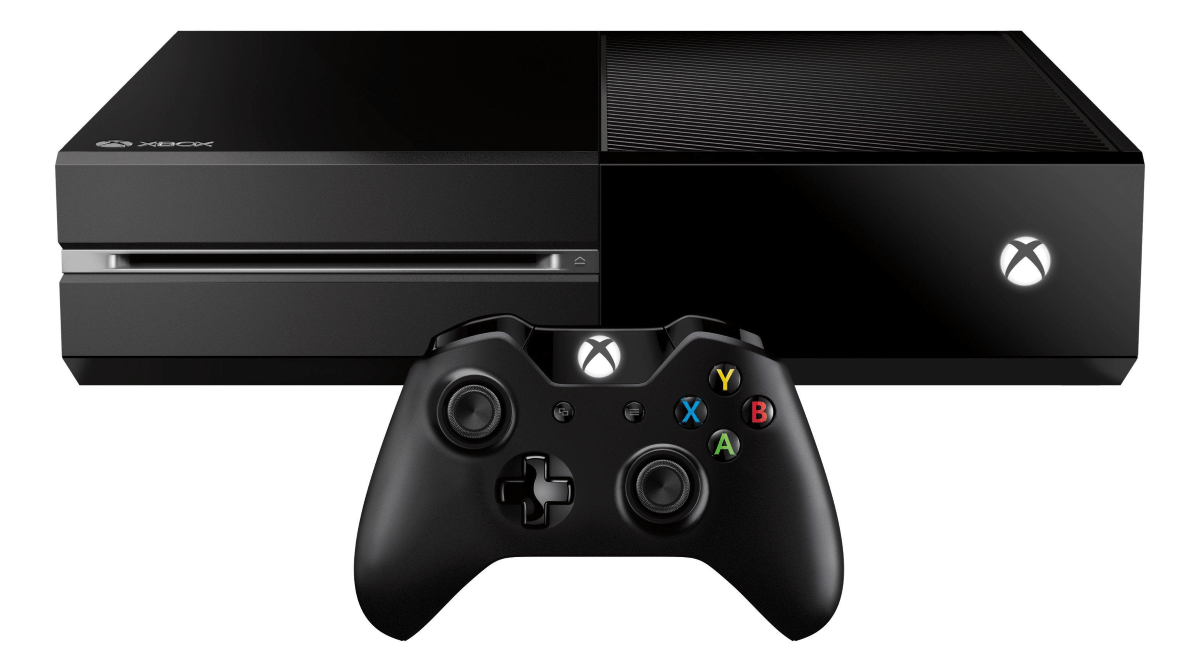
Xbox ist eine beliebte Heimvideospielkonsole von Microsoft, die 2001 auf den Markt kam. Sie ist bekannt für ihre hochwertigen Spielerlebnisse und bietet eine große Auswahl exklusiver Titel. Die Xbox Series X ist die neueste Konsole und bietet außergewöhnliche Leistung, ultraschnelle Ladezeiten und atemberaubende Grafik mit Unterstützung für bis zu 8K-Auflösung. Xbox ist zudem tief in das Microsoft-Ökosystem integriert und ermöglicht plattformübergreifendes Spielen mit PC und Cloud-Gaming. Dadurch ist sie eine vielseitige Wahl für Gamer weltweit.
Wie jede andere Plattform benötigt auch Xbox Hardware, um Spieldaten auf einem Speichermedium zu speichern. Gespeicherte Daten können aus verschiedenen Gründen verloren gehen, z. B. durch Festplattenprobleme, versehentliches Löschen, Probleme mit der Stromversorgung usw. Sollten Sie Datenverlust auf Ihrer Xbox feststellen, können Sie gelöschte Speicherdaten mithilfe der folgenden Methoden selbst wiederherstellen.
Xbox: Gelöschte Spielstände wiederherstellen
Egal, ob Ihre Spielstände während des Spielens oder nach einem Update verschwunden sind, die folgenden Schritte helfen Ihnen bei der Wiederherstellung. Um gelöschte Xbox-Spielstände problemlos wiederherzustellen, finden Sie hier detaillierte Lösungen, die hauptsächlich drei Aspekte berücksichtigen: die Xbox-Konsole selbst, Backups und Tools von Drittanbietern.
Methode 1. Xbox-Konsole neu starten
Ein Neustart der Xbox-Konsole kann einige Fehler oder temporäre Daten beheben. Manchmal werden Spielstände nicht korrekt geladen oder angezeigt. Durch den Neustart der Xbox werden die Spielstände neu geladen, um die verlorenen Daten wiederherzustellen. So starten Sie Ihre Xbox neu:
Schritt 1: Halten Sie die Xbox-Taste auf Ihrem Controller gedrückt.
Schritt 2: Wählen Sie „Konsole neu starten“ > „Neustart“.

Alternativ können Sie Ihre Xbox auch neu starten, indem Sie die Xbox-Taste an der Konsole kurz drücken und loslassen. Navigieren Sie anschließend mit dem Controller durch die eingeblendete Menüführung. Wählen Sie dann „System“ > „Einstellungen“ > „Konsole neu starten“ > „Neustart“.
Methode 2. Xbox-Konto überprüfen
Bevor Sie andere Datenwiederherstellungsmethoden anwenden, stellen Sie zunächst sicher, dass die Spieldaten zu Ihrem Konto gehören. Prüfen Sie dazu, ob Sie versehentlich zu einem anderen Benutzer (z. B. Familienmitglied oder Freund) gewechselt haben. So überprüfen Sie, ob es sich um das richtige Konto handelt: Drücken Sie die Xbox-Taste, um den Guide zu öffnen, und wählen Sie System > Einstellungen > Konto.
Methode 3. Cloud-Speicherständen wiederherstellen (falls aktiviert)
Versehentliches Löschen, Synchronisierungsfehler oder Hardwareprobleme können Ihren hart erarbeiteten Spielfortschritt zunichtemachen. Glücklicherweise bietet Xbox Schutzmechanismen wie Cloud-Backups, mit denen Sie gelöschte Dateien effizient wiederherstellen können. Wenn Sie die Xbox-Cloud-Speicherung aktiviert haben, werden Ihre Spielstände automatisch mit dem Online-Speicher synchronisiert. So greifen Sie auf diese Speicherstände zu:
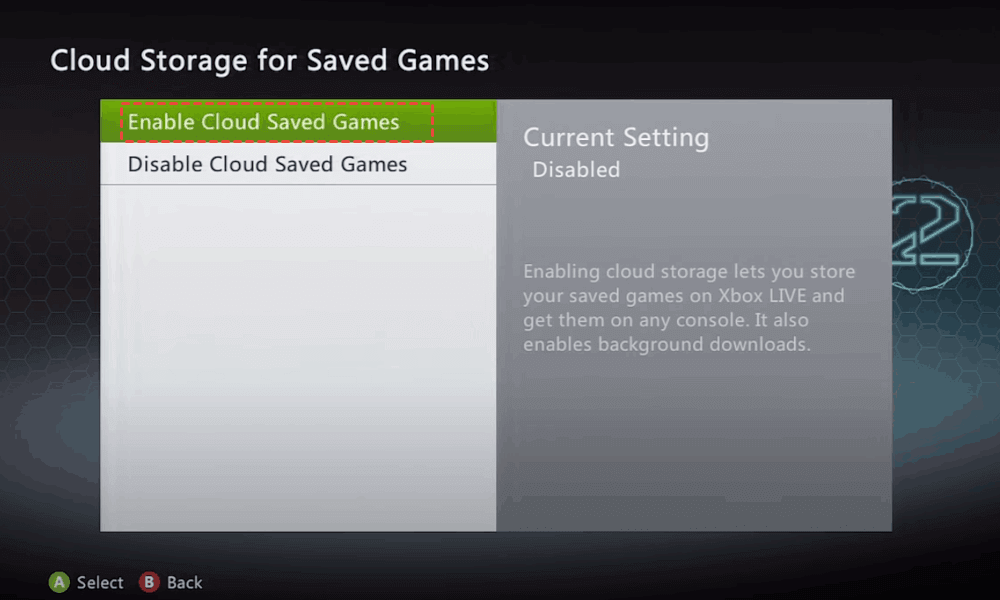
Schritt 1: Melden Sie sich mit demselben Konto, mit dem Sie das Spiel gespeichert haben, auf Ihrer Xbox-Konsole an.
Schritt 2: Laden Sie das Spiel, dessen Speicherdaten Sie wiederherstellen möchten, herunter und installieren Sie es neu. Starten Sie das Spiel nach der Installation. Das Spiel verwendet dasselbe Xbox-Konto für die Anmeldung.
Schritt 3: Anschließend werden die Speicherdaten aus der Cloud heruntergeladen und synchronisiert.
Methode 4. Aus der Sicherung wiederherstellen (falls verfügbar)
Wenn Sie Ihre Xbox-Spieldaten manuell auf einem externen USB-Laufwerk gesichert haben, können Sie sie wiederherstellen. Beachten Sie, dass diese Methode speziell für die Übertragung von Spielen von einer alten auf eine neue Konsole gedacht ist.
Schritt 1: Melden Sie sich auf der Xbox-Konsole bei Ihrem Xbox-Konto an und schließen Sie das USB-Laufwerk mit der Sicherung an.
Schritt 2: Wählen Sie „Einstellungen“ > „System“ > „Sichern & Übertragen“ > „Diese Konsole wiederherstellen“.
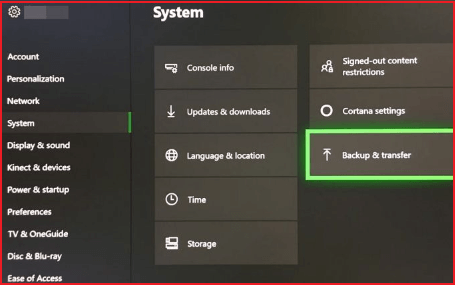
Schritt 3: Wählen Sie das USB-Laufwerk als Wiederherstellungsquelle aus.
Schritt 4: Folgen Sie den Anweisungen auf dem Bildschirm, um die Sicherungsdateien auszuwählen und gelöschte Speicherdaten wiederherzustellen.
Methode 5. Xbox-Spiele manuell neu installieren
Eine weitere Möglichkeit, gelöschte Spielstände auf der Xbox wiederherzustellen, ist die manuelle Neuinstallation von Xbox-Spielen. Sie können gespeicherte Daten von Ihrer Xbox One-Festplatte mithilfe der Xbox Cloud-Speicherfunktion wiederherstellen. Diese Funktion integriert alle von Xbox entwickelten Spiele nahtlos in den Cloud-Speicher.
Schritt 1: Melden Sie sich mit dem für das Spiel verwendeten Konto auf Ihrer Xbox-Konsole an und gehen Sie zu Einstellungen > Konto > Downloadverlauf.
Schritt 2: Wählen Sie das Spiel, das Sie wiederherstellen möchten, aus der Liste der heruntergeladenen Spiele aus und wählen Sie anschließend „Erneut herunterladen“.
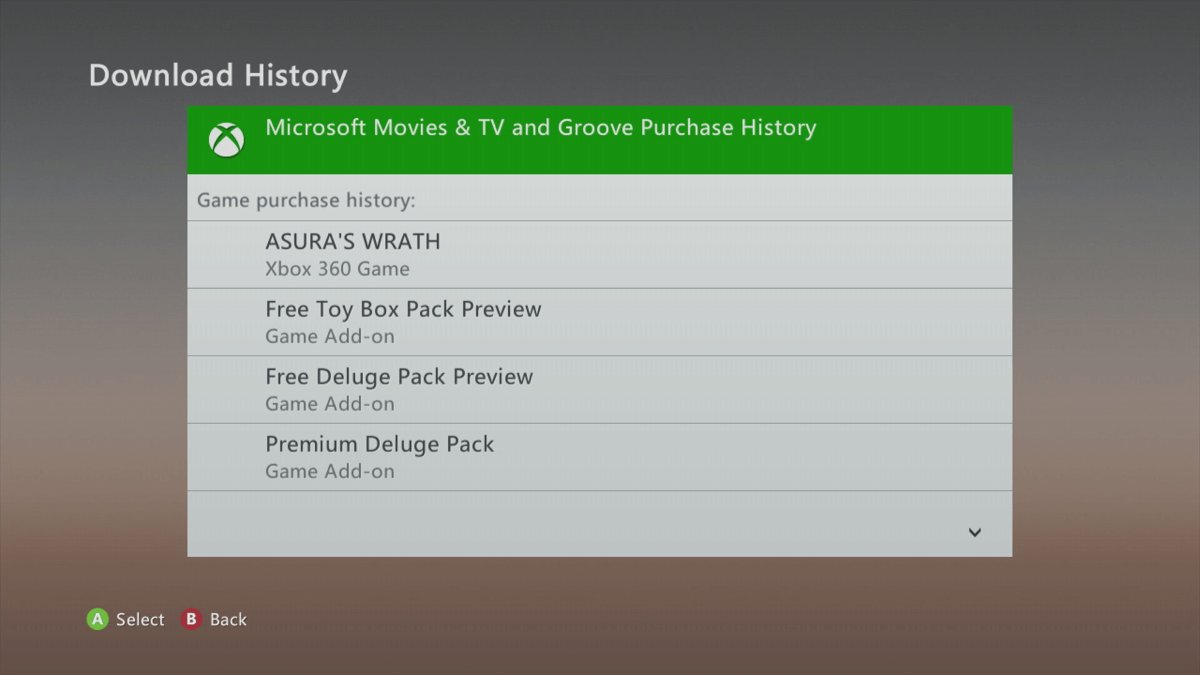
Nach Abschluss des Vorgangs synchronisiert das Spiel die gespeicherten Spieldaten automatisch mit der Cloud.
Methode 6. Von der Xbox-Festplatte wiederherstellen – MyRecover
Wie bereits erwähnt, werden Xbox-Daten auf externen Festplatten gespeichert. Sollten die oben genannten Methoden nicht zum Erfolg führen, können Sie versuchen, gelöschte Speicherdaten von Ihrer Xbox-Festplatte wiederherzustellen. MyRecover ist auf die Wiederherstellung von Dateien von externen Festplatten spezialisiert. Als Datenrettungssoftware eines Drittanbieters deckt sie verschiedene Datenverlustszenarien ab und ist so einfach zu bedienen wie ein Videospiel. Die Datenwiederherstellung ist in nur vier Schritten abgeschlossen.
Schritt 1. Laden Sie MyRecover herunter und installieren Sie es auf Ihrem Computer. Verbinden Sie anschließend die Xbox-Festplatte mithilfe geeigneter Adapter mit Ihrem Computer.
Schritt 2. Starten Sie MyRecover und wählen Sie die Xbox-Festplatte aus, um nach verlorenen Daten zu suchen.

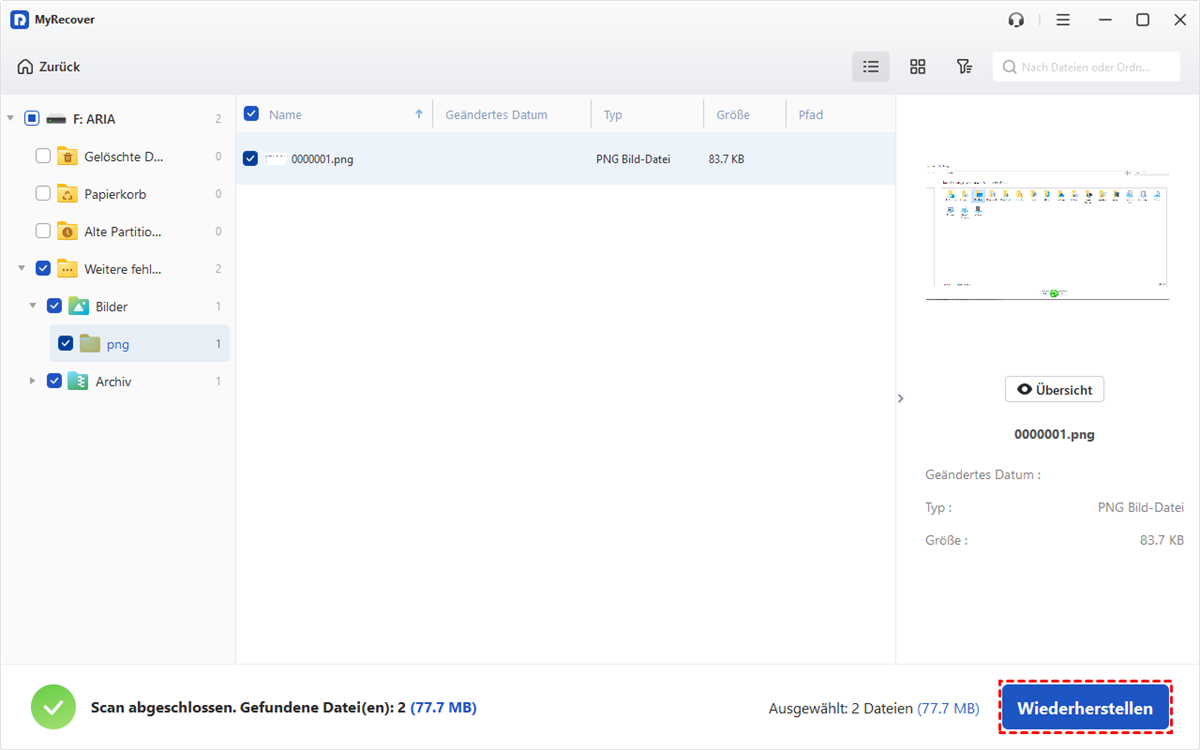
Schritt 3. Wählen Sie die wiederherzustellenden Dateien aus und klicken Sie auf „Wiederherstellen“.
Schritt 4. Wählen Sie einen sicheren Speicherort für die wiederhergestellten Dateien (nicht die Festplatte, auf der sich die verlorenen Dateien befanden).
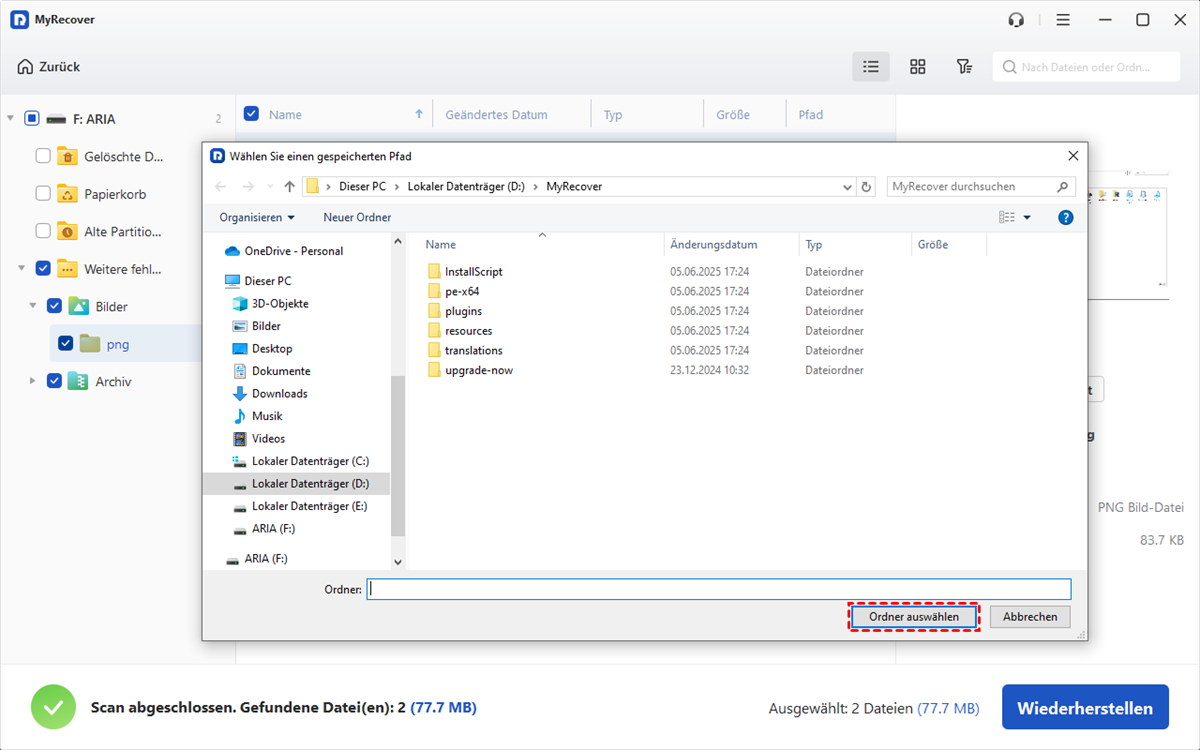
Sobald die Meldung „Ihre Dateien wurden erfolgreich wiederhergestellt“ auf dem Bildschirm erscheint, können Sie die Dateien in den ausgewählten Ordnern überprüfen.
Fazit
Nachdem Sie diese Anleitung gelesen haben, wissen Sie, wie Sie gelöschte Spielstände auf Ihrer Xbox wiederherstellen können. Backups sind Ihnen sicherlich bereits als ultimativer Schutz Ihrer Daten bekannt. Sollten jedoch keine Backups vorhanden sein, geraten Sie nicht in Panik. Ein zuverlässiges Datenrettungstool wie MyRecover kann die Sicherheit Ihrer Daten gewährleisten. Für fortgeschrittene Nutzer bietet MyRecover die Professional- und Technician-Editionen an, die Daten selbst in Extremsituationen wie Systemabstürzen wiederherstellen können.

Verpassen Sie keine
neuen Tipps mehr
Fügen Sie uns bei Google als bevorzugte Quelle hinzu, um keine hilfreichen Ratgeber mehr zu verpassen.
 Als bevorzugte Quelle hinzufügen >>