MyRecover



Carpeta de Usuario Eliminada por Error en Windows 10/11 [Recuperar Ahora]
¿Cómo recuperar la carpeta de usuario eliminada por error en Windows 10/11? Puedes probar las herramientas integradas de Windows y software de recuperación de terceros como MyRecover para recuperar la carpeta de usuario eliminada rápidamente.

Por Ofelia / Actualizado el 06/03/2026


"¡Ayuda! Eliminé accidentalmente mi carpeta de usuario en Windows 10, y ahora las carpetas de Descargas, Música e Imágenes en Documentos no están disponibles. ¿Cómo las recupero?"
Eliminar accidentalmente la carpeta de Usuario en Windows 10/11 puede causar problemas importantes, incluida la pérdida de datos personales e incluso problemas de inicio de sesión. Dado que la carpeta Usuarios almacena documentos, descargas, imágenes y credenciales de usuario, su eliminación puede hacer que tu sistema sea inestable o incluso inutilizable.
¿Puedes recuperar una carpeta de Usuario eliminada accidentalmente en Windows 10? Sí. En esta guía completa, te guiaremos a través de 5 formas efectivas para recuperar la carpeta de Usuario eliminada en Windows 10/11. Ya sea usando Historial de archivos, Restauración del sistema, Editor del Registro, Versiones anteriores o MyRecover, te tenemos cubierto.
¿Qué sucede si elimino la carpeta de Usuario en Windows 10/11?
Eliminar la carpeta de Usuario puede llevar a 2 escenarios principales:
1️⃣ No puedes iniciar sesión – Windows no podrá encontrar el perfil de usuario, impidiéndote iniciar sesión.
2️⃣ Windows crea un perfil temporal – Puedes iniciar sesión, pero todos los cambios realizados se perderán después de cerrar sesión.
Cómo recuperar una carpeta de Usuario eliminada en Windows 10/11 (5 métodos)
Si estás enfrentando el problema de que la carpeta de Usuario de Windows 10 desapareció, sigue las 5 soluciones factibles a continuación para recuperar la carpeta de Usuario eliminada accidentalmente en Windows 11/10.
Método 1. Recuperar carpeta de Usuario eliminada con MyRecover 🔥
Si tu carpeta de usuario ha sido eliminada permanentemente y no se puede encontrar en la Papelera de reciclaje, y no tienes una copia de seguridad, la forma más fácil es usar software profesional de recuperación de datos como MyRecover. Esta herramienta puede escanear tu dispositivo de almacenamiento y está diseñada específicamente para recuperar carpetas de usuario perdidas, archivos eliminados y más sin ninguna omisión.
- ★ ¿Por qué elegir MyRecover:
- Recupera más de 1000 tipos de archivos: Admite la recuperación de documentos, fotos, vídeos, audio y otros tipos de archivos.
- Escanea en busca de archivos perdidos: MyRecover escanea tanto el almacenamiento interno de tu dispositivo como los dispositivos de almacenamiento externos, permitiéndote recuperar archivos de diversos tipos de medios.
- Admite múltiples escenarios de pérdida de datos: Ya sea que hayas perdido datos por eliminación accidental, formateo, corrupción del disco duro, ataques de virus y fallos del sistema. MyRecover puede ayudar.
- Admite varios sistemas de archivos: Funciona con NTFS, FAT32, exFAT y otros sistemas de archivos en Windows 11, 10, 8, 7 y Windows Server.
- Recuperación gratuita: Restaura hasta 500 MB de archivos eliminados de forma gratuita.
Descarga MyRecover en tus ordenadores con Windows para recuperar gratuitamente la carpeta de Usuario eliminada accidentalmente en Windows 10/11. ¡Pruébalo!
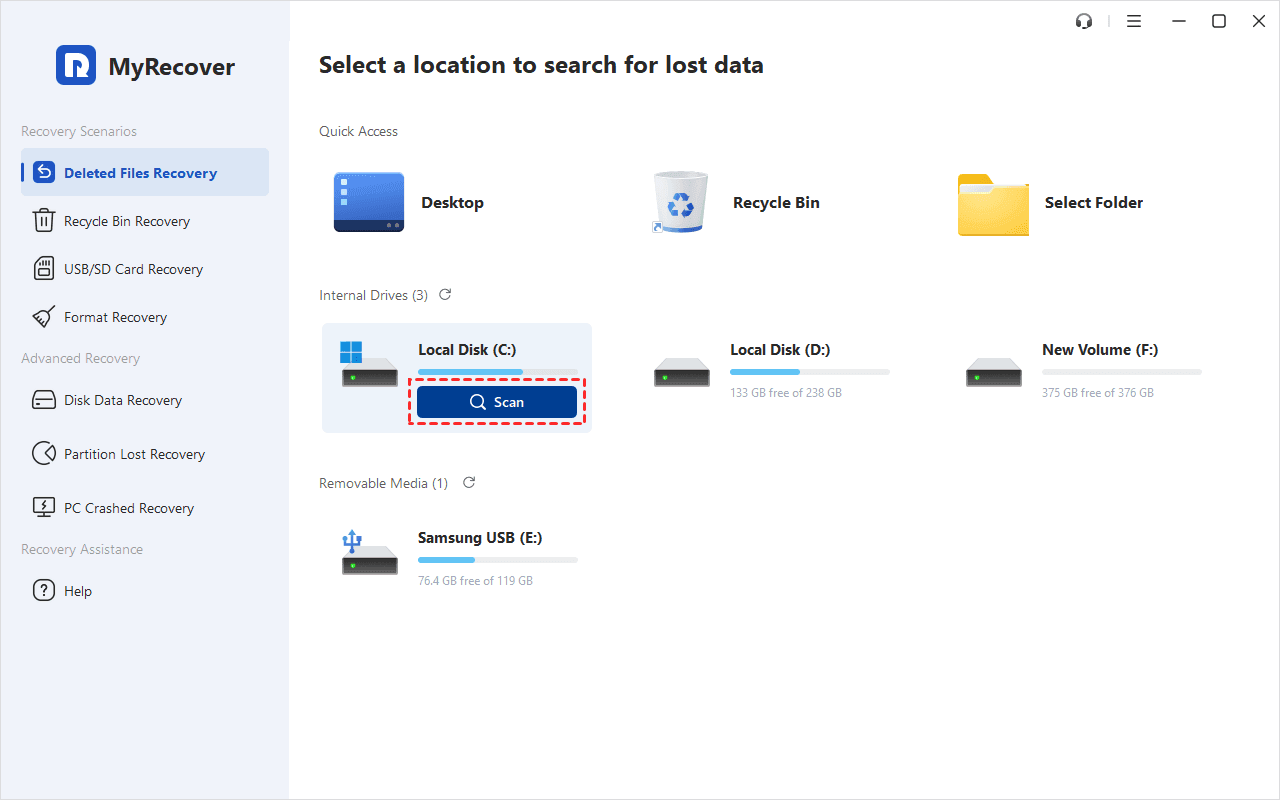
Paso 1. Escanear la unidad C
Instala e inicia MyRecover. Tras abrir el software, navega a Recuperación de archivos eliminados. Selecciona la unidad o ubicación donde se almacenaba tu carpeta de Usuario eliminada y haz clic en Escanear.
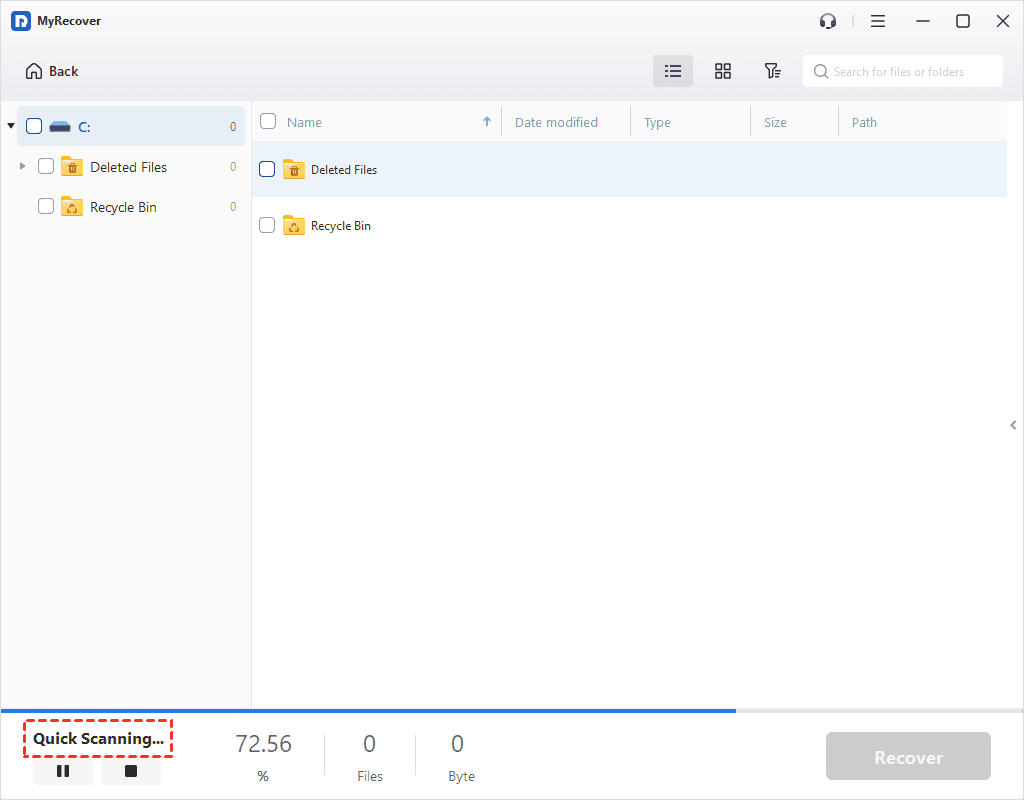
Paso 2. Filtrar y previsualizar la carpeta de Usuario
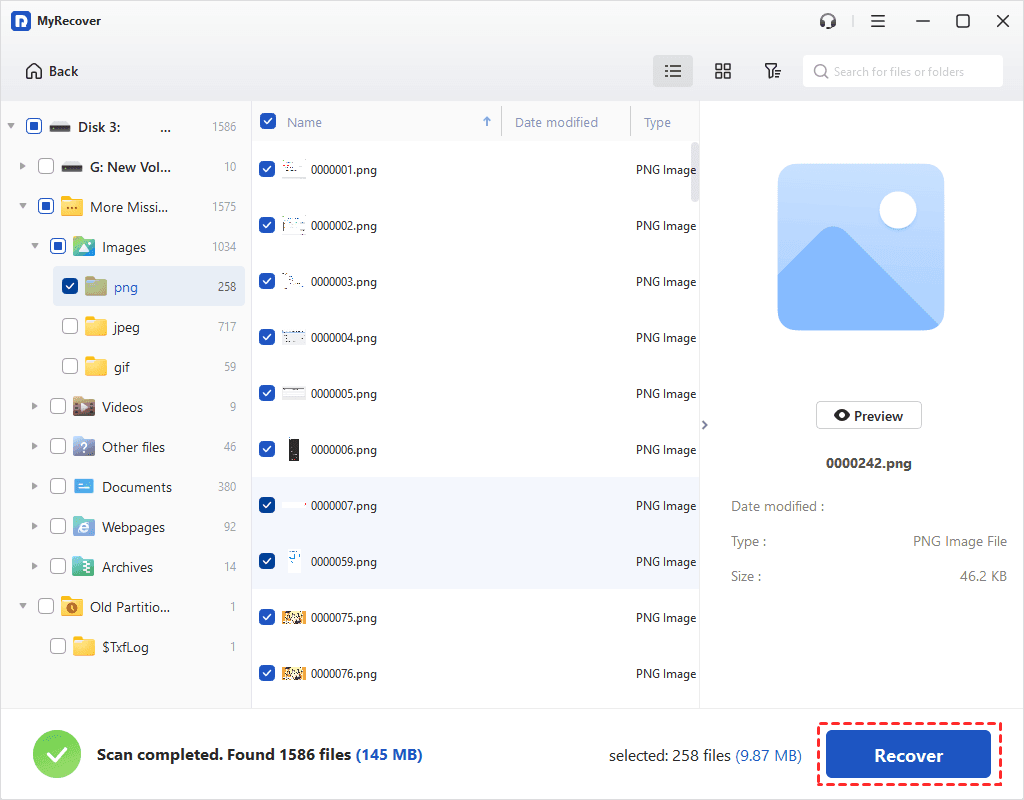
El software utiliza algoritmos de escaneo avanzados para un escaneo rápido y en profundidad de la unidad C y localizar tus archivos perdidos. Puedes previsualizar la carpeta antes de restaurarla, asegurándote de recuperar solo los archivos que necesitas.
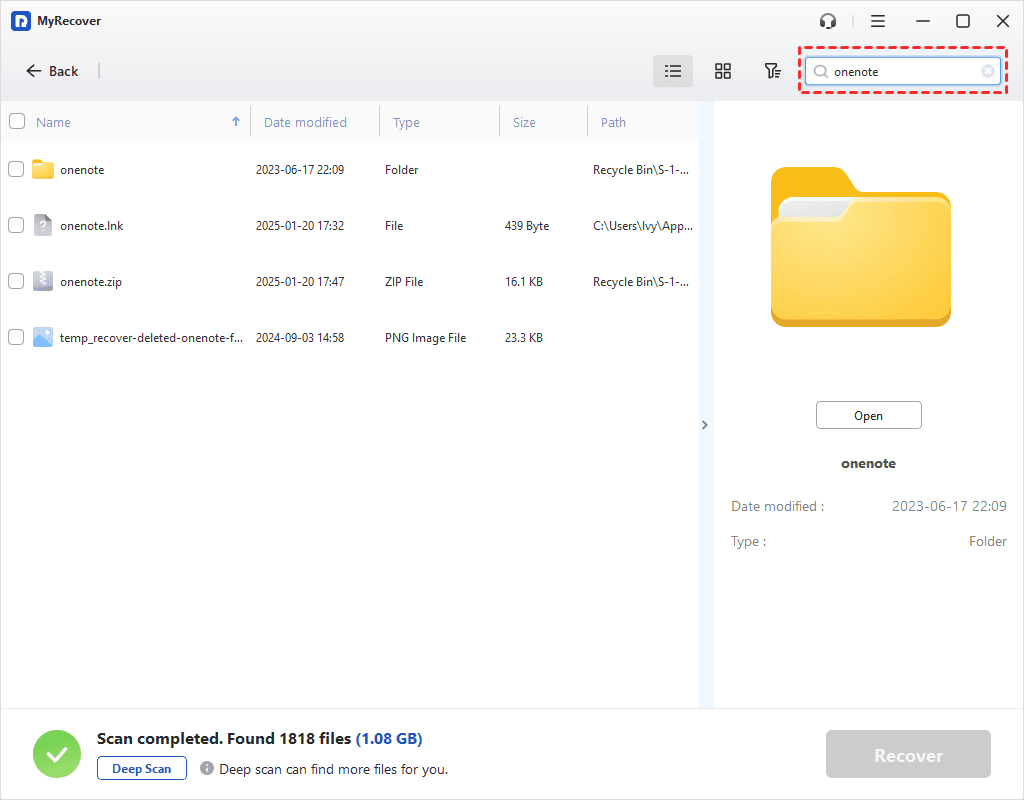
- Tipo: Seleccione el tipo de archivo (Documentos, Imágenes, Videos, Audios, Correos, Páginas web, Archivos comprimidos, etc.)
- Fecha de modificación: Establezca la fecha (hoy, ayer, últimos 7/30 días, etc.)
- Tamaño: Filtre por tamaño de archivo (<128KB, 128KB~1MB, 1MB~ 512MB, 512MB o más, etc.)
Paso 3. Recuperar la carpeta Usuario eliminada
Seleccione la carpeta Usuario que desea recuperar marcando las casillas junto a ellas y haga clic en Recuperar. Asegúrese de guardar los archivos recuperados en una ubicación diferente, como su PC, para evitar sobrescribir datos.
- Para una recuperación de archivos ilimitada, pruebe a actualizar a MyRecover Pro/Tech.
- Además de Windows 7, 8, 10, 11, etc., también puede recuperar archivos eliminados de Windows Server 2025, 2022, 2019, 2016, 2012, etc.
Método 2. Recuperar la carpeta Usuario eliminada mediante el Historial de archivos
El Historial de archivos de Windows es otra excelente manera de recuperar los datos de Usuario perdidos o eliminados. Si tiene una copia de seguridad de sus archivos en la unidad C con el Historial de archivos, puede restaurar fácilmente archivos desde la copia de seguridad, reduciendo así en gran medida o incluso evitando la pérdida de datos, especialmente la pérdida de datos importantes.
Pasos para restaurar una carpeta Usuario eliminada desde el Historial de archivos:
Paso 1. Vaya a Panel de control > Sistema y seguridad > Restaurar sus archivos con Historial de archivos.
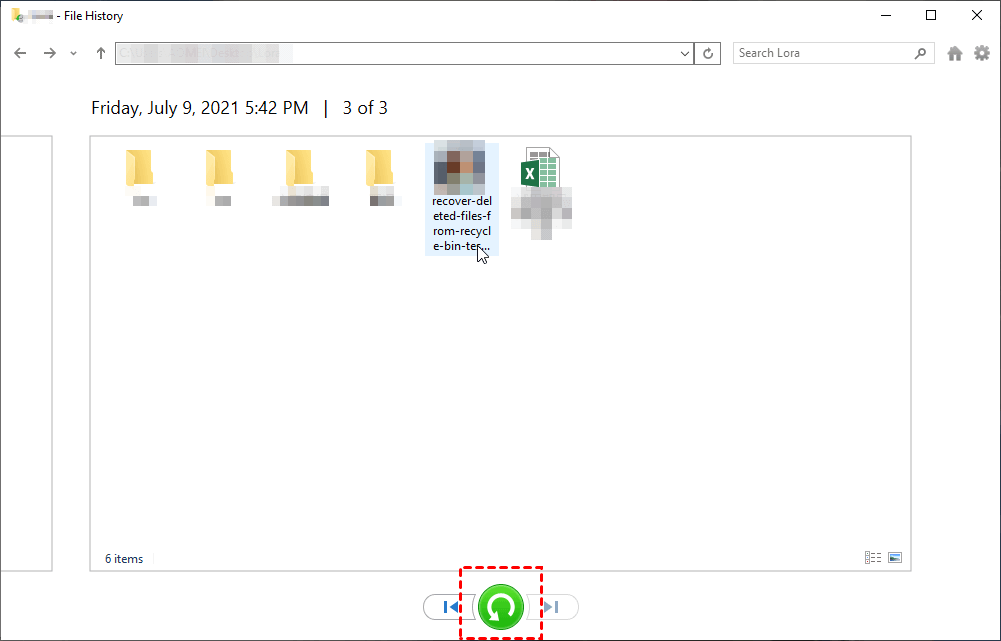
Paso 2. Navegue a C:\Users y seleccione su carpeta eliminada. Explore las diferentes versiones de copia de seguridad y elija la que desee.
Paso 3. Una vez encontrada, márquela y haga clic en el botón verde Restaurar para recuperar la carpeta Usuario.
Método 3. Recuperar la carpeta de usuario eliminada mediante Restaurar sistema
Restaurar sistema puede revertir Windows a un estado anterior, lo que incluye restaurar su carpeta de usuario si se creó un punto de restauración antes de la eliminación. Aquí están los pasos para recuperar la carpeta de usuario eliminada en Windows 7/8/10/11 usando Restaurar sistema.
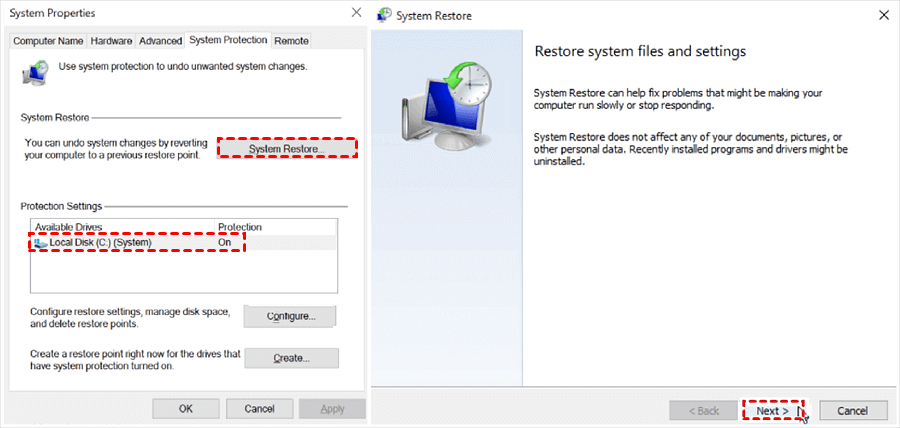
Paso 1. Presione Windows S, escriba "Restaurar sistema" y seleccione "Crear un punto de restauración".
Paso 2. En la ventana de Propiedades del sistema, haga clic en Restaurar sistema. Siga el asistente y elija un punto de restauración anterior a la eliminación de la carpeta de usuario.
Paso 3. Haga clic en Siguiente y reinicie su PC una vez que se complete el proceso.
Método 4. Recuperar la carpeta de usuario eliminada accidentalmente mediante el Editor del Registro
Si Windows está cargando un perfil temporal, modificar el Registro puede ayudar a recuperar sus datos de usuario. ¡Editar el registro de Windows puede ser riesgoso, proceda con precaución y cree primero una copia de seguridad!
Pasos para restaurar la carpeta de usuario mediante el Editor del Registro:
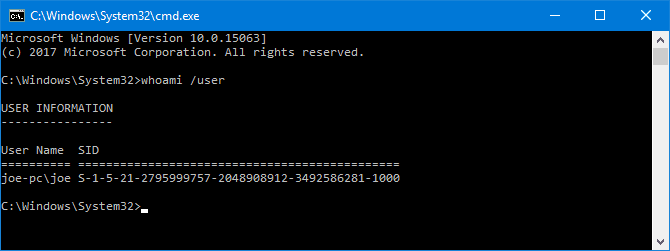
Paso 1. Abra Símbolo del sistema con privilegios administrativos. Escriba whoami /user y presione Entrar. Verá el SID de la cuenta actual.
Paso 2. Escriba regedit en el cuadro de búsqueda y presione Entrar para abrir el Editor del Registro.
Navegue a HKEY_LOCAL_MACHINE\SOFTWARE\Microsoft\Windows NT\CurrentVersion\ProfileList. Verá una lista de SIDs.
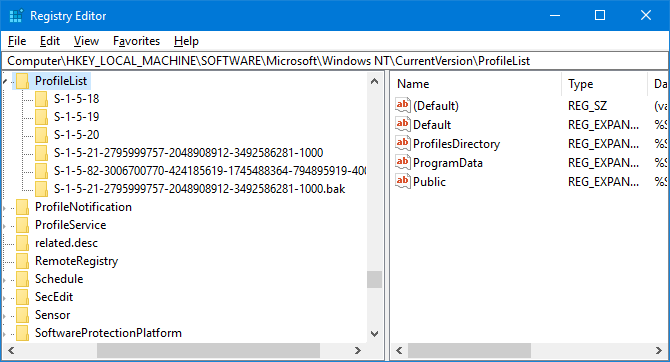
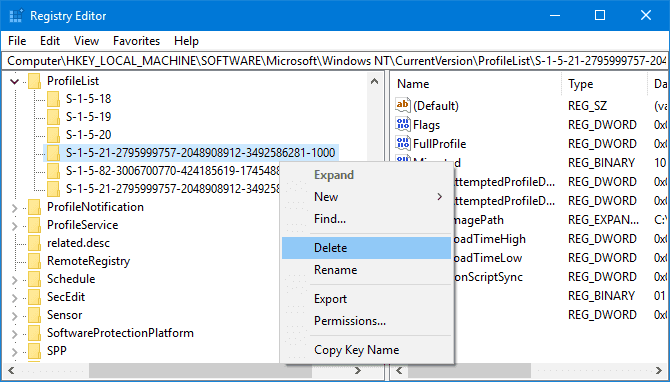
Paso 3. Busque SIDs duplicados: Si el SID aparece dos veces, elimine la carpeta sin la extensión .BAK. Haga clic derecho en la carpeta y haga clic en Eliminar. Confirme haciendo clic en Sí.
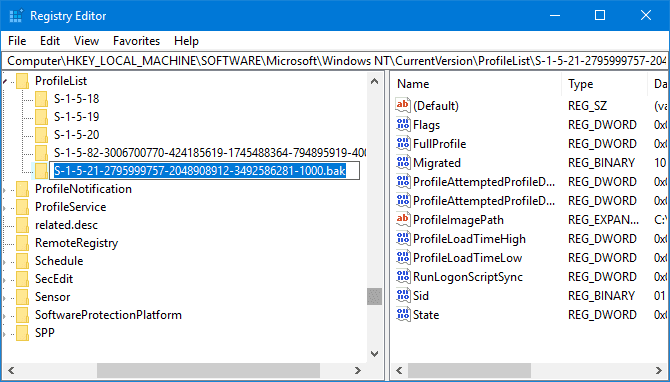
Si el SID aparece una vez con una extensión .BAK, haga clic en Renombrar y elimine .BAK. Presione Entrar para guardar.
Si no hay SIDs duplicados y no hay extensiones .BAK, omita este paso.
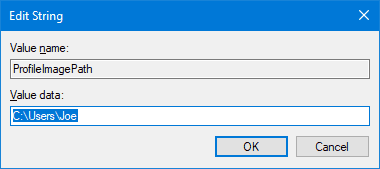
Paso 4. Haga clic en la carpeta que coincida con su SID. Haga doble clic en ProfileImagePath e introduzca la ruta correcta para su carpeta de Usuario en Datos de valor y haga clic en "Aceptar". (Para comprobar la ruta correcta de su carpeta de Usuario, presione Win R, introduzca: C:\Users y presione Entrar. Verá su carpeta de Usuario.)
Paso 5. Haga doble clic en Estado en el panel derecho, cambie los Datos de valor a 0 y haga clic en Aceptar.
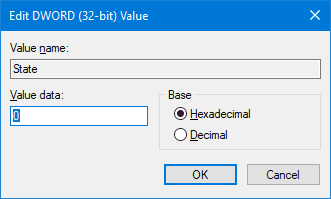
Paso 6. Luego, cierre el Editor del Registro y reinicie su PC, inicie sesión en su cuenta de usuario y todo debería haberse restaurado a la normalidad.
Método 5. Restaurar la carpeta de usuario eliminada mediante versiones anteriores
Windows a veces crea copias sombra de archivos que le permiten restaurar versiones anteriores de la carpeta de Usuario.
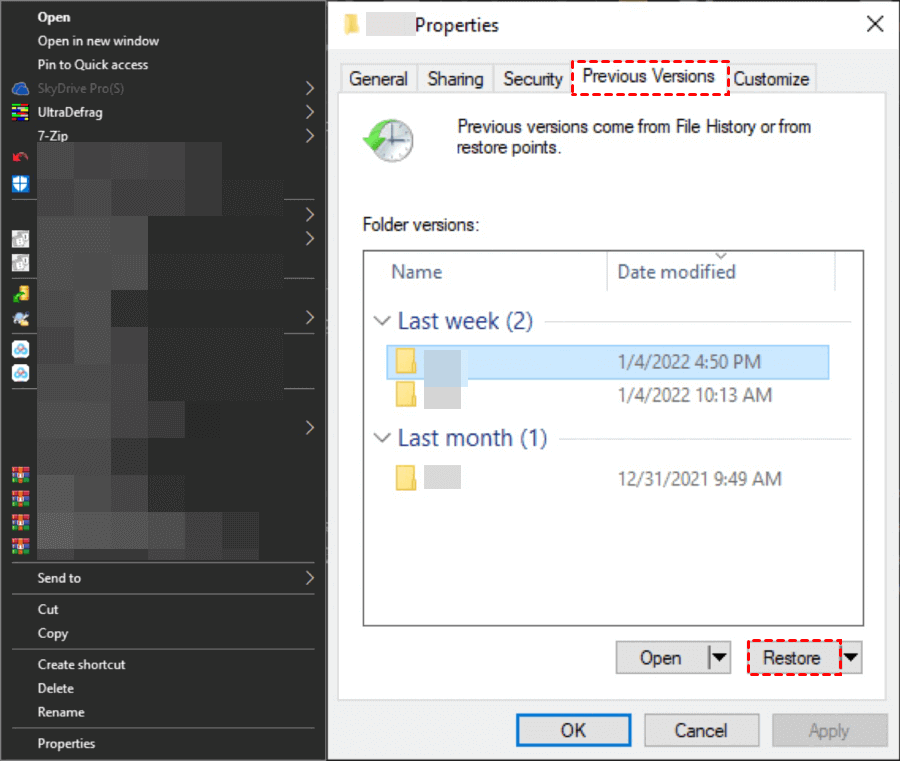
Paso 1. Abra el Explorador de archivos y vaya a C:\Users. Haga clic con el botón derecho en la carpeta de Usuario eliminada (si aún existe) y seleccione Propiedades.
Paso 2. Vaya a la pestaña Versiones anteriores, elija una versión anterior a la eliminación y haga clic en Restaurar.
Preguntas frecuentes
1. ¿Puedo recuperar mi carpeta de Usuario eliminada si vacié la Papelera de reciclaje?
¡Sí! Puede usar Restaurar sistema, Historial de archivos o MyRecover para restaurar archivos eliminados incluso después de vaciar la Papelera de reciclaje.
2. ¿Qué sucede si elimino un perfil de usuario en Windows 10?
Eliminar un perfil de usuario elimina permanentemente todos los archivos personales, configuraciones y credenciales. Puede enfrentar problemas de inicio de sesión o perfiles temporales.
3. ¿Cómo evito la eliminación accidental de la carpeta de Usuario?
-
Habilite Historial de archivos para copias de seguridad automáticas
-
Cree puntos de Restaurar sistema con regularidad
-
Utilice una herramienta de copia de seguridad de terceros como AOMEI Backupper
4. ¿Puedo recuperar una carpeta de Usuario eliminada sin software de terceros?
¡Sí! Restaurar sistema, Editor del Registro, Historial de archivos y Versiones anteriores son métodos integrados para recuperar perfiles de usuario perdidos sin software externo.
5. ¿Restaurar sistema afecta mis archivos personales?
No. Restaurar sistema solo afecta archivos y configuraciones del sistema, no los datos personales. Sin embargo, las aplicaciones y actualizaciones instaladas después del punto de restauración se eliminarán.
Conclusión
Perder su carpeta de Usuario en Windows 10 puede ser frustrante, pero la recuperación es posible utilizando Historial de archivos, Restaurar sistema, Editor del Registro, Versiones anteriores o MyRecover.
Se recomienda encarecidamente usar MyRecover para recuperar la carpeta de Usuario eliminada accidentalmente en Windows 10/11 rápidamente. ¡Descarga gratuita y disfruta esta herramienta!
Para prevenir pérdidas de datos futuras, recomendamos usar soluciones de copia de seguridad como Historial de archivos o AOMEI Backupper Standard. Esto asegura que tus archivos personales permanezcan seguros, incluso en caso de eliminaciones accidentales.
 100%
Limpio & Seguro
100%
Limpio & Seguro