 MyRecover



Cómo recuperar archivos de una tarjeta SD que no se lee | Métodos probados
¿Se ha vuelto tu tarjeta SD ilegible de repente, provocando pánico porque fotos preciosas, documentos importantes o archivos de trabajo cruciales parecen haberse perdido para siempre? En esta guía, no solo descubrirás métodos comprobados sobre cómo recuperar archivos de una tarjeta SD que no se lee, sino que también aprenderás pasos de solución de problemas eficaces para diagnosticar y reparar los problemas subyacentes.

Por Lyra / Actualizado el 13/10/2026


¿Por qué la tarjeta SD es ilegible?
Las tarjetas SD se utilizan universalmente en teléfonos inteligentes, cámaras, drones y otros dispositivos portátiles debido a su tamaño compacto y su capacidad de almacenamiento confiable. Desde fotógrafos aficionados hasta profesionales, estas diminutas tarjetas de memoria se han vuelto indispensables para almacenar y transferir datos críticos en múltiples plataformas.
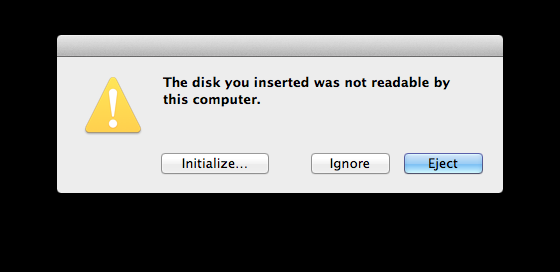
Sin embargo, a medida que aumentan el tiempo y la frecuencia de uso, las tarjetas SD pueden volverse ilegibles con el tiempo. Si el problema no se puede resolver y los archivos que contiene se pierden, no tendrá acceso para leer dichos archivos. Antes de intentar la recuperación de archivos de la tarjeta SD, es fundamental comprender por qué su tarjeta SD se volvió ilegible.
- Corrupción del sistema de archivos: A veces, el sistema de archivos de la tarjeta SD se corrompe debido a una extracción incorrecta, un corte de energía o interrupciones en la transferencia de datos.
- Extracción o retirada incorrecta: Si la tarjeta SD no se extrajo de forma segura de un dispositivo, puede hacer que el sistema de archivos se corrompa.
- Problemas con el lector o adaptador de tarjetas SD: A veces, el problema puede no ser la tarjeta SD en sí, sino el lector o adaptador que se está utilizando. Podría estar defectuoso o ser incompatible.
- Controladores obsoletos: Si los controladores del lector de tarjetas SD en su computadora están desactualizados o dañados, es posible que la tarjeta sea ilegible.
- Malware o virus: Algunos programas maliciosos o virus pueden hacer que las tarjetas SD sean ilegibles al corromper su sistema de archivos.
- Daño físico: Si la tarjeta SD ha sufrido daños físicos, es posible que quede inaccesible. En este caso, es posible que no pueda repararla usted mismo, pero usar un servicio de recuperación de datos podría ayudar.
Cómo recuperar gratis archivos de una tarjeta SD que no se puede leer
Entonces, ¿qué debe hacer cuando una tarjeta SD se corrompe debido a estos motivos? De hecho, una tarjeta SD ilegible no borra todos los archivos almacenados en ella de inmediato, a menos que sean sobrescritos por nuevos datos. Por lo tanto, tan pronto como note que su tarjeta SD se ha vuelto ilegible, deje de usarla de inmediato. Luego, recupere los archivos mediante métodos adecuados para garantizar la seguridad de los datos.
Esta sección presentará dos métodos gratuitos y prácticos, guiándote paso a paso sobre cómo recuperar datos de una tarjeta SD que no se puede leer.
Recuperación de archivos de Windows
Desarrollada por Microsoft, la herramienta Windows File Recovery es una utilidad gratuita de línea de comandos. Permite a los usuarios recuperar archivos eliminados de múltiples dispositivos de almacenamiento, como discos duros, unidades USB y tarjetas SD. Esta herramienta es compatible con Windows 10 y versiones posteriores. A continuación, se muestra cómo recuperar archivos utilizando el comando de Windows File Recovery.
Paso 1. Descargue e instale Windows File Recovery desde Microsoft Store en su equipo.

Paso 2. Escriba "Windows File Recovery" en el menú de inicio para abrirlo y ejecutarlo como administrador.

Paso 3. Introduzca el comando winfr F: E: /regular en la ventana de comandos abierta y pulse "Enter". Sustituya las letras de unidad "F" y "E" por la letra real de su tarjeta SD.
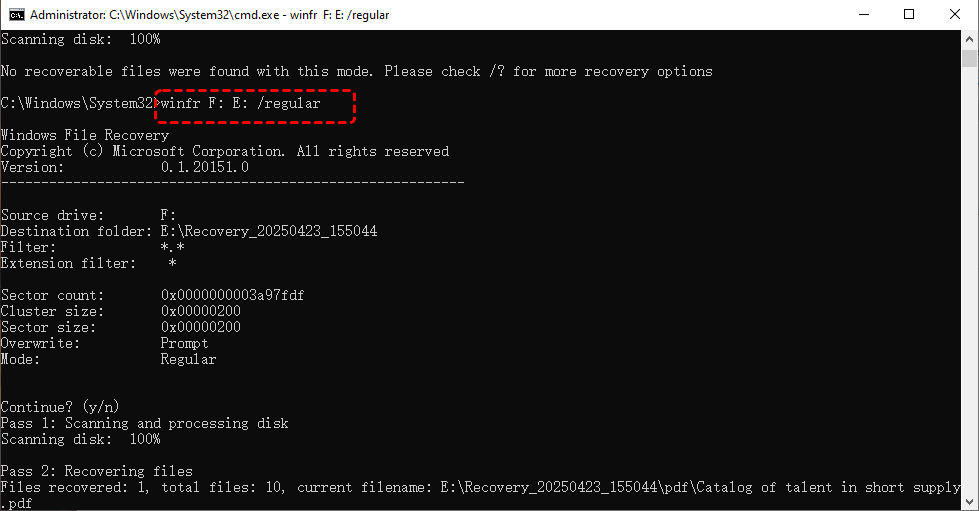
Cuando finalice el proceso de análisis, puede pulsar "y" para comprobar los archivos recuperados en la carpeta de destino.
Software profesional de recuperación de datos: MyRecover
Si este método no funciona o no está habituado a utilizar herramientas de línea de comandos, puede probar herramientas profesionales de recuperación de datos de terceros. MyRecover es muy recomendable. Utiliza una interfaz gráfica de usuario, lo que la hace fácil de usar incluso para no profesionales, permitiendo a los usuarios realizar la recuperación de datos simplemente haciendo clic en iconos.
Además, MyRecover admite la recuperación de tarjetas SD formateadas, particiones eliminadas, unidades inaccesibles o sistemas bloqueados, y varios escenarios de pérdida de datos. Es compatible con múltiples versiones de Windows, incluyendo Windows 11/10/8/8.1/7 y más. Puede recuperar sus datos de una tarjeta SD dañada en solo cuatro pasos.
Paso 1. Descargue e instale MyRecover en su computadora desde un canal seguro. Luego, conecte la tarjeta SD a la computadora.
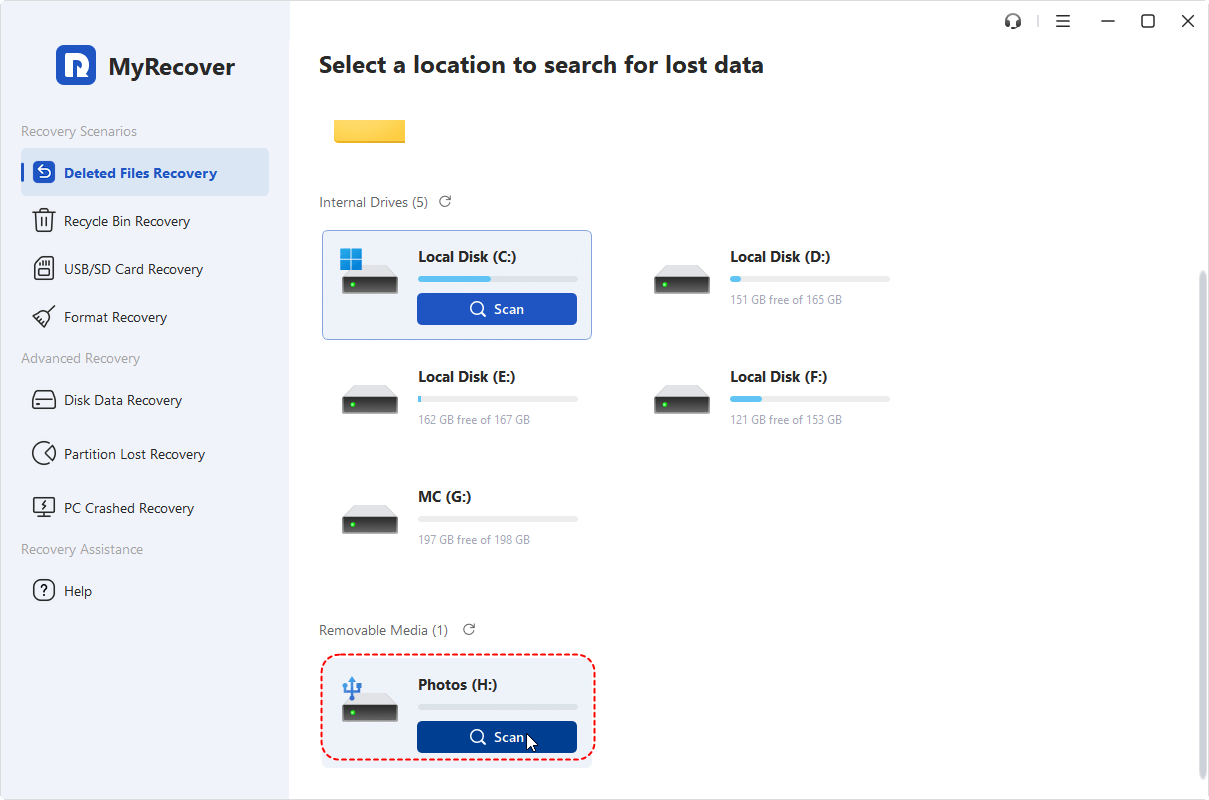
Paso 2. Inicie MyRecover, seleccione la unidad de tarjeta SD para buscar archivos perdidos y haga clic en "Escanear".
Paso 3. Elija los archivos que desea recuperar y haga clic en "Recuperar".
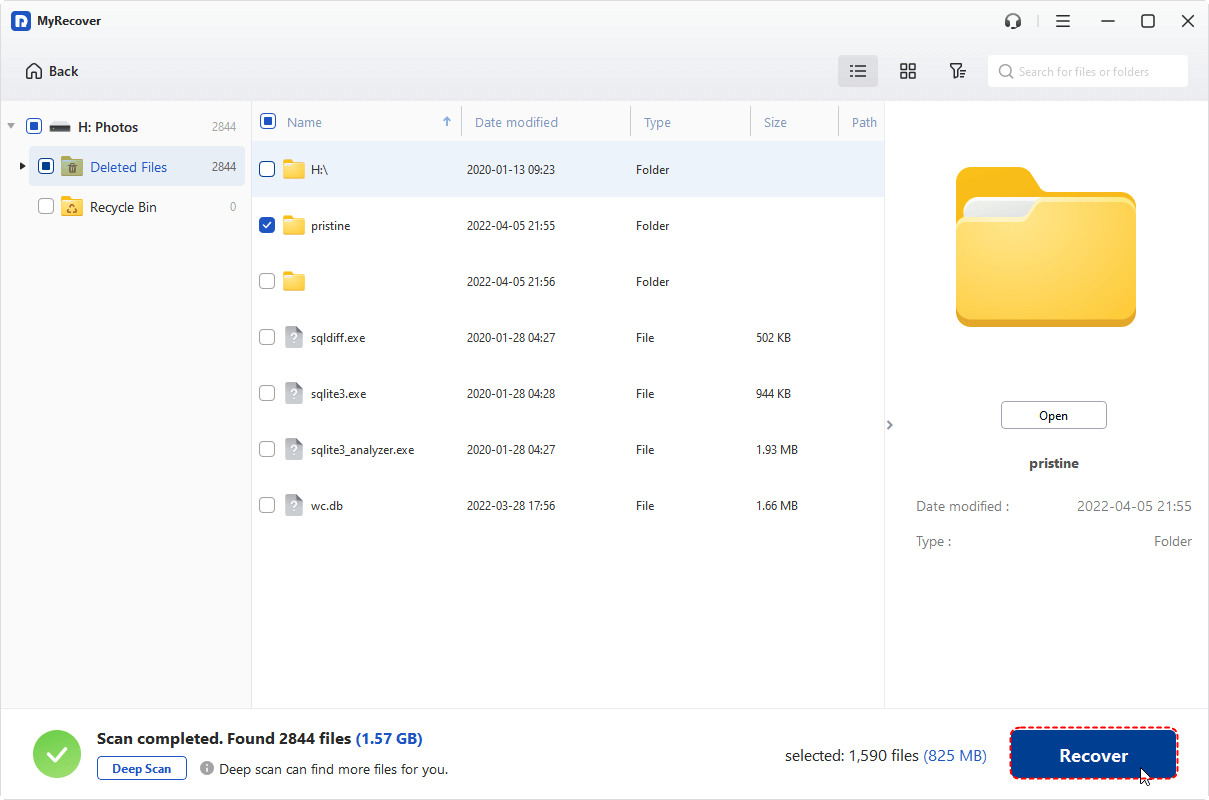
Paso 4. Seleccione una ubicación segura para almacenar los archivos recuperados (evite guardarlos en la tarjeta SD original).
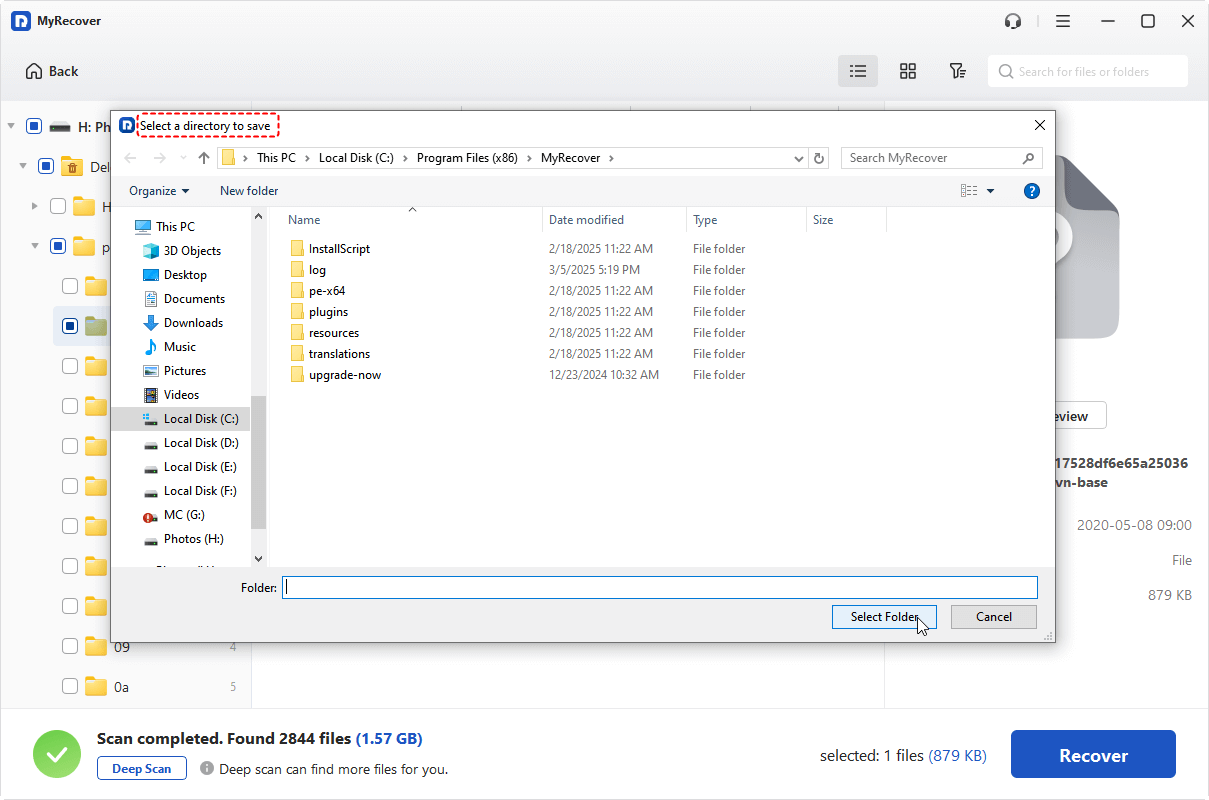
Una vez que aparezca en pantalla el mensaje "Sus archivos se han recuperado con éxito", puede verificarlos en la carpeta designada.
Cómo solucionar el problema de la tarjeta SD ilegible
Una vez que todos los datos importantes estén almacenados en un lugar seguro, puede comenzar a solucionar el problema de una tarjeta SD ilegible sin preocuparse por la pérdida de datos durante el proceso de reparación. Aquí hay 8 métodos para abordar una tarjeta SD ilegible.
Solución 1. Comprobar la conexión
Inserte la tarjeta SD en un dispositivo diferente (otra cámara u ordenador) para comprobar si se reconoce. A veces el problema es del dispositivo, no de la tarjeta SD. Esto le ayuda a identificar si la tarjeta o el dispositivo original están defectuosos.
Solución 2. Probar con un lector de tarjetas o adaptador diferente
Pruebe a utilizar un lector de tarjetas o un adaptador diferente. A veces, el problema radica en un lector de tarjetas defectuoso. Si el lector está defectuoso o es incompatible, es posible que la tarjeta SD no se detecte correctamente.
Solución 3. Asignar una nueva letra de unidad
Si falta la letra de unidad de una tarjeta SD o entra en conflicto con otras unidades del sistema informático, Windows no podrá leer la tarjeta SD. El problema se puede resolver asignando una letra de unidad nueva y correcta.
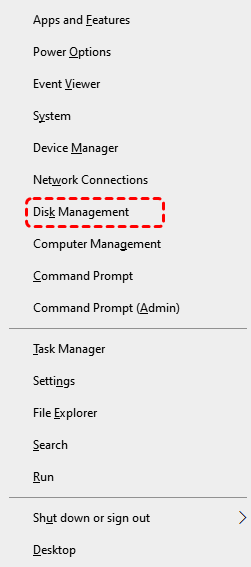
Paso 1. Presiona Win+X y selecciona "Administración de discos".
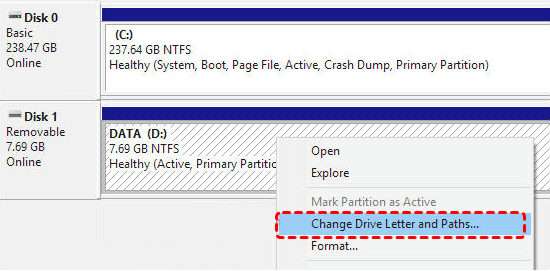
Paso 2. Selecciona la unidad de la tarjeta SD, haz clic derecho y elige "Cambiar la letra y rutas de acceso de unidad".
Paso 3. Agrega una nueva letra de unidad y haz clic en "Aceptar".
Solución 4. Comprobar errores en el Explorador de archivos
Este método comprobará si hay errores en el sistema de archivos y solucionará cualquier corrupción o problema menor que pueda impedir que se reconozca la tarjeta SD.
Paso 1. Haz doble clic en el icono "Este equipo" para abrir el Explorador de archivos.
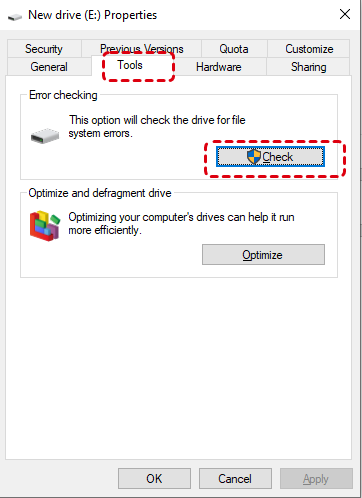
Paso 2. Selecciona la tarjeta SD, haz clic derecho y elige Propiedades > Herramientas, luego haz clic en "Comprobar" en la sección "Comprobación de errores".
Solución 5. Analizar en busca de malware con Microsoft Defender
Microsoft Defender es una excelente utilidad para detectar y eliminar virus y malware. Ofrece varias funciones de seguridad, incluido antivirus, protección web e inteligencia contra amenazas, para ayudar a proteger los dispositivos, los datos y los usuarios contra las amenazas cibernéticas. Puedes realizar un análisis de la unidad de la tarjeta SD para eliminar el malware.
Paso 1. Haz doble clic en el icono "Este equipo" para abrir el Explorador de archivos.
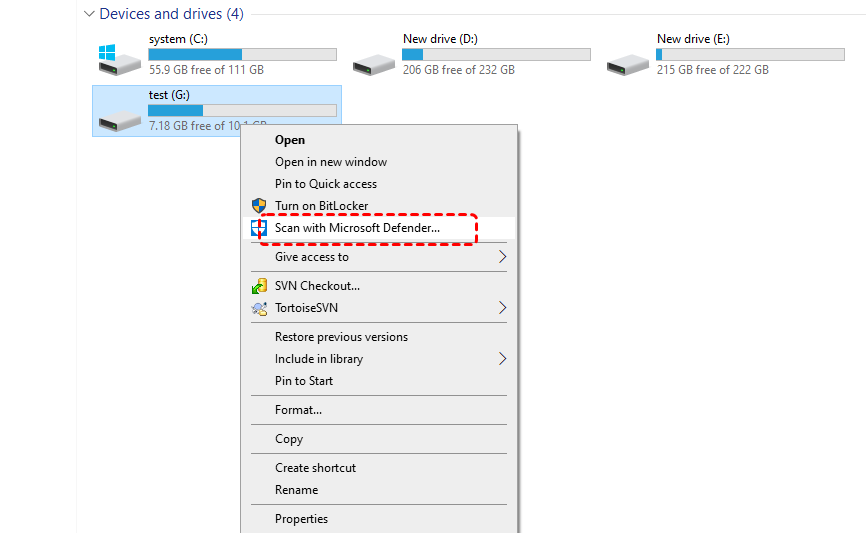
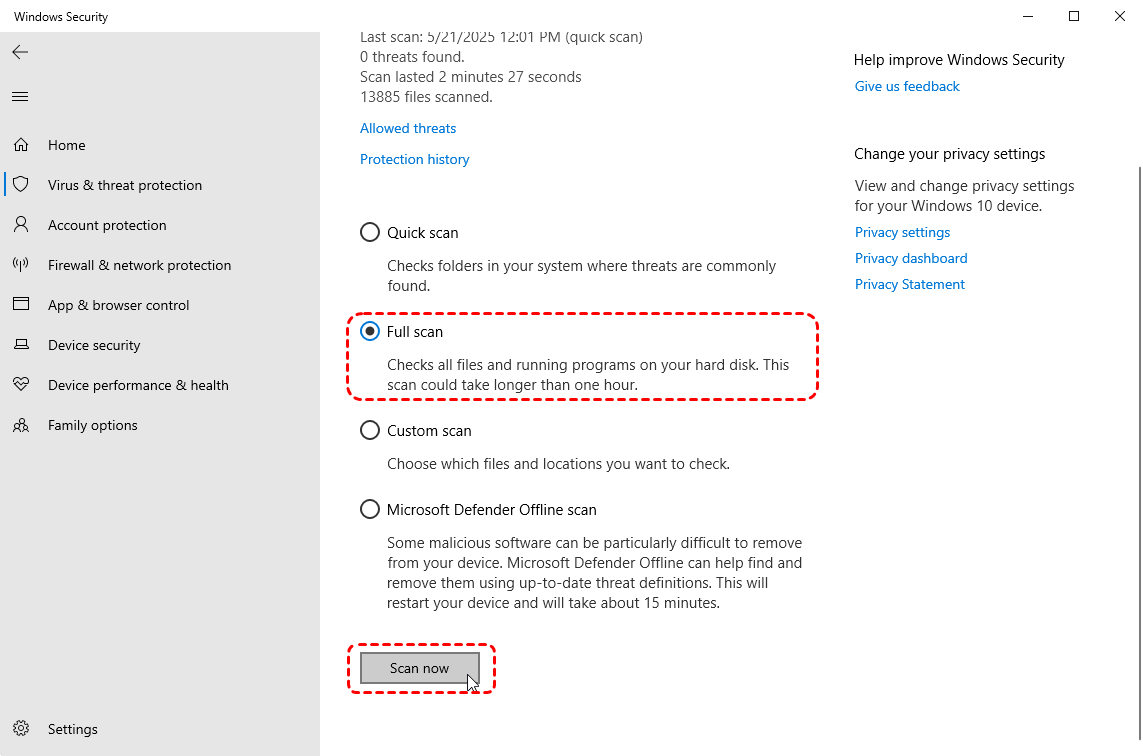
Paso 2. Selecciona la unidad de la tarjeta SD, haz clic derecho y elige "Examinar con Microsoft Defender". A continuación, se realizará un análisis rápido de la unidad.
Si necesitas un análisis más exhaustivo, puedes seleccionar "Análisis completo" o "Antivirus de Microsoft Defender (análisis sin conexión)" según tus requisitos específicos.
Solución 6. Actualizar o desinstalar el controlador de la tarjeta SD
Windows descarga e instala automáticamente los controladores más recientes a través de Windows Update, pero no todas las actualizaciones de controladores salen exactamente según lo previsto. Si tu tarjeta SD no es detectada, la causa podría ser unos controladores desactualizados o dañados.
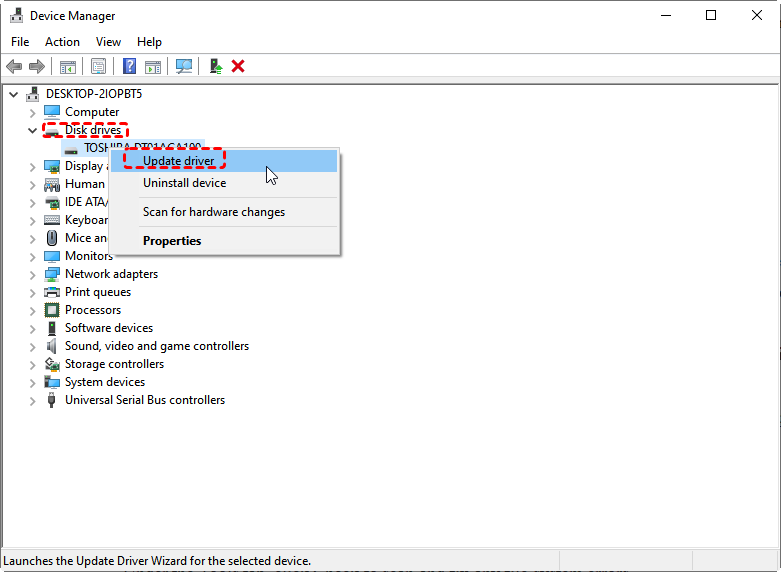
Paso 1. Presiona las teclas Win+X y elige "Administrador de dispositivos".
Paso 2. Haz doble clic en "Unidades de disco" para seleccionar la unidad de la tarjeta SD y haz clic derecho en "Actualizar el controlador".
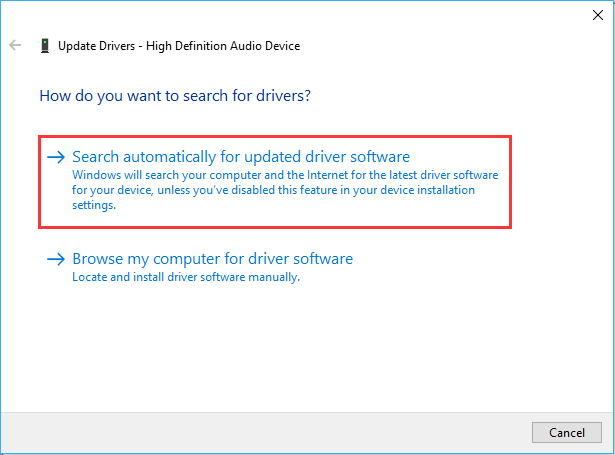
Paso 3. Selecciona "Buscar software de controlador actualizado automáticamente". Si Windows encuentra una actualización, sigue las instrucciones para instalarla.
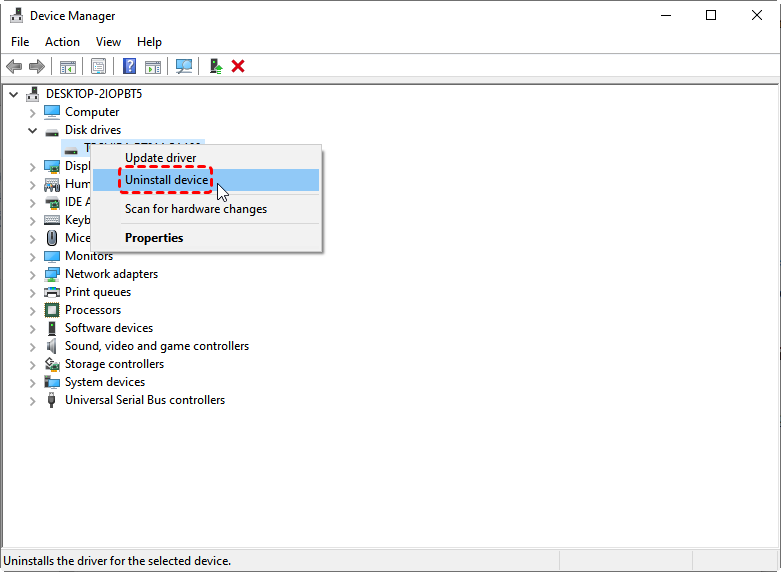
Si la tarjeta SD sigue sin poder leerse después de la actualización, puedes desinstalar el controlador y volver a instalarlo. Selecciona la unidad de tarjeta SD en el Administrador de dispositivos y haz clic derecho para elegir "Desinstalar el dispositivo". A continuación, reinicia tu PC; Windows reinstalará el controlador automáticamente.
Solución 7. Ejecutar el Símbolo del sistema
El Símbolo del sistema es una interfaz basada en texto en los sistemas operativos Windows. Permite a los usuarios interactuar con el SO mediante comandos, lo que les permite ejecutar tareas y resolver problemas directamente sin depender de la interfaz gráfica de usuario. Si tu tarjeta SD no se puede leer, puedes usar el comando CHKDSK para comprobar y solucionar problemas con la unidad.
Paso 1. Escribe "símbolo del sistema" en el menú de inicio y haz clic derecho para seleccionar "Ejecutar como administrador".

Paso 2. Introduce el comando chkdsk G: /f /r y presiona "Enter".

Solución 8. Formatear la unidad de tarjeta SD
Si ninguno de los métodos anteriores funciona, la única manera de volver a hacer utilizable la tarjeta SD es formateándola. Una vez asegurados los datos, el formateo puede resolver el problema de una tarjeta SD ilegible.
Paso 1. Haga doble clic en el icono "Este equipo" para abrir el Explorador de archivos y seleccione la tarjeta SD.
Paso 2. Haga clic con el botón derecho para elegir "Formatear" y marque la opción "Formato rápido", luego haga clic en "Aceptar" para realizar el formateo.
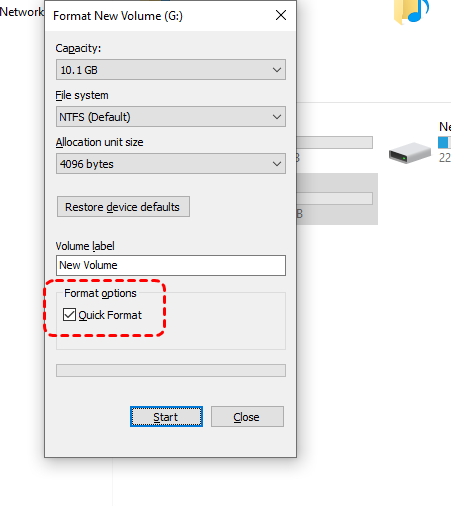
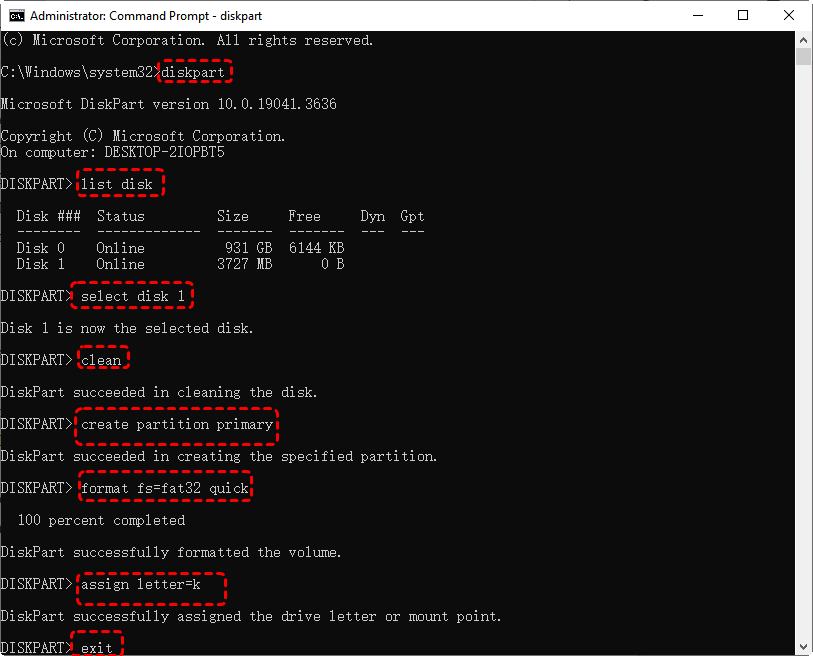
En algunos casos, es posible que este método no esté disponible. O bien, si prefiere las herramientas de línea de comandos, también puede usar DiskPart para realizar el formateo siguiendo estos pasos.
Paso 1. Abra el Símbolo del sistema y ejecútelo como administrador.
Paso 2. Introduzca los siguientes comandos y pulse "Enter":
Diskpart
List disk: muestra todos los discos del equipo.
Select disk 1: reemplace el número "1" por el número de su disco real.
Clean: elimina todas las particiones y datos.
Create partition primary: crea una nueva partición.
Format fs=FAT32 quick: realiza un formato rápido con el sistema de archivos FAT32.
Assign letter=k: asigna una letra de unidad a la partición formateada.
Exit: cierra DiskPart.
Resumen
En la búsqueda de recuperar archivos de una tarjeta SD ilegible, existen varias soluciones, en las cuales las herramientas de recuperación especializadas desempeñan un papel crucial. MyRecover destaca como un recurso potente. No solo abarca una amplia gama de escenarios de pérdida de datos, sino que también admite la recuperación de más de 1000 tipos de archivos.
Además, las versiones Professional y Technician de MyRecover ofrecen funciones mejoradas diseñadas para usuarios que tienen requisitos avanzados y múltiples dispositivos en el proceso de recuperación. Proporciona recuperación de sistemas bloqueados y la capacidad de previsualizar los archivos recuperables, lo que garantiza que los usuarios puedan tomar decisiones informadas antes de restaurar los datos.
 100%
Limpio & Seguro
100%
Limpio & Seguro
