 MyRecover



Cómo recuperar archivos eliminados permanentemente en Windows 10 sin software
Si ha eliminado archivos permanentemente en Windows 7, 10 u 11, o desde una unidad flash USB, es posible que aún pueda recuperarlos sin software utilizando estos métodos: Historial de archivos, Copias de seguridad y restauración de Windows, y el comando Windows File Recovery. Siga leyendo para obtener más detalles.

Por Lyra / Actualizado el 17/09/2026


¿Los archivos eliminados permanentemente desaparecen realmente en Windows?
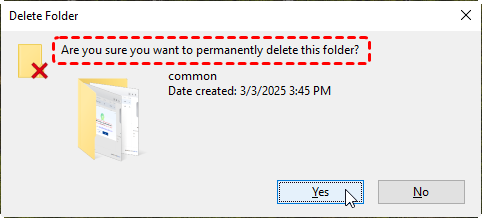
Cuando "elimina permanentemente" un archivo, puede parecer que ha desaparecido para siempre, pero en muchos casos, los datos aún pueden recuperarse, al menos hasta que se sobrescriban. Esto es lo que sucede realmente:
1. Eliminación estándar (Papelera de reciclaje)
Cuando elimina un archivo normalmente (por ejemplo, enviándolo a la Papelera de reciclaje en Windows), el archivo no se borra realmente. El sistema simplemente marca el espacio que ocupaba como "disponible" para nuevos datos, pero los datos originales permanecen hasta que se sobrescriben.
2. Eliminación permanente (Mayús + Suprimir / Vaciar la Papelera de reciclaje)
Cuando "elimina permanentemente" un archivo (omitiendo la Papelera de reciclaje o vaciándola), se elimina la entrada del archivo en el sistema de archivos. Sin embargo, los datos reales permanecen en el dispositivo de almacenamiento hasta que nuevos datos los sobrescriben.
Por lo tanto, en la mayoría de los casos, los archivos eliminados permanentemente no desaparecen realmente y pueden recuperarse utilizando las herramientas adecuadas.
¿Cómo recuperar archivos eliminados permanentemente en Windows 10 sin software?
Si ha eliminado archivos permanentemente por accidente (usando Mayús + Suprimir o vaciando la Papelera de reciclaje), es posible que aún pueda recuperarlos sin software de terceros. A continuación, se presentan métodos efectivos para restaurar archivos perdidos en Windows 10.
Los primeros 3 métodos requieren que haya habilitado la función de copia de seguridad integrada de Windows o que haya realizado una copia de seguridad antes de eliminar los archivos. Si no hay ninguna copia de seguridad disponible, por favor salte al método 4.
Prepare su entorno de recuperación conectando una unidad externa con suficiente espacio para almacenar los archivos recuperados. Esto es crucial, ya que nunca debe guardar los archivos recuperados en la misma unidad desde la que está realizando la recuperación, ya que esto podría sobrescribir los datos eliminados que intenta recuperar.
1. Restaurar desde la copia de seguridad del Historial de archivos de Windows
Si había activado o habilitado el Historial de archivos antes de eliminar permanentemente sus archivos, puede restaurarlos sin software de terceros en su equipo con Windows. Siga estos pasos detallados:
Paso 1. Presione "Windows + S" en su teclado e introduzca "Restaurar sus archivos con el historial de archivos". Haga clic en "Abrir" bajo el resultado coincidente.
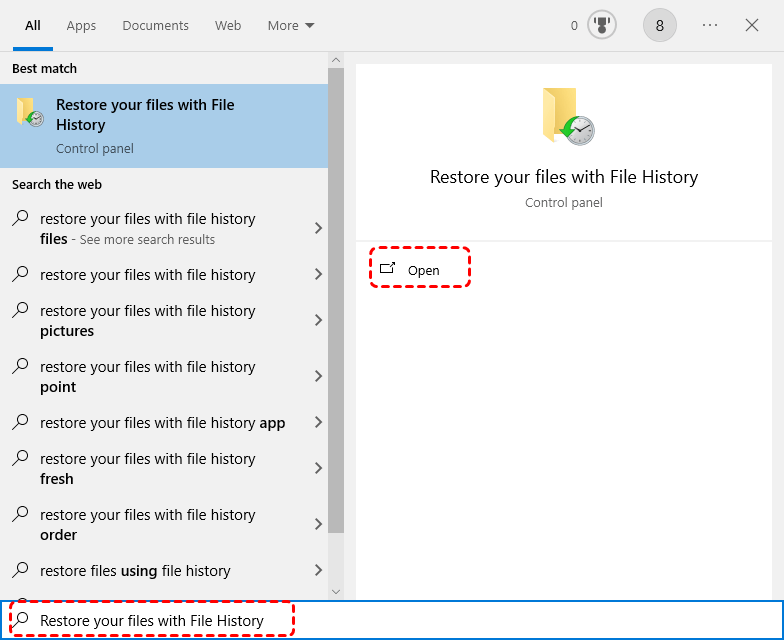
Paso 2. Esto le llevará al panel de control de Historial de archivos, donde podrá examinar todas las versiones anteriores de los archivos que se han respaldado.
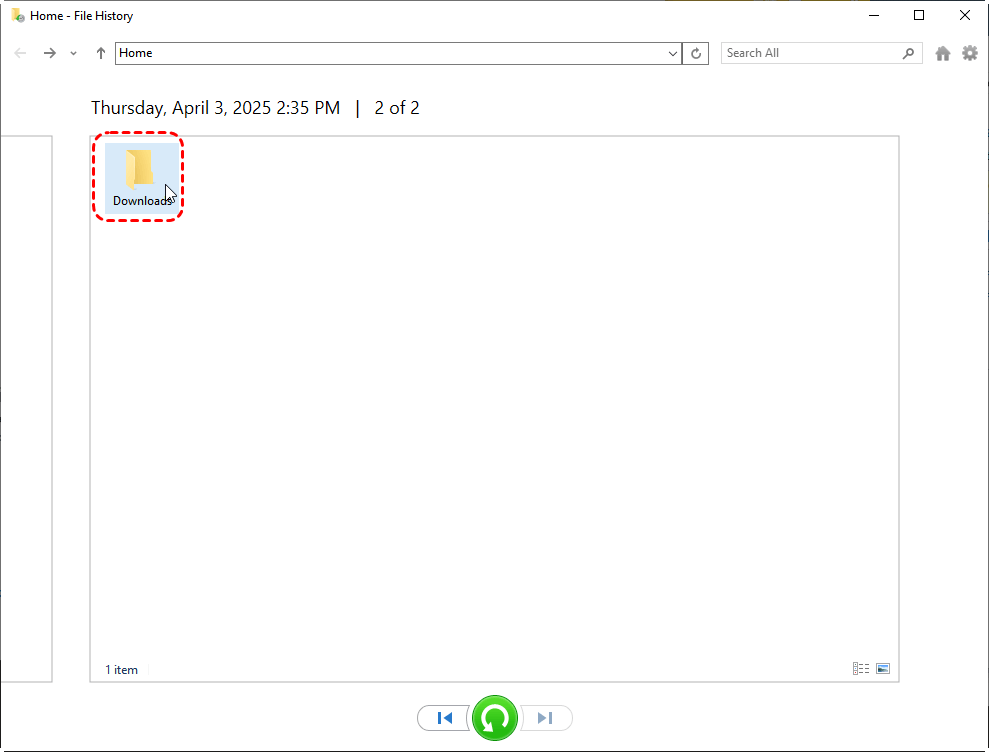
Paso 3. Ahora, revise las diferentes versiones de respaldo, encuentre la versión correcta de su archivo, selecciónela y haga clic en el botón "Restaurar" (una flecha circular verde) en el centro. Esto recuperará el archivo en su ubicación original.
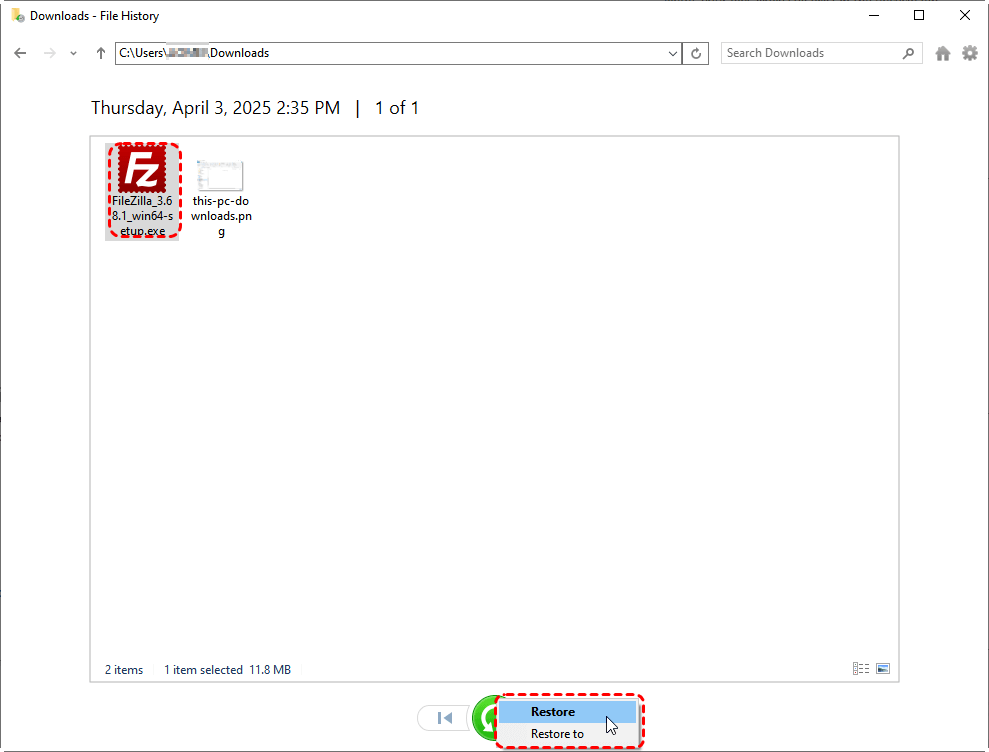
Si prefiere restaurarlo en una carpeta diferente, haga clic derecho en el archivo y elija "Restaurar en", luego seleccione un nuevo destino.
2. Restaurar desde versiones anteriores (Instantáneas)
Windows incluye una función potente llamada Versiones anteriores que puede ayudar a recuperar archivos eliminados permanentemente de un equipo con Windows sin necesidad de software. Este método se basa en los puntos de Restauración del sistema y las instantáneas creadas por Windows.
Paso 1. Abra el Explorador de archivos y navegue hasta el directorio específico donde estaba almacenado su archivo perdido antes de la eliminación. Por ejemplo, si perdió un documento de su carpeta Descargas, abra esa carpeta en particular. Haga clic derecho en la carpeta y seleccione "Propiedades" en el menú contextual.
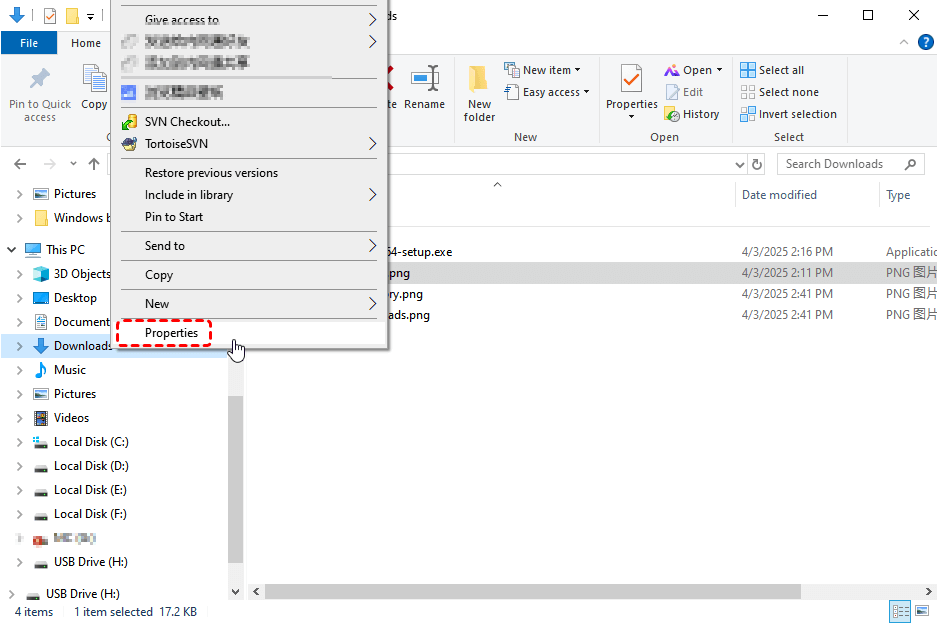
Paso 2. Esta acción abrirá una nueva ventana; debe navegar a la pestaña "Versiones", que muestra todas las versiones anteriores disponibles de la carpeta que Windows ha guardado. Estas versiones se crean a través de puntos de Restauración del sistema o copias de seguridad del servicio de Instantáneas de volumen.
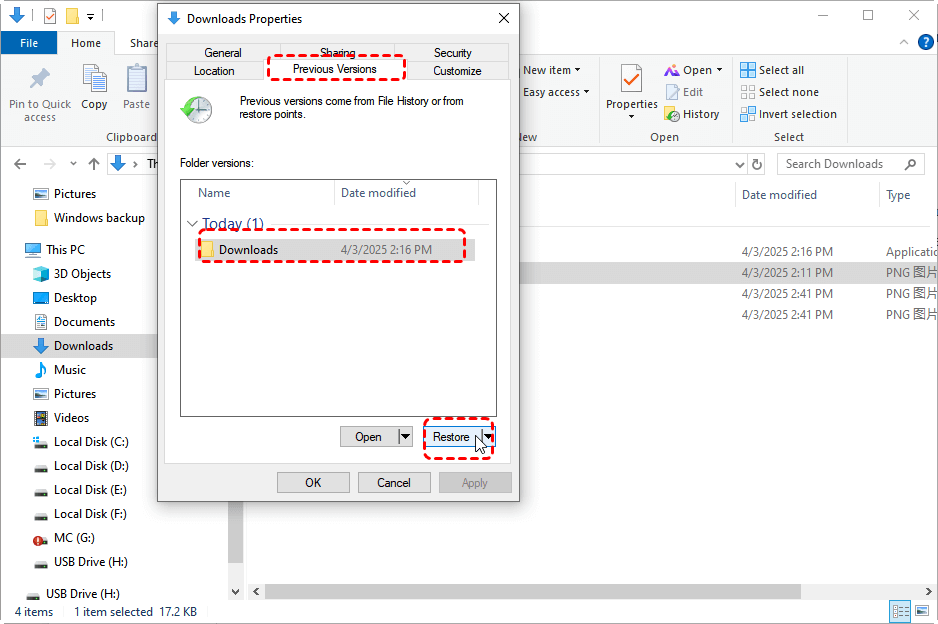
Paso 3. Elija una versión anterior a la fecha en que eliminó el archivo. Puede hacer clic en el botón "Abrir" para examinar el contenido de esa carpeta tal como existía en ese momento específico.
Paso 4. Una vez que haya encontrado el archivo que desea recuperar, tiene dos opciones. Puede seleccionar "Restaurar" para enviarlos de vuelta a la unidad original.
3. Recuperar desde Copias de seguridad y restauración de Windows (Windows 7)
Windows 10 aún mantiene la función heredada de Copias de seguridad y restauración de Windows 7, que puede ser de gran ayuda para recuperar archivos eliminados si había configurado copias de seguridad previamente.
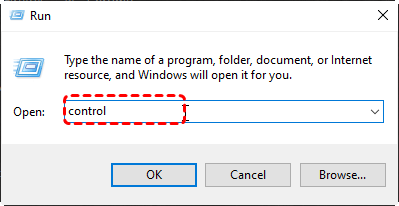
Paso 1. Presione "Windows + R" en su teclado e ingrese "Control" para abrir el Panel de control.
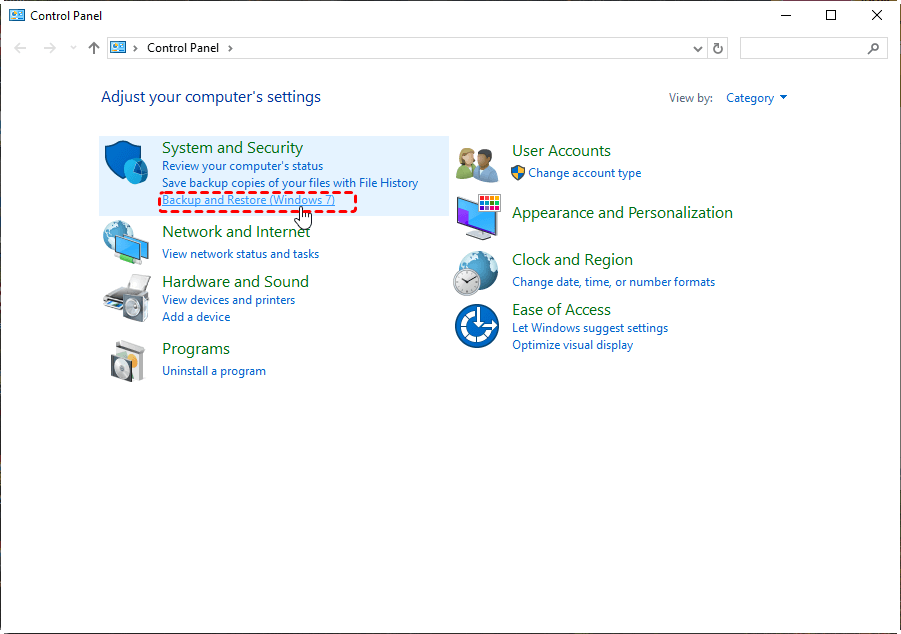
Paso 2. En el Panel de control, haga clic en "Copias de seguridad y restauración (Windows 7)" en "Sistema y seguridad".
Paso 3. En la ventana principal de Copias de seguridad y restauración, localice y haga clic en el botón "Restaurar mis archivos". Esto abrirá el asistente de restauración de archivos que le guiará a través del proceso de recuperación. El sistema puede tardar un momento en buscar las copias de seguridad disponibles.
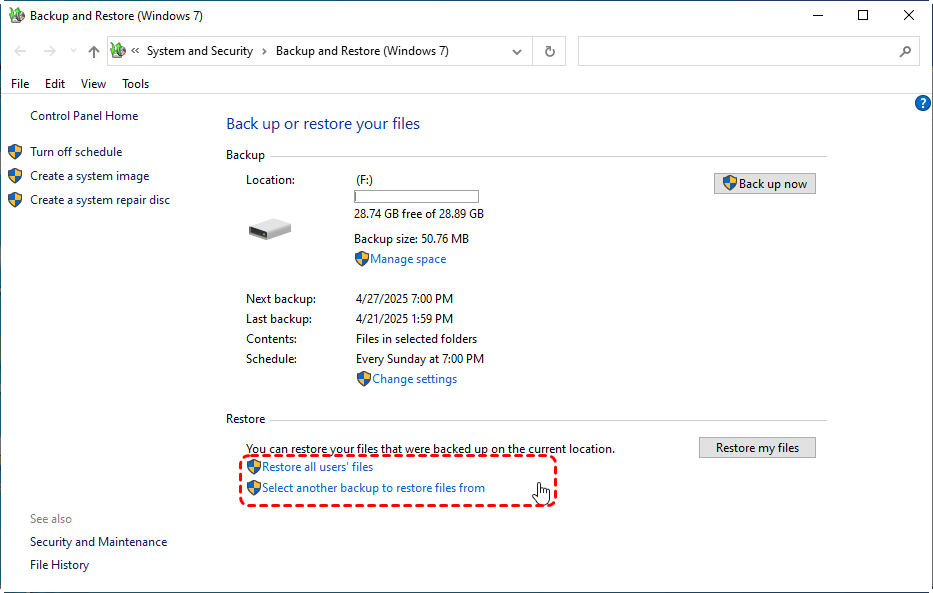
Paso 4. Ahora verá tres opciones para localizar sus archivos: "Buscar", "Buscar archivos" o "Buscar carpetas". Si recuerda el nombre exacto de su archivo eliminado, utilice la función "Buscar". Para una recuperación más amplia, elija "Buscar archivos" para examinar archivos individuales o "Buscar carpetas" para restaurar directorios completos.
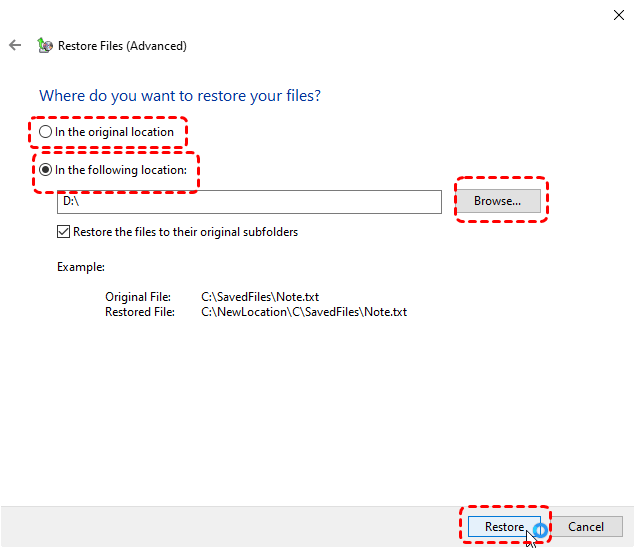
Paso 5. Después de seleccionar los archivos o carpetas que desea recuperar, haga clic en "Siguiente" para continuar. El asistente le preguntará dónde desea restaurar los archivos. Puede elegir la ubicación original o especificar una carpeta diferente.
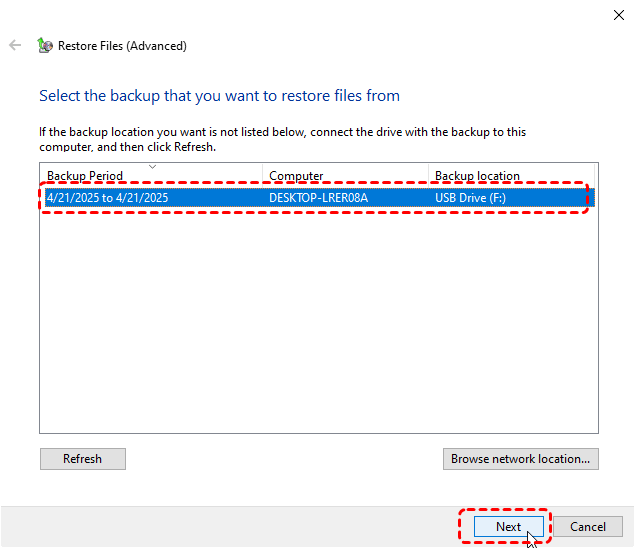
Paso 6. Revise sus opciones de restauración en la pantalla final. Preste especial atención a la ubicación de restauración y a los archivos seleccionados. Si todo es correcto, haga clic en "Restaurar" para iniciar el proceso de recuperación.
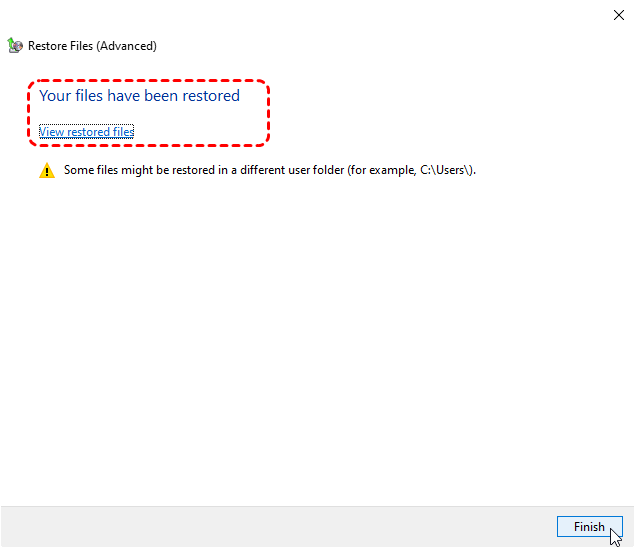
Paso 7. Una vez completada la restauración, haga clic en "Ver archivos restaurados" y navegue directamente a la ubicación especificada para verificar que sus archivos se hayan recuperado correctamente.
4. Recuperar archivos mediante Windows File Recovery de Microsoft
Microsoft ofrece una herramienta oficial de línea de comandos llamada Windows File Recovery que puede ayudar a recuperar archivos eliminados permanentemente incluso cuando no se ha creado ninguna copia de seguridad. Esta potente utilidad requiere una ejecución cuidadosa, pero puede recuperar archivos perdidos que se hayan eliminado de su dispositivo de almacenamiento local (incluidos discos internos, discos externos y dispositivos USB) y que no se puedan restaurar desde la Papelera de reciclaje.
Paso 1. Descargue e instale Windows File Recovery desde Microsoft Store. Esta herramienta gratuita de Microsoft requiere Windows 10 o versiones posteriores.

Paso 2. Tras la instalación, inicie la herramienta buscando "Windows File Recovery" en el menú Inicio y ejecútela como administrador para garantizar un funcionamiento correcto.

Paso 3. Comprenda la sintaxis básica del comando: "winfr unidad-origen: carpeta-destino [/modo] [/conmutadores]". La herramienta ofrece diferentes modos de escaneo: modo Regular para archivos eliminados recientemente (unidades NTFS), modo Extenso para escaneos más profundos en unidades NTFS/FAT/exFAT. Elija el modo adecuado según su situación y el tipo de sistema de archivos.
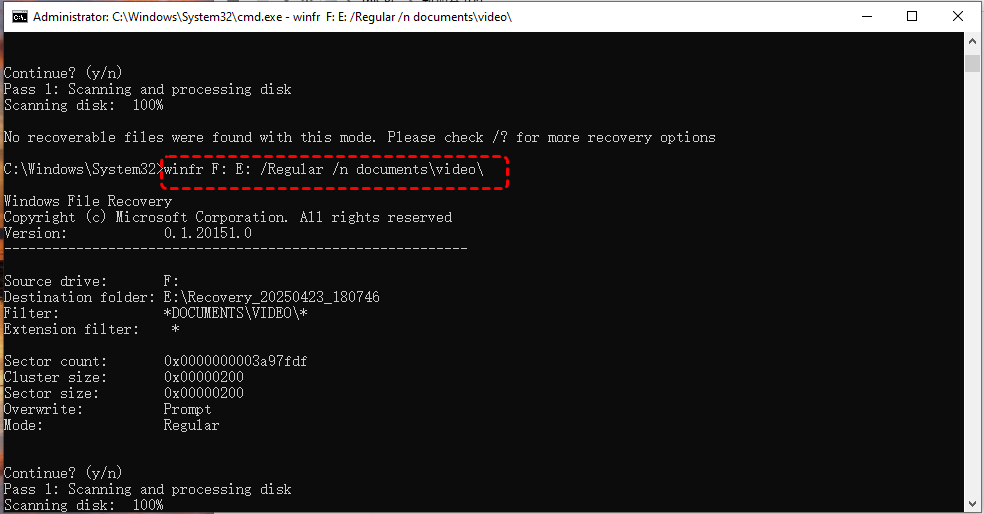
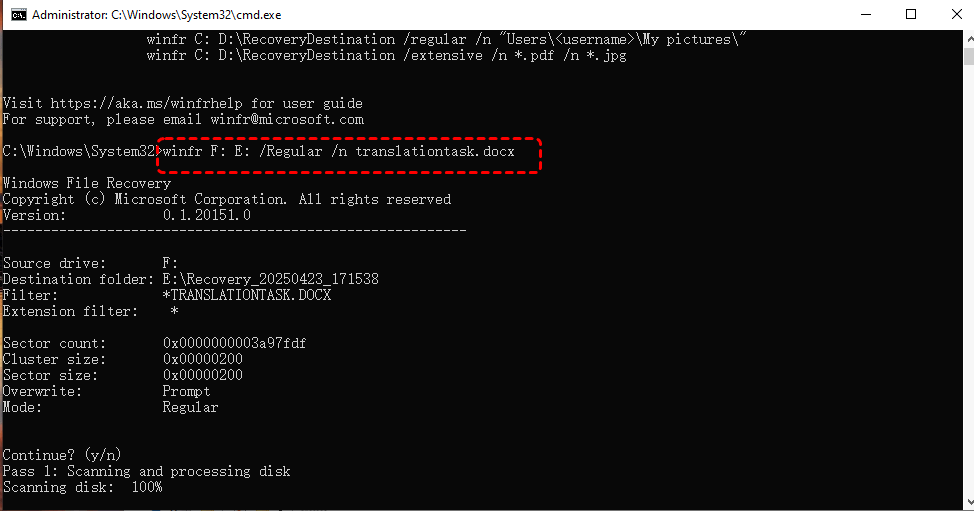
Paso 4. Ejecute el comando de recuperación con sus parámetros específicos. Por ejemplo
winfr F: E: /regular (escanear y recuperar todos los datos de la unidad F: a la unidad E:)
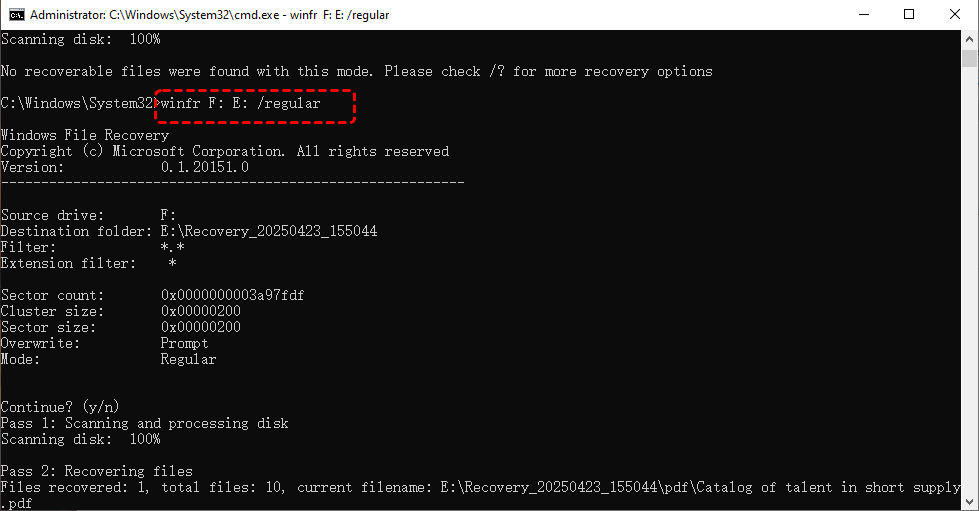
winfr F: E: /Regular /n documents\video\ (escanear F:\documents\video\ en modo regular para buscar archivos recuperables.)
winfr F: E: /Regular /n translationtask.docx (recuperar un archivo específico llamado translationtask.docx de la unidad F: y guardarlo en la unidad E: si se encuentra)
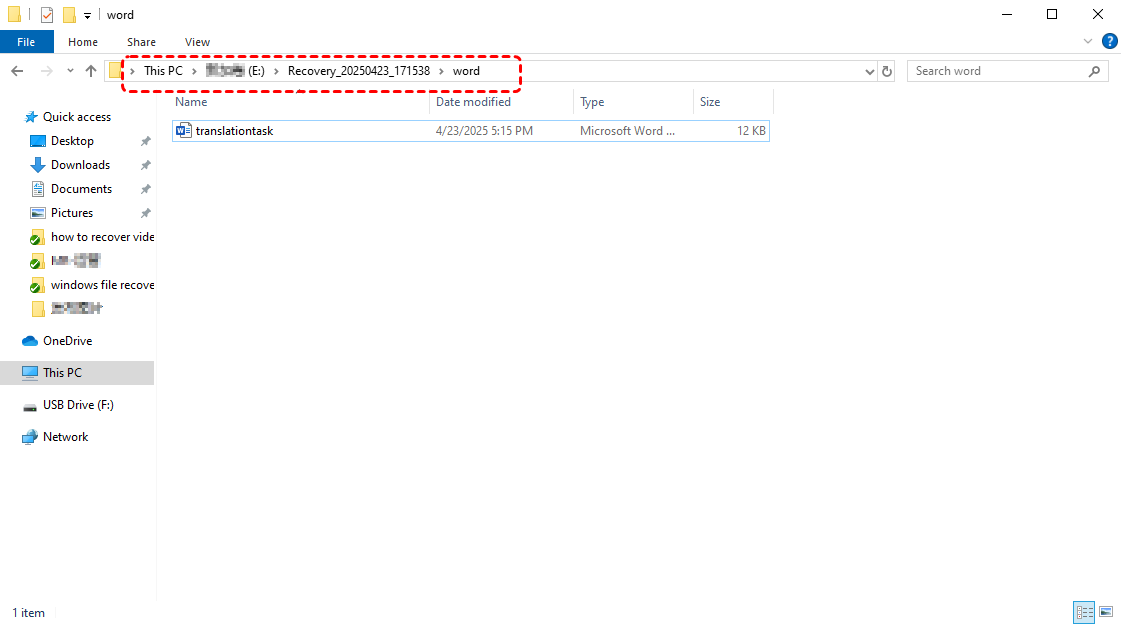
Paso 5. Supervise el proceso de recuperación, que puede llevar un tiempo considerable dependiendo del tamaño de su unidad y del modo de escaneo. La herramienta mostrará los archivos encontrados y el progreso de la recuperación. Cuando termine, revise su unidad de destino para encontrar una carpeta "Recovery_[fecha]" que contiene los archivos recuperados.
Consejo adicional: Recupere archivos eliminados permanentemente de la computadora con software
Si busca métodos para recuperar archivos eliminados permanentemente en Windows 10 sin software, puede probar primero los 4 métodos anteriores. Cuando fallen, el software gratuito de recuperación de datos como MyRecover puede ayudar a recuperar archivos eliminados permanentemente, incluso desde unidades formateadas.
¡No se requiere copia de seguridad! ¡No se requieren conocimientos de comandos! Solo 3 pasos para recuperar datos tras una eliminación accidental, vaciado de la papelera de reciclaje, formateo de unidad, partición dañada, ataque de virus, fallo del sistema, etc. Puede descargarlo y probarlo cuando los intentos de recuperar archivos eliminados permanentemente sin software no funcionen.
 100% seguro
Paso 1. Inicie el software. Seleccione la unidad de destino donde se encontraban los archivos eliminados y haga clic en "Escanear".
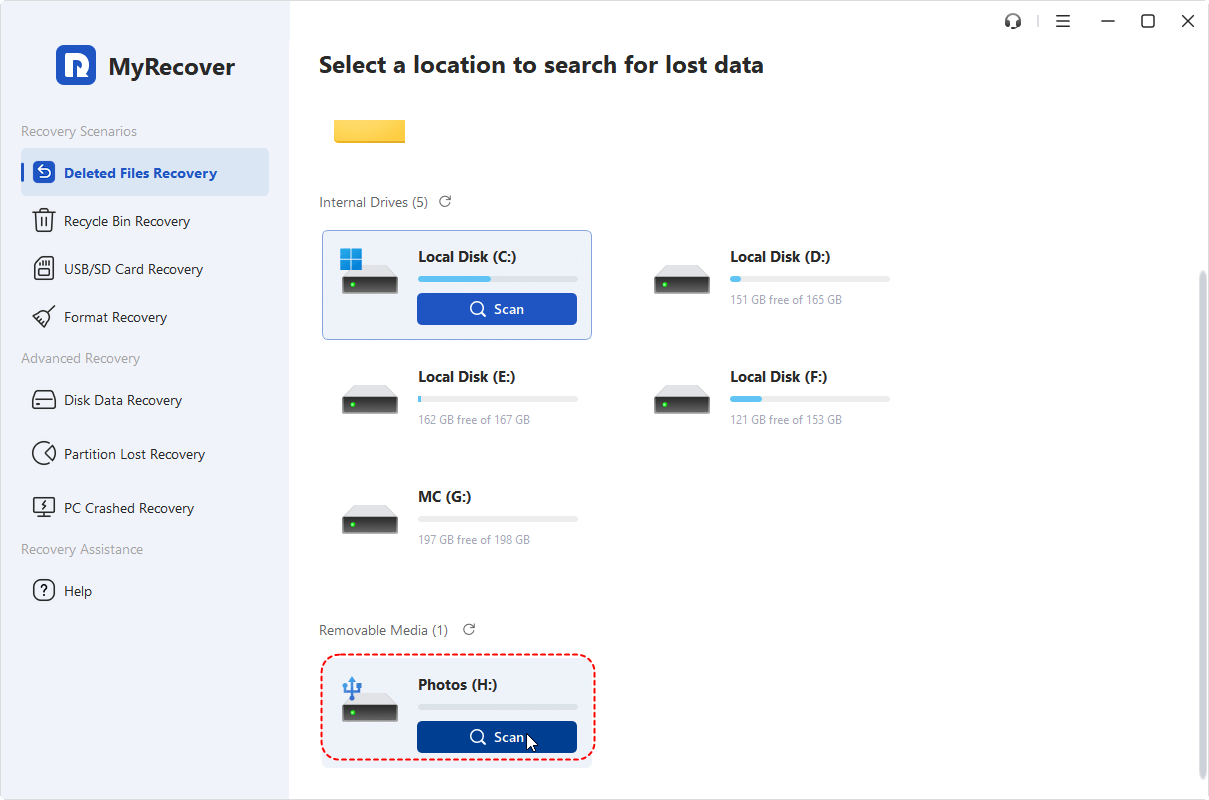
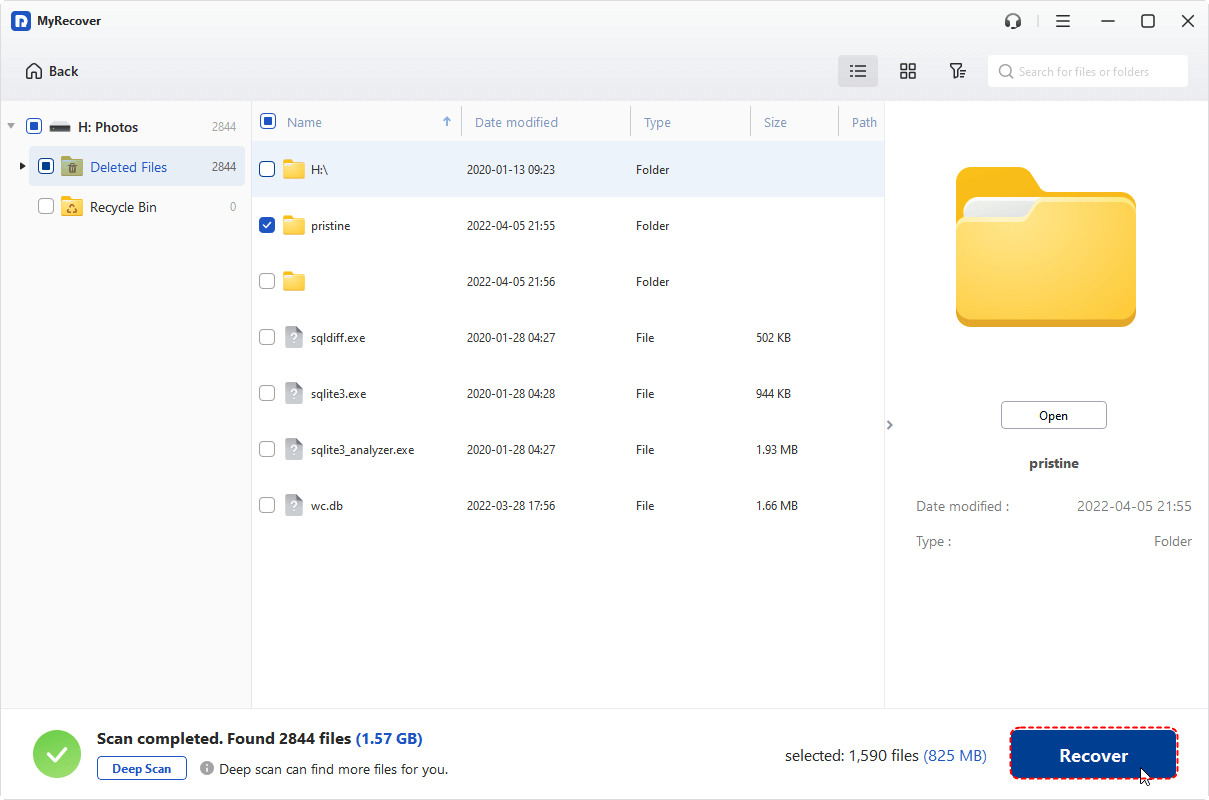
Paso 2. Normalmente, iniciará y finalizará un escaneo rápido en segundos. Si no encuentra los archivos eliminados, puede recurrir al "Escaneo profundo" manualmente. Una vez localizados los archivos de destino, puede marcar la casilla y hacer clic en "Recuperar".
Paso 3. Seleccione la unidad de destino para la recuperación y haga clic en "Seleccionar carpeta".
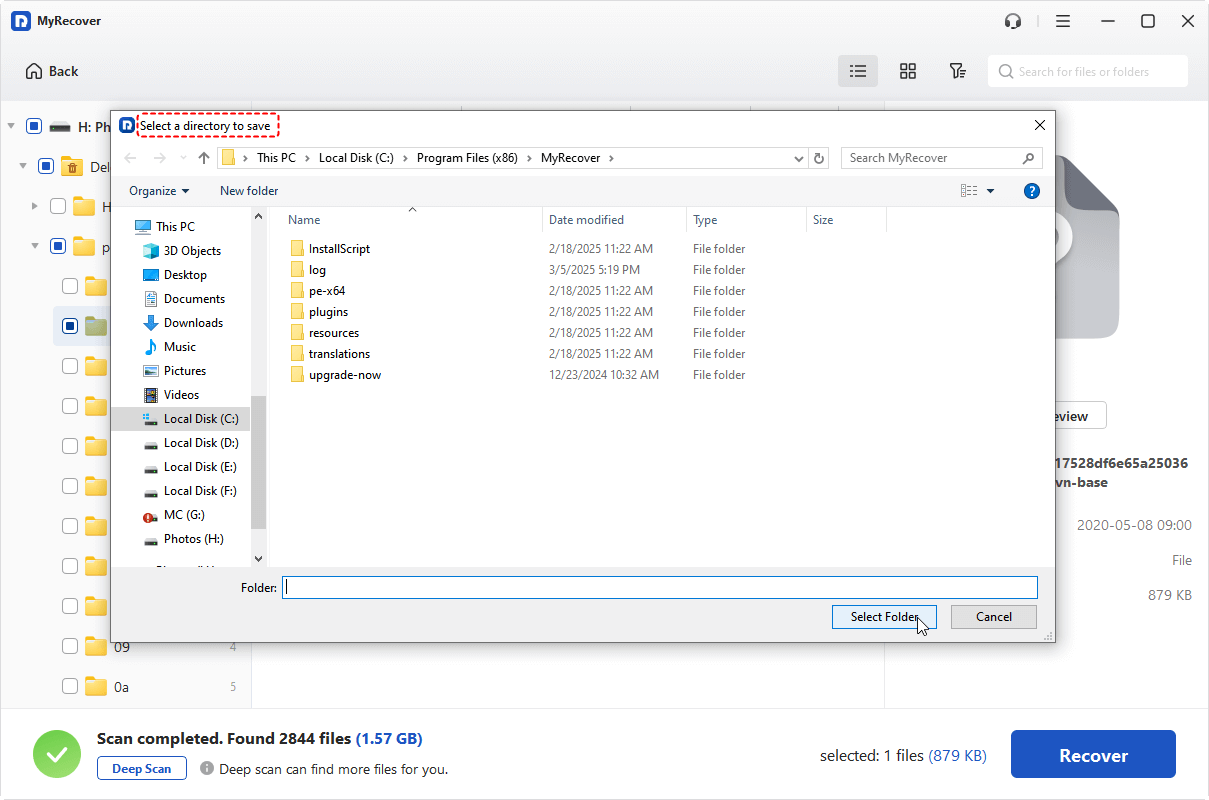
Luego espere a que el proceso finalice.
Resumen
Este artículo se centra en cómo recuperar archivos eliminados permanentemente sin software en Windows 10, y los mismos métodos también funcionan en Windows 11, Windows 8 y Windows 7. Aunque esos métodos integrados de Windows pueden ayudar a recuperar archivos eliminados, el éxito depende de si tenía copias de seguridad. Para obtener los mejores resultados, MyRecover es una excelente opción. Si solo necesita recuperar una pequeña cantidad de datos, la edición gratuita es suficiente. Para recuperar datos ilimitados, elija la edición Professional en su lugar.
 100%
Limpio & Seguro
100%
Limpio & Seguro
