 MyRecover



Cómo recuperar archivos perdidos tras una restauración del sistema en Windows
Aunque la restauración del sistema puede solucionar algunos problemas, ¿sabes cómo recuperar archivos perdidos tras dicho proceso? Tanto si tus archivos desaparecieron inesperadamente como si se eliminaron accidentalmente durante la restauración, aquí encontrarás las soluciones que necesitas.

Por Lyra / Actualizado el 16/09/2026


¡Archivos perdidos tras restaurar el sistema!
Recientemente tuve un problema con Windows donde todo lo que tenía anteriormente (archivos, aplicaciones y más) desapareció después de restaurar mi sistema usando "Restaurar sistema". Perdí todos mis archivos, lo hice y recuperé la mayoría de mis cosas, excepto que no puedo encontrar nada en mi carpeta de imágenes. En la carpeta Fotos, aparecieron temporalmente, pero luego desaparecieron y no vuelven a aparecer. ¿Qué hago para recuperarlos?
- Pregunta de ChimiChungus
Restaurar sistema es una función integrada de Windows que devuelve el sistema a un punto anterior en el tiempo, utilizada a menudo para corregir errores, bloqueos o conflictos de software. Aunque generalmente es segura, muchos usuarios se sorprenden al descubrir que algunos archivos parecen desaparecer después de realizar una restauración del sistema.
Restaurar sistema está diseñado para afectar archivos del sistema, configuraciones del registro y programas instalados. No afecta a archivos personales como fotos, documentos o vídeos, al menos no intencionadamente. Por lo tanto, no eliminará los archivos personales de los usuarios. Por supuesto, restaurar sistema tampoco puede recuperar archivos personales eliminados.
Por qué desaparecen los archivos después de restaurar el sistema
Cuando algunos archivos personales desaparecen después de una restauración del sistema, generalmente no se han eliminado realmente. En su lugar, los archivos se vuelven invisibles o inaccesibles. Estas son las razones principales por las que podría perder archivos después de una restauración del sistema:
🧿Archivos asociados a software
Algunas aplicaciones (como editores de fotos o conversores de archivos) almacenan los archivos creados en sus propias carpetas dentro de AppData, Program Files u otros directorios relacionados con el sistema. Si ese programa es eliminado por la restauración del sistema, sus archivos asociados también podrían eliminarse.
🔔Restablecimiento de la ubicación de almacenamiento de archivos
Si alguna vez cambió la ruta predeterminada de carpetas como Documentos o Escritorio de C:\Users a otra ubicación, la restauración del sistema puede revertirla a la ruta predeterminada, haciendo que los archivos "parezcan desaparecer".
🔍Restablecimiento del perfil de usuario
Tras una restauración del sistema, es posible que se cree un perfil de usuario temporal, con el escritorio y todos los documentos vacíos, y que se pierda el acceso a los archivos de la carpeta de usuario original. Esto genera la ilusión de que los archivos han desaparecido, pero en realidad solo se encuentran en una ruta de usuario diferente, como C:\Users\nombredeusuarioantiguo o C:\Users\temp.
🔨Los archivos se eliminaron antes de la restauración del sistema
A veces, los usuarios creen erróneamente que la restauración del sistema recuperará los archivos personales eliminados, pero no está diseñada para eso. Por lo tanto, si los archivos se eliminaron antes de crear el punto de restauración, no volverán.
💡Proceso de restauración interrumpido
El antivirus de terceros o los errores de disco pueden interrumpir el proceso, lo que provoca una pérdida parcial de datos.
Cómo recuperar archivos perdidos tras una restauración del sistema
La restauración del sistema puede ser un salvavidas cuando el equipo se comporta de forma anómala. Si descubre que han desaparecido archivos tras una restauración del sistema, puede utilizar estos métodos para recuperar los archivos perdidos. Tanto si tiene una copia de seguridad como si no, puede encontrar el método que necesita.
Solución 1. Comprobar la Papelera de reciclaje
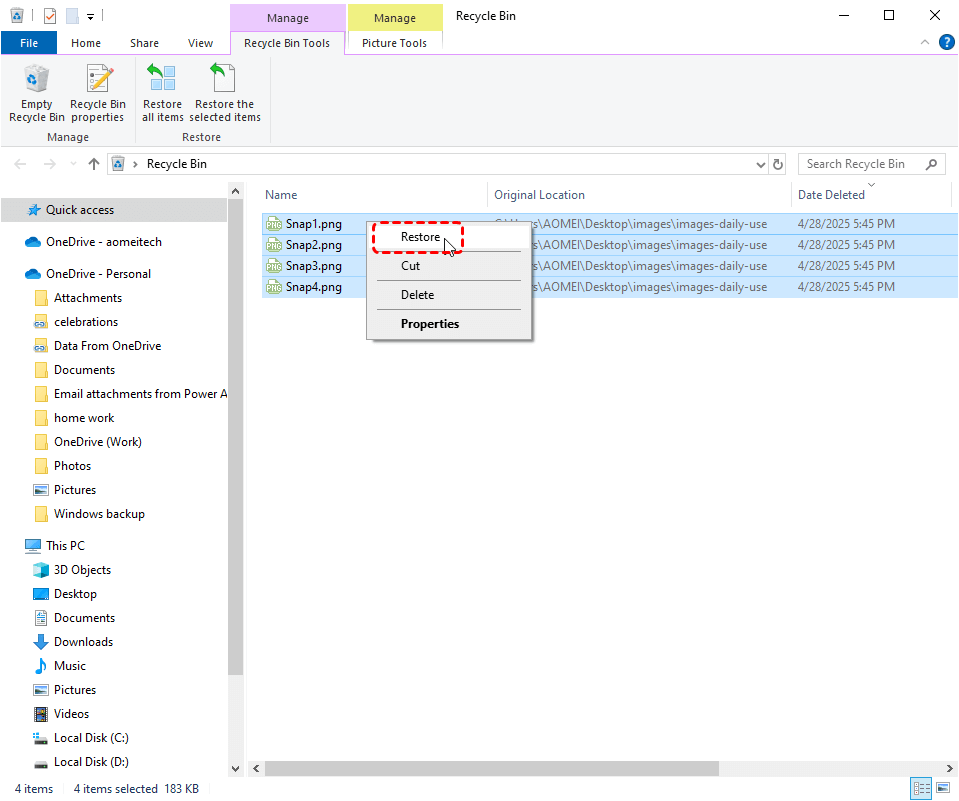
Si eliminó archivos accidentalmente antes de la restauración del sistema sin darse cuenta, puede intentar comprobar la Papelera de reciclaje. La restauración del sistema no afecta al contenido de la Papelera de reciclaje.
Paso 1. Haga doble clic en el icono de la Papelera de reciclaje para abrirla.
Paso 2. Examine los elementos y seleccione los archivos que desea recuperar una vez que los encuentre.
Paso 3. Haga clic derecho sobre ellos y seleccione "Restaurar" para devolverlos a su ubicación original.
Solución 2. Comprobar el perfil de usuario temporal
Si el escritorio aparece vacío después de una restauración del sistema, debe considerar que es posible que haya iniciado sesión en un perfil de usuario temporal. En este caso, Windows generará una carpeta de copia de seguridad en C:\Users\nombredeusuarioantiguo o C:\Users\temp.
Paso 1. Abra el perfil de usuario original y busque los archivos que desea recuperar.
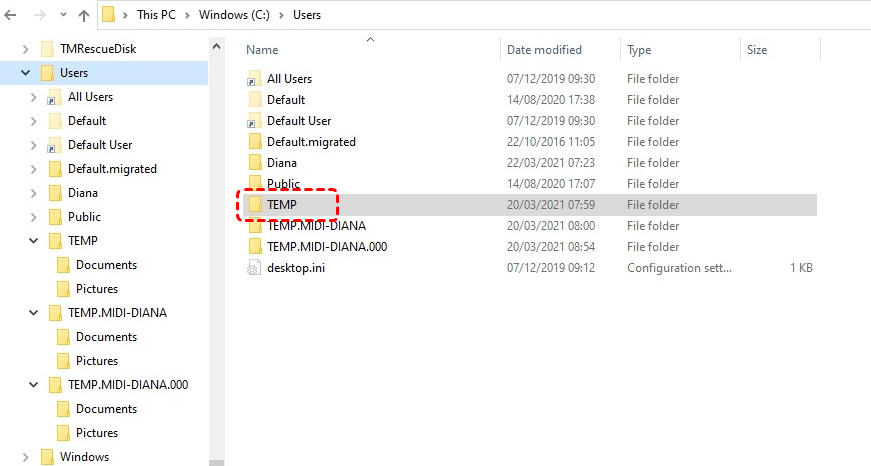
Paso 2. Cópielos y péguelos en una ubicación segura.
Paso 3. Reinicie su equipo y permita que Windows corrija automáticamente los problemas del perfil de usuario.
Solución 3. Restaurar con Historial de archivos
El Historial de archivos es una función de copia de seguridad integrada en Windows 10/11 que guarda periódicamente copias de sus archivos personales. Si ha activado el Historial de archivos en Windows antes de la pérdida de datos, puede restaurar versiones anteriores de archivos o carpetas completas.
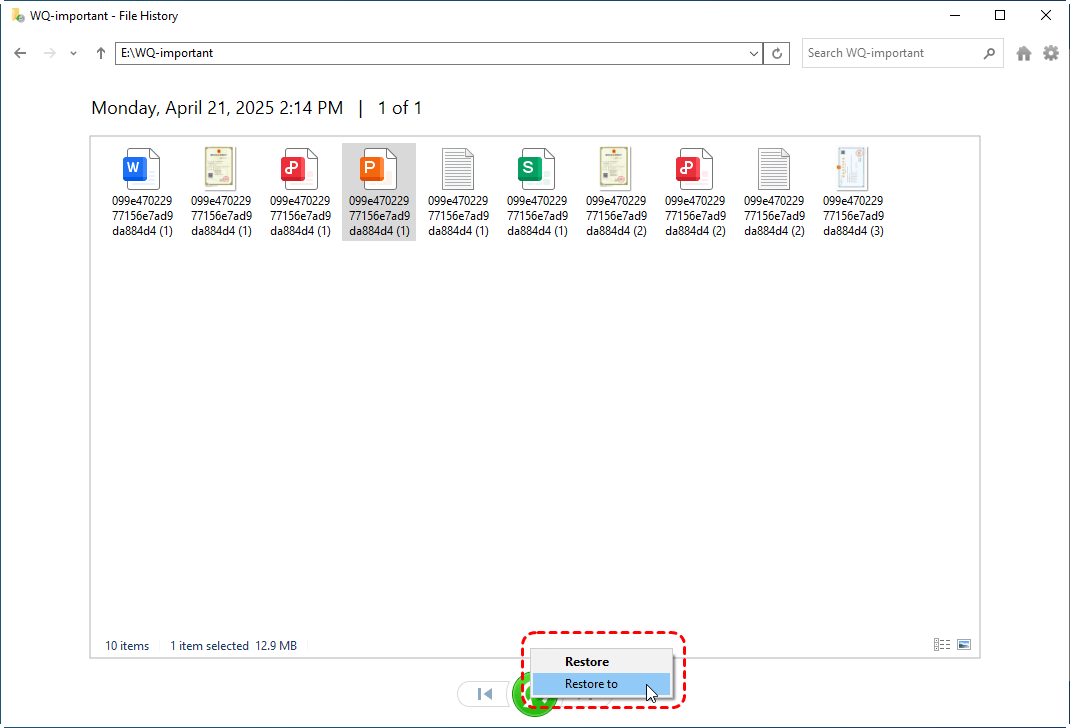
Paso 1. Escriba "Restaurar sus archivos con Historial de archivos" en la barra de Inicio y ábralo.
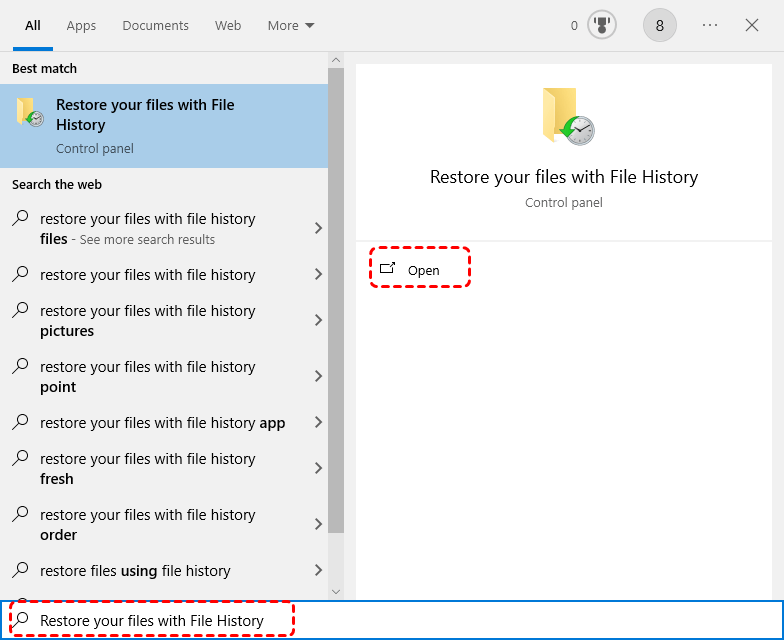
Paso 2. Localice la carpeta donde estaban almacenados los archivos perdidos y elija la versión deseada según la fecha de la copia de seguridad.
Paso 3. Haga clic en el botón verde "Restaurar" para recuperarlos.
Alternativamente, puede restaurar la versión anterior en el Explorador de archivos con la función "Restaurar versiones anteriores".
Paso 1. Abra el Explorador de archivos y navegue hasta la carpeta donde estaban guardados los archivos perdidos.
Paso 2. Haga clic derecho sobre ella y elija "Restaurar versiones anteriores" en el menú contextual.
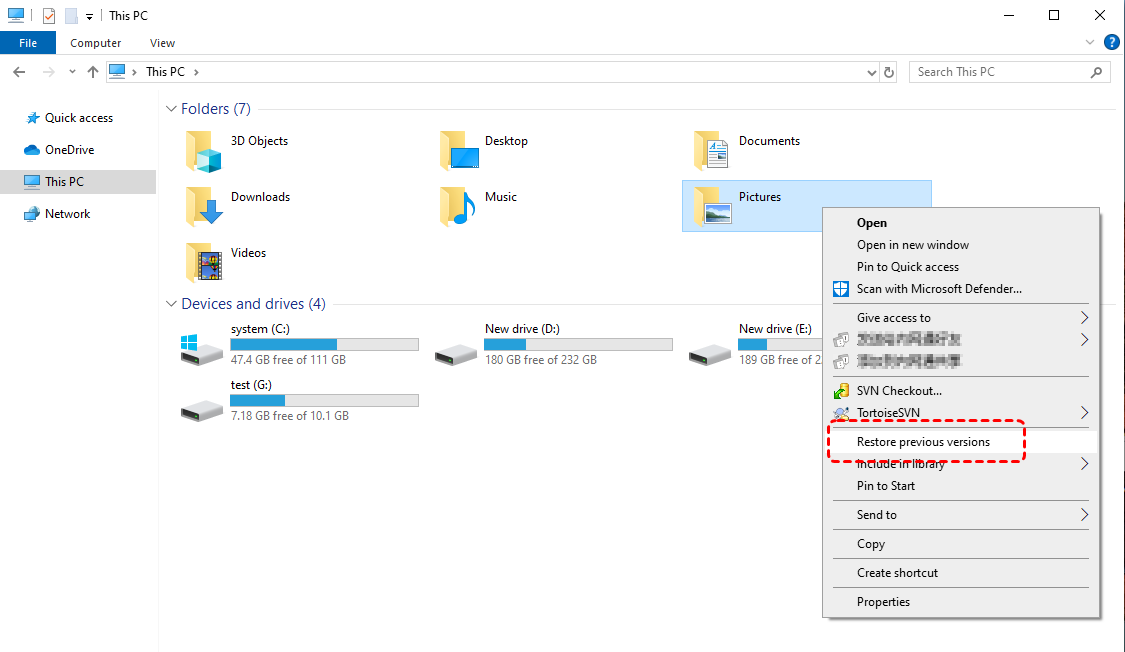
Paso 3. Elija la versión deseada anterior a la fecha de restauración del sistema y haga clic en "Restaurar" para recuperarla.
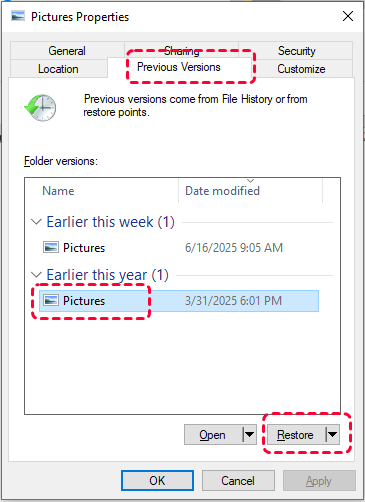
Solución 4. Restaurar desde Copias de seguridad y restauración (Windows 7)
Si anteriormente creó una imagen del sistema o una copia de seguridad utilizando la utilidad "Copias de seguridad y restauración (Windows 7)", esta le permite restaurar archivos perdidos, incluidos archivos personales, desde la copia de seguridad. Puede seguir estos pasos para recuperar sus datos.
Paso 1. Abra "Configuración de copia de seguridad" y seleccione "Ir a Copias de seguridad y restauración (Windows 7)".
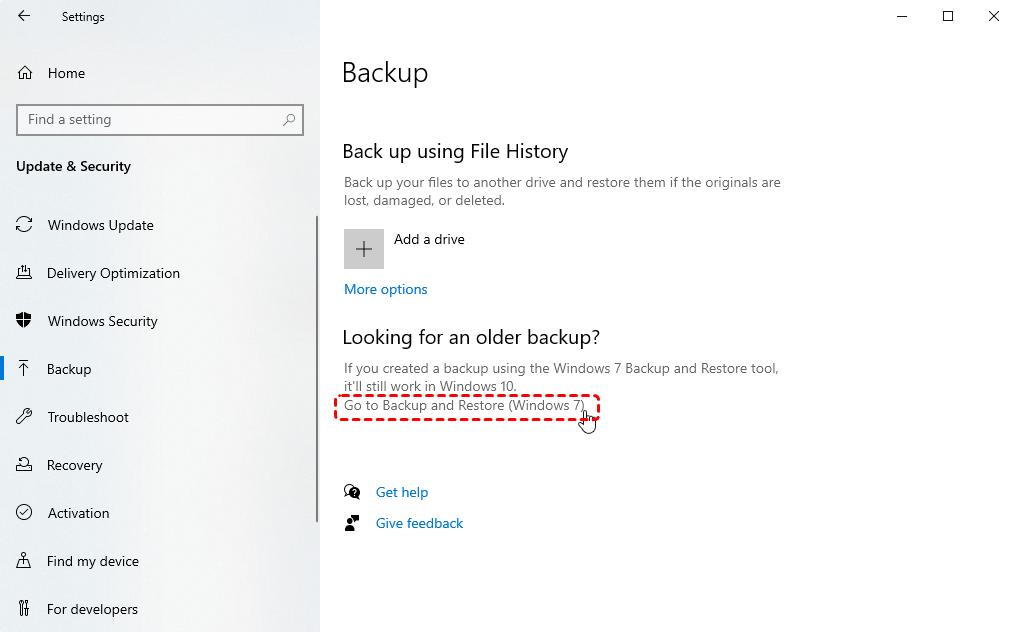
Paso 2. Haga clic en "Seleccionar otra copia de seguridad para restaurar archivos" y elija una copia de seguridad que incluya los archivos perdidos.
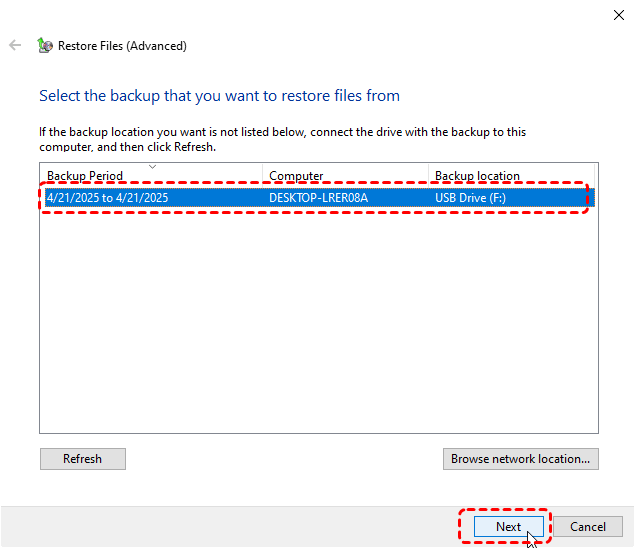
Paso 3. Seleccione los archivos que desea restaurar haciendo clic en "Buscar archivos/carpetas".
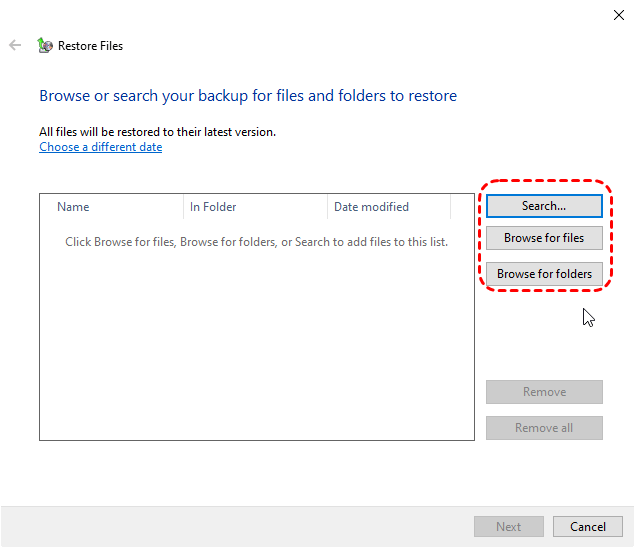
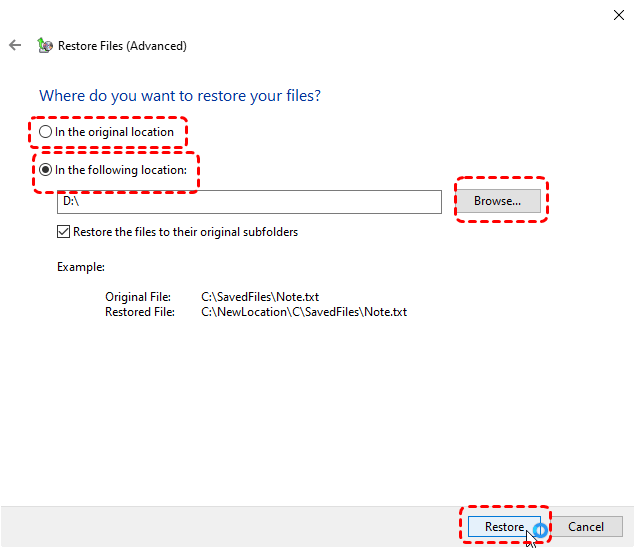
Paso 4. Elija una ubicación segura para guardar los archivos recuperados y haga clic en "Restaurar" para comenzar el proceso.
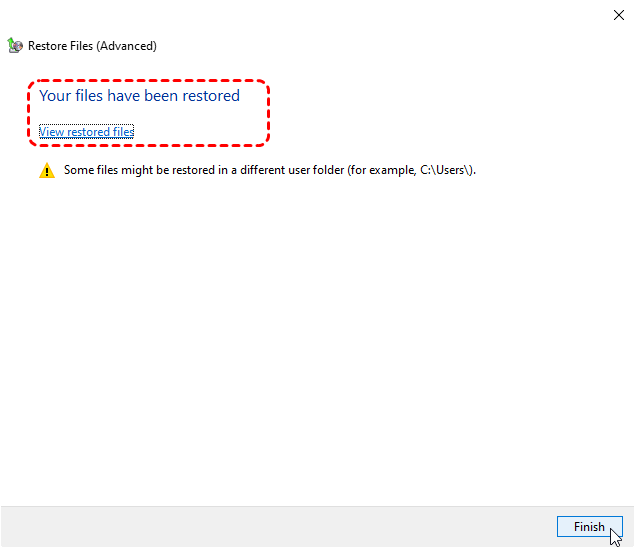
Cuando el proceso finalice, aparecerá el mensaje "Sus archivos han sido recuperados". Puede hacer clic en "Ver archivos restaurados" para comprobar los archivos recuperados en la carpeta de destino.
Solución 5. Windows File Recovery (herramienta de línea de comandos)
Si los archivos se eliminaron permanentemente antes de la Restauración del sistema y no hay copias de seguridad disponibles, pruebe la herramienta oficial Windows File Recovery de Microsoft. Puede escanear y recuperar archivos eliminados permanentemente desde dispositivos de almacenamiento local como unidades USB, tarjetas SD y discos duros. Sin embargo, requiere conocimientos básicos de líneas de comandos y solo es compatible con Windows 10 y 11.
Paso 1. Descargue e instale Windows File Recovery en su equipo desde el canal oficial de Microsoft.

Paso 2. Abra Windows File Recovery y ejecútelo como administrador.

Paso 3. Escriba el siguiente comando "Winfr C: D: /extensive" y presione "Enter". Reemplace la letra de unidad "D" con la letra de su unidad de destino. (La Restauración del sistema no afecta a los archivos personales fuera de la unidad C:.)
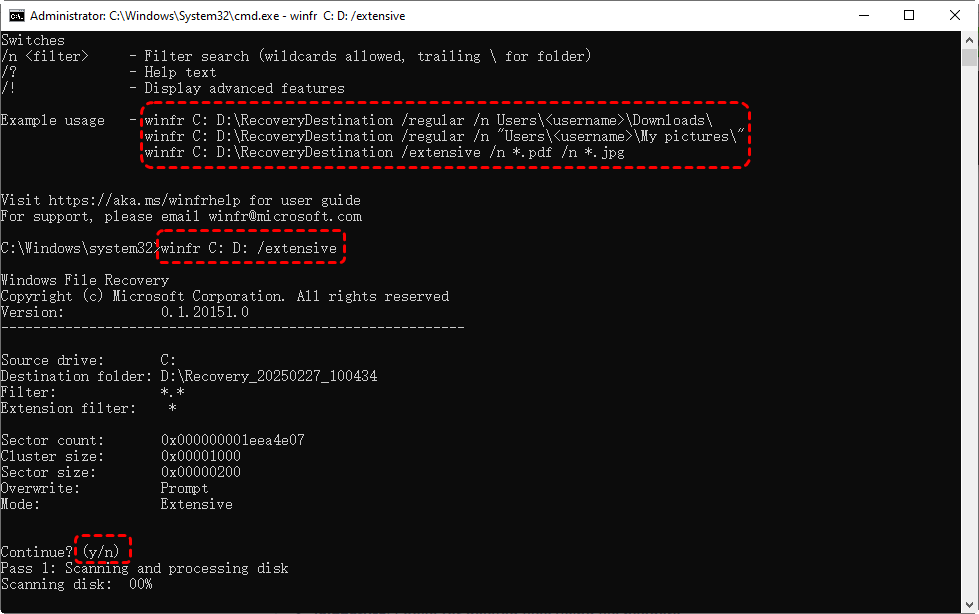
Cuando el proceso finalice, puede presionar "y" para verificar los archivos recuperados en la carpeta de destino.
Solución 6. Recuperar archivos con MyRecover (herramienta con interfaz gráfica)
Si los archivos realmente se han perdido y no hay copias de seguridad disponibles, y Windows File Recovery resulta bastante difícil para los principiantes, ¿se pueden recuperar los archivos perdidos después de una Restauración del sistema? ¡Por supuesto! MyRecover está diseñado específicamente para este propósito.
Cuenta con una interfaz sencilla e intuitiva que simplifica el proceso de recuperación de datos, permitiendo que incluso los usuarios novatos completen la recuperación simplemente haciendo clic en iconos. Además, no requiere copias de seguridad y el proceso de recuperación funciona en modo de solo lectura, por lo que no hay que preocuparse en absoluto por que los datos se sobrescriban.

 MyRecover
- Admite la recuperación desde HDD, SSD, unidades USB y tarjetas SD.
- Compatible con sistemas de archivos NTFS, FAT32, exFAT, ReFS e incluso Ext.
- Permite un filtrado rápido por tipos de archivo específicos para una búsqueda más precisa.
- Ofrece tanto un escaneo rápido (para eliminaciones recientes) como un escaneo profundo para una recuperación integral.
- Totalmente compatible con todas las versiones principales de Windows, incluidas 11, 10, 8, 7 y servidores.
 100% seguro
Paso 1. Descargue e instale MyRecover en su equipo desde un canal seguro; evite instalarlo en la unidad que contiene los archivos perdidos.
Paso 2. Inícielo y seleccione la unidad donde se almacenaban originalmente los datos perdidos para escanearla, luego haga clic en "Escanear".
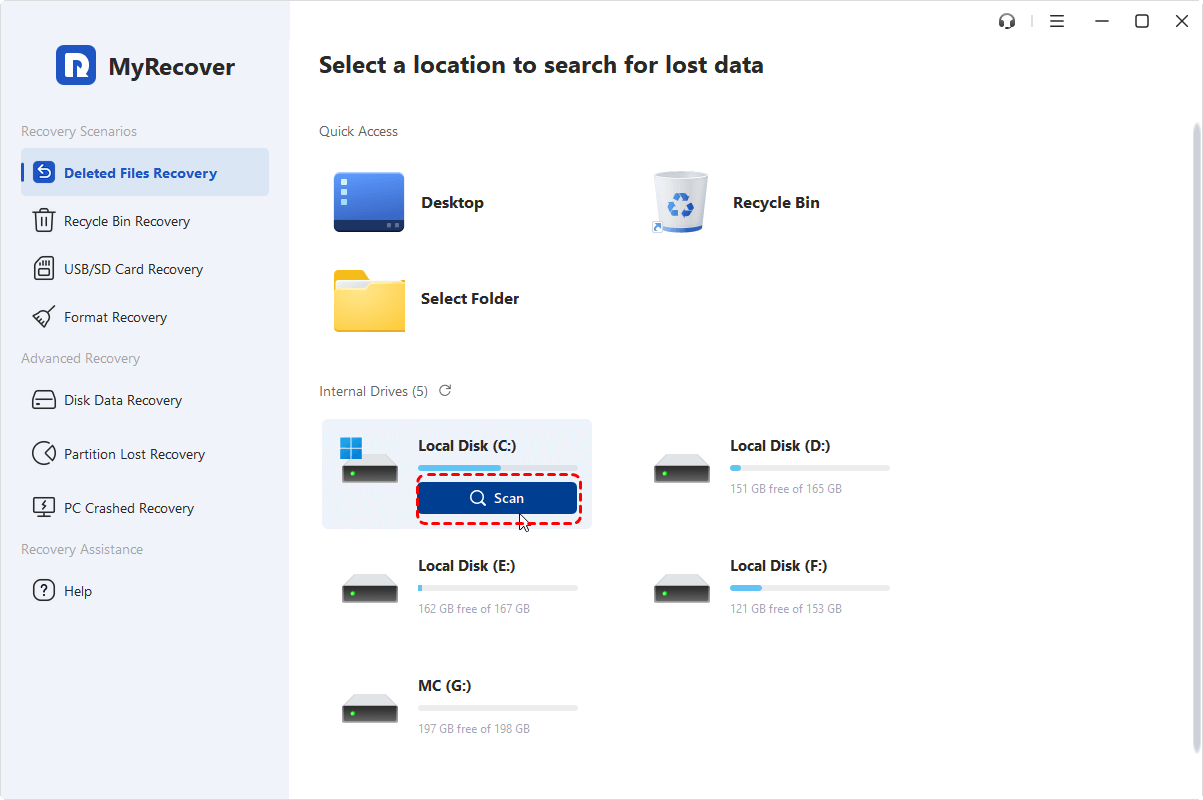
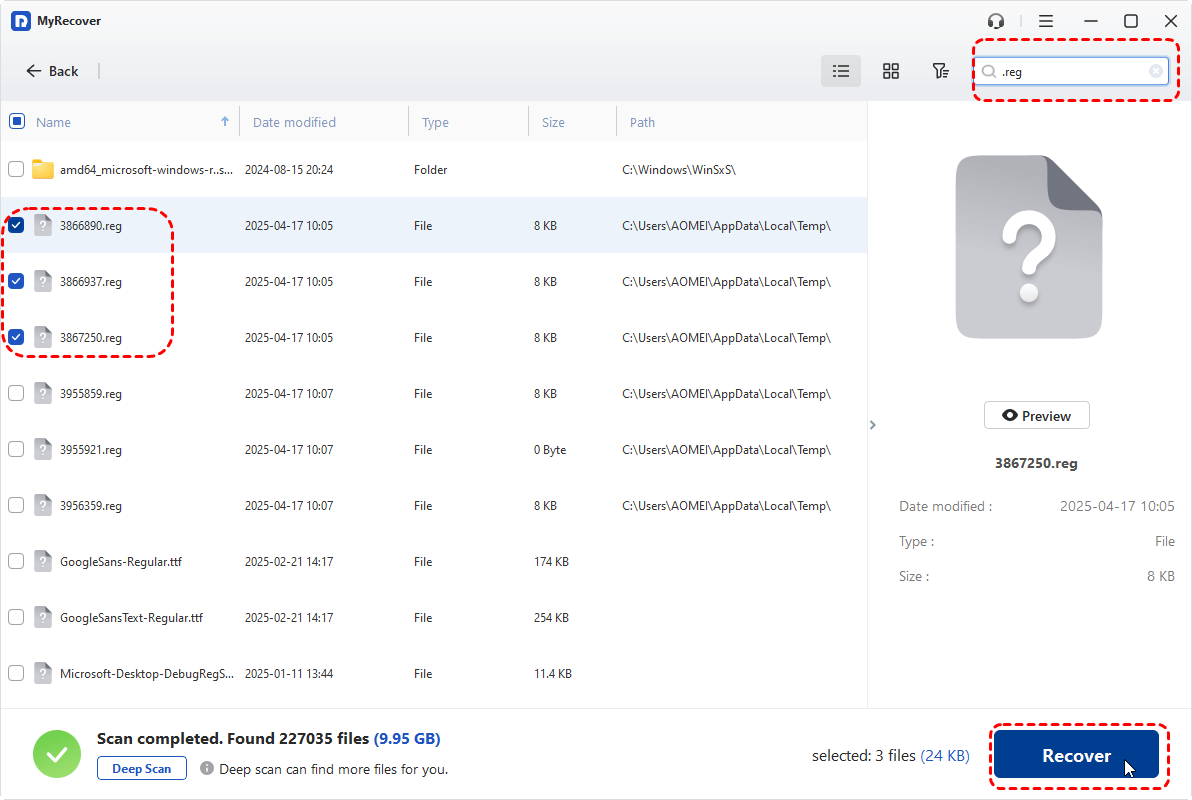
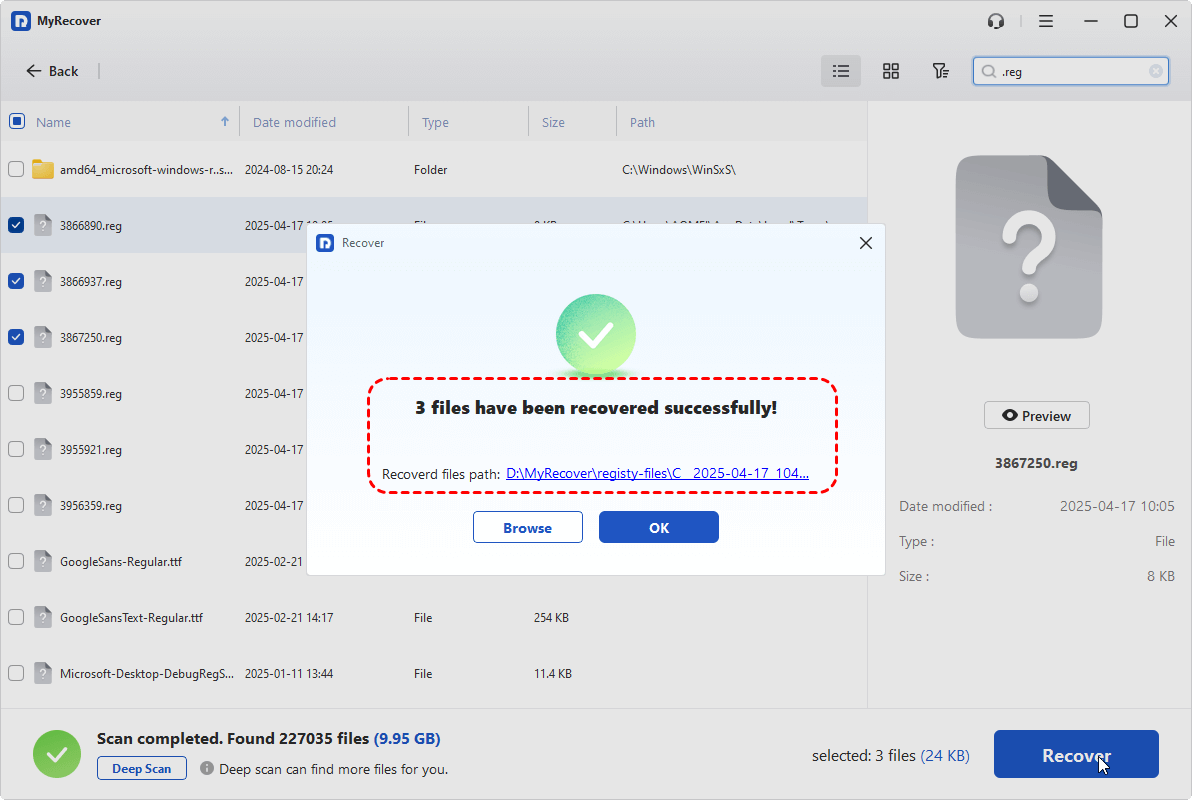
Paso 3. Elija los archivos que desea recuperar de las listas de archivos recuperables y haga clic en "Recuperar". Puede utilizar la función de filtrado en la esquina superior derecha para localizar rápidamente los archivos que desea recuperar.
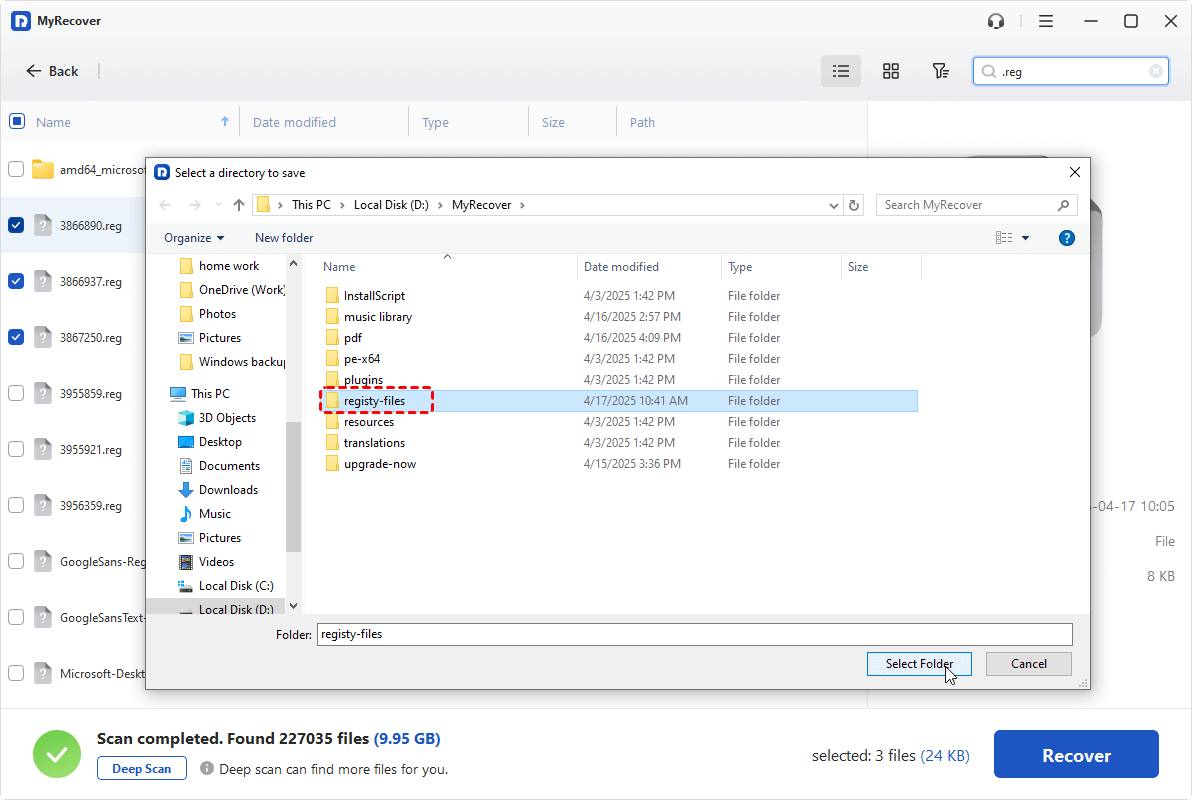
Paso 4. Seleccione una ubicación segura (que no sea la original) para guardar los archivos recuperados.
Cuando el proceso finalice, aparecerá un mensaje indicando que la recuperación se realizó correctamente. Puede acceder y comprobar los archivos recuperados haciendo clic en la ruta de la carpeta de destino o en el botón "Examinar".
Cómo deshacer la Restauración del sistema en Windows 10/11
Si el problema no se resuelve después de una Restauración del sistema o la situación empeora, también puede deshacer la Restauración del sistema para devolver el equipo al estado anterior a la restauración. La función de deshacer solo es válida hasta la siguiente Restauración del sistema.
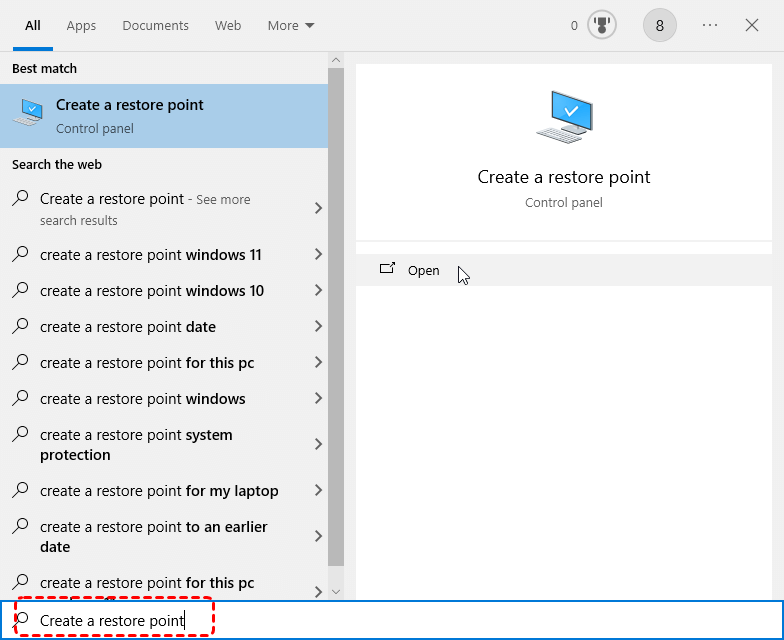
Paso 1. Escriba "Crear un punto de restauración" en la barra de Inicio y ábralo.
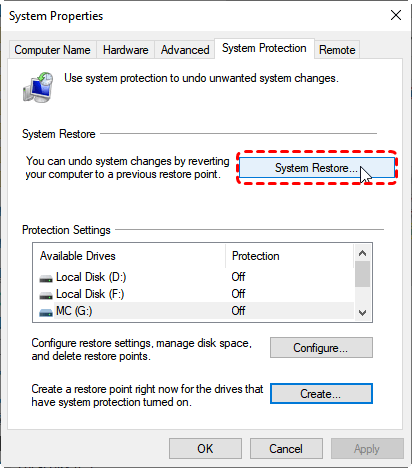
Paso 2. En la pestaña "Protección del sistema", haga clic en "Restaurar sistema".
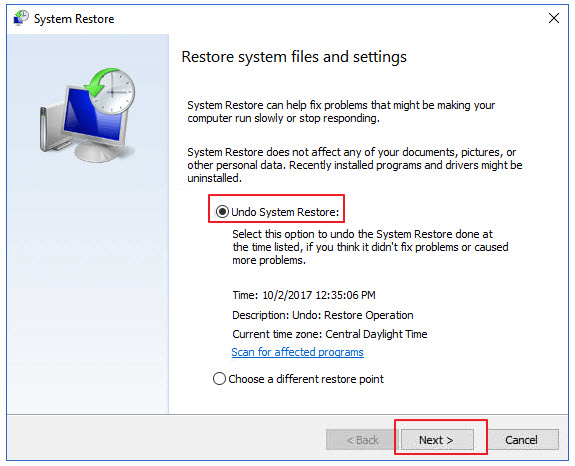
Paso 3. Elija "Deshacer restauración del sistema" y haga clic en "Siguiente". Si desea saber qué elementos se verán afectados, puede hacer clic en "Buscar programas afectados".
Paso 4. Haga clic en "Finalizar" para iniciar el proceso.
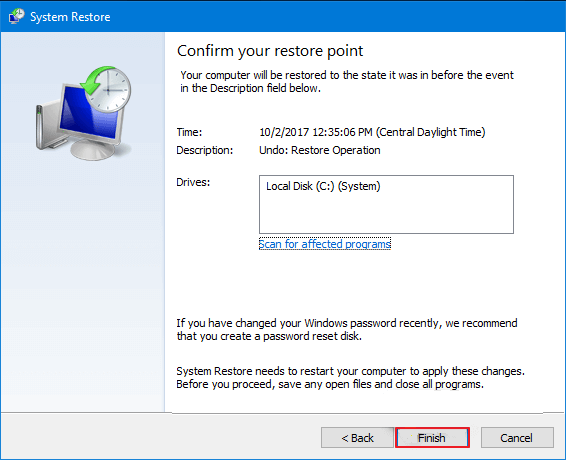
Paso 5. Cuando el proceso se complete, reinicie su equipo para comprobar si la restauración del sistema se ha deshecho.
Conclusión
Aunque la Restauración del sistema se centra principalmente en la configuración del sistema y no en los datos personales, los archivos pueden desaparecer o quedar ocultos ocasionalmente. Tanto si tiene copias de seguridad como si no, puede recuperar los archivos perdidos después de una Restauración del sistema con las soluciones mencionadas anteriormente. Recuerde realizar copias de seguridad de los archivos importantes con antelación cuando realice cambios importantes en el sistema.
Si busca una solución potente y fácil de usar para recuperar archivos perdidos, sin duda vale la pena considerar MyRecover. La edición Professional de MyRecover ofrece una cuota de recuperación de datos ilimitada y permite recuperar datos de sistemas Windows que no arrancan.
 100%
Limpio & Seguro
100%
Limpio & Seguro
