 MyRecover



Cómo recuperar datos de una unidad C formateada en Windows 10 / 11
¿Te preguntas cómo recuperar datos de una unidad C formateada? Esta guía completa explica los métodos paso a paso y las herramientas profesionales para recuperar archivos perdidos de tu unidad C en Windows 10. ¡Lee ahora para restaurar tu información valiosa!

Por Lyra / Actualizado el 11/09/2026


¿Formatear la unidad C elimina todo?
La unidad C es un componente crucial de su sistema informático, ya que garantiza que el sistema funcione sin problemas. Por lo general, sirve como unidad del sistema, albergando el sistema operativo, archivos esenciales del sistema, programas instalados y, a menudo, datos personales como documentos, descargas y archivos del escritorio. Si la unidad C se formatea, independientemente de los motivos, como resultado, su computadora no podrá arrancar hasta que se instale un nuevo sistema operativo. Además, todo el software instalado, los perfiles de usuario y los datos almacenados en la unidad C se borran durante el formateo.
Sin embargo, técnicamente, formatear la unidad C no siempre borra todo más allá de la recuperación. Aunque la estructura del sistema de archivos se restablece, los datos pueden permanecer en el disco hasta que sean sobrescritos por información nueva. Esto hace posible la recuperación de datos mediante software de recuperación especializado.
¿Cómo recuperar datos de la unidad C después de formatearla?
Dado que la unidad C contiene el sistema operativo, formatearla provocará un error de arranque, lo que hace que la recuperación de datos sea más compleja que en otras unidades. Es necesario acceder a la unidad C con un medio de rescate de arranque o desde otra computadora que funcione antes de intentar recuperar los archivos de la unidad C después del formateo.
Independientemente del método que prefiera, a menudo se requieren algunas herramientas de recuperación especializadas. Para mejorar las posibilidades de recuperación y evitar escribir datos nuevos en la unidad, puede utilizar MyRecover, un software de recuperación confiable para usuarios de Windows 11, 10, 8, 7 y Windows Server. Le permite crear un medio de arranque para iniciar la computadora en modo WinPE y luego realizar la recuperación de datos. Los pasos detallados son:

- Más de 500 escenarios de pérdida de datos: papelera de reciclaje vaciada, eliminados, formateados, ataque de virus, recuperación de datos de particiones RAW, etc.
- Más de 500 dispositivos de almacenamiento: Discos duros internos y externos, HDD, SSD, unidades flash USB, tarjetas SD, cámaras, etc.
- Más de 1000 formatos de archivo: imágenes, vídeos, audios, documentos, archivos comprimidos, correos electrónicos y más.
- Compatible con el sistema: funciona correctamente en Windows 11, 10, 8, 7 y todos los Windows Server.
 100% seguro
Parte 1. Crear un medio de arranque
Para crear un medio de arranque con MyRecover, puede preparar una unidad flash USB vacía, conectarla a otro ordenador que funcione y asegurarse de que sea reconocida.
Paso 1. Descargue, instale y ejecute MyRecover en el ordenador que funciona.
Paso 2. Ejecute MyRecover y haga clic en “Recuperación de PC bloqueado”.
Paso 3. En la ventana, elija su unidad USB y haga clic en “Crear”.
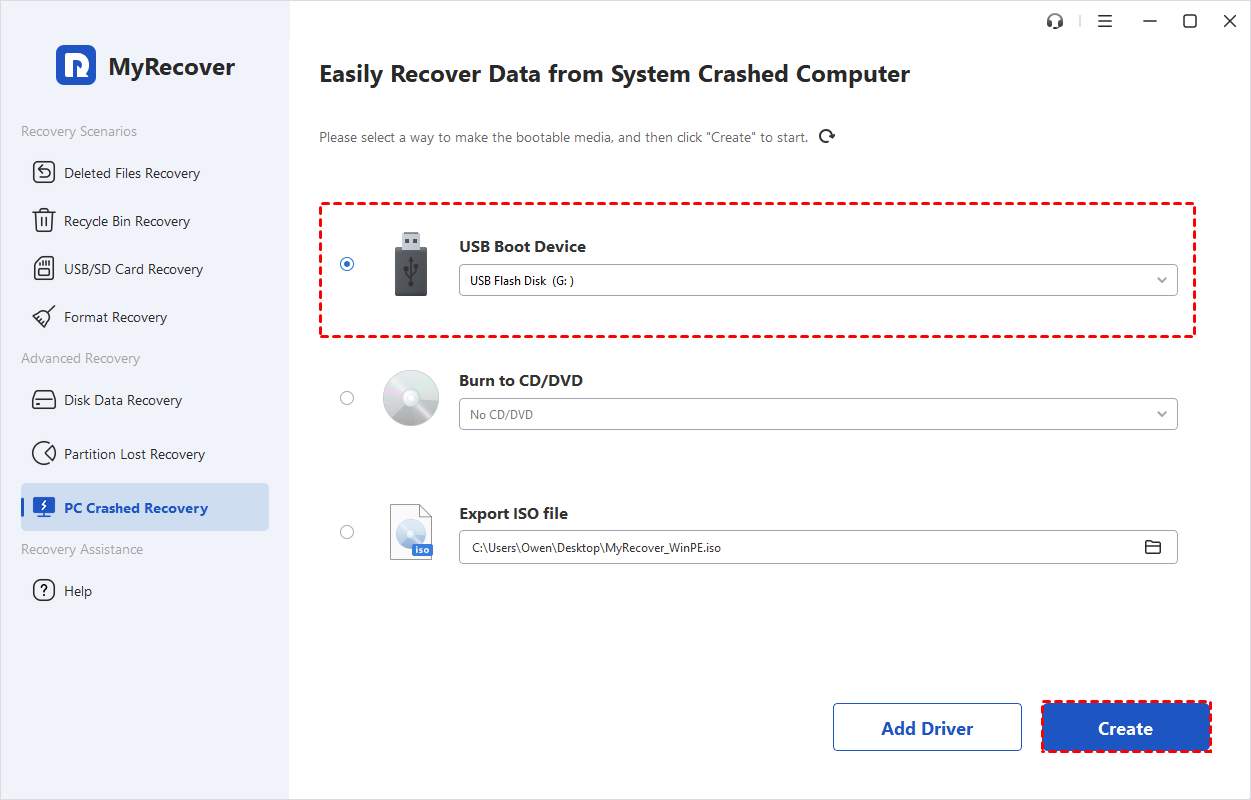
También puede elegir otros dos métodos para crear un medio de arranque:
- Grabar en CD/DVD: Para crear un CD/DVD de arranque.
- Exportar archivo ISO: Utilice este método para crear un archivo ISO de arranque. Una vez exportado el ISO, deberá grabarlo con un programa de grabación de terceros. O bien, puede utilizar el ISO para arrancar algunas máquinas virtuales o grabarlo en otros dispositivos.
Consejo: "Añadir controladores" le permite añadir manualmente controladores adicionales y necesarios al disco de arranque para que pueda acceder a más dispositivos después de arrancar en WinPE.
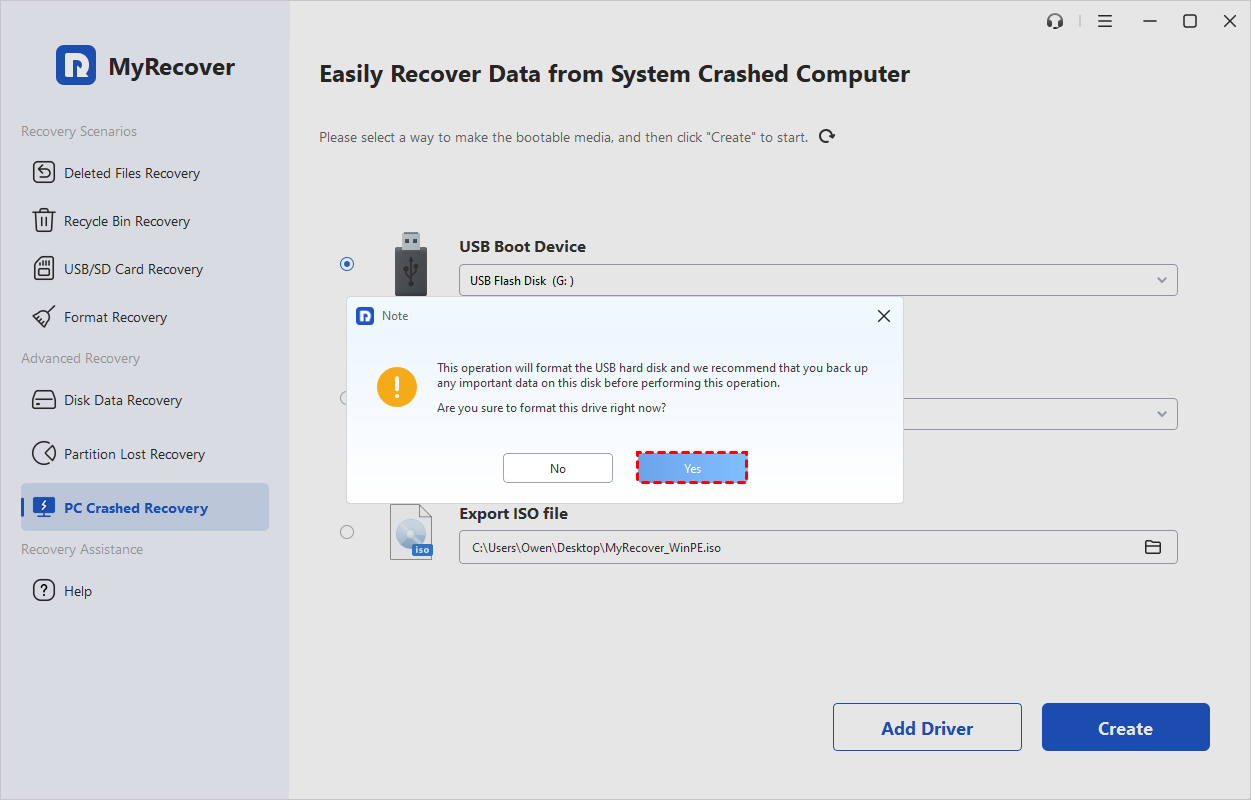
Paso 4. A continuación, aparecerá una ventana emergente de información. La unidad flash USB debe formatearse y se perderán todos los datos que contenga. Si contiene datos importantes, haga primero una copia de seguridad. Si confirma, haga clic en "Sí" para continuar.
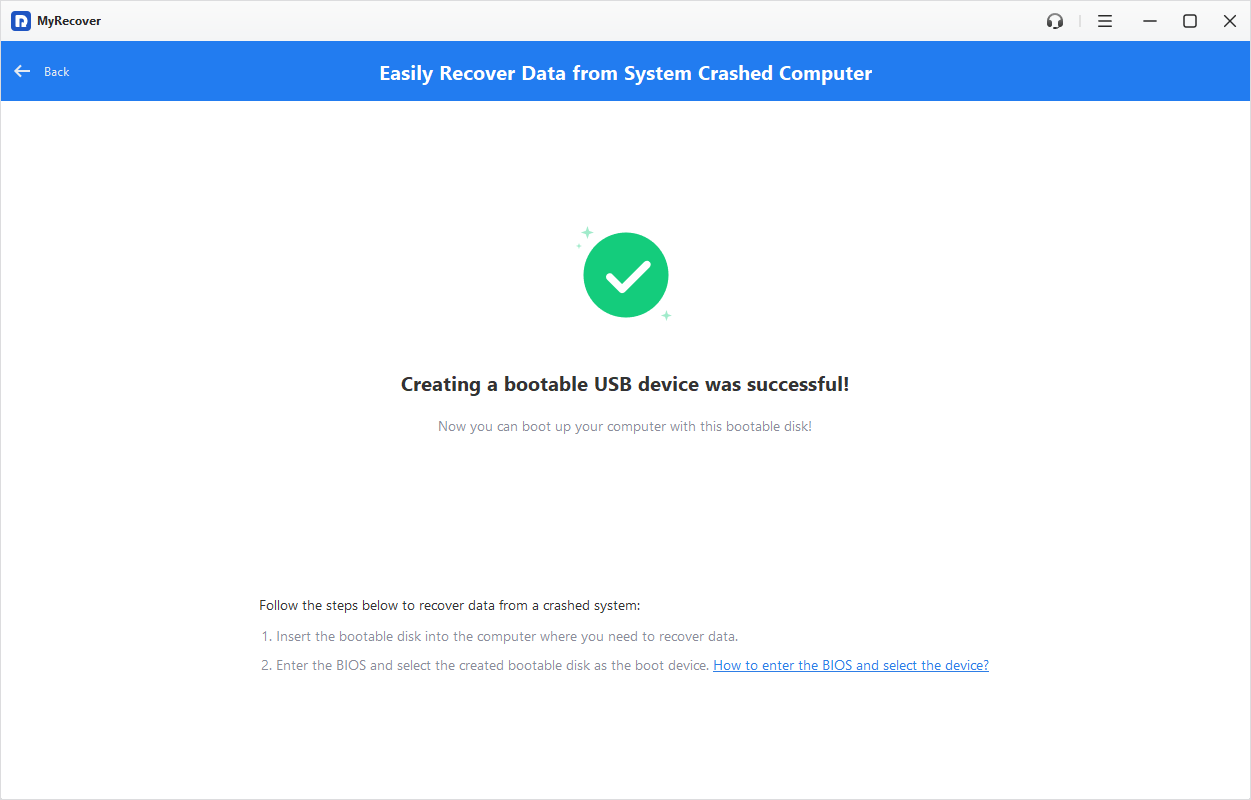
Paso 5. El proceso de creación comenzará. Una vez finalizado, recibirá un mensaje de éxito.
Parte 2. Iniciar un equipo que no arranca desde el medio de arranque
Ahora, debe iniciar el equipo que contiene la unidad C formateada y requiere la recuperación de datos desde el medio de arranque creado anteriormente.
Paso 1. Reinicie su equipo. Durante el inicio, presione la tecla designada para entrar en la configuración de BIOS o UEFI. Las teclas comunes incluyen: F2, F10, F12, Del o Esc (varía según el fabricante).
Paso 2. Continúe presionando la tecla repetidamente hasta que aparezca la pantalla de BIOS/UEFI.
Paso 3. En la interfaz de BIOS/UEFI, utilice las teclas de flecha de su teclado para buscar la pestaña Boot o la sección Boot Order.
Paso 4. Localice la lista de dispositivos de arranque (por ejemplo, SSD, HDD, USB, CD/DVD). Resalte el dispositivo desde el que desea arrancar primero. Utilice las instrucciones en pantalla (a menudo +, -, o F5/F6) para mover su dispositivo de arranque preferido a la parte superior de la lista.
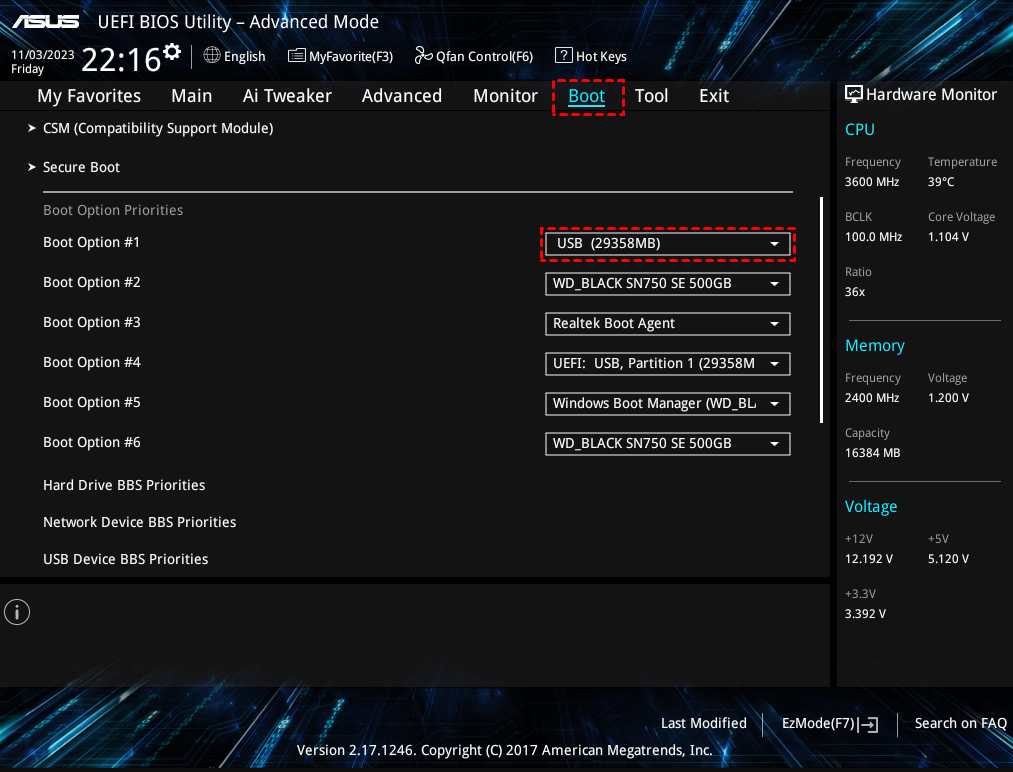
Paso 5. Vaya a la pestaña Exit o presione la tecla designada para Save & Exit (generalmente F10).
Paso 6. Confirme los cambios y reinicie su equipo.
Tras reiniciar, su equipo debería priorizar ahora el dispositivo seleccionado.
Parte 3. Recuperar archivos de una unidad C formateada
Una vez que su equipo arranque desde el medio de arranque, entrará en la interfaz principal de MyRecover. Ahora siga los siguientes pasos para recuperar los archivos de la unidad C después del formateo:
Paso 1. Pase el cursor sobre la unidad C y haga clic en “Scan”.
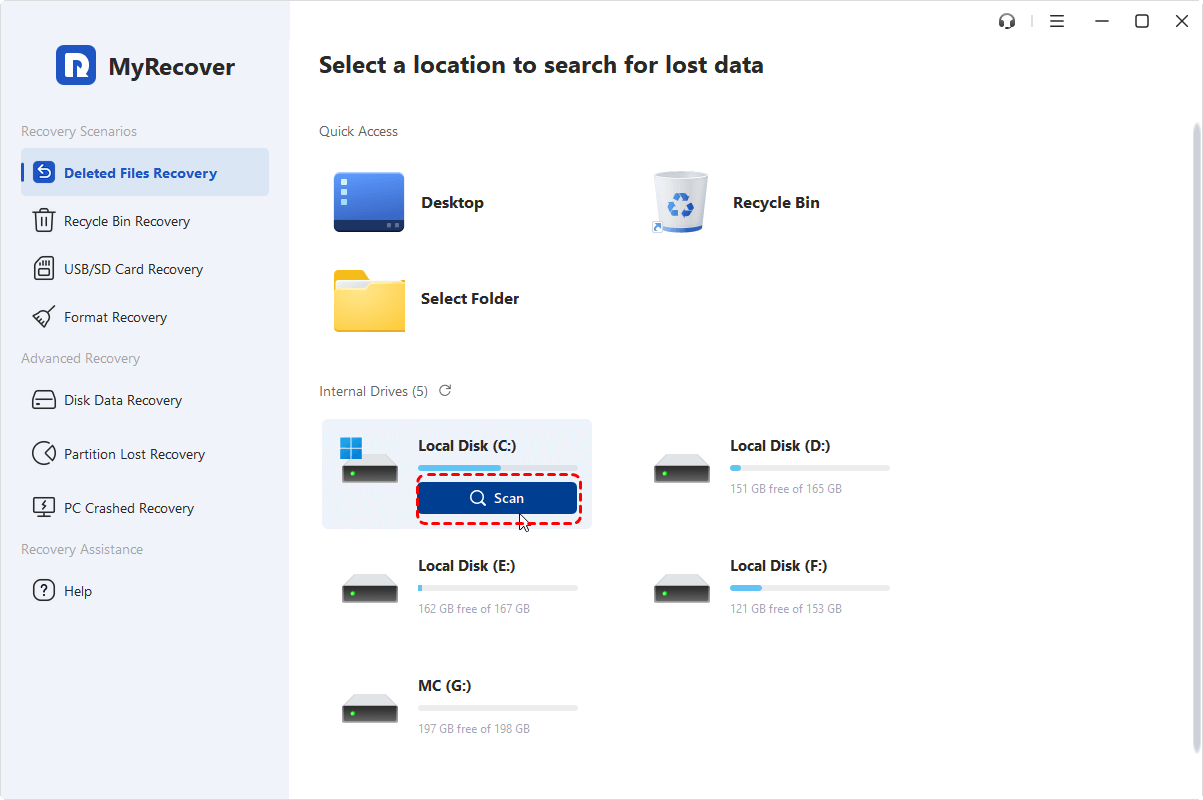
Paso 2. Una vez completado el proceso de escaneo, verá todos los archivos eliminados o perdidos en la unidad C.
Paso 3. Si no encuentra los archivos, puede realizar un escaneo profundo.
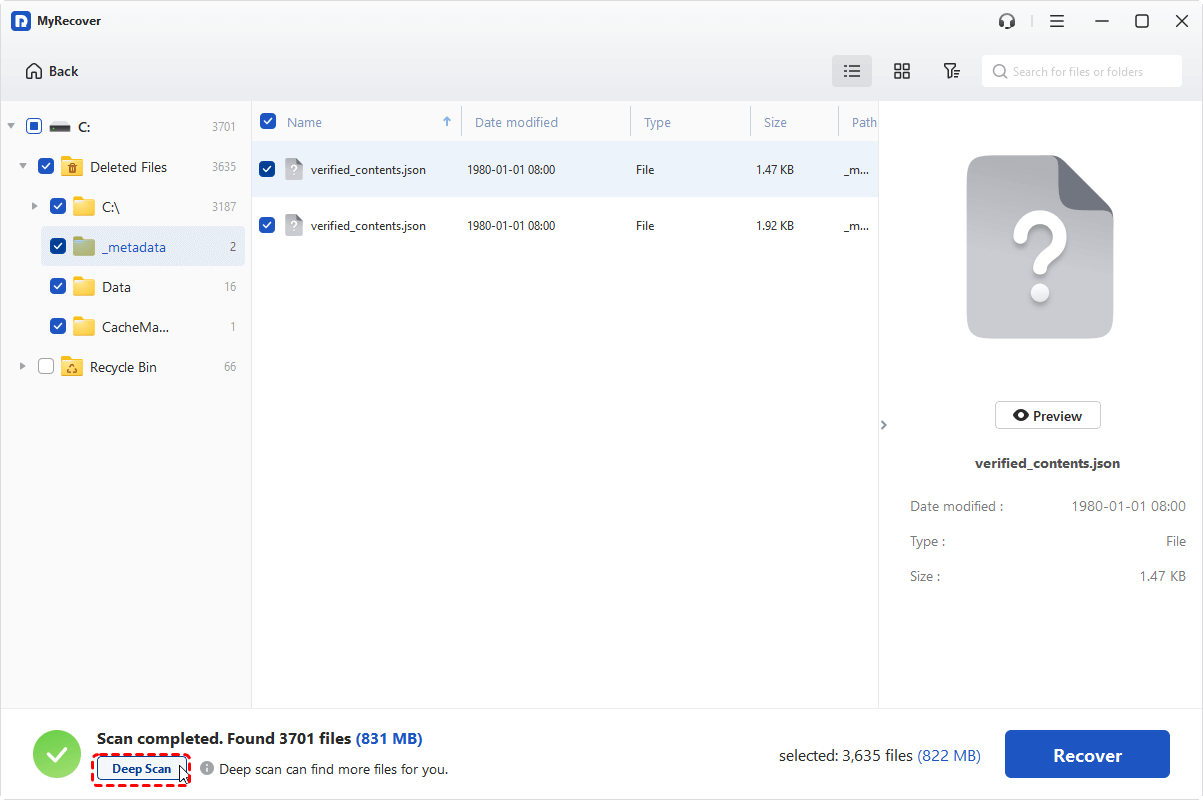
Paso 4. Marque los archivos de destino y haga clic en “Recuperar”.
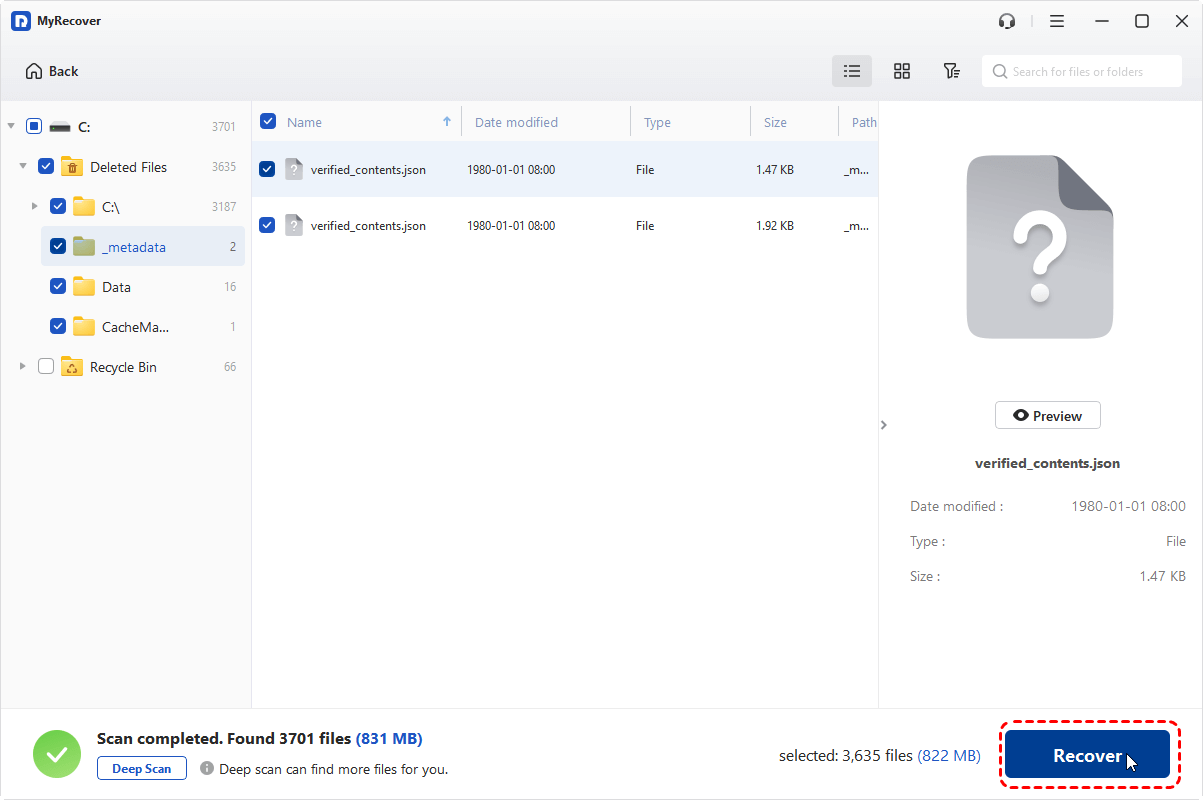
Paso 5. Elija una ubicación para guardar los archivos.
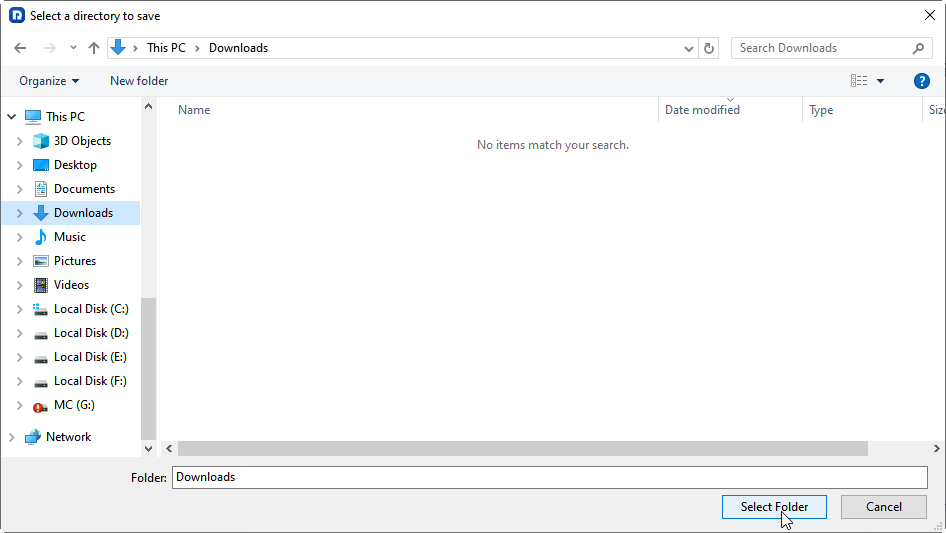
Luego, espere a que finalice el proceso de recuperación.
Así es como se recuperan los datos de la unidad C después de formatearla con la ayuda de un medio de arranque. Si no desea crear la unidad USB de arranque, puede desinstalar directamente la unidad C del equipo averiado y conectarla a otro equipo funcional como unidad externa. Por último, utilice MyRecover para recuperar los archivos de la unidad C formateada.
Conclusión
Formatear la unidad C elimina el sistema operativo y todos los datos almacenados, lo que impide que el equipo arranque. Sin embargo, los datos no se borran de forma permanente y, a menudo, pueden recuperarse utilizando un software de recuperación especializado como MyRecover. Si desea obtener una vista previa de los archivos antes de la recuperación final para comprobar si son los archivos correctos que necesita recuperar, puede actualizar a la edición Technician, que permite un uso ilimitado dentro de una misma empresa.
 100%
Limpio & Seguro
100%
Limpio & Seguro
