MyRecover



WD My Book Recuperación de Datos (2026)
Aquí hay una guía paso a paso para realizar la recuperación de datos de WD My Book desde un disco saludable/formateado/corrupto. Desplácese hacia abajo para explorar más.

Por Ofelia / Actualizado el 06/03/2026


¡¡¡Ayuda por favor!!! Recuperación de datos WD My Book
“Tengo un disco duro externo WD My Book que uso para hacer copias de seguridad de mis archivos de música, películas y fotos familiares. Pero acabo de formatearlo accidentalmente. Ahora todos han desaparecido. Estoy preocupado por recuperar mis archivos. ¿Hay alguna manera de hacer esto? Cualquier sugerencia sería apreciada.”
Varias razones pueden causar pérdida de datos, como formateo, eliminación accidental, infección por virus, partición perdida, fallos del sistema, etc. No te preocupes, tus datos son aún recuperables siempre que no haya daño físico.
Los archivos eliminados todavía están en algún lugar del disco al principio, pero no son visibles, y el espacio está marcado como “libre” para nuevos datos. Con el tiempo, el riesgo de que los datos sean sobrescritos aumenta. Por lo tanto, es necesario iniciar la recuperación de datos WD My Book lo antes posible. Además, asegúrate de:
- Deja de usar el disco duro externo WD My Book inmediatamente.
- No agregues nuevos datos al disco antes de la recuperación de datos.
- No vuelvas a formatear el disco.
- Usa un software de recuperación confiable de Western Digital si no hay una copia de seguridad disponible.
MyRecover - Una Herramienta Confiable de Recuperación de Datos WD My Book
MyRecover puede ser una opción principal si necesitas una herramienta confiable de recuperación de datos WD My Book. Proporciona a los usuarios una interfaz fácil de usar, algoritmos de primera clase, funciones completas y resultados confiables.
⭐⭐⭐¿Por qué elegir MyRecover?
✅ Admite múltiples tipos de datos, como documentos, imágenes (p. ej., recuperar archivos PNG), audios, videos, etc., más de 1000 formatos.
✅ Busca automáticamente todos los archivos recuperables con Escaneo Rápido y Escaneo Profundo.
✅ Busca o filtra archivos rápidamente por nombre de archivo, extensión, tipo de dato, etc.
✅ Previsualiza y recupera archivos mientras se escanea.
✅ Recupera archivos o carpetas específicos en lugar de todos.
✅ Es compatible con varias unidades externas WD, como WD My Book, WD My Passport, WD My Passport Ultra, WD Elements, WD_Black P10, etc.
✅ Es compatible con los sistemas de archivos NTFS, FAT32, exFAT y ReFS.
Además, es compatible con la recuperación de datos en cualquier desastre, como eliminación accidental, formateo, infección de virus, pérdida de partición, fallos del sistema, etc. Vale la pena probarlo si se encuentra en estos escenarios. Es compatible con Windows 11, 10, 8, 7 o servidores.
Cómo recuperar datos de WD My Book paso a paso
Nota: Guarde los archivos recuperados en una nueva ubicación en lugar de en la unidad externa WD My Book original. De lo contrario, podrían sobrescribirse, dificultando la recuperación de datos.
Paso 1. Escanee su unidad externa WD My Book
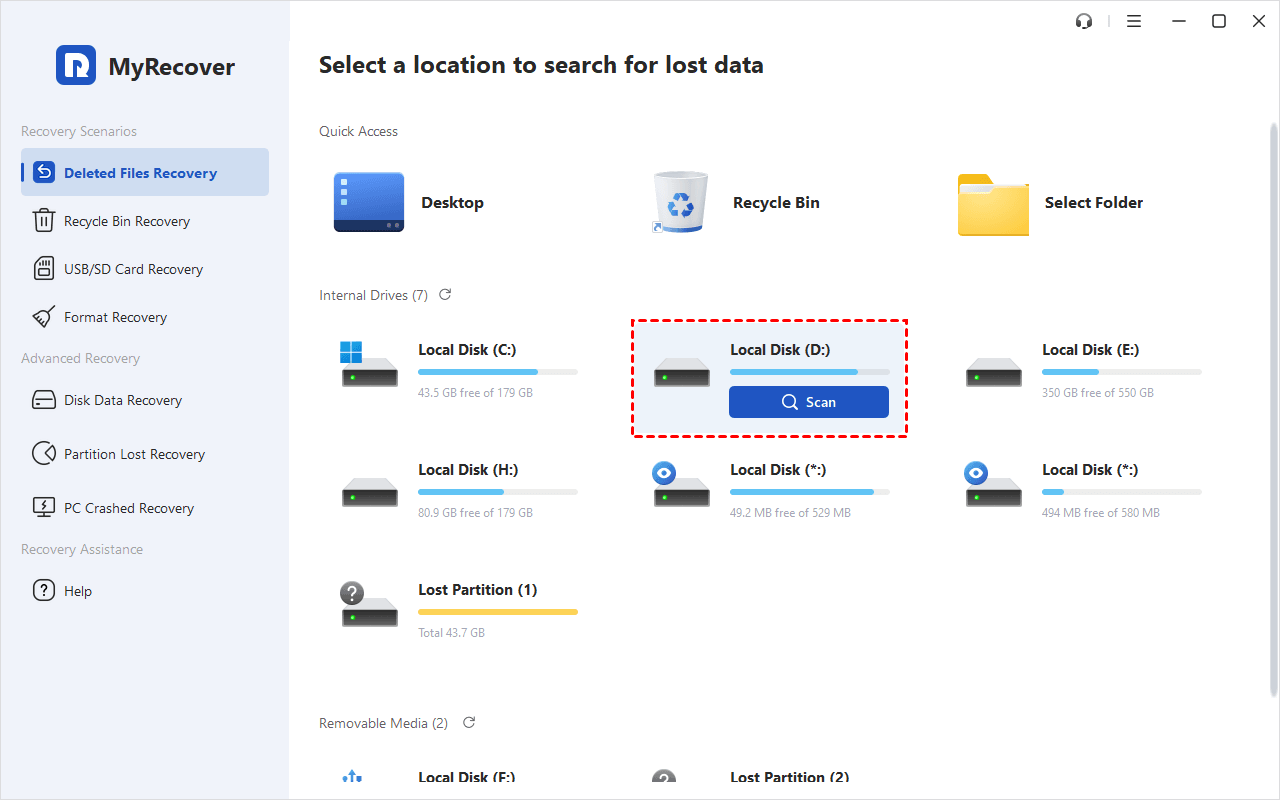
Conecte el My Book a su computadora mediante un adaptador compatible o una carcasa externa. Luego, inicie MyRecover. Pase el cursor del ratón sobre su disco externo y haga clic en Escanear.
Paso 2. Busque los datos recuperables
MyRecover puede escanear automáticamente el My Book para encontrar todos los archivos recuperables. El Escaneo Rápido busca archivos eliminados recientemente, mientras que el Escaneo Profundo busca otros archivos perdidos. Aquí hay dos formas de localizarlos:
- Desde los directorios de la barra lateral: Despliega la carpeta Archivos eliminados/Otros archivos faltantes y ve a la ubicación original para encontrar los datos de WD My Book.
- Buscar o filtrar datos: Especifica primero el tipo de dato, como “Documents”. Luego, escribe el nombre o la extensión en el cuadro de búsqueda. También puedes configurar la fecha (hoy, ayer, últimos 7/30 días, etc.) y el tamaño (<128KB, 128KB~1MB, 1MB~512MB, etc.).

Paso 3. Iniciar la recuperación de datos de WD My Book
Una vez encontrados, haz doble clic en ellos para previsualizar y selecciona los archivos deseados marcando las casillas o dejándolas en blanco. Luego, haz clic en Recuperar archivos para recuperar los datos de WD My Book.
Se te pedirá que actualices MyRecover para recuperar datos ilimitados. La versión de por vida es una opción más rentable, es decir, un pago único para disfrutar de todas las funciones sin límite de tiempo.
No se limita a recuperar datos de WD My Book. Todavía puedes usarlo para recuperar archivos eliminados o perdidos de todas las series de discos WD (p. ej., WD My Password, WD Elements) así como de otras marcas en los siguientes escenarios:
- Recuperar archivos de un disco duro formateado
- Recuperar archivos eliminados por un virus
- Recuperar archivos de una partición perdida
- Recuperar archivos eliminados de la Papelera de reciclaje
- Recuperar archivos eliminados permanentemente
- ......
Otros métodos de recuperación de datos para WD My Book
Aquí tienes otros 3 métodos factibles de recuperación de datos para WD My Book que puedes probar.
Método 1: Consultar la carpeta de Archivos recientes
En el sistema Windows, existe una carpeta Archivos recientes que contiene los archivos usados recientemente. Puedes intentar comprobar si los archivos eliminados están ahí.
Paso 1. En el Explorador de archivos, haz clic en Acceso rápido y desplázate hacia abajo para encontrar Archivos recientes. O pulsa Win R para abrir la ventana Ejecutar y escribe reciente, haz clic en Aceptar para ejecutar.
Paso 2. Comprueba si los archivos eliminados están ahí. Si es así, ábrelo y haz clic en Archivo > Guardar como. Por favor, selecciona una nueva ubicación para guardarlos.
Método 2: Reparar WD My usando CMD
Si tu WD My Book es inaccesible, es probable que esté dañado. Puedes intentar el comando chkdsk para repararlo manualmente.
Paso 1. Escriba cmd en el cuadro de búsqueda y seleccione Ejecutar como administrador.
Paso 2. Luego, escriba chkdsk *: /f/r y pulse Intro. Sustituya * por la letra de la unidad de su WD My Book.
Método 3: Contactar con el Servicio de Recuperación de Datos de Western Digital
Western Digital colabora con empresas como Ontrack para ayudarle en la recuperación de datos de WD My Book; normalmente es un servicio de pago, que parte de los $9.99, dependiendo de la gravedad de la pérdida de datos y del módulo del disco.
Paso 1. Vaya a la página de recuperación de datos de Western Digital. Desplácese hacia abajo y haga clic en Enviar una Reclamación en la parte inferior.
Paso 2. Luego, rellene la información requerida del disco y de contacto y haga clic en Enviar.
Paso 3. Se le pedirá que envíe su WD My Book a Ontrack utilizando una etiqueta de envío prepago; tras su recepción, intentarán recuperar los datos y le enviarán los archivos recuperados junto con un dispositivo de reemplazo.
Conclusión
MyRecover es una herramienta fiable para la recuperación de WD My Book que puede ayudarle a realizar la recuperación de datos de WD My Book sin esfuerzo y con unos pocos clics. Su interfaz fácil de usar la hace adecuada para todos los usuarios, incluso principiantes.
Gracias a sus tecnologías de vanguardia y funciones destacadas, como directorios en la barra lateral, búsqueda & filtrado, vista previa de archivos, etc., puede encontrar rápidamente todos los datos recuperables y filtrar los archivos necesarios de los resultados del escaneo. ¿Por qué no probarlo?
Preguntas frecuentes
1. ¿Cómo puedo recuperar mis datos de mi disco duro externo WD?
- Descarga e instala MyRecover en una computadora funcional. Luego, ábrelo.
- Selecciona el disco duro externo WD y haz clic en Escanear.
- Espera hasta que el proceso de escaneo se complete.
- Luego, expande los directorios de la barra lateral o usa la función Buscar o Filtrar para revisar el resultado.
- Vista previa de los datos y selecciónalos, y haz clic en Recuperar x archivos. Selecciona una nueva ubicación para guardar los archivos recuperados.
2. ¿Western Digital ofrece un servicio de recuperación de datos?
3. ¿Cómo reparo un disco duro externo WD corrupto?
Formatear un disco duro externo WD corrupto es el método más fácil para restaurarlo a un estado funcional, pero esta operación puede eliminar todos los datos en él a menos que primero recuperes datos del disco duro externo WD que no se detecta.
- Escribe diskmgmt.msc y presiona Enter para acceder a la herramienta Administración de discos.
- Encuentra el disco duro externo WD, haz clic derecho sobre él y selecciona Formatear.
- Asegúrate de que la opción Formato rápido esté marcada. Luego, haz clic en Aceptar para ejecutar esta operación.
 100%
Limpio & Seguro
100%
Limpio & Seguro