 MyRecover



CHKDSK peut-il récupérer des fichiers supprimés ? Que faire si CHKDSK a tout supprimé ?
Cet article explore le rôle de CHKDSK dans la récupération de données, ses limites dans la récupération de fichiers supprimés ou perdus, et ce qu'il faut faire en cas de perte de données. Vous découvrirez également d'autres méthodes et outils permettant de récupérer des fichiers qui auraient pu être supprimés ou affectés pendant le processus CHKDSK.

Par Giselle / Mise à jour le 03/12/2025


CHKDSK récupère les fichiers perdus ?
CHKDSK (abréviation de Check Disk) est un utilitaire en ligne de commande intégré à Windows, conçu pour vérifier l'intégrité des systèmes de fichiers et corriger les erreurs logiques du système de fichiers. Il analyse le disque à la recherche de problèmes tels que des secteurs défectueux, des fichiers corrompus ou des problèmes de structure de répertoires, et tente de les réparer automatiquement.
De nombreux utilisateurs ont recours à CHKDSK lorsque leur ordinateur montre des signes de défaillance du disque : ralentissement des performances, fichiers ou partitions inaccessibles, plantages du système ou problèmes de démarrage. Alors, CHKDSK peut-il récupérer des fichiers supprimés ? Dans la plupart des cas, NON.
CHKDSK ne peut pas récupérer des fichiers supprimés ni restaurer des données supprimées intentionnellement ou accidentellement. En fait, il peut parfois aggraver la situation en supprimant ou en isolant des fichiers corrompus qu'il juge irrécupérables, souvent en les déplaçant dans un dossier caché nommé FOUND.000 sous forme de fichiers fragmentés « .chk ».
CHKDSK a supprimé mon dossier Windows ! Puis-je le restaurer ?
CHKDSK peut-il récupérer des fichiers supprimés ?
Récemment, j'ai constaté que mon ancien ordinateur portable plantait fréquemment avec des écrans bleus. Soupçonnant une corruption du système de fichiers, j'ai décidé d'exécuter la commande suivante pour tenter de résoudre le problème : chkdsk C: /f /r
L'analyse a duré près d'une heure. Une fois terminée, le système a redémarré, apparemment réparé. Cependant, après le redémarrage, tout le dossier Windows avait disparu. Profils utilisateur, fichiers du bureau, programmes installés, tout avait disparu. L'ordinateur ne démarrait même plus correctement.
Malheureusement, ce scénario est fréquent. Comme mentionné précédemment, il arrive que CHKDSK signale des fichiers gravement corrompus comme perdus et les supprime ou les déplace vers un répertoire caché nommé Found.000 en tant que fragments récupérés. Cela donne souvent l'impression aux utilisateurs que leurs fichiers ont été supprimés.
Alors, est-il possible de récupérer un dossier Windows ou des fichiers importants après l'exécution de CHKDSK ? La réponse est oui. La section suivante vous expliquera comment gérer la perte de données causée par CHKDSK.
Comment récupérer des fichiers supprimés par CHKDSK ?
Si CHKDSK a entraîné une perte de données inattendue, ne paniquez pas. Bien que CHKDSK ne puisse pas récupérer les fichiers supprimés ou perdus, il existe plusieurs méthodes efficaces que vous pouvez essayer pour récupérer vos données, certaines intégrées à Windows, d'autres proposées par des outils tiers. Vous trouverez ci-dessous quatre solutions couramment utilisées. Examinez-les attentivement et choisissez celle qui vous convient le mieux.
1. Utiliser Windows File Recovery (outil en ligne de commande)
Windows File Recovery est un outil en ligne de commande gratuit fourni par Microsoft pour récupérer des fichiers supprimés à partir de disques locaux. Il prend en charge les systèmes de fichiers NTFS, FAT et exFAT.
-
Windows File Recovery ne fonctionne que sous Windows 10 (version 2004 et supérieure) et Windows 11. Il nécessite également une certaine familiarité avec l'utilisation de la ligne de commande.
Étape 1. Téléchargez-le depuis le Microsoft Store et suivez les instructions pour l'installer sur votre ordinateur.

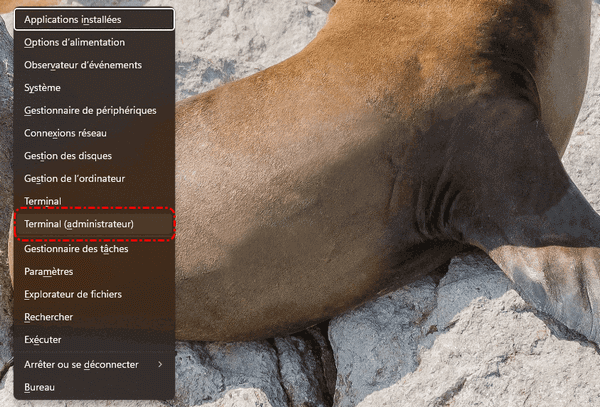
Étape 2. Appuyez simultanément sur Win+X, sélectionnez Terminal (administrateur) pour ouvrir l'invite de commandes en tant qu'administrateur.
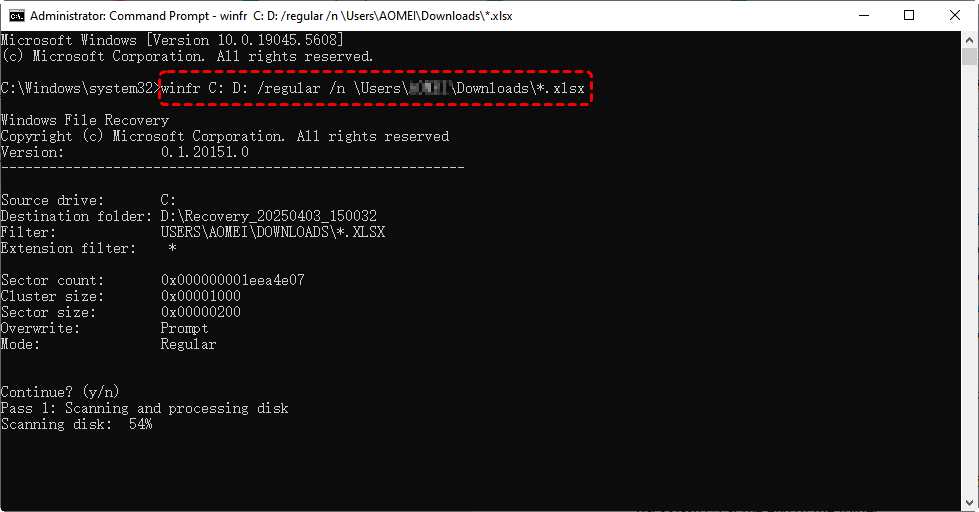
Étape 3. Exécutez une commande telle que winfr F: E: /regular (cette commande tente de récupérer les fichiers supprimés de F: et de les enregistrer dans E:.

Si vous souhaitez récupérer un type de fichiers spécifique à partir de certains dossiers, vous pouvez appliquer le paramètre « n » comme winfr C: D: /regular /n \Users\username\Downloads\*.xlsx (Cette commande recherche spécifiquement les fichiers Excel (.xlsx) dans le dossier Téléchargements de l'utilisateur spécifié à partir du lecteur C: et les enregistre sur le lecteur D:.)
2. Récupérer depuis l'historique des fichiers
Si vous aviez activé l'historique des fichiers avant que CHKDSK ne supprime tout, vous pouvez peut-être restaurer les versions précédentes des fichiers ou dossiers.
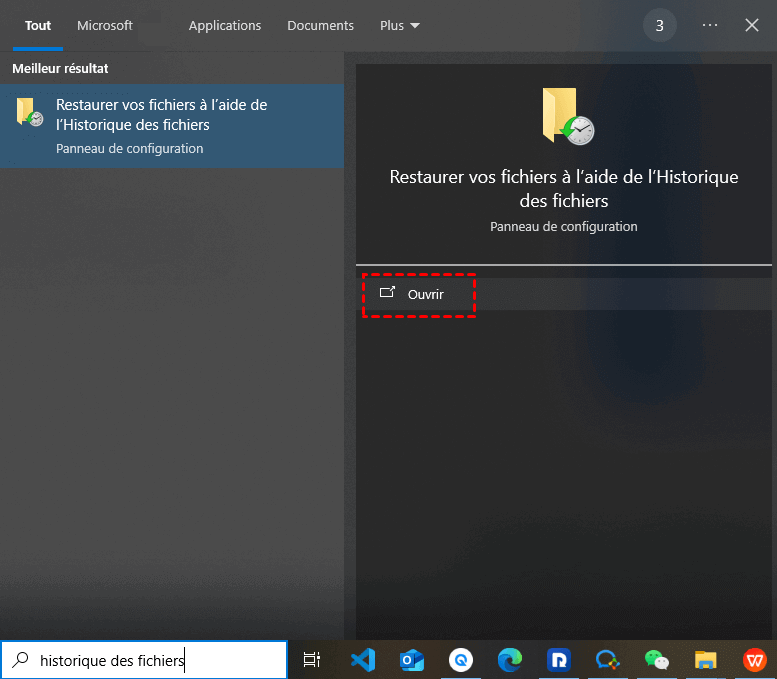
Étape 1. Appuyez sur Win+S, saisissez « Restaurer vos fichiers à l'aide de l'Historique des fichiers » et cliquez sur « Ouvrir ».
Étape 2. Dans le panneau de configuration de l'Historique des fichiers, parcourez toutes les sauvegardes disponibles.
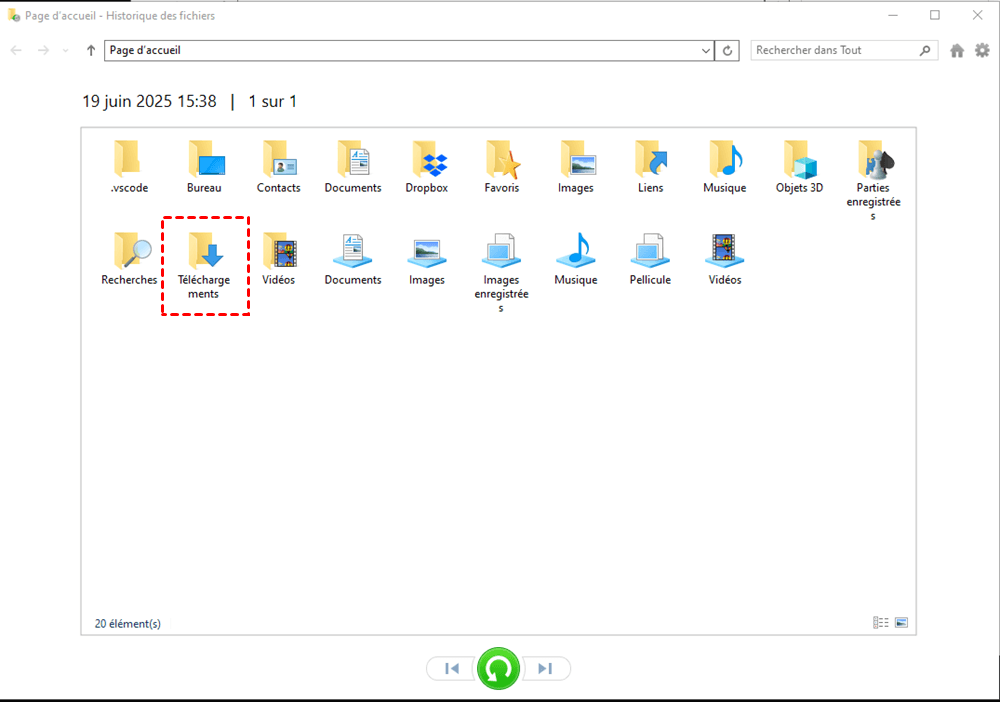
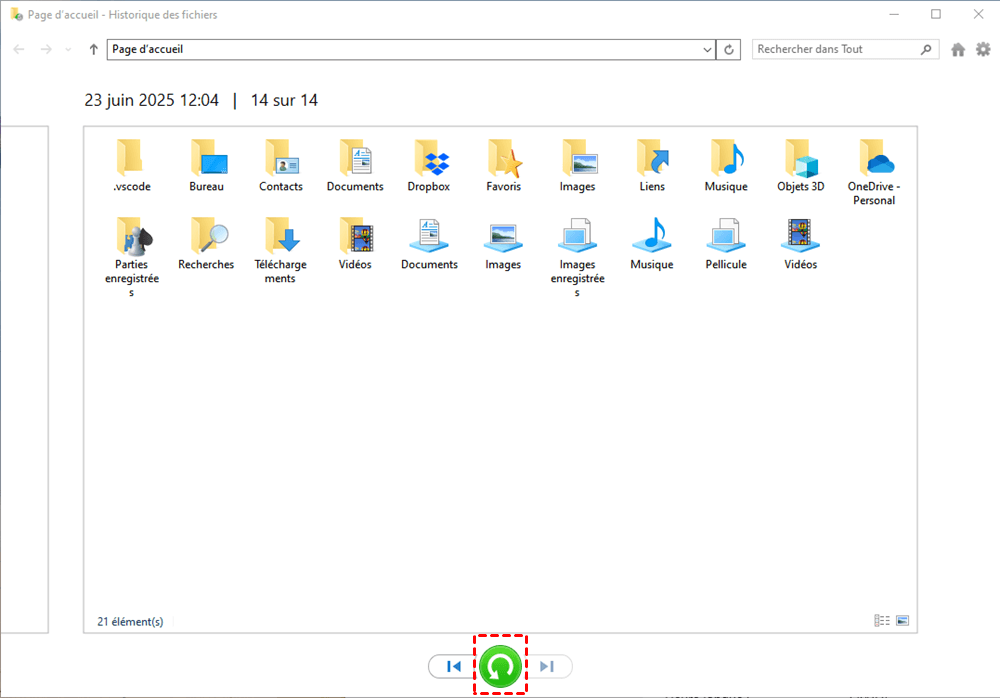
Étape 3. Sélectionnez les fichiers à restaurer et cliquez sur le bouton « Restaurer ». Pour les enregistrer à un autre emplacement que l'emplacement d'origine, sélectionnez plutôt « Restaurer vers ».
3. Utiliser la fonction Sauvegarder et restaurer (Windows 7)
Cette fonctionnalité de sauvegarde, bien qu'ancienne, est toujours disponible dans les versions récentes de Windows et permet de restaurer des profils utilisateur, des dossiers entiers, ou même des images système.
Étape 1. Accédez à « Panneau de configuration > Sauvegarder et restaurer (Windows 7) ».
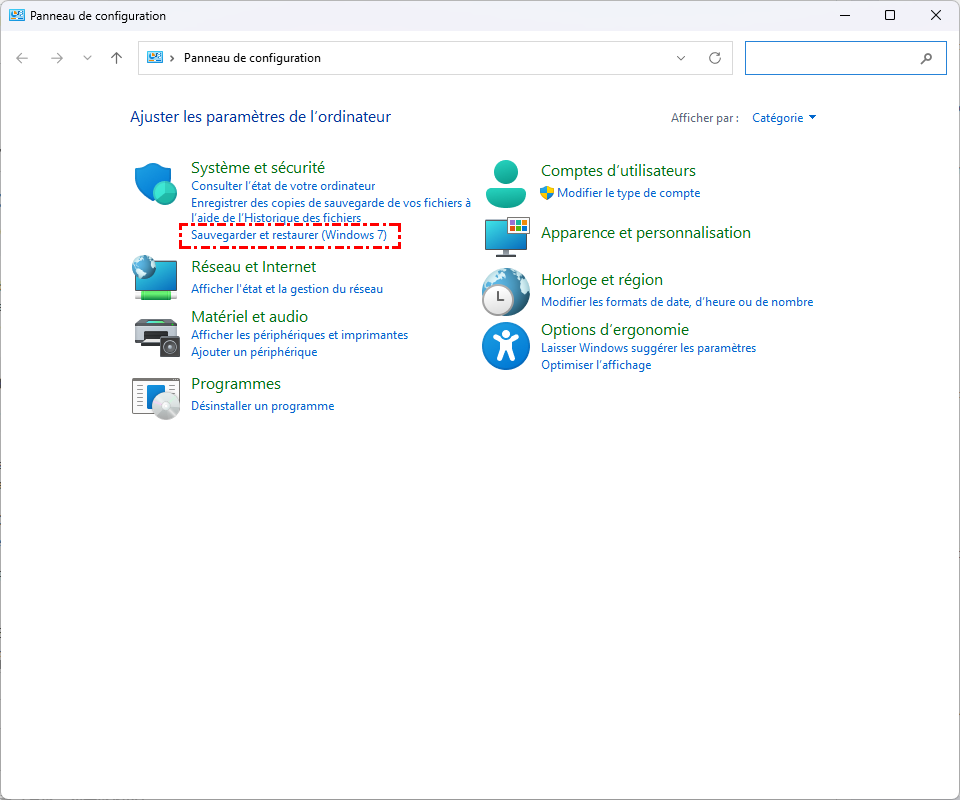
Étape 2. Cliquez sur « Restaurer les fichiers de tous les utilisateurs » ou « Choisir une autre sauvegarde pour restaurer les fichiers ».
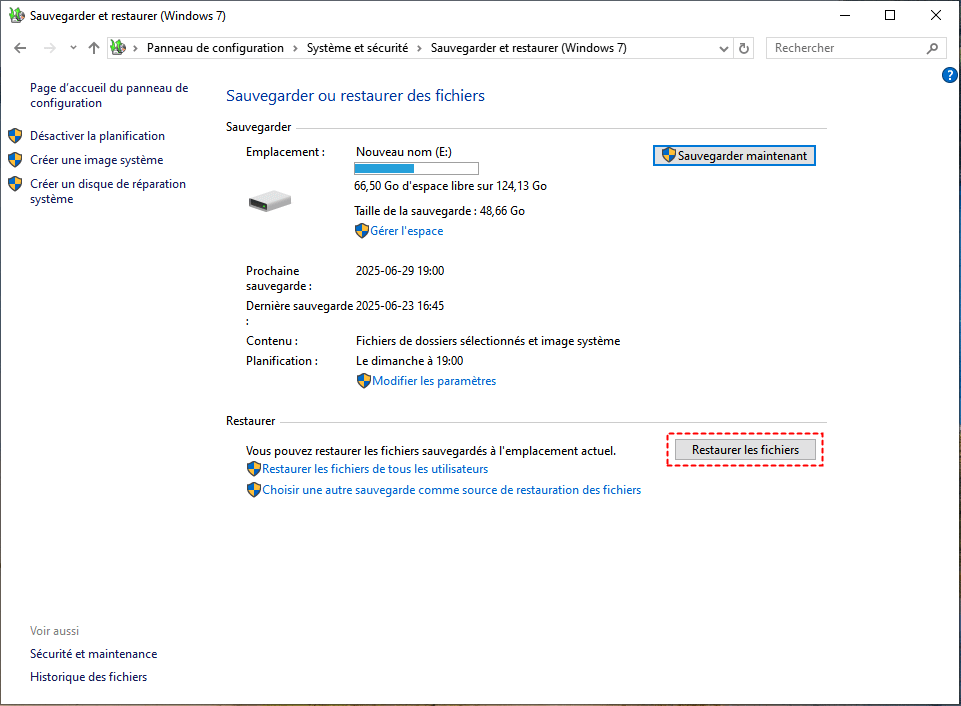
Étape 3. Dans la fenêtre qui s'affiche, cliquez sur « Fichiers » ou « Dossiers » pour localiser la sauvegarde à restaurer. Vous pouvez également utiliser la fonction de Rechercher pour trouver des fichiers spécifiques.
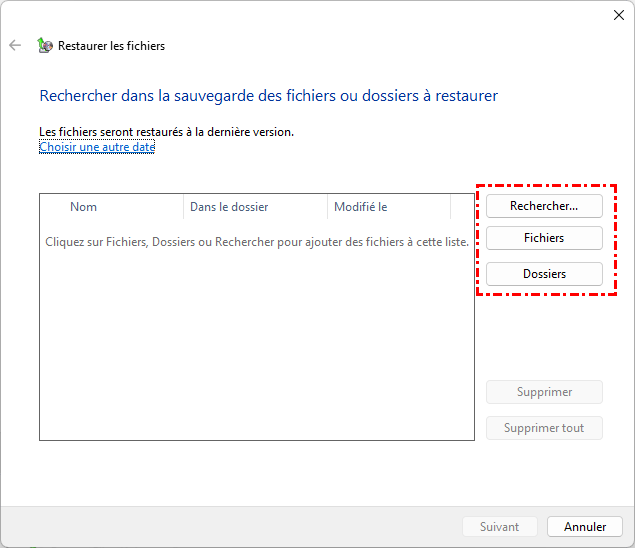
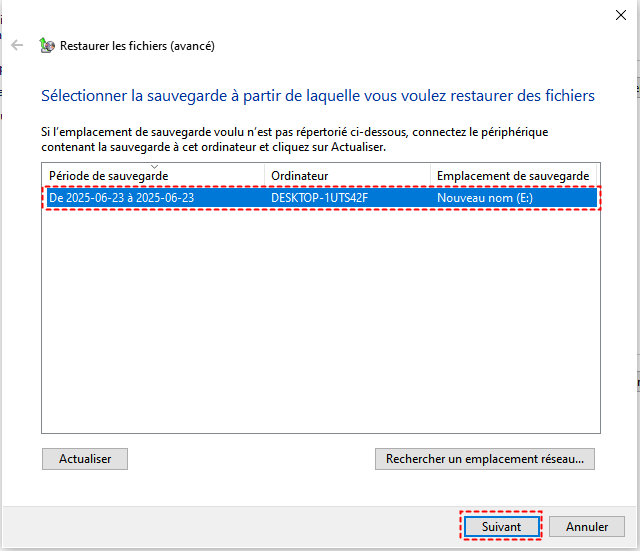
Étape 4. Sélectionnez les fichiers ou dossiers à récupérer, puis cliquez sur « Suivant ».
Étape 5. Choisissez l'emplacement de restauration : Emplacement d'origine (écraser les fichiers actuels) ; Nouvel emplacement (conserver les versions originale et restaurée).
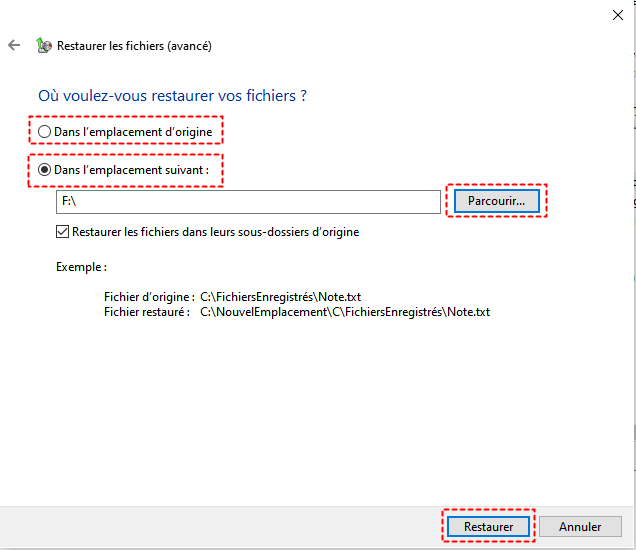
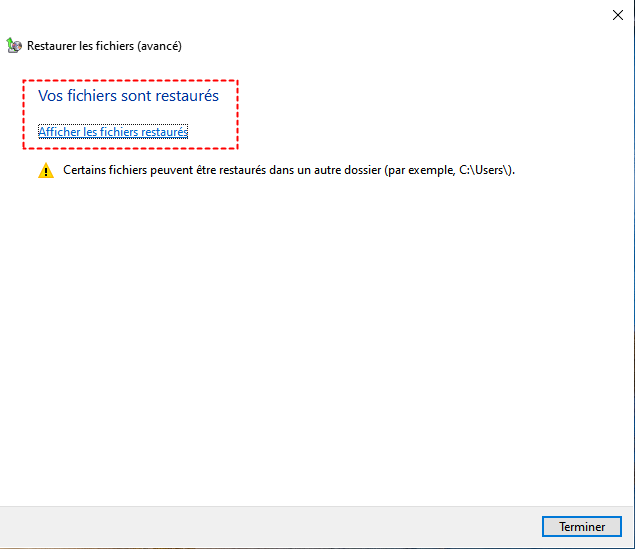
Étape 6. Cliquez sur « Restaurer » pour lancer la restauration. Patientez jusqu'à la fin du processus.
4. Essayer MyRecover (outil professionnel de récupération de données)
Si vous ne disposez d'aucune sauvegarde ou si vous n'êtes pas familiarisé avec l'exécution de commandes Winfr complexes, MyRecover Gratuit est une excellente option tierce. Facile à utiliser, il fonctionne sur les disques internes/externes et peut récupérer un large éventail de types de fichiers, même à partir de partitions formatées ou corrompues.

- Facile à utiliser, aucune compétence technique requise.
- Prise en charge de nombreux scénarios de perte de données (suppression, formatage, plantage du système d'exploitation, etc.).
- Analyse approfondie pour les fichiers récemment supprimés et analyse approfondie pour une recherche exhaustive des données perdues sur les disques formatés, corrompus ou inaccessibles.
- Prise en charge de la récupération de plus de 1 000 types de fichiers, notamment les documents (Word, Excel, PDF), les photos et vidéos (JPG, PNG, MP4, etc.), les e-mails, les fichiers compressés et bien plus encore.
- Compatible avec toutes les versions modernes de Windows : Windows 11, 10, 8, 7 et Server 2016, 2025, 2022 et 2019.
 100% Sécurisé
Étape 1 : Téléchargez et installez MyRecover sur votre ordinateur.
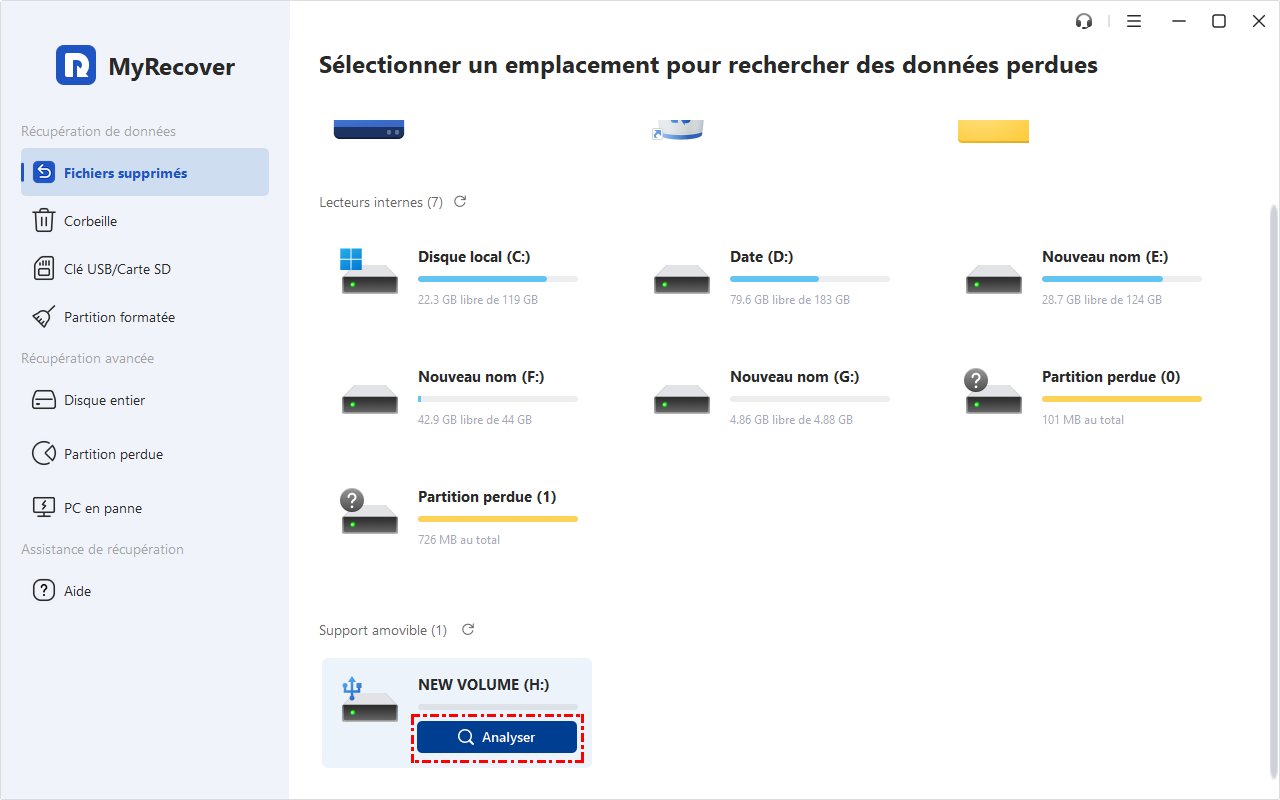
Étape 2 : Lancez le programme et sélectionnez le disque concerné. Cliquez sur le bouton « Analyser ».
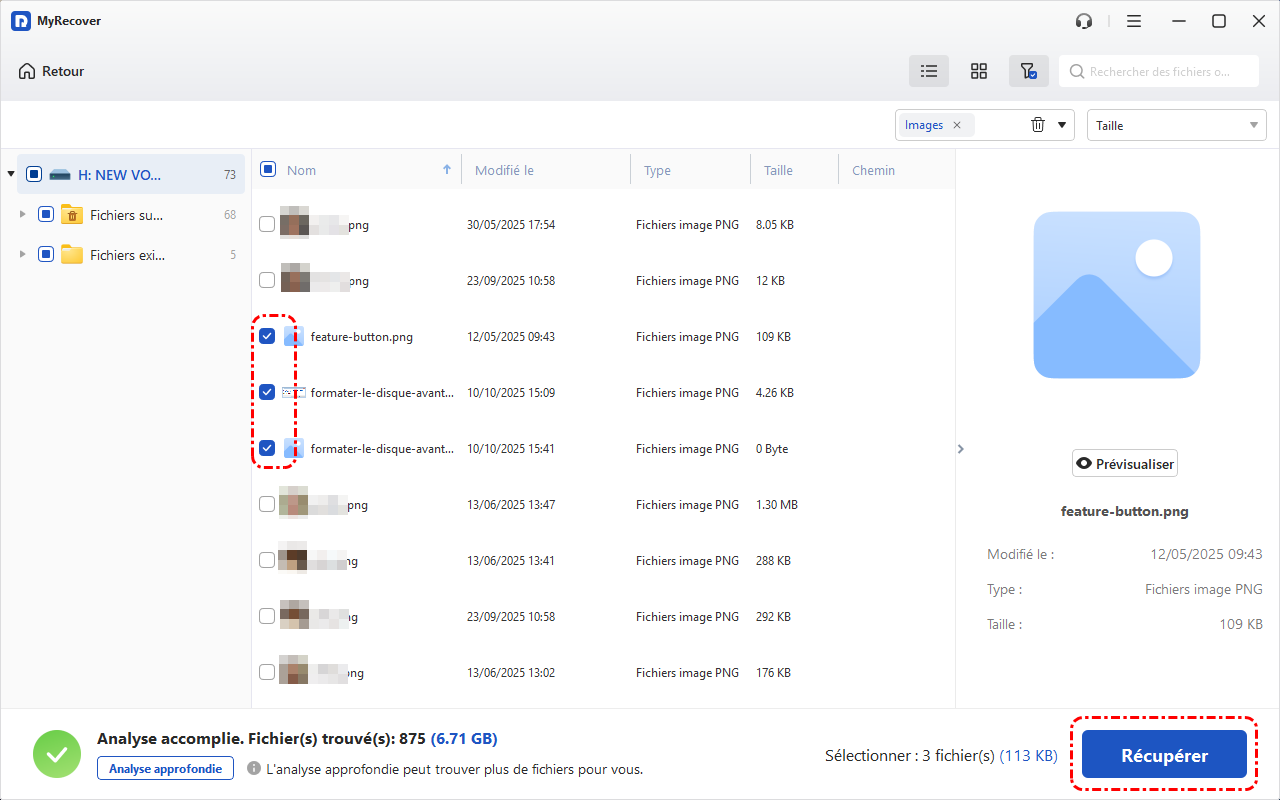
Étape 3 : Une fois l’analyse terminée, parcourez les fichiers récupérables, sélectionnez ceux dont vous avez besoin et cliquez sur « Récupérer ». (Pour prévisualiser les fichiers avant la récupération et vous assurer qu’ils correspondent à vos besoins, veuillez passer à la version Professionnelle.)
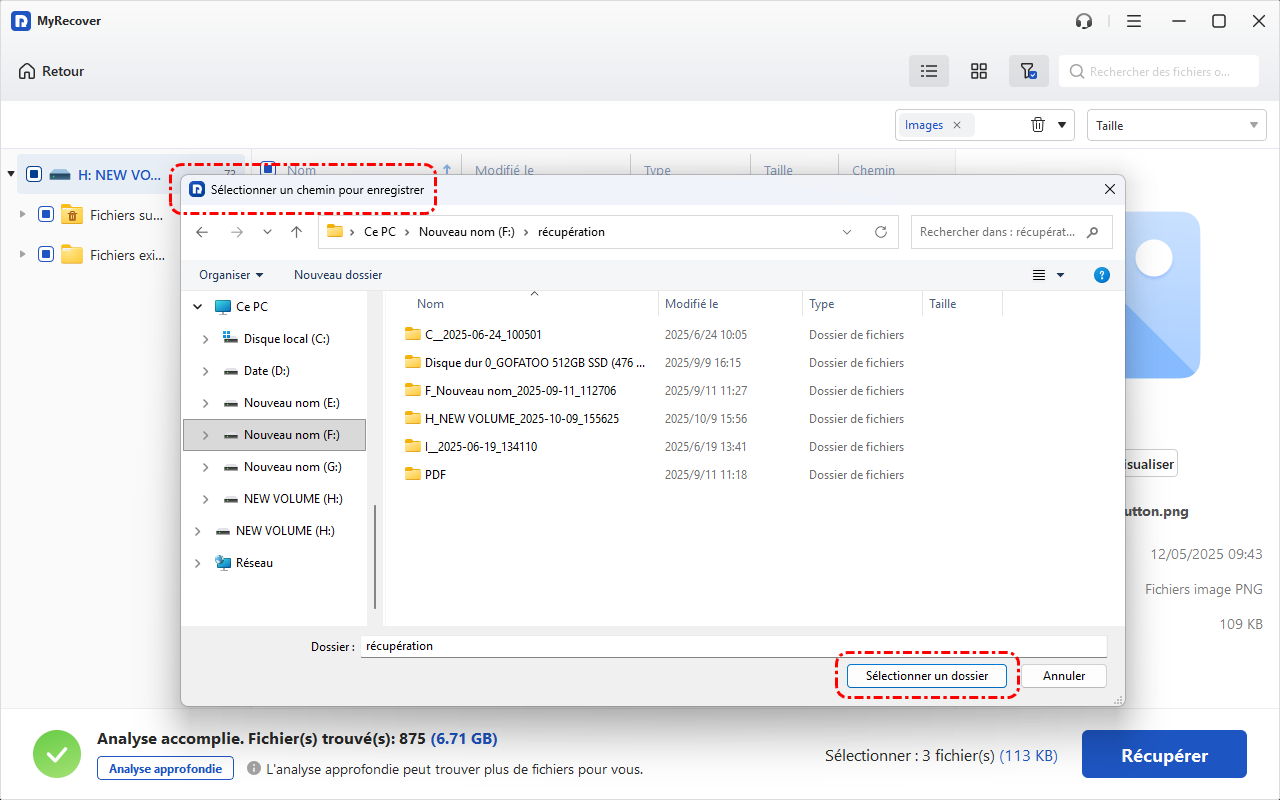
Étape 4 : Enregistrez-les dans un emplacement sûr.
Conclusion
Bien que CHKDSK soit conçu pour résoudre les problèmes de disque et non pour récupérer des fichiers supprimés, il peut parfois entraîner des pertes de fichiers inattendues, notamment lorsque des fichiers corrompus sont supprimés ou isolés pendant le processus de réparation.
Heureusement, grâce à des outils comme Windows File Recovery, l'Historique des fichiers, la sauvegarde et la restauration, ou MyRecover, vous avez de bonnes chances de récupérer les fichiers supprimés ou affectés par CHKDSK. Si vous n'avez pas de sauvegarde, Windows File Recovery et MyRecover méritent d'être essayés. Choisissez celui qui correspond le mieux à vos besoins. Pour des cas de perte de données plus complexes, comme la création d'un support de récupération amorçable et la restauration de données à partir d'ordinateurs non amorçables, utilisez les éditions avancées de MyRecover.

Restez Informé De Nos
Derniers Conseils
Ajoutez-nous à vos sources préférées sur Google pour ne jamais manquer nos guides pratiques.
 Ajouter en tant que source préférée >>