 MyRecover



[Résolu] Comment récupérer des données d'une partition inaccessible sous Windows
Il est extrêmement problématique qu'une partition devienne inaccessible. Cela signifie-t-il que les données contenues dans la partition ne peuvent plus jamais être lues ? Ne paniquez pas. Cet article vous aidera à résoudre ce problème et vous fournira également quelques méthodes pour vous aider à récupérer les données de la partition accessible.

Par Giselle / Mise à jour le 21/04/2026


Pourquoi la partition n'est-elle pas accessible ?
Vous n'arrivez plus à accéder à vos fichiers importants ? Lorsqu'une partition devient inaccessible, la panique s'installe. Comprendre la cause du problème est la première étape pour récupérer vos données. Voici 8 raisons importantes pour lesquelles votre disque dur peut être illisible.
- Corruption du système de fichiers : La Gestion des disques affiche la partition comme RAW ou sans système de fichiers et l'Explorateur de fichiers affiche l'erreur « Lecteur non formaté ».
- Lettre de lecteur incorrecte : Le lecteur est visible dans la Gestion des disques, mais pas dans l'Explorateur de fichiers. La lettre de lecteur peut entrer en conflit avec un autre lecteur ou aucune lettre de lecteur n'est attribuée.
- Erreur de table de partition : La partition s'affiche comme « non allouée » ou « non initialisée » dans la Gestion des disques.
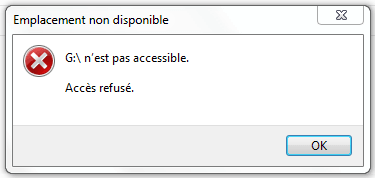
- Problèmes d'autorisation : Lorsque vous essayez d'ouvrir un fichier ou un dossier, un message indiquant « Accès refusé » s'affiche.
- Infection par des virus et des logiciels malveillants : Les virus et les logiciels malveillants peuvent endommager la partition et les fichiers qui y sont stockés, ou empêcher l'accès au lecteur.
- Problèmes de connexion : Une connexion incorrecte peut empêcher la détection de la partition dans la gestion des disques.
- Problèmes de chiffrement : Le chiffrement d'une partition permet de garantir que les données qu'elle contient ne sont accessibles qu'après avoir saisi le mot de passe ou la clé de récupération corrects, empêchant ainsi tout accès non autorisé.
- Dommages physiques : Si le matériel de la partition subit des dommages physiques ou comporte des secteurs défectueux, les données qu'elle contient deviendront illisibles.
Solutions rapides pour une partition inaccessible (avant la récupération des données)
Comment récupérer une partition inaccessible ? En réponse aux raisons susmentionnées pouvant rendre une partition inaccessible, ces méthodes peuvent vous aider à résoudre rapidement le problème. Une fois ce problème résolu, vous pourrez peut-être récupérer l'accès aux données internes et vous n'aurez plus besoin de rechercher des méthodes de récupération des données.
1. Exécuter CHKDSK dans l'invite de commande
L'invite de commande dans Windows sert d'interpréteur de ligne de commande. Elle permet aux utilisateurs de communiquer avec le système d'exploitation en saisissant des commandes textuelles. Vous pouvez corriger les erreurs de disque et récupérer des données à l'aide de l'invite de commande.
Étape 1. Ouvrez l'invite de commande et exécutez-la en tant qu'administrateur dans le menu Démarrer.

Étape 2. Dans l'invite de commande ouverte, entrez la commande chkdsk g: /f /r pour analyser et corriger les erreurs du système de fichiers (remplacez la lettre du lecteur « g » par la lettre de votre lecteur inaccessible).

2. Attribuer une nouvelle lettre de lecteur
L'inaccessibilité de la partition causée par la lettre de lecteur manquante ou contradictoire est facile à résoudre. Il suffit d'ajouter une lettre de lecteur correcte et non dupliquée.
Étape 1. Cliquez avec le bouton droit sur l'icône « Ce PC » pour ouvrir la gestion des disques, puis cliquez avec le bouton droit sur la partition inaccessible.
Étape 2. Choisissez « Modifier la lettre de lecteur et les chemins d'accès… » et attribuez une nouvelle lettre de lecteur correcte.

3. Utiliser un outil professionnel de récupération de table de partition
Vous pouvez utiliser un outil professionnel de récupération de table de partition pour corriger les erreurs de table, tel que TestDisk.
4. Obtenir l'autorisation pour une partition inaccessible
Si vous avez déjà modifié votre compte Windows et que ce compte n'a pas reçu l'autorisation d'accéder à une partition spécifique, vous obtiendrez le message « Accès refusé ».
Étape 1. Double-cliquez sur l'icône Ce PC et sélectionnez la partition inaccessible.
Étape 2. Cliquez avec le bouton droit de la souris pour choisir « Propriétés » et « Sécurité », puis sélectionnez « Avancé » pour modifier l'autorisation, et enfin cliquez sur « Modifier les autorisations ».
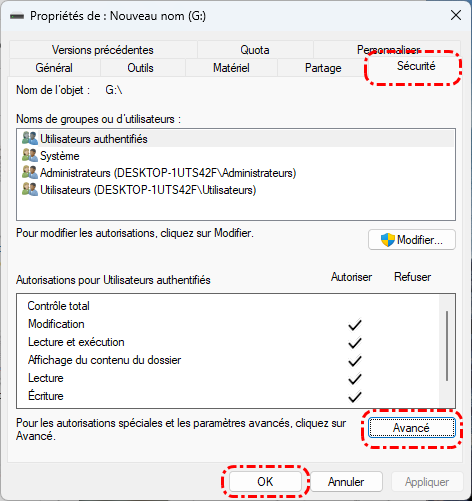
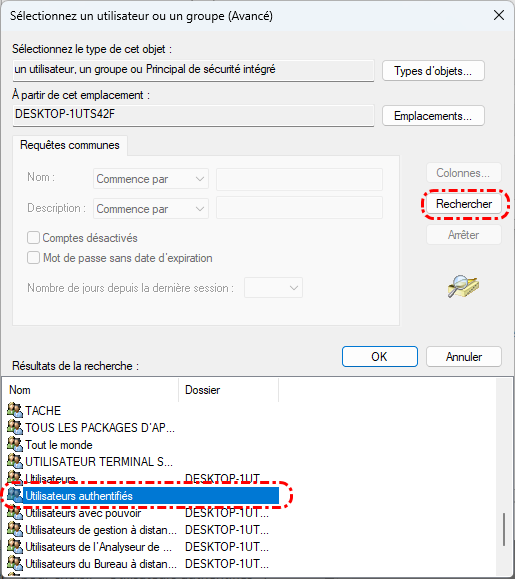
Étape 3. Choisissez Ajouter > Sélectionner un principal > Avancé, puis cliquez sur « Rechercher » pour choisir « Utilisateurs authentifiés ».
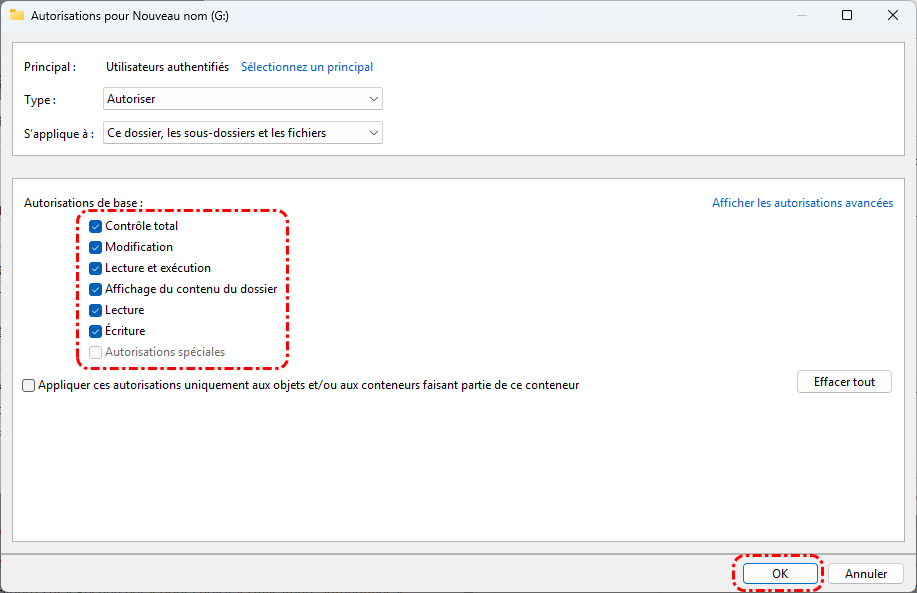
Étape 4. Cochez l'option « Contrôle total » et cliquez sur « OK ».
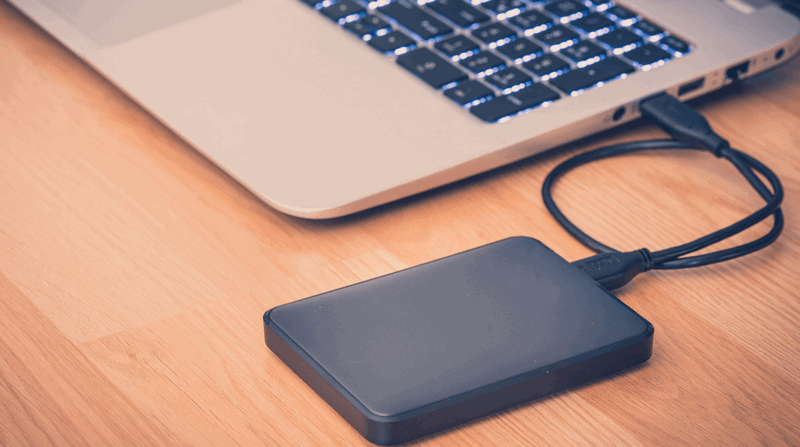
5. Vérifier la connexion
Vérifiez la connexion de la partition à votre ordinateur. Si elle n'est toujours pas connectée, vous pouvez essayer un autre câble pour la connecter.
6. Analyser et supprimer les logiciels malveillants
Certains logiciels malveillants peuvent non seulement dégrader les performances d'un ordinateur, mais aussi endommager malicieusement des fichiers et modifier les autorisations d'accès. Pour que l'ordinateur continue de fonctionner correctement, il est nécessaire de rechercher régulièrement les virus et les logiciels malveillants.
Étape 1. Démarrez en mode sans échec pour empêcher les logiciels malveillants de s'exécuter.
Étape 2. Exécutez Windows Defender ou un autre outil antivirus fiable pour détecter et supprimer tous les fichiers malveillants.
7. Déverrouiller avec le mot de passe correct
Assurez-vous d'utiliser la clé de déchiffrement correcte pour accéder à la partition. Si vous avez perdu le mot de passe, vous pouvez essayer d'utiliser BitLocker (Windows) pour déverrouiller la partition.
8. Faire appel à un service professionnel pour réparer les dommages physiques
Les tentatives de réparation par des non-professionnels peuvent causer des dommages secondaires au disque dur. Il est donc plus sûr de faire appel à des professionnels pour la récupération des données.
Comment récupérer des données d'une partition inaccessible sous Windows - MyRecover
Si aucune des méthodes ci-dessus ne permet de résoudre efficacement le problème d'inaccessibilité de la partition, cela signifie-t-il que les données contenues dans le disque dur ne peuvent jamais être récupérées ? Ce n'est pas le cas. Pour récupérer les données d'un disque dur inaccessible, MyRecover est une méthode qui vaut la peine d'être essayée. Elle ne nécessite pas d'opérations complexes pour réparer les problèmes du disque dur avant de récupérer les fichiers, et son interface graphique simple vous donnera plus de confiance dans la récupération des fichiers. De plus, MyRecover est également un excellent logiciel de récupération d'une corbeille vidée.
Étape 1. Téléchargez et installez MyRecover sur votre ordinateur (évitez de l'installer sur le disque inaccessible).
Étape 2. Lancez MyRecover et il reconnaîtra automatiquement toutes les partitions de votre ordinateur, qu'elles soient fonctionnelles ou inaccessibles. Sélectionnez ensuite la partition inaccessible et cliquez sur « Analyser ».

- ★ Conseils :
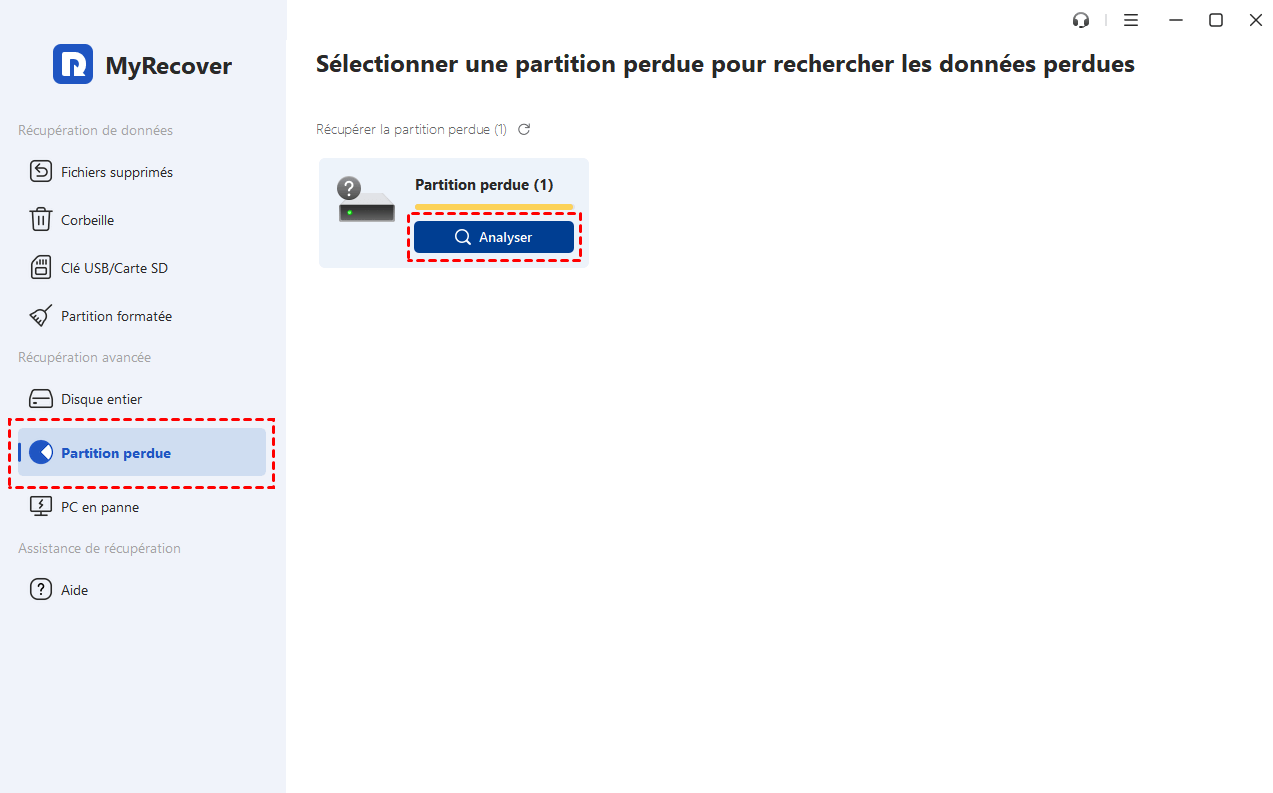
- Si vous ne trouvez pas la partition inaccessible, vous pouvez utiliser la fonction « Partition perdue ». Cette fonction permet de récupérer les données des partitions récemment supprimées ou perdues sur cet ordinateur.
Étape 3. Une fois le processus d'analyse terminé, vous pouvez choisir les données que vous souhaitez récupérer dans la liste des fichiers récupérables et cliquer sur « Récupérer ».

Étape 4. Sélectionnez un emplacement sûr pour enregistrer les données récupérables.

Lorsque le message « xx fichiers ont été récupérés avec succès » s'affiche à l'écran, vous pouvez vérifier les fichiers dans le dossier de destination.

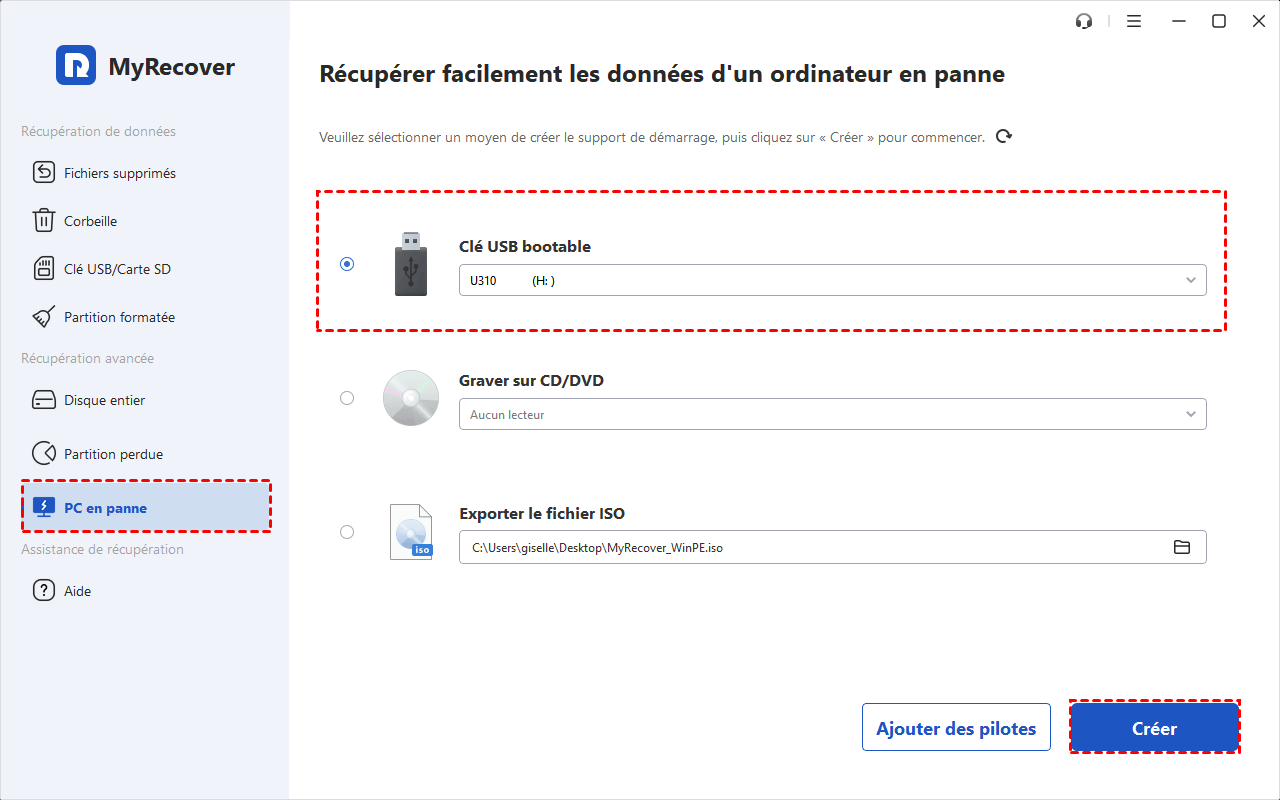
Si le pire scénario se produit et que le disque dur ne démarre plus du tout, pas de panique. Pour récupérer les données d'un disque dur externe inaccessible, la fonction « PC en panne » de la version professionnelle de MyRecover peut toujours vous aider, même si l'appareil refuse totalement de démarrer.
Étape 1. Préparez une clé USB et connectez-la à un ordinateur en état de marche (prenez une clé USB comme exemple).
Étape 2. Cliquez sur « Clé USB bootable » sous « PC en panne » et cliquez sur « Créer » pour créer un support de démarrage.
Étape 3. Une fois le périphérique de démarrage créé, insérez-le dans l'ancien ordinateur.
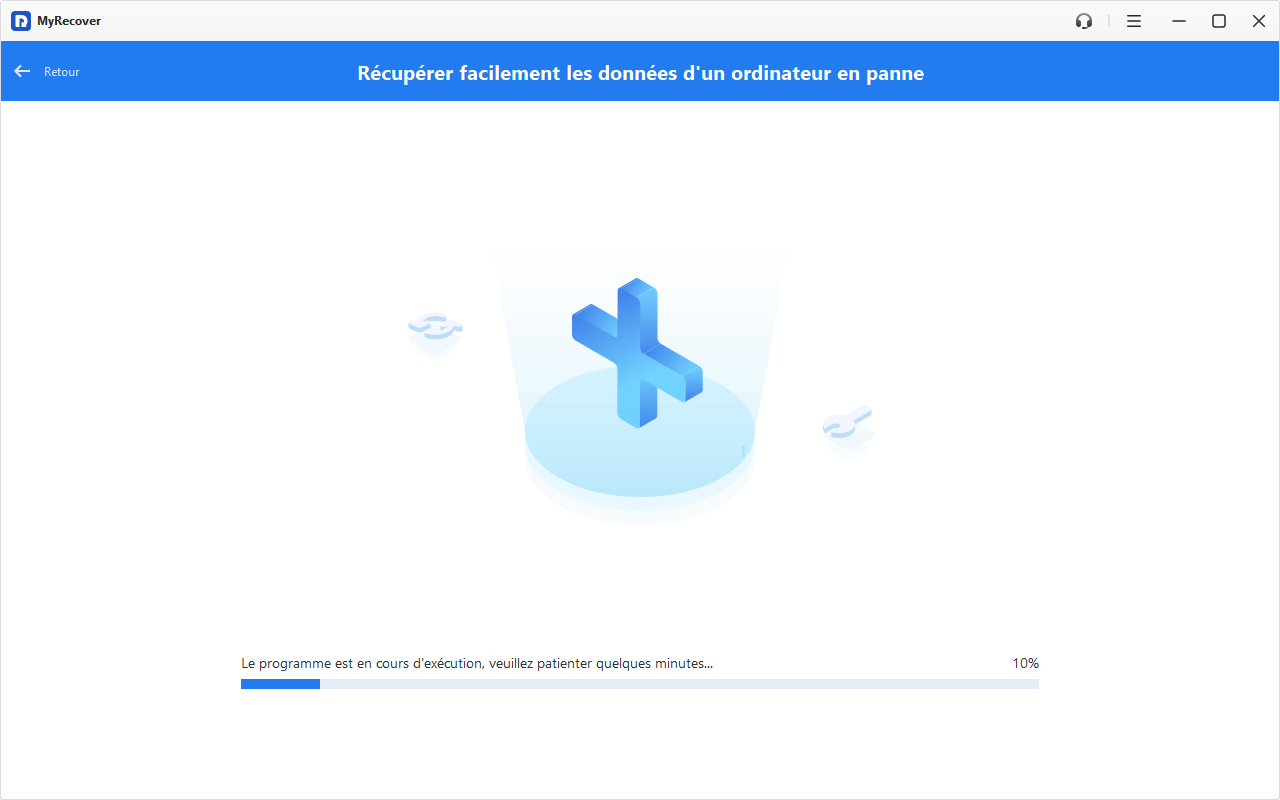
Étape 4. Entrez dans le système BIOS et choisissez le support de démarrage pour démarrer l'ordinateur.
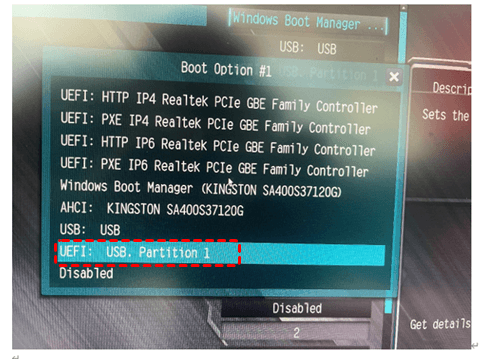
Vous pouvez ensuite utiliser la même méthode décrite ci-dessus pour récupérer des données à partir d'un ordinateur qui ne démarre pas ou d'un disque dur qui ne démarre pas.
Résumé
En bref, l'inaccessibilité d'une partition peut être due à diverses raisons. Avant d'entreprendre une récupération de données, vous pouvez essayer différentes méthodes pour résoudre ce problème. Si le problème persiste, la priorité est de récupérer vos données. Vous pouvez utiliser un logiciel professionnel de récupération de données, tel que MyRecover.
Son utilisation est très intuitive et même les utilisateurs non experts peuvent récupérer des données d'une partition inaccessible. La version Professionnelle de MyRecover est destinée aux utilisateurs plus avancés. Elle permet la récupération de données depuis un ordinateur ou un disque dur non amorçable et offre également la possibilité de prévisualiser le contenu des fichiers avant la récupération.

Restez Informé De Nos
Derniers Conseils
Ajoutez-nous à vos sources préférées sur Google pour ne jamais manquer nos guides pratiques.
 Ajouter en tant que source préférée >>