 MyRecover



Guide : Comment créer une clé USB bootable pour Windows Server 2022
Sur cette page, vous découvrirez comment créer étape par étape une clé USB bootable pour Windows Server 2022.

Par Giselle / Mise à jour le 06/03/2026


La récente sortie de Windows Server 2022 a retenu l'attention de nombreux utilisateurs ayant besoin d'un système d'exploitation serveur pour leur travail.
Cette version de Windows Server ne s'appuie pas seulement sur l'excellente base de Windows Server 2019, mais offre également d'autres avantages importants.
Si vous obtenez une clé USB bootable pour Server 2022, vous pouvez effectuer les opérations suivantes :
- Installer Windows Server 2022 depuis une clé USB
- Créer un disque amovible pour le système d'exploitation serveur
Cela semble intéressant, n'est-ce pas ? Si vous êtes intéressé, passez à la section suivante pour plus de détails.
Clé USB bootable Windows Server pour installer le système d'exploitation
Nous pouvons utiliser Diskpart pour créer une clé USB bootable Windows Server afin d'installer le système d'exploitation. Avant de commencer la création, nous devons préparer les éléments suivants.
1. Les fichiers ISO de Windows Server 2022 provenant de Microsoft.
2. Une clé USB d'une capacité d'au moins 8 Go.
3. Toutes les données stockées sur la clé USB seront supprimées, effectuez donc une sauvegarde.
Une fois la préparation terminée, insérez la clé USB dans votre ordinateur et suivez les instructions.
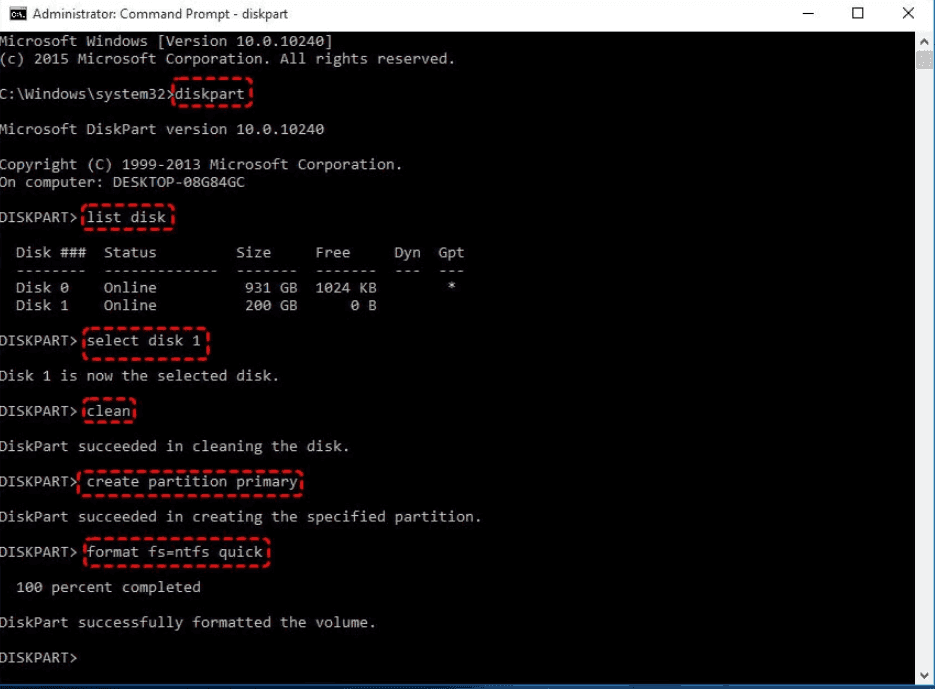
Étape 1. Exécutez CMD en tant qu'administrateur.
Cliquez sur "Démarrer", tapez "CMD" dans la zone de recherche, faites un clic droit sur le résultat de la recherche, puis cliquez sur "Exécuter en tant qu'administrateur" pour ouvrir une fenêtre de commande.
Étape 2. Saisissez les commandes correctes et exécutez-les attentivement.
Tapez "diskpart" et appuyez sur Entrée pour ouvrir l'utilitaire Diskpart. Tapez les commandes suivantes et appuyez sur Entrée pour les exécuter une par une.
• list disk
• select disk x (“x” est le numéro de la clé USB)
• clean
• create partition primary
• select partition 1
• format fs=ntfs quick
Étape 3. Saisissez les commandes de vérification.
• active
• exit
Étape 4. Montez les fichiers ISO du serveur sur la clé USB.
Même si vous quittez diskpart, ne quittez pas CMD. Localisez l'ISO d'installation de Windows Server sur votre ordinateur, double-cliquez dessus et montez l'ISO. Ensuite, nous copions les fichiers ISO sur la clé USB, tapez les commandes suivantes et appuyez sur Entrée dans CMD.
• xcopy D:\*.* E: /s/e/f (D est le lecteur de l'image ISO, et le lecteur E: est la lettre de la clé USB)
• D:\Boot\Bootsect /NT60 E: /force /mbr
Vous pouvez maintenant utiliser cette clé USB pour installer Windows Server 2022 sur d'autres ordinateurs.
Créer une clé USB bootable pour Windows 10 avec MyRecover (la méthode la plus simple)
La méthode la plus simple pour créer une clé USB bootable consiste à utiliser MyRecover, un puissant logiciel de récupération de données reconnu pour sa capacité à créer des clés USB bootables sous Windows 10/11/8/7 et Windows Server. Il est également possible de récupérer des données à partir d'un disque dur non bootable.
Fonctionnalités clés de MyRecover
- Il offre une interface simple pour créer une clé USB/CD/DVD bootable Windows 10.
- En plus de créer un disque de récupération pour Windows 10/11, vous pouvez également l'utiliser pour récupérer plus de 200 types de fichiers, y compris des documents, photos, vidéos, fichiers audio et e-mails depuis des clés USB, cartes SD, disques durs et SSD.
- Récupérer un PC en panne sur Windows 10/11 et restaurer les données en préservant le format d'origine, le nom et le chemin du fichier.
- Fonctionne avec les systèmes de fichiers NTFS, FAT32, exFAT et ReFS sur les PC Windows 11, 10, 8, 7 ou Windows Server.
Comment créer une clé USB bootable dans Windows 10/11 ? Téléchargez MyRecover et suivez les étapes simples ci-dessous pour créer rapidement et facilement une clé USB bootable pour Windows 10.
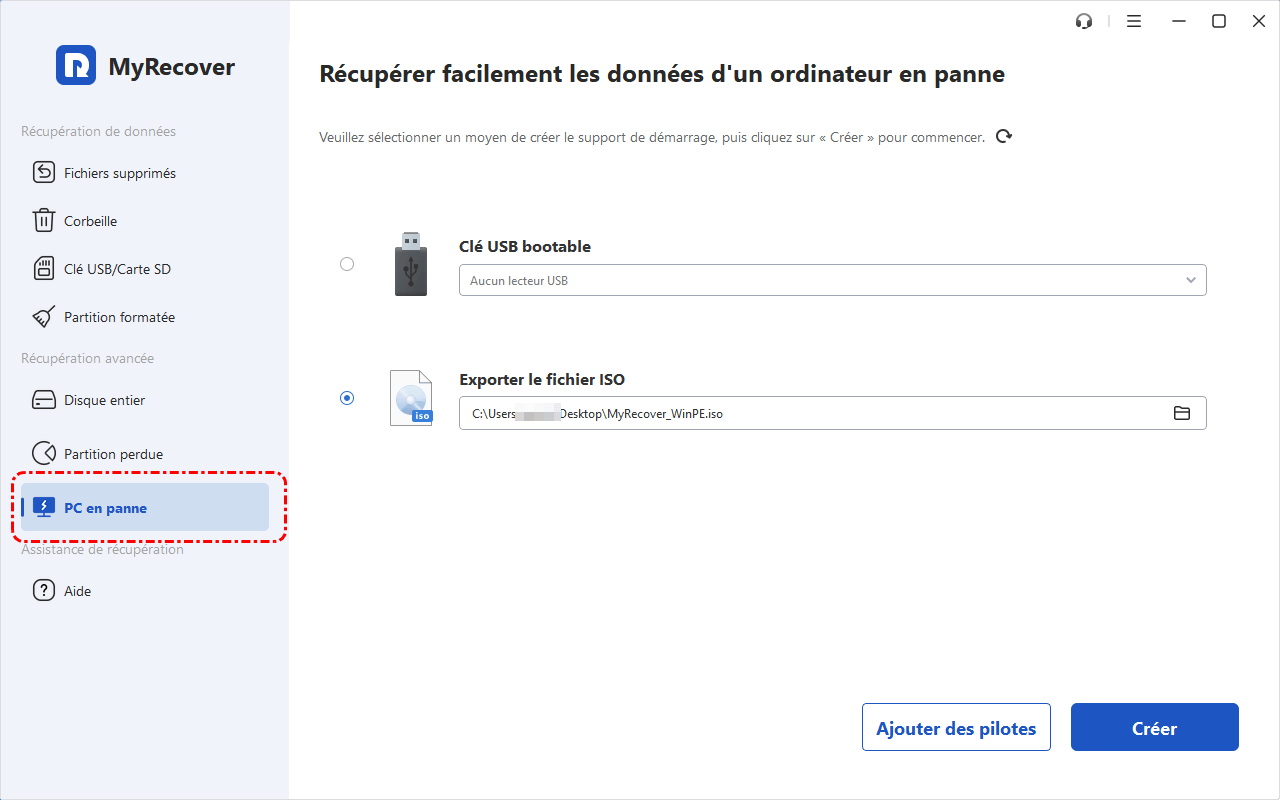
Étape 1. Lancez MyRecover et démarrez le processus
Exécutez MyRecover et cliquez sur "PC en panne". Insérez votre clé USB vierge dans l'ordinateur.
Étape 2. Sélectionnez la méthode pour créer un disque de démarrage
Dans MyRecover, sélectionnez la clé USB comme disque de démarrage et cliquez sur Créer.
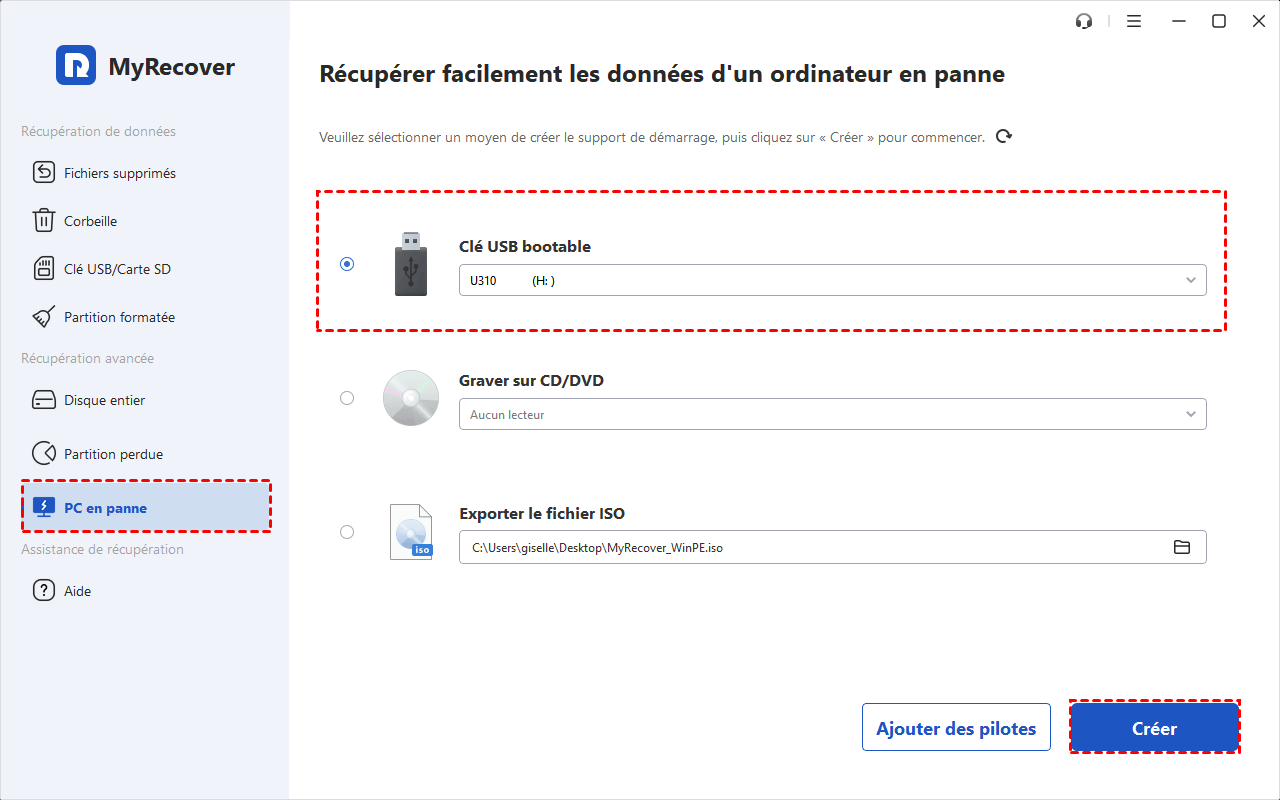
Astuce : En plus de créer une clé USB bootable, vous pouvez également créer un CD/DVD bootable avec MyRecover.
- Clé USB bootable : Créer une clé USB bootable.
- Exporter un fichier ISO : Utiliser cette méthode pour créer un fichier ISO bootable. Après l'exportation de l'ISO, vous devez utiliser un programme de gravure tiers pour le graver. Vous pouvez également graver l'ISO sur un autre périphérique ou l'utiliser pour démarrer des machines virtuelles.
- Graver sur CD/DVD : Créer un CD/DVD bootable.
De plus, vous pouvez utiliser la fonctionnalité Add Driver pour inclure des pilotes supplémentaires sur votre disque de démarrage afin d'assurer la compatibilité des périphériques dans WinPE.
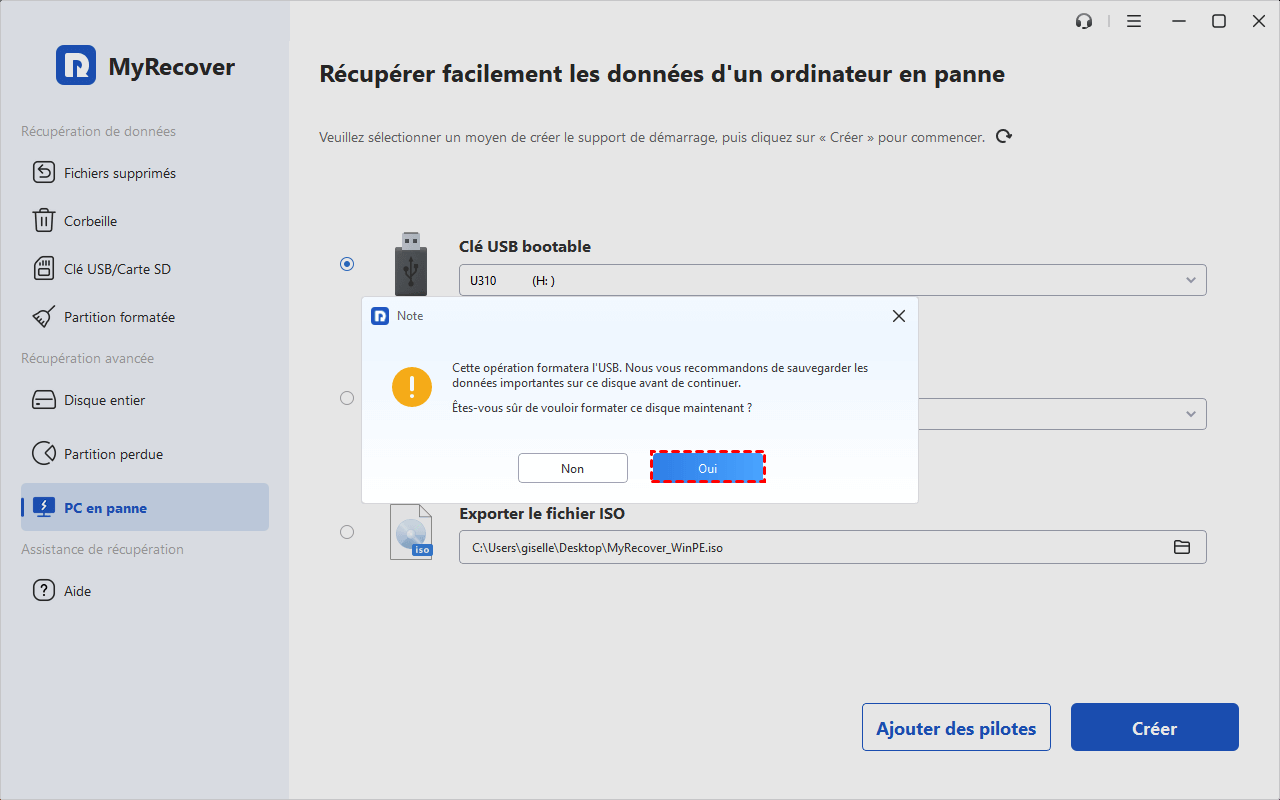
Étape 3. Confirmez le format de la clé USB
Vous serez averti que la clé USB est en cours de formatage. Cliquez sur "Oui" pour confirmer. Assurez-vous de sauvegarder vos fichiers au préalable.
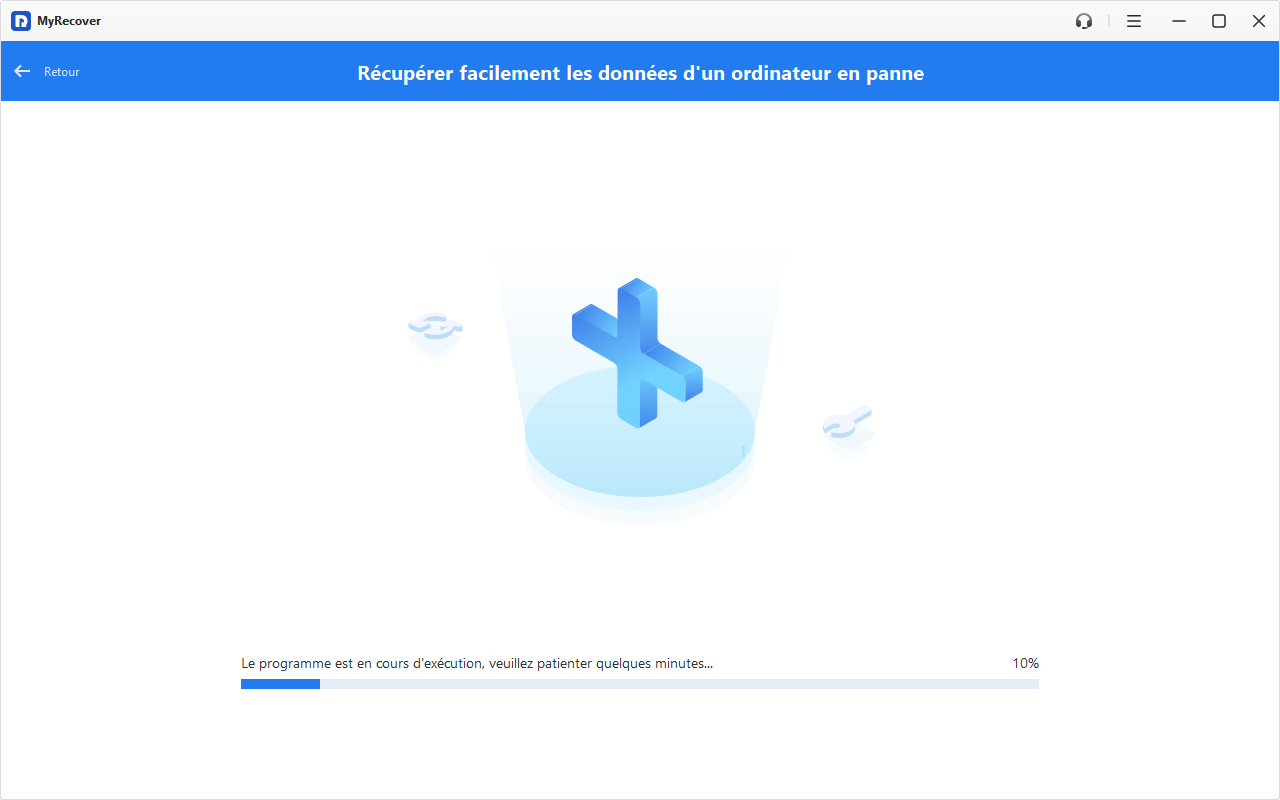
Étape 4. Créer une clé USB bootable
Une clé USB bootable pour Windows 10 va maintenant être créée. Le temps nécessaire dépend de votre système d'exploitation et de la vitesse de votre connexion internet.
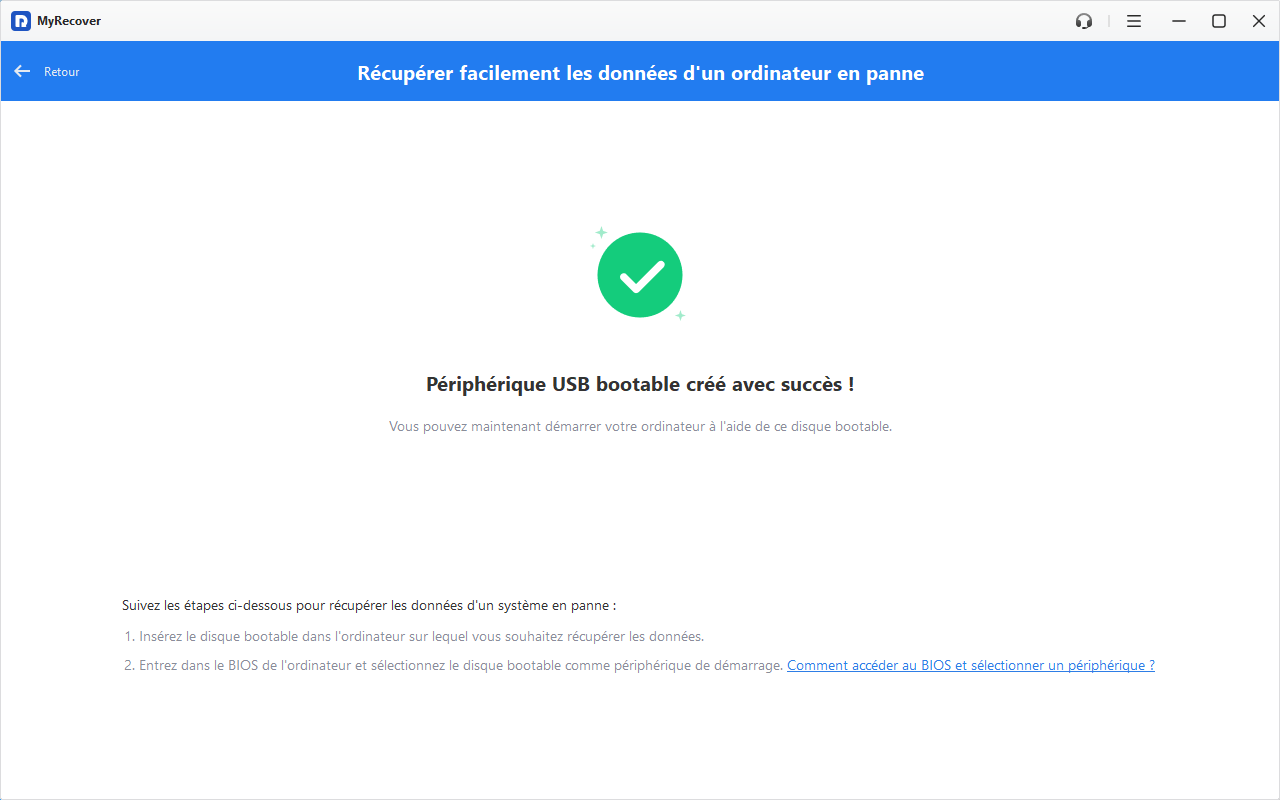
Étape 5. Terminer le processus
Une fois le processus terminé, un message s'affichera avec des instructions sur la façon d'amorcer l'ordinateur à partir du nouveau lecteur créé.
Questions fréquemment posées sur la clé USB bootable Windows Server 2022
Quelles sont les exigences système pour créer une clé USB bootable sous Windows Server 2022 ?
Puis-je utiliser la même méthode pour créer une clé USB bootable pour Windows Server 2022 et d'autres versions de Windows ?
Y a-t-il des précautions à prendre avant de créer une clé USB bootable ?
Conclusion
Ce guide vous aidera à créer une clé USB bootable Windows 10 en utilisant l'Invite de commandes et MyRecover. MyRecover est la meilleure option pour Windows 10 afin d'utiliser des fonctionnalités supplémentaires comme la récupération de fichiers supprimés.
Il est très pratique pour créer une clé USB bootable Windows 11/10 et créer une clé USB bootable Windows Server 2022, ce qui aide à récupérer des fichiers supprimés définitivement sur Windows 11/10/8/7 en cas de perte de données.

Restez Informé De Nos
Derniers Conseils
Ajoutez-nous à vos sources préférées sur Google pour ne jamais manquer nos guides pratiques.
 Ajouter en tant que source préférée >>