 MyRecover



Tous mes fichiers ont disparu du Bureau : Guide complet pour tout récupérer
Si vous vous demandez pourquoi tous mes fichiers ont disparu du Bureau, ce guide explique les raisons courantes telles que les mises à jour du système, les erreurs de profil ou les fichiers cachés, ainsi que des étapes de dépannage et des méthodes de récupération éprouvées pour vous aider à récupérer vos fichiers manquants rapidement et en toute sécurité.

Par Giselle / Mise à jour le 16/01/2026


Introduction : Panique ou problème ?
Tous mes dossiers ont disparu de Bureau sous Windows 10 après avoir allumé mon PC.
Je travaillais sur mes projets 3D comme d'habitude, puis j'ai redémarré mon PC et tous mes fichiers de bureau ont disparu. Mon bureau est vide ; seules les icônes par défaut sont présentes. À l'aide !
- Question posée sur Reddit
Vous est-il déjà arrivé de vous installer devant votre ordinateur, prêt à travailler, et de vous dire : « Attendez… tous mes fichiers ont disparu du Bureau ! » ? Respirez profondément. Ce problème est étonnamment fréquent sur les PC Windows, et dans la plupart des cas, vos fichiers ne sont pas perdus définitivement. Dans ce guide, nous allons explorer les causes de ce phénomène et vous montrer précisément comment récupérer vos fichiers, étape par étape.
Raisons courantes de la disparition des fichiers
Comprendre pourquoi vos fichiers du Bureau disparaissent peut vous aider à résoudre le problème plus rapidement. Voici les causes les plus fréquentes :
- Suppression accidentelle
Parfois, les fichiers disparaissent tout simplement parce qu'ils ont été supprimés par erreur. Il se peut que vous ayez appuyé involontairement sur Maj + Suppr, ou que vous les ayez déplacés dans un mauvais dossier sans vous en rendre compte. Cela arrive à tout le monde !
-
>> Cliquez ici si vous souhaitez récupérer des fichiers supprimés avec Maj + Suppr.
- Fichiers et dossiers masqués
Windows peut masquer les fichiers par défaut. Si l'option « Afficher les fichiers masqués » est désactivée, votre bureau peut sembler vide même si les fichiers sont toujours présents.
- Problèmes liés au profil utilisateur
Si vous êtes connecté à un autre profil Windows, votre bureau apparaîtra vide. Chaque profil dispose de son propre bureau, les fichiers ne s'affichent donc pas sur tous les comptes.
- Mises à jour ou dysfonctionnements du système
Les mises à jour Windows provoquent parfois des dysfonctionnements, déplaçant les fichiers du bureau vers des dossiers temporaires ou les masquant complètement.
- Attaques virales ou malveillantes
Certains logiciels malveillants cachent, déplacent ou suppriment des fichiers. Il est essentiel d'effectuer régulièrement des analyses antivirus pour éviter cela.
Vérifications rapides avant de paniquer
Avant d'utiliser des outils de récupération, essayez d'abord ces vérifications simples.
- Vérifiez la Corbeille
Les fichiers supprimés sont généralement envoyés dans la Corbeille en premier. Ouvrez-la et voyez si vos fichiers manquants s'y trouvent encore.
- Afficher les fichiers cachés
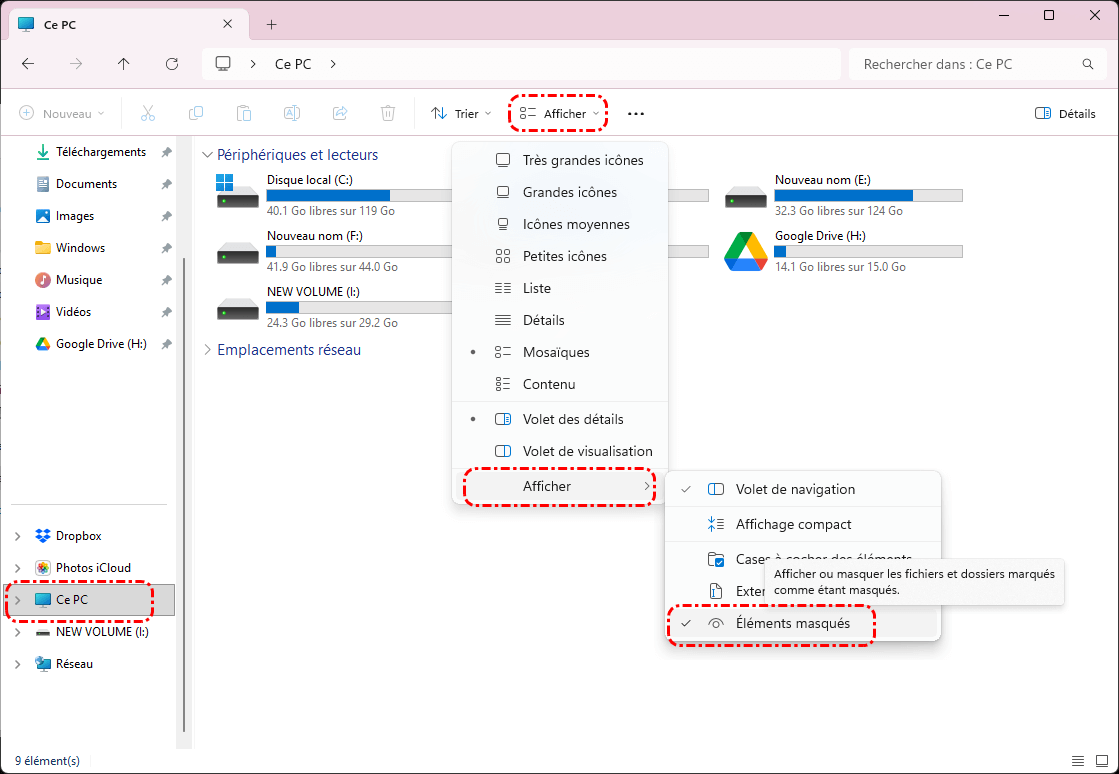
Activez l'affichage des fichiers cachés sous Windows : Explorateur de fichiers → Affichage → Afficher → Éléments masqués. Il arrive que les fichiers soient simplement cachés, et non supprimés.
- Changer de profil utilisateur
Déconnectez-vous, puis reconnectez-vous avec le bon compte utilisateur. S'il existe plusieurs profils sur l'ordinateur, vous consultez peut-être le mauvais Bureau.
Comment récupérer des fichiers supprimés du Bureau ?
Si une vérification rapide ne résout pas le problème, suivez ces étapes de récupération.
Solution 1. Utilisation de l'historique des fichiers sous Windows
Windows possède un outil intégré d'historique des fichiers qui sauvegarde automatiquement vos fichiers.
Étapes :
1. Appuyez sur Windows + I pour ouvrir les Paramètres.
2. Accédez à Mise à jour et sécurité → Sauvegarde → Plus d'options → Restaurer les fichiers à partir d'une sauvegarde en cours.
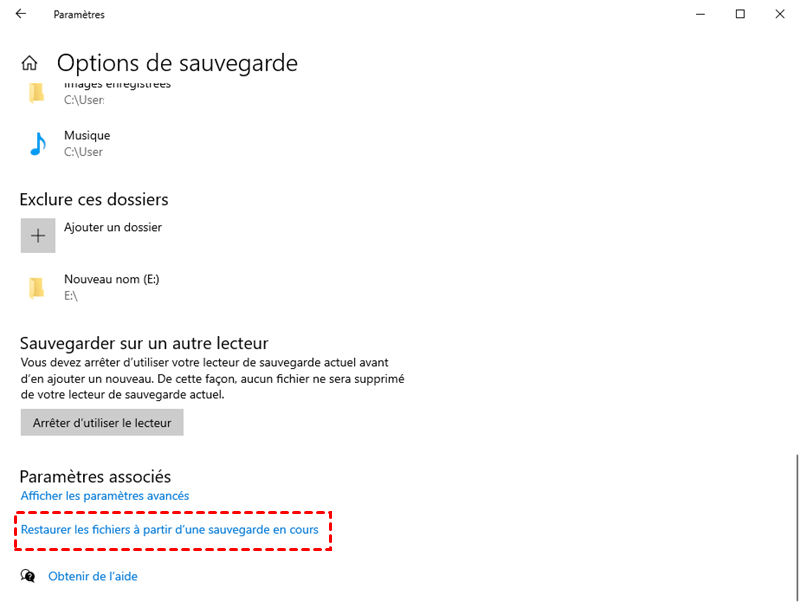
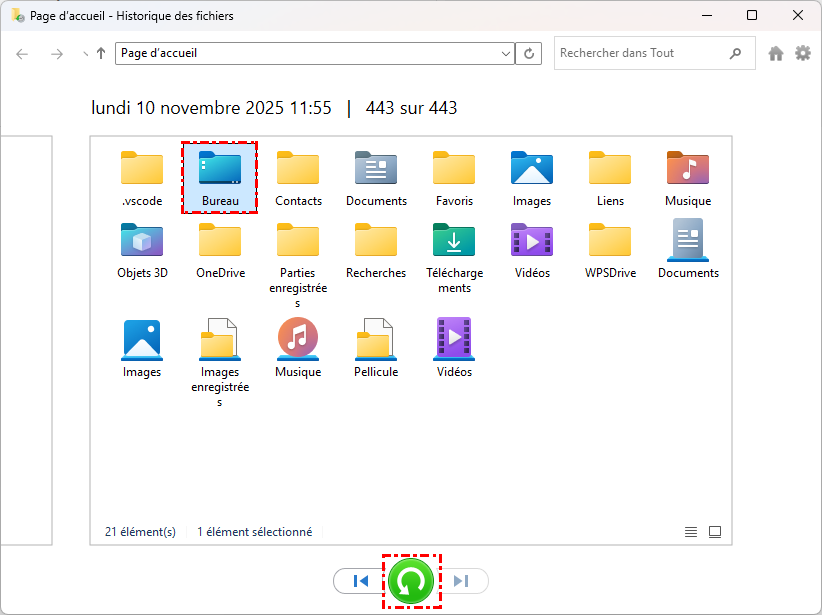
3. Parcourez les sauvegardes disponibles et sélectionnez les fichiers ou dossiers manquants.
4. Cliquez sur Restaurer pour les ramener sur votre Bureau.
Solution 2. Utilisation de la restauration du système
La restauration du système rétablit Windows à un état antérieur, corrigeant les dysfonctionnements sans affecter vos fichiers personnels.
Étapes :
1. Appuyez sur Windows + S, tapez Créer un point de restauration, puis appuyez sur Entrée.
2. Dans la fenêtre Propriétés système, cliquez sur Restauration du système.
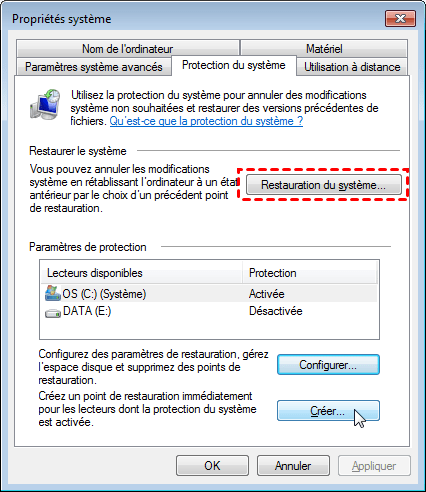
3. Choisissez un point de restauration antérieur à la disparition des fichiers.
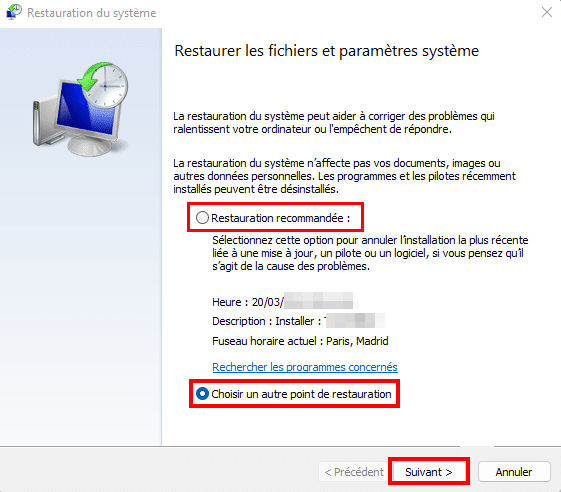
4. Cliquez sur Suivant → Terminer et laissez Windows redémarrer.
5. Vérifiez sur votre bureau si les fichiers manquants sont réapparus.
Solution 3. Utilisation d'un logiciel de récupération de données (MyRecover recommandé)
Si vos fichiers sont toujours manquants, un outil de récupération est souvent la solution la plus simple. MyRecover est fortement recommandé pour sa facilité d'utilisation et son taux de réussite.

- Interface conviviale : Navigation facile, même pour les utilisateurs non techniques.
- Vaste prise en charge de fichiers : Récupérer des photos, des vidéos, des documents et bien plus encore à partir de cartes SD formatées.
- Vaste prise en charge d'appareils : Récupérer des données à partir de cartes SD, clés USB, disques durs internes/externes, SSD, cartes mémoire et autres supports amovibles.
- Scénarios de récupération polyvalents : Suppression accidentelle, corbeille vidée, disques formatés, attaques de virus, pannes système et plus de 500 autres scénarios de perte de données.
- Modes d'analyse rapide et approfondie : Analyse rapide des fichiers récemment supprimés ou analyse approfondie pour les tâches de récupération plus complexes.
- Sûr et fiable : Récupérer vos données en toute sécurité sans endommager davantage la carte SD.
 100% Sécurisé
Étapes d'utilisation de MyRecover :
1. Téléchargez et installez MyRecover sur un disque différent de celui contenant les fichiers manquants (pour éviter l'écrasement des données existantes).
2. Lancez le logiciel et sélectionnez le disque dur ou la partition où les fichiers ont été perdus.
3. Cliquez sur « Analyser ». MyRecover effectuera une analyse rapide. Vous pouvez également choisir une analyse approfondie pour retrouver tous les fichiers récupérables.

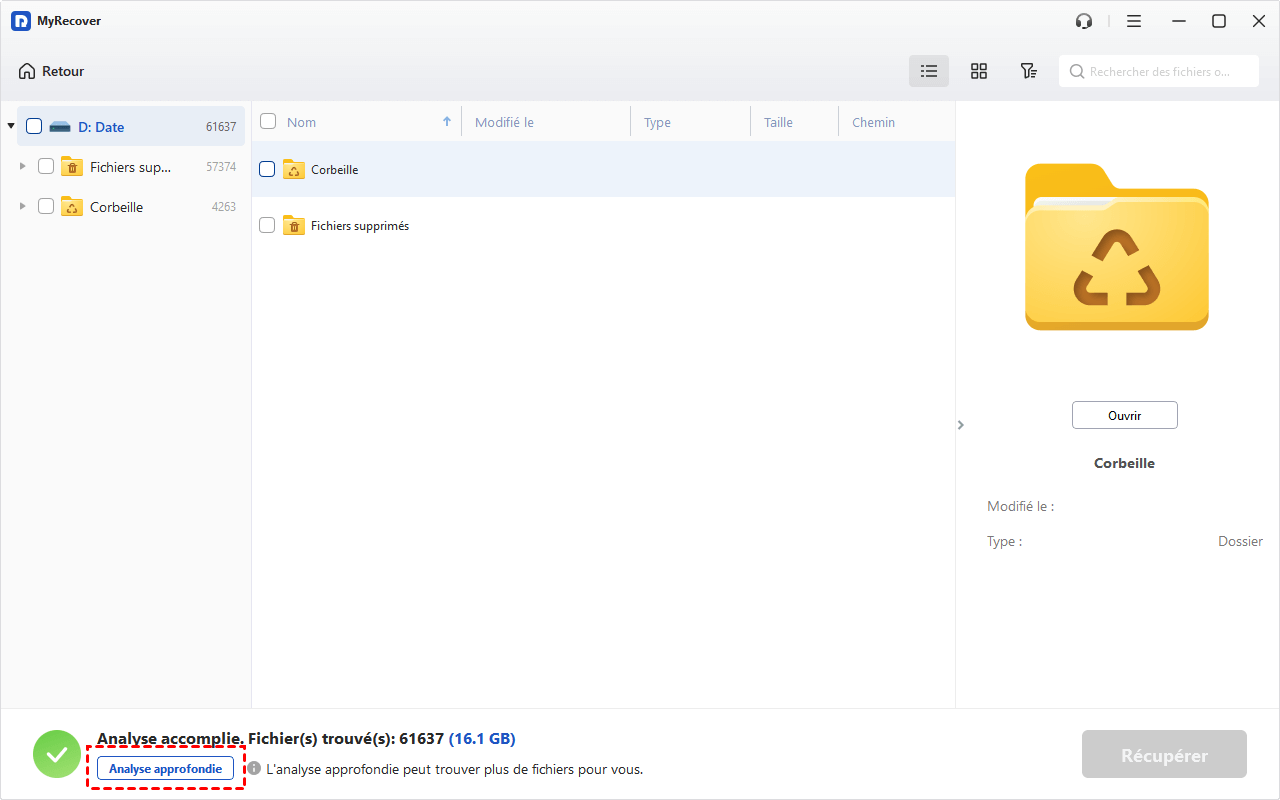
4. Parcourez les résultats ou utilisez la barre de recherche pour trouver des fichiers spécifiques.
5. Sélectionnez les fichiers souhaités et cliquez sur « Récupérer ».
6. Enregistrez les fichiers récupérés sur un autre disque par mesure de sécurité.

MyRecover se distingue par sa simplicité d'utilisation et son taux de réussite élevé, ce qui le rend idéal pour les débutants comme pour les utilisateurs confirmés.
Solution 4. Restauration de Sauvegarde de Cloud
Si vous avez synchronisé votre ordinateur avec OneDrive, Google Drive ou Dropbox, la restauration peut être simple.
Étapes :
1. Ouvrez votre application ou site Web de service cloud.
2. Accédez au dossier Corbeille ou Fichiers supprimés. La plupart des services cloud conservent les fichiers supprimés pendant 30 à 90 jours.
3. Sélectionnez les fichiers manquants et cliquez sur Restaurer.

4. Vérifiez que les fichiers sont restaurés sur votre bureau ou dans votre dossier synchronisé.
Mesures préventives pour éviter la perte de fichiers
Mieux vaut prévenir que guérir. Voici quelques conseils pour protéger efficacement vos fichiers :
- Sauvegardes régulières
Planifiez des sauvegardes automatiques à l'aide de l'Historique des fichiers, de OneDrive ou d'un disque dur externe, afin d'éviter toute perte définitive de données.
- Activer les fonctions d'enregistrement automatique
Des applications comme Microsoft Office, Google Docs ou Adobe disposent de fonctions d'enregistrement automatique. Assurez-vous qu'elles sont activées pour tous vos fichiers importants.
- Maintenir le système et l'antivirus à jour
Les mises à jour corrigent les failles de sécurité et les bugs susceptibles de masquer ou de supprimer des fichiers. Un antivirus à jour protège également votre Bureau contre les logiciels malveillants.
Conclusion
Découvrir que tous mes fichiers ont disparu du Bureau peut provoquer un véritable moment de panique, mais dans la plupart des cas, la solution est plus simple que vous ne l'imaginez. Entre les fichiers masqués, les problèmes de profil utilisateur, les sauvegardes Windows et les outils de récupération fiables comme MyRecover, il existe de nombreuses solutions pour redonner vie à votre Bureau.
Pour les situations plus complexes — suppression définitive, disque formaté ou fichiers introuvables — MyRecover Pro offre un taux de récupération plus élevé, une interface intuitive et la possibilité de restaurer un nombre illimité de fichiers sans restrictions. Si vos données sont vraiment importantes, passer à la version professionnelle peut faire toute la différence.
Récupérer rapidement les fichiers supprimés ou perdus des ordinateurs Windows et des supports de stockage externes.

Restez Informé De Nos
Derniers Conseils
Ajoutez-nous à vos sources préférées sur Google pour ne jamais manquer nos guides pratiques.
 Ajouter en tant que source préférée >>