 MyRecover



Comment afficher les fichiers $Recycle.bin dans l'Explorateur de fichiers ?
Le dossier $Recycle.bin stocke les fichiers supprimés avant qu'ils ne soient définitivement retirés de votre système. Par défaut, il est masqué dans l'Explorateur de fichiers. Ce guide étape par étape vous montre comment afficher et accéder au dossier $Recycle.bin et localiser vos fichiers supprimés. Que vous récupériez des données perdues ou inspectiez simplement votre système, ce tutoriel vous aide à vérifier et gérer efficacement les fichiers $Recycle.bin.

Par Giselle / Mise à jour le 02/04/2026


Qu'est-ce que $Recycle.bin ?
Le dossier $Recycle.bin est un dossier système des systèmes d'exploitation Windows qui stocke les fichiers et dossiers supprimés avant qu'ils ne soient définitivement retirés du périphérique de stockage. Il s'agit essentiellement de l'arrière-plan de la Corbeille que vous voyez sur votre bureau.
Que fait $Recycle.bin ?
Lorsque vous supprimez un fichier (mais pas en utilisant Maj Suppr), Windows ne le retire pas immédiatement. Au lieu de cela, il déplace le fichier vers le dossier $Recycle.bin afin que vous puissiez récupérer les fichiers supprimés ultérieurement si nécessaire. Il conserve l'emplacement d'origine et les métadonnées, permettant une restauration facile.
Comment trouver l'emplacement des fichiers de la Corbeille ?
Il se trouve à la racine de chaque lecteur (par exemple, C:\$Recycle.bin, D:\$Recycle.bin). Par défaut, c'est un dossier système caché et protégé. Vous devez activer "Afficher les fichiers cachés" et décocher "Masquer les fichiers protégés du système d'exploitation" dans l'Explorateur de fichiers > Options des dossiers pour le voir.
Chaque compte utilisateur possède son propre sous-dossier dans $Recycle.bin, avec des noms comme S-1-5-21-... (ce sont des identificateurs de sécurité, ou SID).
Comment afficher et voir les fichiers $Recycle.bin dans l'Explorateur de fichiers ?
Pour afficher et voir les fichiers $Recycle.bin dans l'Explorateur de fichiers, suivez ces instructions étape par étape :
Étape 1 : Ouvrir l'Explorateur de fichiers
Appuyez sur "Windows E" ou cliquez sur l'icône de dossier dans votre barre des tâches.
Étape 2 : Activer l'affichage des éléments masqués
1. Cliquez sur l'onglet "Affichage" en haut.
2. Cochez la case intitulée "Éléments masqués".
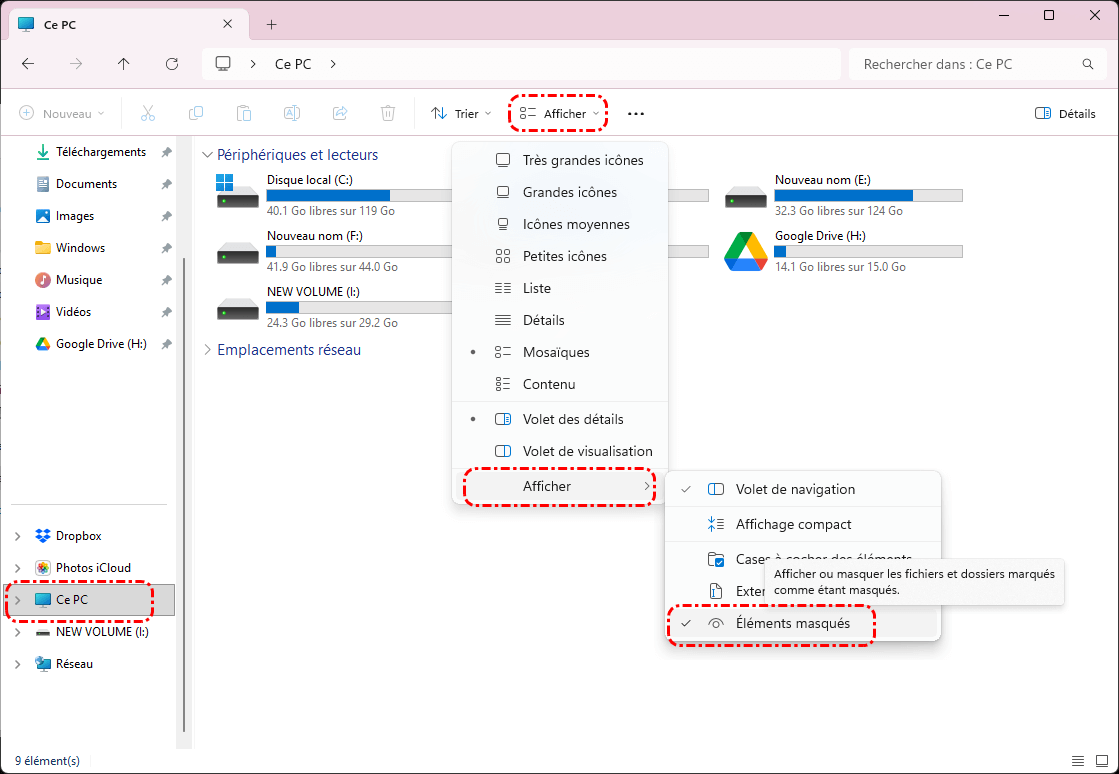
✅ Cela affichera les dossiers masqués comme "$Recycle.bin".
Étape 3 : Afficher les fichiers système protégés (Important !)
1. Cliquez à nouveau sur l'onglet "Affichage".
2. Sélectionnez "Options" tout à droite, puis "Modifier les options des dossiers et de recherche".
3. Dans la fenêtre "Options des dossiers" : Allez dans l'onglet "Affichage". Descendez et décochez "Masquer les fichiers protégés du système d'exploitation (Recommandé)".
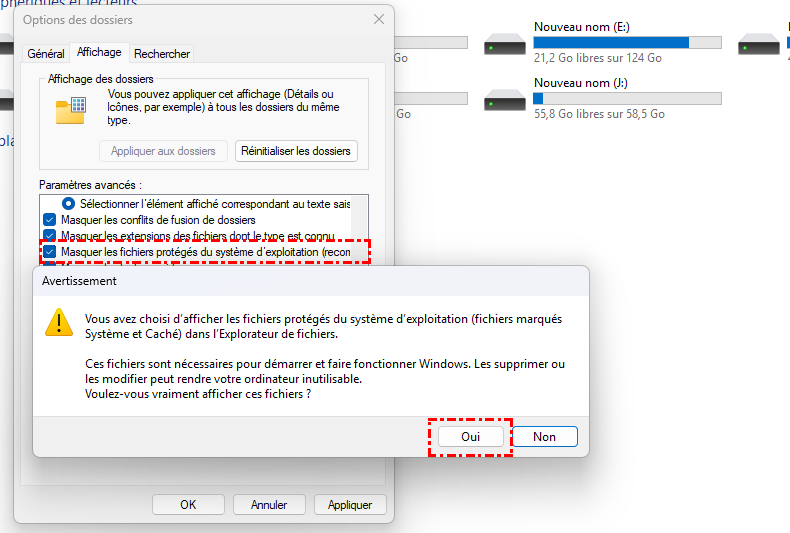
4. Confirmez en cliquant sur "Oui" lorsque vous y êtes invité. Cliquez sur "Appliquer" > "OK".
Étape 4 : Accéder au dossier "$Recycle.bin"
Accédez à la "racine de n'importe quel lecteur", par exemple :
"C:\$Recycle.bin"
"D:\$Recycle.bin"
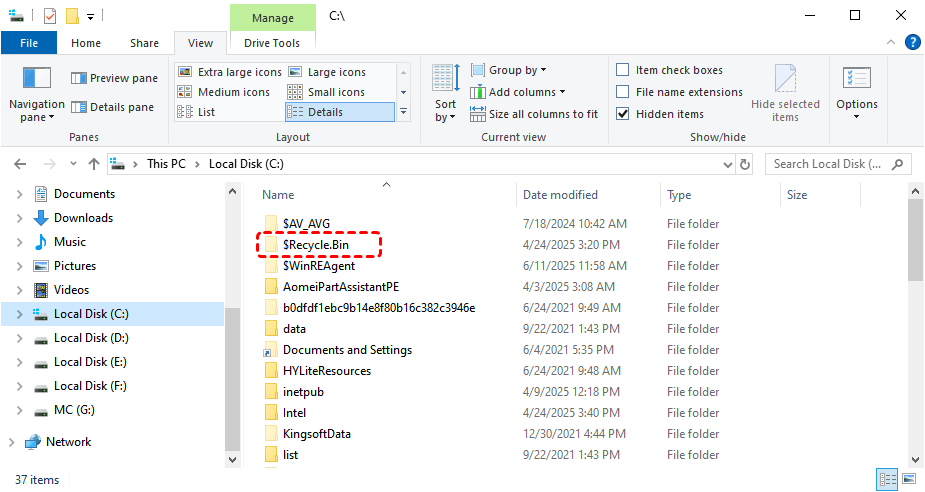
Vous verrez des dossiers avec des noms longs (comme "S-1-5-21-...") — ils représentent les "données de la Corbeille spécifiques à l'utilisateur".
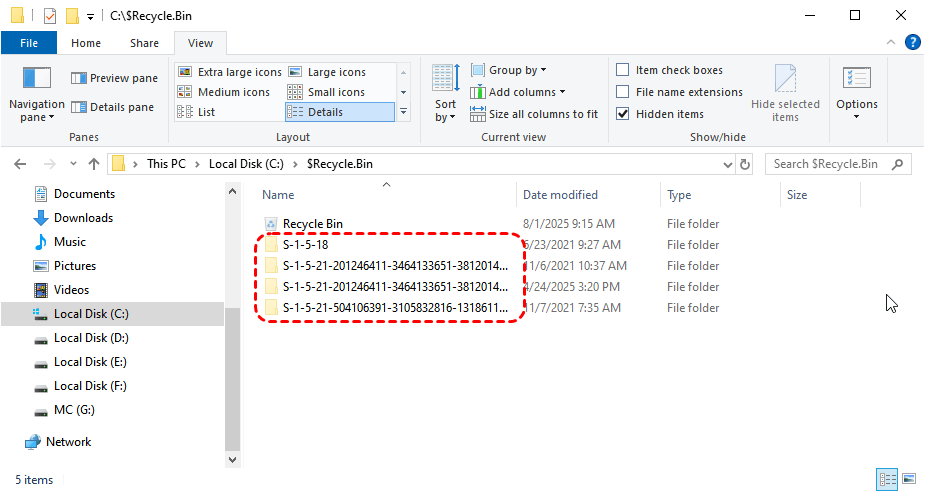
Étape 5 : Afficher ou restaurer les fichiers
Double-cliquez sur votre dossier SID utilisateur. Vous verrez les fichiers et dossiers supprimés.
Vous pouvez les copier ailleurs, faire un clic droit > "Restaurer", ou simplement consulter leurs propriétés.
Vous rencontrez un problème d'accès ?
Si vous essayez d'accéder à un dossier SID de $Recycle.bin (comme S-1-5-21-...) et que vous rencontrez un problème d'accès, tel que "Vous n'avez actuellement pas l'autorisation d'accéder à ce dossier. Accès refusé."
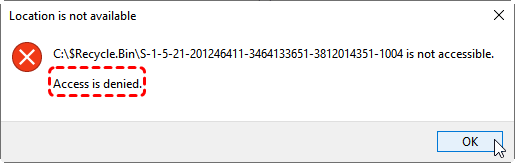
Cela signifie généralement que votre compte ne dispose pas des autorisations nécessaires. C'est une situation courante lorsque :
- Vous utilisez un compte utilisateur différent de celui qui a supprimé les fichiers.
- Vous n'exécutez pas le programme en tant qu'administrateur.
- Les fichiers sont protégés ou appartiennent au système ou à un autre profil utilisateur.
Dans ce cas, vous pouvez essayer les méthodes suivantes pour résoudre les problèmes d'accès.
1. Prendre possession du dossier SID
Faites un clic droit sur le dossier S-1-5-21-... > choisissez Propriétés.
Allez dans l'onglet "Sécurité" > cliquez sur "Avancé".
À côté de "Propriétaire", cliquez sur "Modifier".
Saisissez votre nom d'utilisateur (ou tapez Administrateurs), puis cliquez sur "Vérifier les noms".
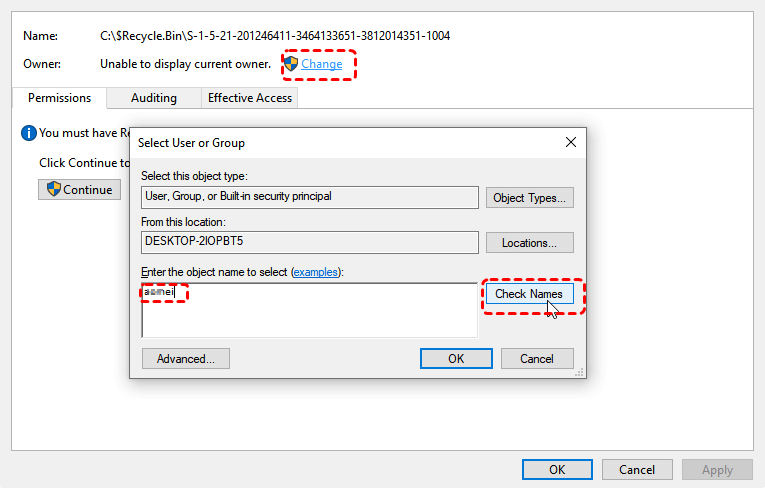
Cliquez sur OK, puis cochez "Remplacer le propriétaire des sous-conteneurs et des objets". Cliquez sur Appliquer et OK pour confirmer.
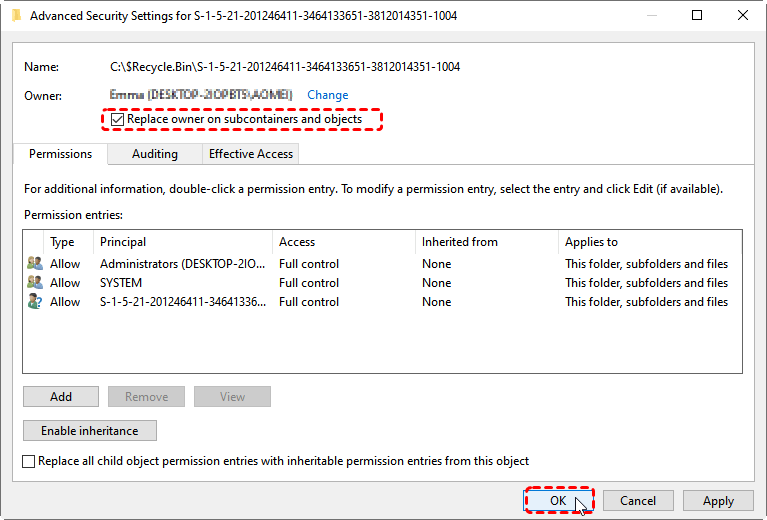
Rouvrez le dossier — vous devriez maintenant y avoir accès.
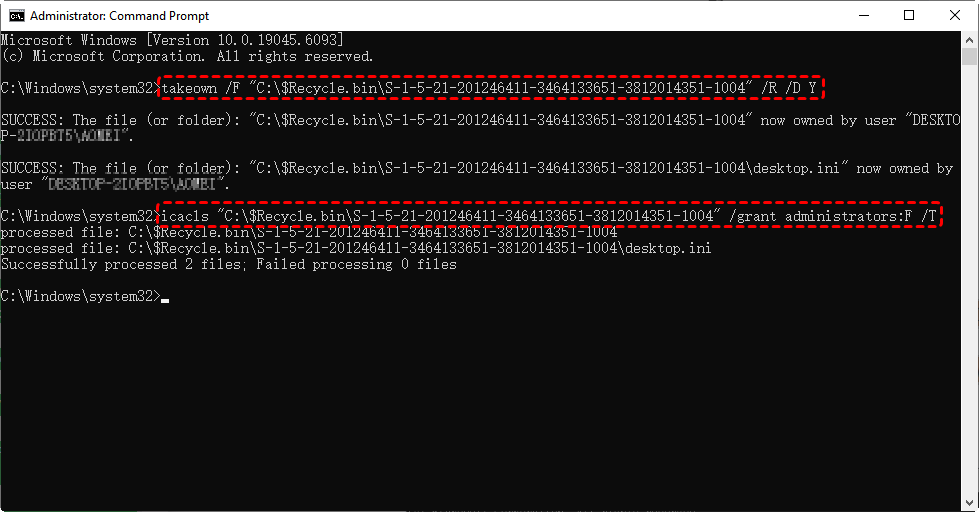
2. Utiliser la ligne de commande pour prendre possession (Avancé)
Ouvrez l'Invite de commandes en tant qu'administrateur : Appuyez sur Windows+X > choisissez Invite de commandes (Admin) ou Windows PowerShell (Admin).
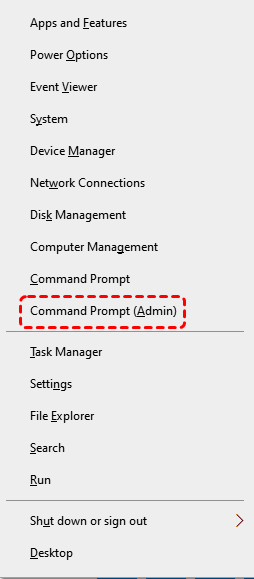
Exécutez la commande suivante :
takeown /F "C:\$Recycle.bin\S-1-5-21-201246411-3464133651-3812014351-1004" /R /D Y
icacls "C:\$Recycle.bin\S-1-5-21-201246411-3464133651-3812014351-1004" /grant administrators:F /T
(Remplacez XXXX par le SID correct)
Astuce Bonus : Récupérer des Fichiers Plus Facilement
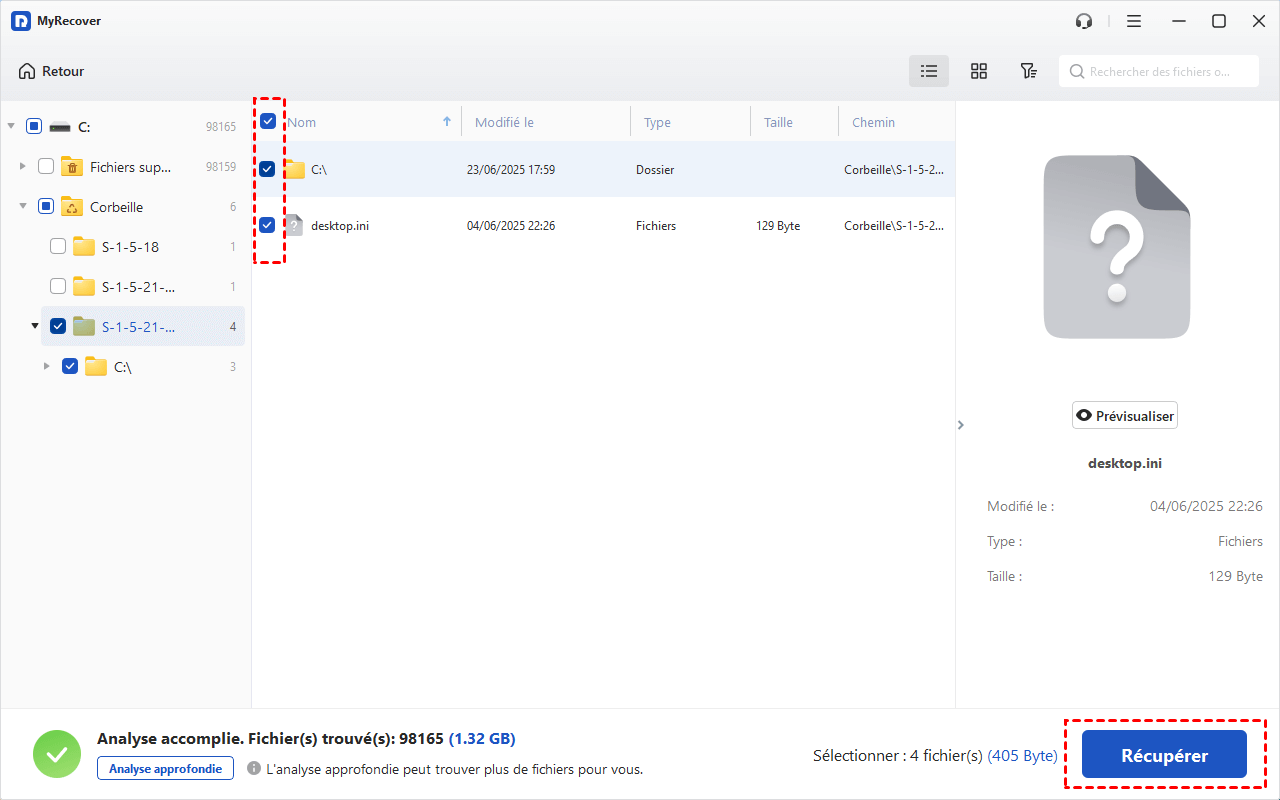
Parcourir manuellement $Recycle.bin ou ajuster les autorisations peut être risqué ou compliqué, surtout si vous essayez de récupérer des fichiers supprimés il y a longtemps, provenant de lecteurs formatés ou de Corbeilles vidées. C'est là que les outils professionnels de récupération de données comme MyRecover entrent en jeu.

 MyRecover
- ✅ Interface Conviviale – Aucune ligne de commande nécessaire.
- ✅ Analyse Approfondie & Aperçu des Fichiers – Visualisez les fichiers supprimés avant la récupération.
- ✅ Prend en Charge plus de 1000 Types de Fichiers – Documents, photos, vidéos, emails, et plus encore.
- ✅ Compatible avec plus de 500 Périphériques – HDD, SSD, USB, Carte SD, consoles de jeu, appareils photo et plus.
- ✅ Gère plus de 500 Scénarios de Perte de Données – Y compris la suppression accidentelle, le formatage, les attaques de virus et les plantages système.
 100 % Sécurisé
Il suffit de sélectionner le lecteur cible, de l'analyser, de choisir ce que vous souhaitez récupérer et de cliquer sur le bouton "Récupérer" puis de choisir un emplacement de destination ! Super simple et efficace !
Résumé
Le dossier $Recycle.bin est une partie essentielle de Windows qui conserve temporairement vos fichiers supprimés, vous donnant une chance de les récupérer avant une suppression définitive. Maintenant, vous devriez apprendre comment afficher les fichiers $Recycle.bin. Bien qu'il soit caché par défaut et qu'il puisse parfois être difficile d'y accéder en raison des autorisations, vous pouvez résoudre ce problème en ajustant les paramètres des dossiers ou en prenant possession du dossier.
Pour une récupération plus facile et plus sûre, en particulier dans des scénarios complexes comme des corbeilles vidées ou des lecteurs formatés, l'utilisation d'un outil de récupération professionnel comme MyRecover peut vous faire gagner du temps et des efforts, rendant la restauration des fichiers simple et fiable. Il est même capable de récupérer des données à partir d'une partition supprimée et d'ordinateurs non amorçables.

Restez Informé De Nos
Derniers Conseils
Ajoutez-nous à vos sources préférées sur Google pour ne jamais manquer nos guides pratiques.
 Ajouter en tant que source préférée >>