Récupérer des documents supprimés
En toute sécurité et efficacement

  • MyRecover vous aide à récupérer gratuitement des documents supprimés, notamment Word, Excel, PowerPoint, PDF, TXT et bien d’autres formats.
  • Analysez facilement les supports internes et externes tels que les HDD, SSD, clés USB et cartes SD.
  • Utilisez l’analyse rapide pour les suppressions récentes et l’analyse approfondie pour retrouver les fichiers difficiles à localiser.
  • Filtrez les résultats par type, nom ou taille afin de retrouver et restaurer plus rapidement le bon document.

Des fonctionnalités puissantes pour récupérer des documents supprimés

Analyse intelligente pour retrouver les fichiers plus vite

L’analyse rapide et l’analyse approfondie fonctionnent ensemble pour localiser les documents manquants, même s’ils ne se trouvent plus dans la Corbeille ou ont disparu d’un support externe.

Filtrez et prévisualisez avant la récupération

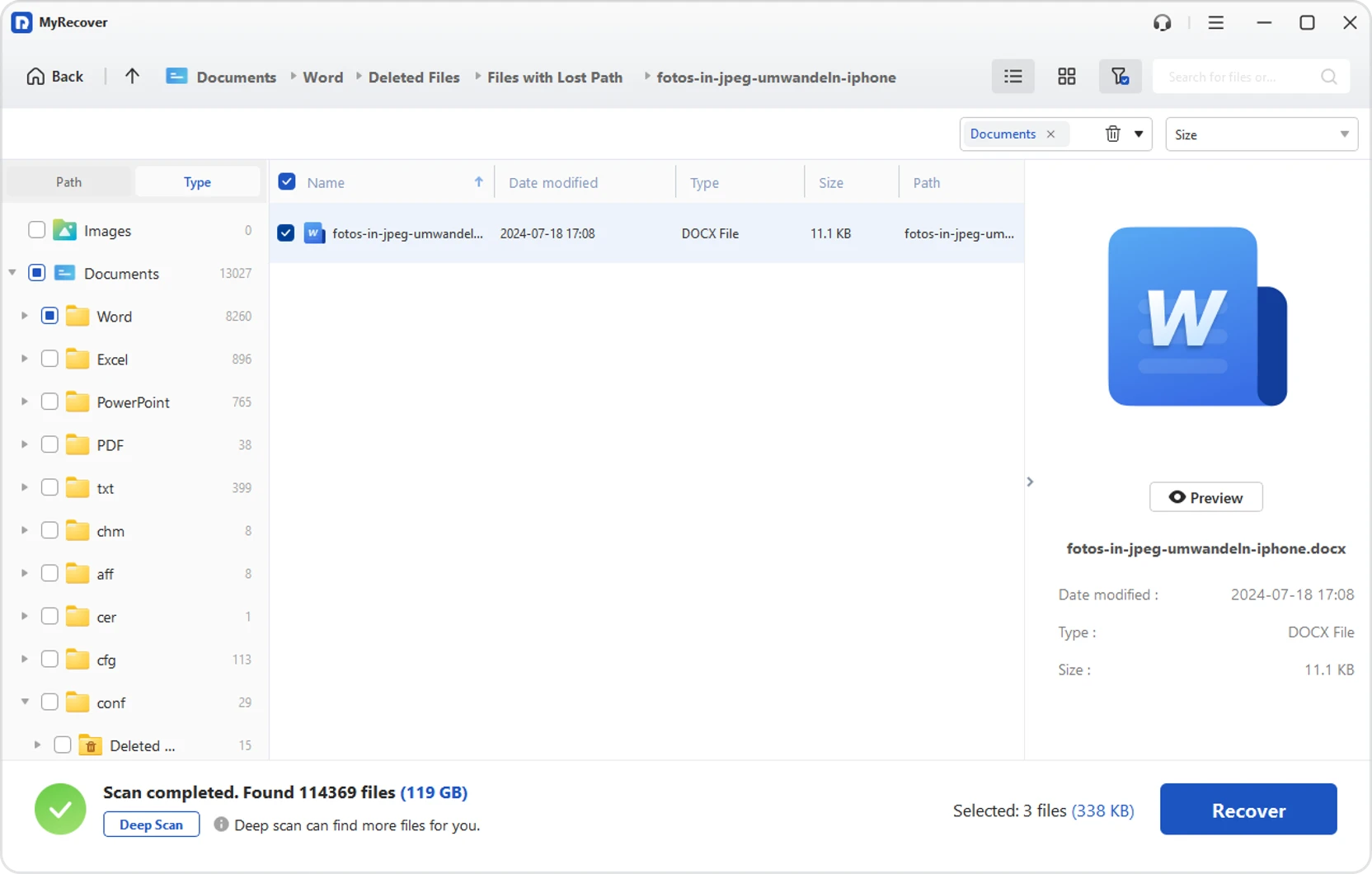
Filtrez par type, nom, taille ou chemin, puis prévisualisez les fichiers pour identifier rapidement les documents recherchés.

Fonctionne sur plusieurs appareils

Récupérez des documents depuis des HDD, SSD, clés USB, cartes SD et disques durs externes grâce à une procédure simple, sans ligne de commande.

Récupération simple

Analysez, localisez et restaurez facilement les documents supprimés grâce à une procédure claire ne nécessitant aucune expertise technique.

Comment récupérer des documents supprimés avec MyRecover

  • Étape 1

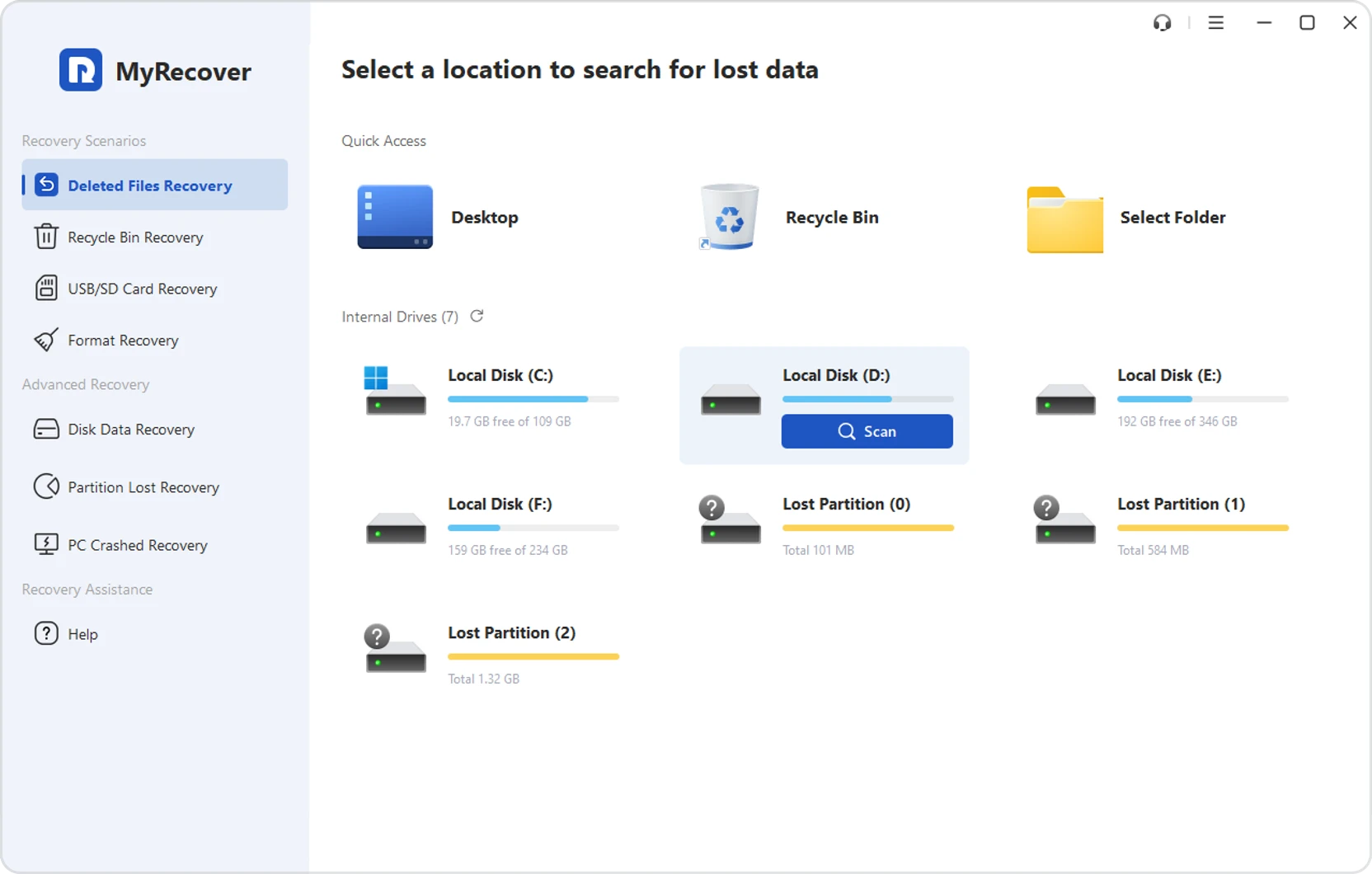
    Choisissez le lecteur

    Lancez MyRecover, cliquez sur « Récupération de fichiers supprimés », sélectionnez le lecteur ou l’appareil où vos documents ont été perdus, puis cliquez sur « Analyser ».

  • Étape 2

    Analysez et localisez les fichiers

    Après l’analyse rapide, parcourez les documents par type, recherchez-les par nom ou appliquez des filtres. Si le fichier est introuvable, passez à l’analyse approfondie.

  • Étape 3

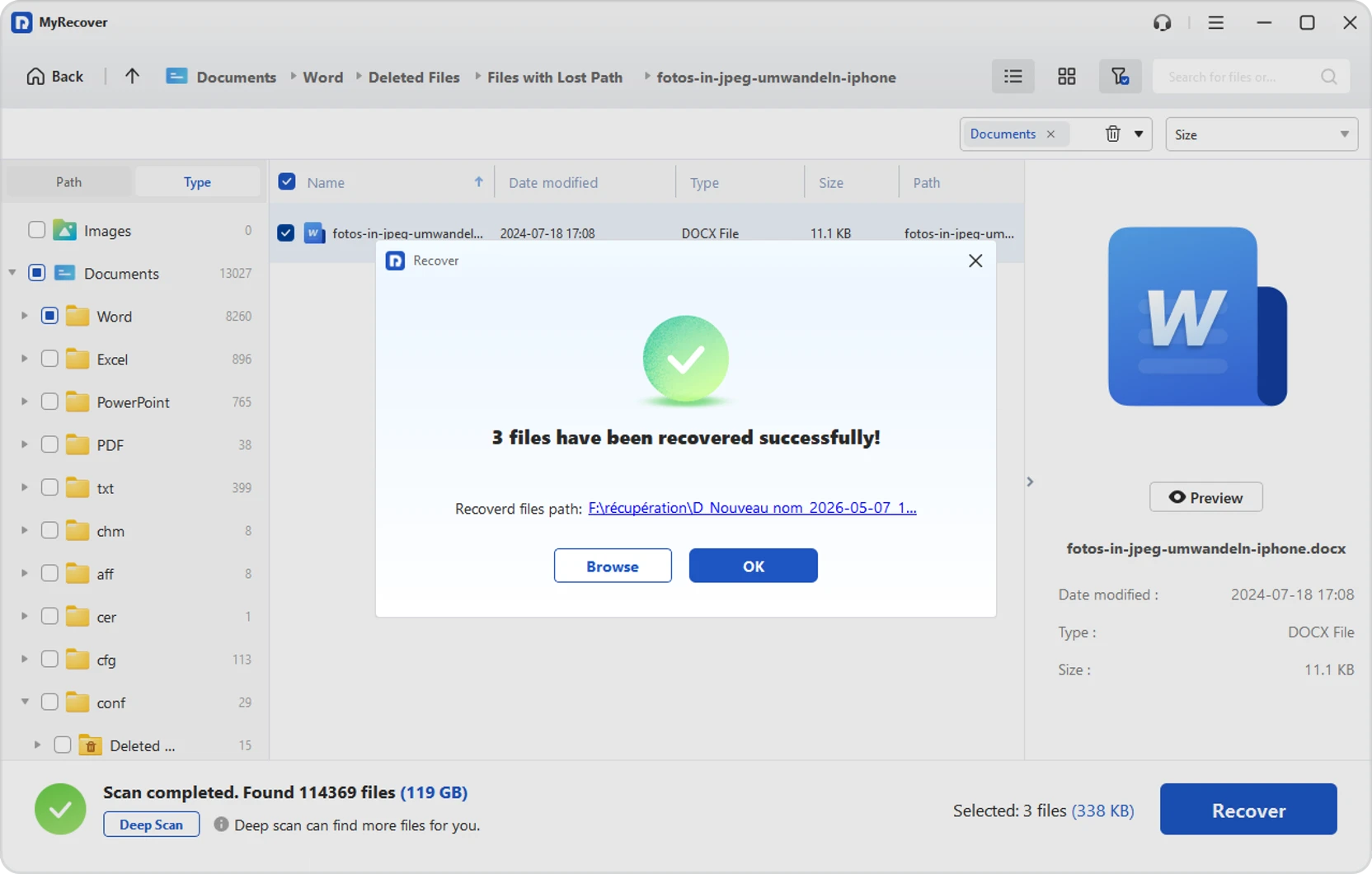
    Restaurez vers un autre emplacement

    Sélectionnez le document à récupérer, cliquez sur « Récupérer », puis enregistrez-le sur un autre lecteur ou dans un autre dossier afin d’éviter d’écraser les données récupérables.

Documents professionnels supprimés par erreur

Récupérez rapidement les fichiers professionnels supprimés avant qu’ils n’affectent vos tâches ou échéances.

  • Restaurez des documents Word, Excel, PowerPoint, PDF et d’autres types de fichiers.
  • Récupérez les fichiers supprimés lors du nettoyage quotidien ou par erreur.
  • Retrouvez facilement les documents perdus sur des lecteurs locaux ou des périphériques amovibles.

Suppression définitive avec Maj + Suppr

Récupérez les documents supprimés définitivement qui ont contourné la Corbeille.

  • Restaurez les documents supprimés définitivement en quelques étapes.
  • Utilisez l’analyse rapide et l’analyse approfondie pour localiser les fichiers cachés.
  • Recherchez les fichiers par nom, type ou taille pour accélérer la récupération.

Documents perdus après un formatage ou un problème système

Récupérez les documents supprimés après un formatage, une corruption ou une erreur système imprévue.

  • Restaurez les fichiers après un formatage rapide ou un problème de lecteur.
  • Récupérez des documents depuis un support endommagé ou inaccessible.
  • Retrouvez vos fichiers importants lorsque les outils intégrés de Windows ne suffisent pas.

MyRecover, spécialiste de la récupération de fichiers supprimés

Découvrez d’autres fonctionnalités de MyRecover

Récupération de lecteur formaté

Récupérez des fichiers depuis des partitions et des lecteurs formatés.

Récupération de partition

Récupérez des partitions supprimées ou perdues sur HDD, SSD et disques externes.

Plus de 1 000 types de fichiers pris en charge

Récupérez des documents, photos, vidéos, e-mails, archives et bien plus encore.

Plus de 500 appareils pris en charge

Compatible avec les HDD, SSD, clés USB, cartes mémoire et bien d’autres supports.

Prévisualisez avant la récupération

Vérifiez les fichiers récupérables avant de les restaurer.

Interface facile à prendre en main

Conçue pour être utilisée facilement, sans compétences techniques.

Questions fréquentes

Comment récupérer des documents Word supprimés ?

Vérifiez d’abord la Corbeille et restaurez le fichier s’il s’y trouve encore. Sinon, utilisez l’Historique des fichiers ou une sauvegarde de version précédente sous Windows. Vous pouvez également analyser le lecteur avec un logiciel de récupération afin de restaurer les documents Word supprimés avant qu’ils ne soient écrasés.

Comment récupérer des fichiers supprimés définitivement ?

Vérifiez si l’Historique des fichiers, OneDrive ou les sauvegardes système sont activés, puis restaurez vos fichiers à partir de l’un d’eux. En l’absence de sauvegarde, analysez le lecteur d’origine avec MyRecover. Cessez immédiatement d’utiliser l’appareil pour éviter tout écrasement et augmenter vos chances de récupération.

Comment récupérer des documents supprimés sur mon ordinateur ?

Commencez par vérifier la Corbeille et restaurer les fichiers manquants. Si les documents sont supprimés définitivement, essayez les options de sauvegarde de Windows ou analysez le lecteur système avec un outil de récupération. MyRecover peut rapidement localiser et restaurer les documents supprimés depuis un support local ou externe.

Comment récupérer des fichiers supprimés qui ne sont pas dans la Corbeille ?

Si les fichiers ne se trouvent pas dans la Corbeille, ils sont peut-être supprimés définitivement. Essayez de les restaurer depuis l’Historique des fichiers ou les versions précédentes. Sinon, analysez le lecteur avec MyRecover pour localiser les fichiers supprimés.

Comment récupérer des documents Word supprimés sous Windows 10/11 ?

Vérifiez d’abord la Corbeille et restaurez le fichier Word s’il s’y trouve. Sinon, utilisez l’Historique des fichiers ou les versions précédentes de Windows 10/11. Vérifiez également OneDrive si la synchronisation est activée. En l’absence de sauvegarde, analysez le lecteur avec un logiciel de récupération.

Ctrl + Z peut-il restaurer des fichiers supprimés ?

Oui. Ctrl + Z peut annuler une suppression récente effectuée dans l’Explorateur de fichiers ou sur le Bureau. Cette commande ne fonctionne toutefois qu’immédiatement après la suppression. Si l’action est terminée ou si du temps a passé, vous devrez utiliser une sauvegarde ou un outil de récupération.

Comment récupérer des fichiers supprimés définitivement sans sauvegarde ?

Sans sauvegarde, la meilleure option consiste à utiliser un logiciel de récupération. MyRecover peut analyser en profondeur les HDD, SSD ou disques externes pour retrouver les fichiers supprimés définitivement. Récupérez-les rapidement et enregistrez-les ailleurs afin d’éviter d’écraser les données récupérables.
Récupération de fichiers supprimés
Spécialiste