 MyRecover



Comment récupérer des données d'un CD/DVD rayé ?
Les CD ou DVD rayés peuvent rendre des données comme des documents, de la musique ou des vidéos illisibles, mais tout n'est pas perdu. Ce guide explique comment récupérer des données d'un CD rayé en utilisant un logiciel gratuit de récupération de CD/DVD. Que vous cherchiez à sauver des vidéos précieuses ou des fichiers critiques, vous les restaurerez facilement et avec succès.

Par Giselle / Mise à jour le 05/02/2026


Aperçu
Un CD (disque compact) est un support de stockage optique circulaire et plat utilisé pour enregistrer des données numériques. Initialement développé pour la lecture musicale, il est ensuite devenu un support populaire pour le stockage de fichiers, de logiciels, de photos et de vidéos. Sa capacité de stockage peut atteindre jusqu'à 700 Mo, principalement utilisée pour l’audio (CD-DA), la vidéo ou des données générales (CD-ROM). La lecture des données s’effectue à l’aide d’un faisceau laser qui balaie la surface du disque.
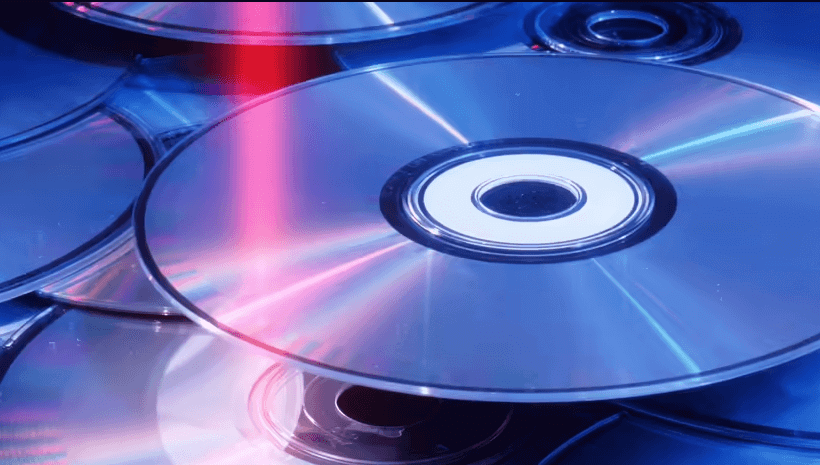
Peut-on récupérer des données d'un CD rayé ?
J'ai récemment déniché un vieux CD du lycée intitulé « Vidéo & Photos de la remise des diplômes ». J'étais très impatient de revivre ces moments, alors je l'ai inséré dans mon ordinateur portable — pour constater qu'il ne se lisait pas du tout. J'ai sorti le disque et j'ai vu plein de rayures à la surface. Malheureusement, je n'ai jamais fait de sauvegarde, et maintenant je me demande — puis-je encore récupérer les données de ce CD rayé ?
Bien que les CD aient été largement utilisés, ils sont sujets aux rayures, à la poussière et au vieillissement, ce qui peut perturber la capacité du laser à lire correctement les données. La bonne nouvelle ? Dans de nombreux cas, les données ne sont pas complètement perdues. Avec la bonne combinaison de méthodes de nettoyage, de logiciels de récupération et un peu de patience, il est possible de récupérer au moins une partie, sinon la totalité, des fichiers perdus.
Comment récupérer des données d'un CD rayé (rayures superficielles) ?
Si votre CD est légèrement rayé mais pas complètement détruit, il y a de fortes chances que vous puissiez récupérer une partie, voire la totalité, des données. Voici plusieurs méthodes à essayer :
1. Nettoyer la surface du disque
Avant d'essayer des solutions logicielles de récupération de données sur CD rayé ou corrompu, il est préférable de commencer par la solution la plus simple : nettoyer physiquement le CD. Parfois, le problème n'est pas les rayures elles-mêmes, mais plutôt une couche de poussière, d'empreintes digitales ou de traces qui interfère avec la façon dont le laser lit les données.
✔️ De quoi avez-vous besoin :
Un chiffon doux en microfibre sans peluche (comme ceux utilisés pour les lunettes ou les objectifs d'appareil photo)
De l'eau distillée ou de l'alcool à friction (de préférence de l'alcool isopropylique, à 70% ou plus)
Une surface propre et plate pour poser le disque pendant le nettoyage
Étapes de nettoyage :
Étape 1. Tenez le disque par les bords pour éviter d'ajouter plus d'empreintes digitales.
Étape 2. Placez-le sur une surface propre et douce — côté étiquette vers le bas.
Étape 3. Humidifiez un coin du chiffon en microfibre avec une petite quantité d'eau distillée ou d'alcool à friction. Ne le trempez pas — humidifiez-le légèrement.
Étape 4. Essuyez doucement le disque en lignes droites du trou central vers le bord extérieur. (Évitez les mouvements circulaires, car ils suivent les pistes de données et peuvent aggraver les dommages.)
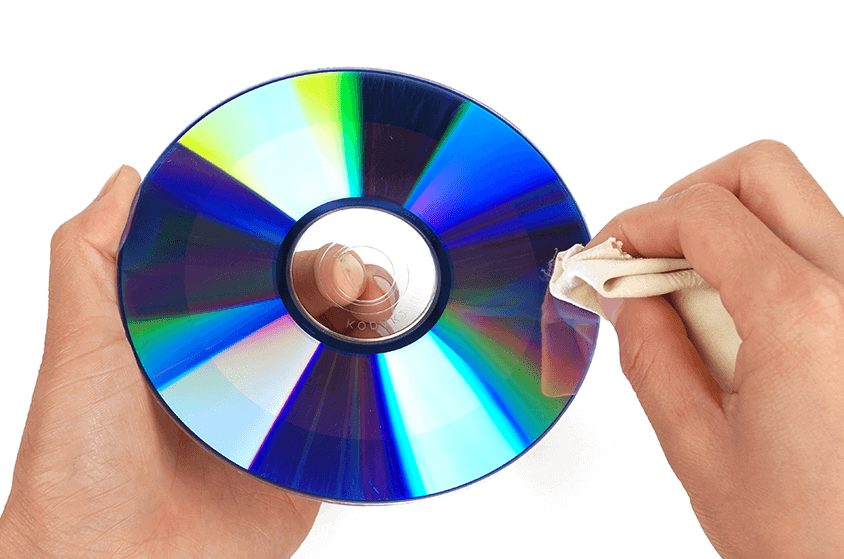
Étape 5. Utilisez une partie sèche du chiffon pour repasser sur la même zone, en la séchant soigneusement.
Étape 6. Laissez le disque sécher à l'air pendant une minute avant de le réinsérer dans le lecteur.
Même de légères traces ou des empreintes digitales grasses peuvent diffuser le faisceau laser, provoquant des erreurs de lecture. Le nettoyage aide à éliminer ces obstructions en surface afin que le lecteur puisse se concentrer sur les données réelles en dessous.
2. Essayer un autre lecteur de CD/DVD
Tous les lecteurs de CD/DVD ne se valent pas : certains sont plus efficaces pour lire des disques rayés ou endommagés que d'autres. Si le lecteur intégré de votre ordinateur ne parvient pas à lire le CD rayé, en essayer un autre pourrait vous aider à récupérer les données.
Utiliser le lecteur CD/DVD d'un autre ordinateur : Empruntez l'ordinateur d'un ami ou d'un membre de la famille et essayez d'y lire le disque. D'autres marques et modèles peuvent avoir plus de succès avec les disques rayés.
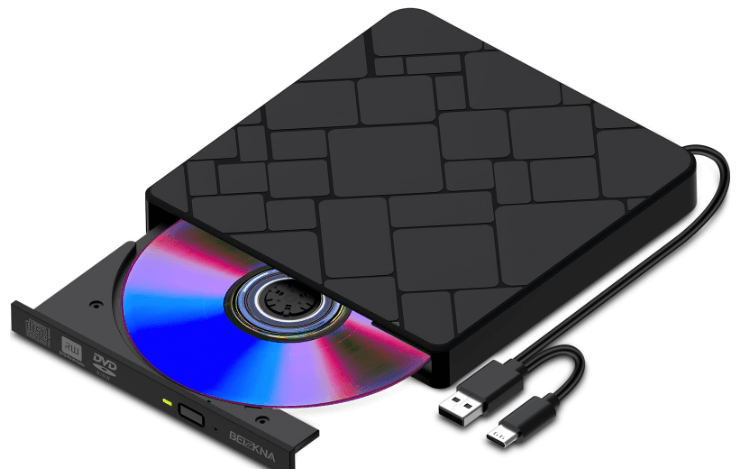
Utiliser un lecteur CD/DVD USB externe : Les lecteurs externes peuvent être connectés via USB et disposent souvent d'une technologie laser ou d'un micrologiciel plus avancé qui gère mieux les erreurs. Ils sont relativement peu coûteux et faciles à utiliser.
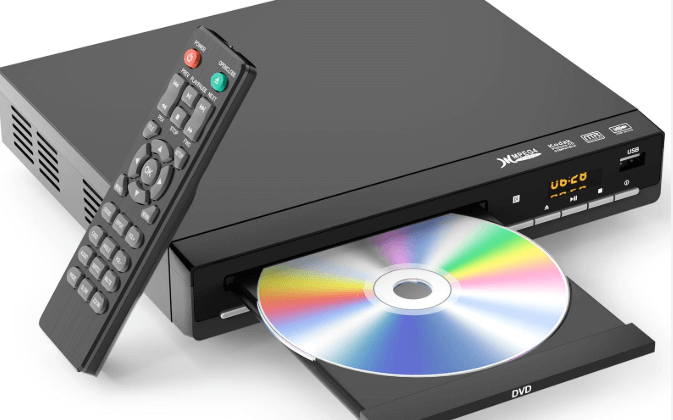
Utiliser un lecteur CD/DVD dédié avec exportation de données : Certains lecteurs DVD ou CD autonomes permettent d'exporter les données vers une clé USB ou un disque enregistrable. Ces lecteurs peuvent être plus tolérants aux rayures et parviennent parfois à lire des disques que les ordinateurs ne peuvent pas.
3. Créer une image ISO
Lorsqu'un CD est rayé, la lecture directe de fichiers individuels peut provoquer des erreurs répétées et exercer une pression supplémentaire sur le disque, aggravant potentiellement les dommages. Une méthode plus sûre et souvent plus efficace pour récupérer les données d'un CD rayé consiste à créer une image ISO, c'est-à-dire un fichier unique contenant toutes les données du CD. Une fois l'image ISO créée, vous pouvez travailler avec elle sans solliciter à répétition le disque d'origine.
Une image ISO est une copie numérique exacte de l'intégralité du contenu d'un CD, y compris la structure de son système de fichiers. Elle se comporte comme un disque virtuel que vous pouvez monter et accéder sur votre ordinateur.
Étape 1. Choisissez un outil de création d'ISO comme ImgBurn (gratuit), PowerISO (version d'essai disponible), InfraRecorder (gratuit) ou d'autres.
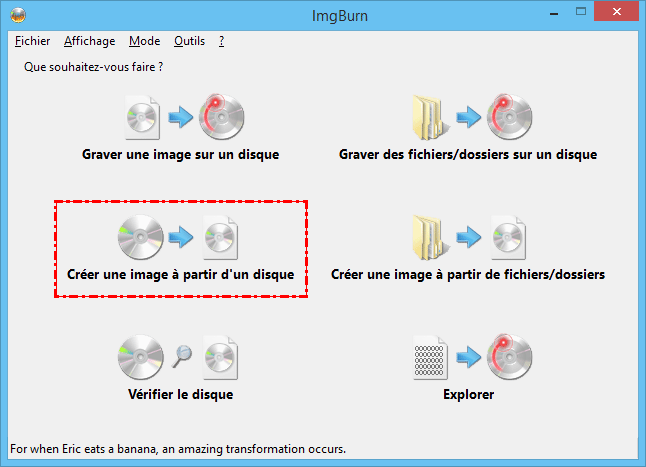
Étape 2. Insérez le CD rayé dans votre lecteur. Ouvrez l'outil ISO (par exemple ImgBurn) et sélectionnez « Créer une image à partir d'un disque ».
Étape 3. Sélectionnez le lecteur source et le dossier de destination, puis lancez le processus de création d'image. Le logiciel tentera ensuite de lire tous les secteurs lisibles, en réessayant plusieurs fois sur les zones problématiques pour récupérer le maximum de données possibles.
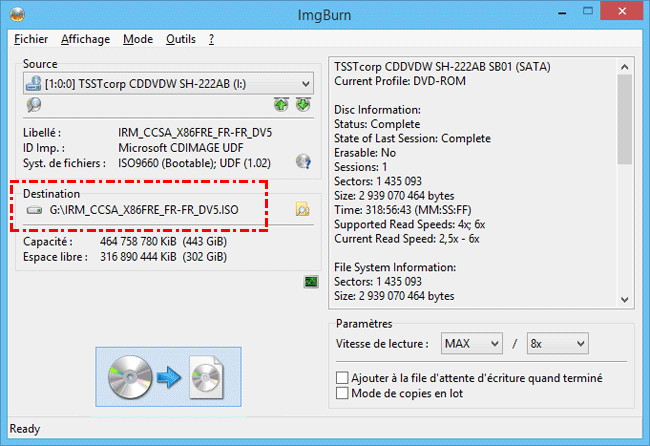
Étape 4. Attendez la fin du processus.
Une fois l'opération terminée, vous pouvez utiliser les outils intégrés à Windows (clic droit > Monter) ou un logiciel de lecteur virtuel tiers (comme Daemon Tools) pour monter l'ISO en tant que CD virtuel.
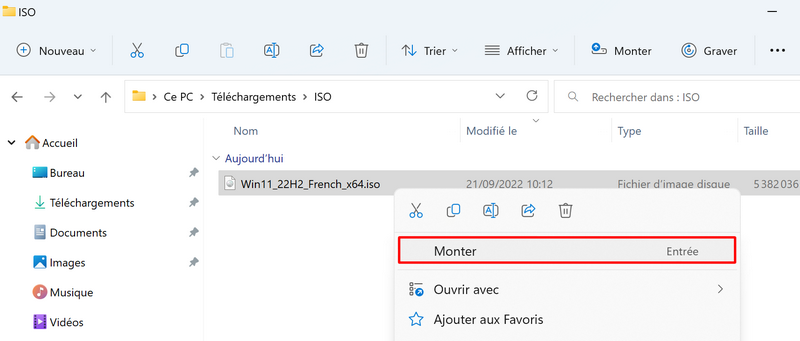
Étape 5. Une fois monté, l'ISO se comporte comme un disque normal. Vous pouvez en copier les fichiers sans risquer d'endommager davantage le CD physique.
4. Outil de récupération de données CD / DVD
Si le nettoyage du disque, l'essai de différents lecteurs et la création d'une image ISO ne résolvent pas complètement le problème, un logiciel de récupération spécialisé peut vous aider à récupérer des fichiers sur des CD et DVD rayés ou corrompus. Un outil très recommandé est MyRecover.

 MyRecover
- Interface conviviale : Facile à utiliser pour les débutants comme pour les utilisateurs avancés.
- Prise en charge de plus de 1000 types de fichiers : Récupérer des documents, photos, vidéos, fichiers audio et plus encore.
- Technologie d'analyse approfondie : Analyser minutieusement le disque pour localiser et récupérer les fichiers perdus ou corrompus.
- Aperçu avant récupération : Permettre de prévisualiser les fichiers après l'analyse pour confirmer ceux que vous souhaitez récupérer.
- Sûr et fiable : Garantir que le processus de récupération ne cause pas d'autres dommages à vos données.
- Prise en charge de plus de 500 appareils de stockage : Fonctionner avec les disques durs (HDD), disques SSD, clés USB, cartes mémoire, et même les disques durs externes, CD/DVD, appareils photo et plus.
- Couverture de plus de 500 scénarios de perte de données : Gérer la suppression accidentelle, le formatage, les attaques de virus, la corruption du système de fichiers, la perte de partition et autres cas complexes.
 100 % Sécurisé
Étape 1. Insérez le CD ou DVD rayé dans le lecteur de votre ordinateur.
Étape 2. Ouvrez MyRecover et sélectionnez le lecteur CD/DVD pour lancer l'analyse.
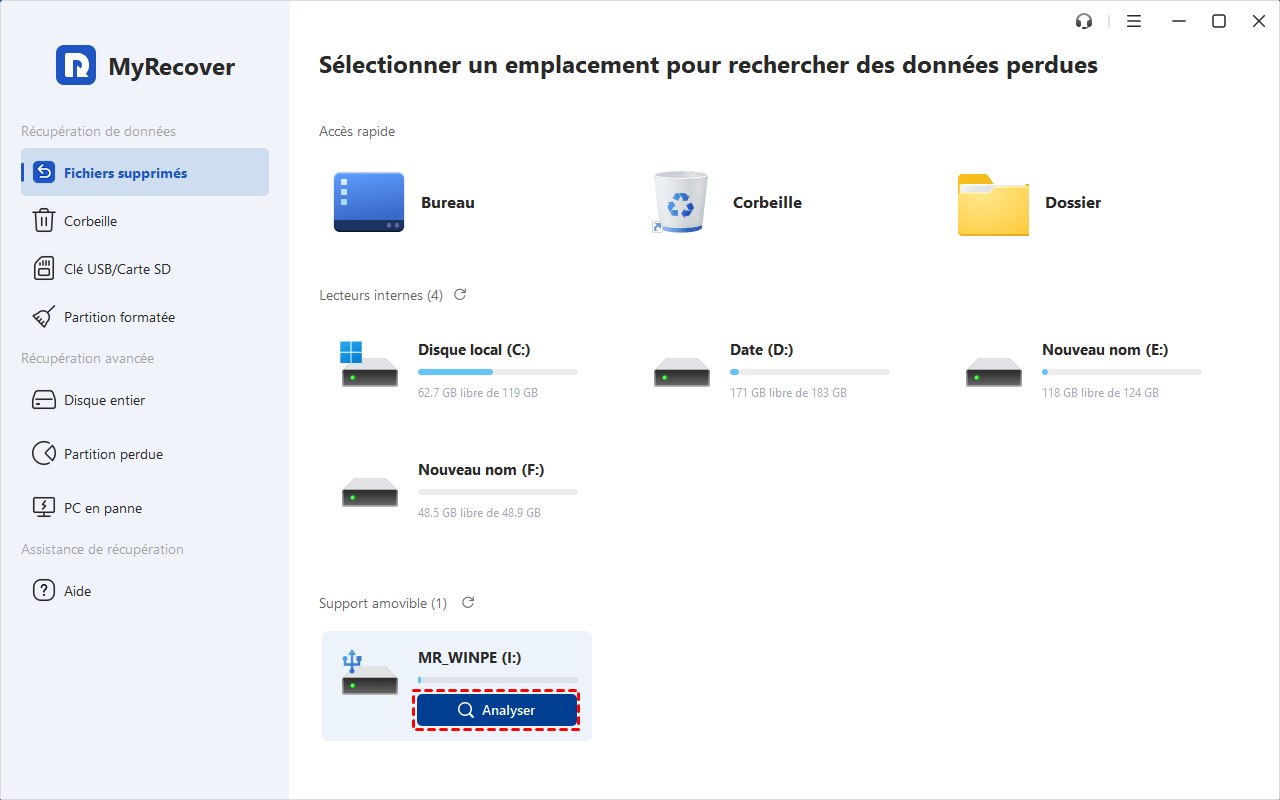
Étape 3. Une fois l'analyse terminée, parcourez et prévisualisez les fichiers récupérables. Sélectionnez les fichiers que vous souhaitez restaurer et cliquez sur le bouton Récupérer.
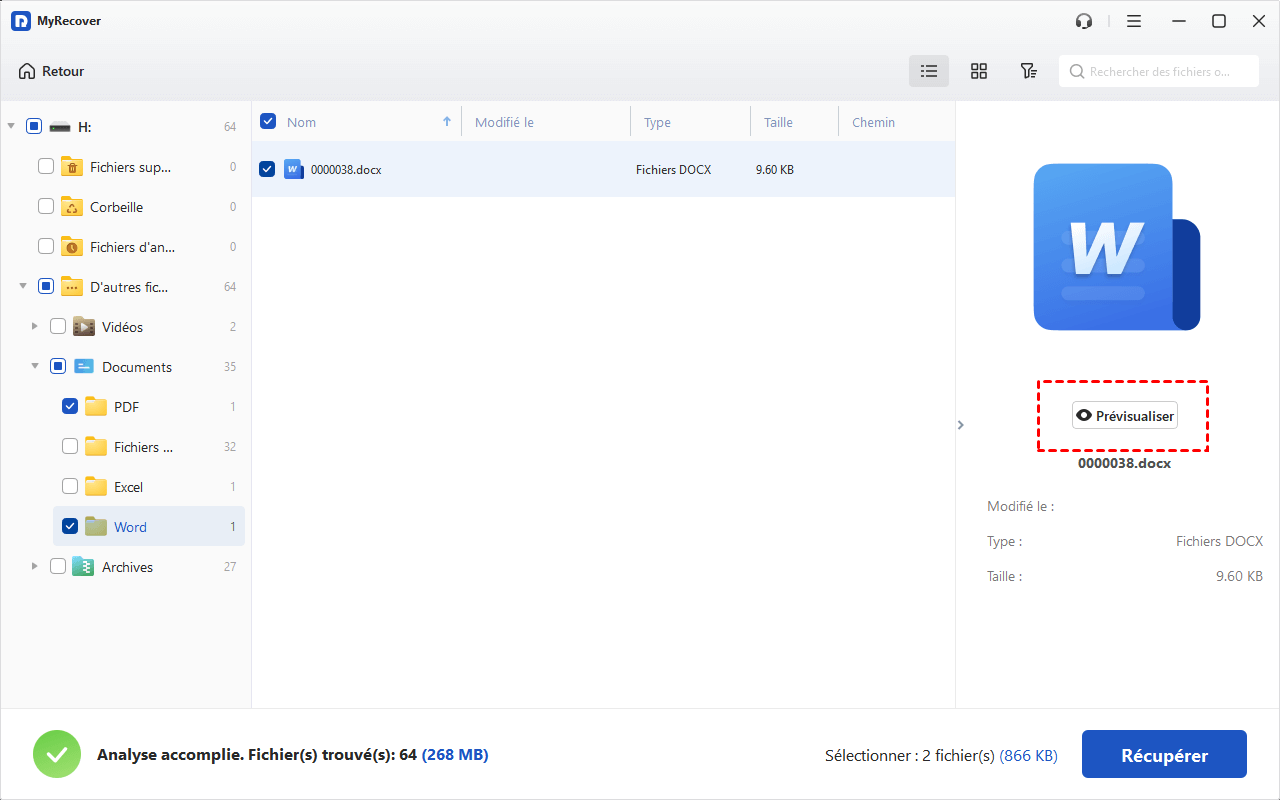

Étape 4. Enregistrez-les à un emplacement différent (jamais sur le disque endommagé).

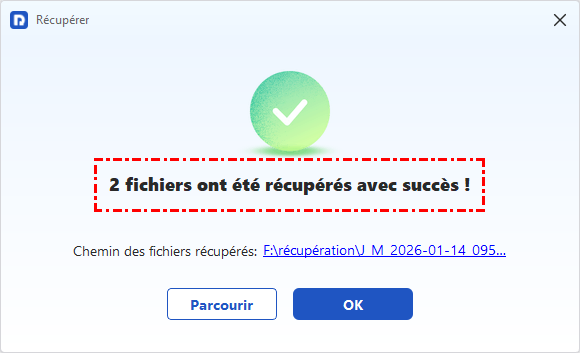
Une fois la récupération terminée, un message affichera le nombre de fichiers récupérés avec succès. Il indiquera également le dossier dans lequel ces fichiers ont été enregistrés pour un accès facile. Il suffit de cliquer sur le lien du chemin ou sur le bouton « Parcourir » pour consulter les fichiers récupérés depuis le CD rayé ou endommagé.
Lecture complémentaire : Comment réparer les rayures sur un CD ?
Ces méthodes ne « réparent » pas le disque, mais elles peuvent faciliter la lecture laser malgré les dommages superficiels.
1. Utiliser du dentifrice (type non gel)
Le dentifrice agit comme un abrasif doux pouvant polir les rayures superficielles.

- Appliquez une petite noisette de dentifrice blanc non gel sur la face des données du disque.
- Frottez délicatement en lignes droites du centre vers le bord avec un chiffon doux.
- Rincez à l'eau tiède et séchez avec un chiffon en microfibre.
2. Appliquer de la gelée de pétrole (Vaseline)
La Vaseline peut combler temporairement les micro-rayures.
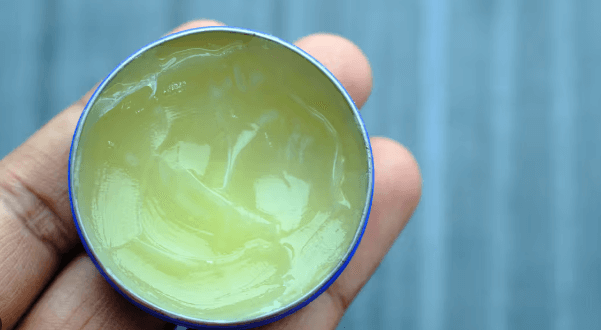
- Appliquez une petite quantité sur le disque.
- Essuyez délicatement l'excédent pour laisser une fine couche uniforme.
- Testez le disque dans votre lecteur CD/DVD.
3. Utiliser un kit de réparation de disque commercial
Si vous préférez une solution prête à l'emploi, des kits comme SkipDr, JFJ Easy Pro ou Disc Genie sont conçus pour resurfaçer les disques à l'aide de composés de polissage et de plateaux rotatifs.
4. Polish pour meubles ou peau de banane
Certains utilisateurs rapportent un succès mineur avec les sprays d'entretien pour meubles ou même en frottant le dos d'une peau de banane, mais les résultats sont mitigés — à utiliser avec précaution.
Conclusion
Ces méthodes simples à réaliser à la maison valent la peine d'être essayées lorsque vous êtes confronté à la question frustrante de savoir comment récupérer des données depuis un CD rayé. Si le CD est profondément rayé, contient des données irremplaçables (par exemple, des photos de mariage, des documents juridiques) et qu'aucune des méthodes ci-dessus ne fonctionne, vous pouvez envisager de consulter un service professionnel de récupération de données. Ils utilisent du matériel avancé pour lire les disques fortement rayés ou déformés.

Restez Informé De Nos
Derniers Conseils
Ajoutez-nous à vos sources préférées sur Google pour ne jamais manquer nos guides pratiques.
 Ajouter en tant que source préférée >>