 MyRecover



Comment récupérer des fichiers OneNote manquants sous Windows 10 ?
Vous avez perdu ou supprimé accidentellement des fichiers ou blocs-notes OneNote ? Ce guide explique comment les récupérer grâce aux fonctionnalités intégrées, aux sauvegardes et aux outils de récupération de données. Que vous utilisiez l'application de bureau ou OneNote pour Windows 10, vous trouverez des solutions détaillées pour restaurer vos notes rapidement et efficacement.

Par Giselle / Mise à jour le 04/01/2026


Pourquoi mes blocs-notes OneNote ont-ils disparu ou sont-ils manquants ?
Si vos blocs-notes OneNote ont soudainement manquant ou si vous constatez un fichier OneNote disparu, ne paniquez pas. Il s'agit d'un problème courant qui peut souvent être résolu. Que vous utilisiez OneNote pour Windows 10, OneNote 2016 ou la version Web, les blocs-notes peuvent sembler disparaître pour diverses raisons. Comprendre la cause profonde est la première étape vers la récupération de vos précieuses notes :
1. Suppression accidentelle
Vous avez peut-être supprimé une page, une section ou même un bloc-notes entier sans vous en rendre compte.
2. Problèmes de synchronisation
Si vous utilisez OneNote avec un compte Microsoft ou OneDrive, des erreurs de synchronisation peuvent entraîner la disparition temporaire ou l'affichage obsolète des blocs-notes. Une connexion Internet lente ou instable peut interrompre la synchronisation.
3. Connexion avec un autre compte
Parfois, les utilisateurs se connectent avec un autre compte Microsoft et ne peuvent pas voir leurs blocs-notes, car ceux-ci sont stockés sous un autre compte.
4. Bloc-notes stocké localement
Si vous utilisez l'application de bureau OneNote 2016, certains blocs-notes peuvent être stockés localement sur votre PC. Si vous avez changé d'appareil, formaté votre disque dur ou désinstallé l'application, ces fichiers peuvent sembler manquants, sauf si vous disposez d'une sauvegarde.
5. Le bloc-notes a été fermé
OneNote vous permet de fermer des blocs-notes sans les supprimer. Si un bloc-notes a été fermé, il n'apparaîtra pas dans votre liste récente, mais vous pourrez le rouvrir à partir de son emplacement d'origine.
6. Fichiers corrompus ou erreurs d'application
Il arrive parfois que les données OneNote soient corrompues en raison de plantages de l'application, d'erreurs système ou de problèmes matériels, ce qui entraîne la disparition des blocs-notes ou leur chargement incorrect.
Comment récupérer des fichiers OneNote manquants ?
Perdre l'accès à vos notes OneNote peut être frustrant, mais il est souvent possible de les récupérer. Vous trouverez ci-dessous les méthodes les plus efficaces pour récupérer des fichiers OneNote supprimés ou manquants :
- Avant de continuer :✎...
- Assurez-vous que vous vous connectez avec le bon compte Microsoft où se trouvent les blocs-notes OneNote. Cliquez sur l'icône de votre profil dans OneNote et vérifiez.
Méthode 1. Restaurer les fichiers OneNote manquants à partir de la Corbeille OneNote
Si vous utilisez un bloc-notes partagé (par exemple via OneDrive ou Class Notebook), les pages ou sections supprimées peuvent encore se trouver dans la Corbeille du bloc-notes :
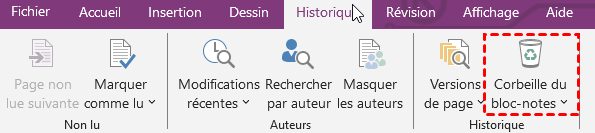
Étape 1. Ouvrez le bloc-notes. Accédez à l'onglet « Historique ».
Étape 2. Cliquez sur « Corbeille du bloc-notes ».
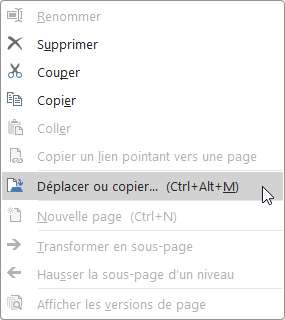
Étape 3. Cliquez avec le bouton droit sur une page ou une section supprimée et sélectionnez « Déplacer ou copier » pour la restaurer dans un emplacement sûr.
Méthode 2. Récupérer un bloc-notes OneNote à partir du cache
Si votre bloc-notes OneNote a disparu mais n'a pas été supprimé définitivement, vous pouvez toujours le récupérer à partir des fichiers cache de l'application. OneNote stocke localement des versions temporaires de vos blocs-notes, qui peuvent parfois être récupérées si le bloc-notes n'est plus accessible via l'application ou le cloud.
Étape 1. Localisez le dossier cache de OneNote. L'emplacement varie légèrement en fonction de votre version de OneNote. Pour OneNote 2016, essayez : C:\Users\YourUserName\AppData\Local\Microsoft\OneNote\16.0\Backup
Ou pour la version Windows 10 : C:\Users\YourUserName\AppData\Local\Packages\Microsoft.Office.OneNote...\LocalCache
Étape 2. Recherchez les fichiers « .one », qui représentent des pages ou des sections individuelles. Ces fichiers peuvent avoir des noms génériques ou générés par le système, mais peuvent tout de même contenir votre contenu perdu.

Étape 3. Avant toute chose, copiez les fichiers cache dans un autre dossier afin d'éviter qu'ils ne soient écrasés ou supprimés.
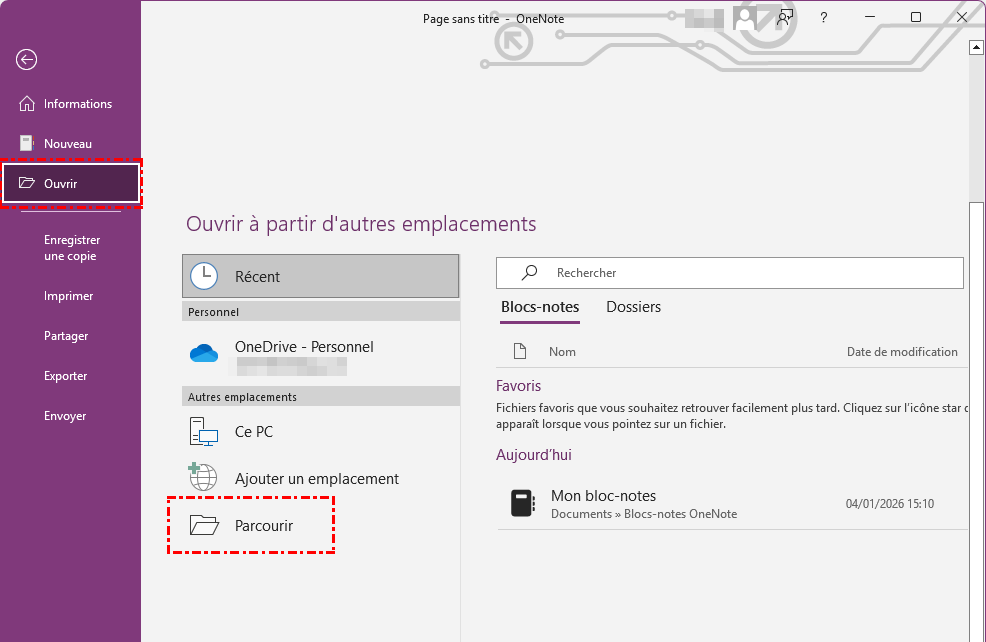
Étape 4. Ouvrez OneNote et allez dans « Fichier > Ouvrir > Parcourir », puis sélectionnez manuellement les fichiers « .one » que vous avez récupérés pour essayer de les ouvrir.
Si les fichiers s'ouvrent correctement, déplacez le contenu vers un bloc-notes actif ou exportez les notes selon vos besoins.
Méthode 3. Récupérer un bloc-notes OneNote à partir de la synchronisation OneDrive
Si votre bloc-notes OneNote était stocké dans le cloud, la fonctionnalité de synchronisation de OneDrive peut vous aider à le récupérer même s'il n'est actuellement pas visible dans l'application. Dans de nombreux cas, le bloc-notes est toujours stocké en toute sécurité dans votre compte OneDrive, mais il a peut-être été fermé, désynchronisé ou même supprimé accidentellement.
Étape 1. Accédez au site Web OneDrive et connectez-vous avec le même compte Microsoft que celui que vous utilisez pour OneNote.
Étape 2. Vérifiez le dossier « Documents » ou « Carnets OneNote ». Recherchez les fichiers ou dossiers « .one » nommés d'après vos carnets.
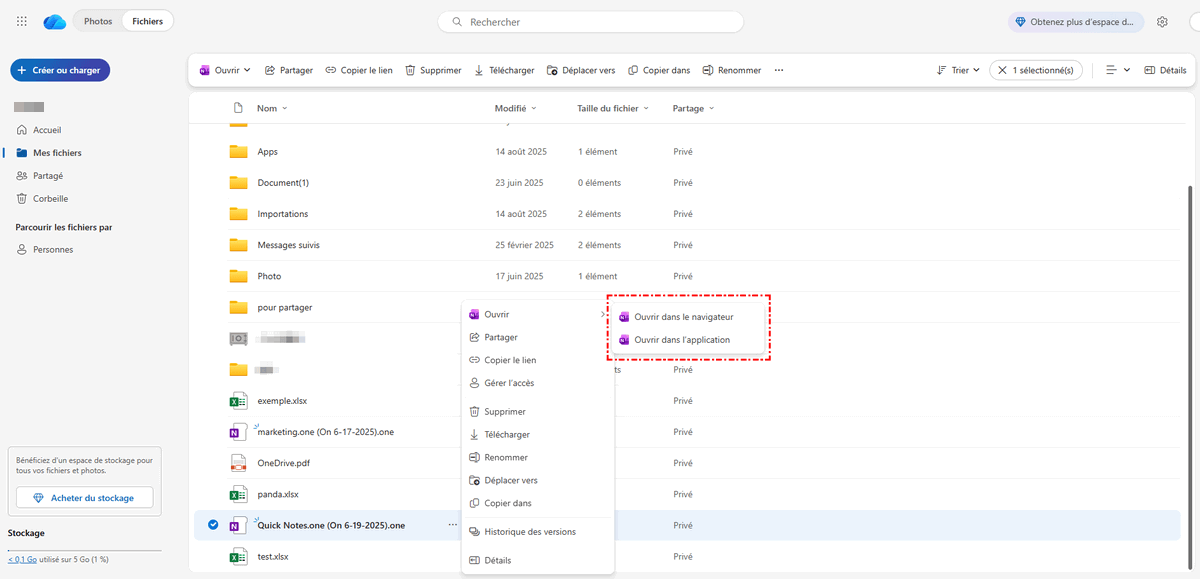
Étape 3. Si vous trouvez le carnet manquant, cliquez dessus avec le bouton droit de la souris et choisissez de l'Ouvrir dans le navigateur ou dans OneNote.
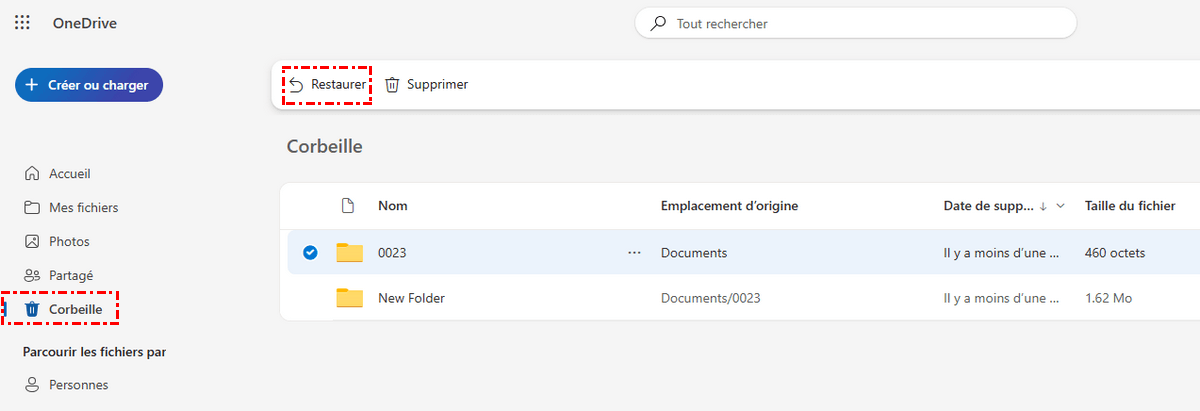
Si le bloc-notes a été supprimé accidentellement, accédez à la « Corbeille OneDrive » dans le panneau de gauche. Sélectionnez le bloc-notes ou le dossier supprimé. Cliquez sur « Restaurer » pour le replacer à son emplacement d'origine.
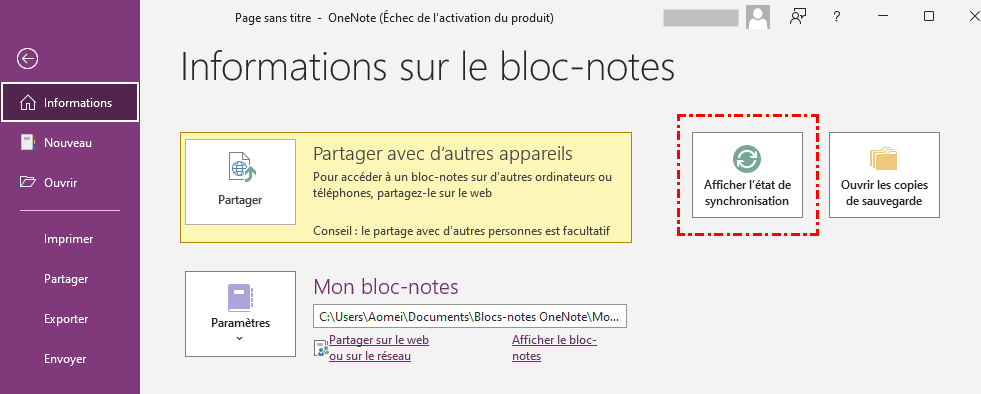
Ouvrez l'application OneNote et accédez à « Fichier > Ouvrir > Ouvrir à partir de OneDrive », ou consultez votre liste de blocs-notes récents. Si le bloc-notes n'apparaît pas, accédez manuellement à son chemin d'accès OneDrive.
Si le bloc-notes semble obsolète ou vide, cliquez sur « Fichier > Informations > Afficher l'état de synchronisation », puis sélectionnez le bloc-notes et cliquez sur « Synchroniser maintenant » pour déclencher manuellement une actualisation.
Méthode 4. Récupérer des fichiers OneNote en rouvrant des blocs-notes fermés
Si un bloc-notes a été fermé manuellement dans OneNote, accidentellement ou à des fins d'organisation, il n'apparaîtra pas dans votre liste de blocs-notes récents. Cependant, la fermeture d'un bloc-notes ne le supprime pas. Les données sont toujours intactes et peuvent être facilement rouvertes à partir de leur emplacement de stockage d'origine, qu'elles soient enregistrées localement ou dans le cloud.
Étape 1. Dans l'application OneNote, accédez à « Fichier > Ouvrir > Ouvrir à partir d'autres emplacements ».
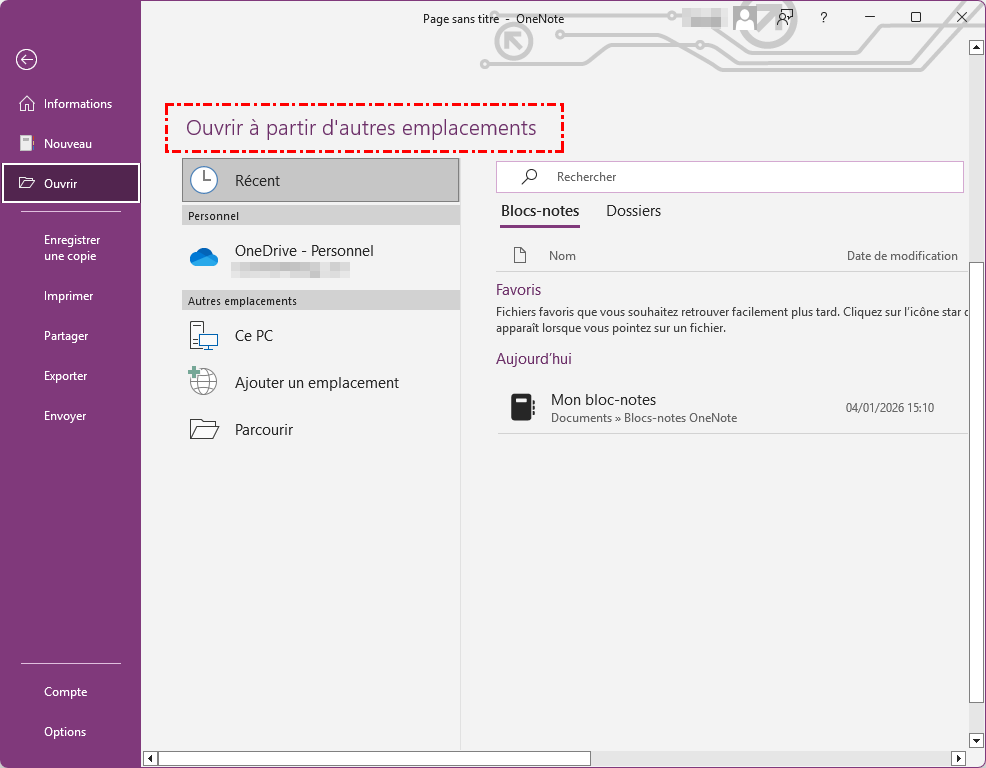
Étape 2. Recherchez les blocs-notes cloud via votre compte Microsoft ou ouvrez les blocs-notes locaux à partir de ce PC.
Étape 3. Dans OneNote pour le Web, cliquez sur « Plus de blocs-notes » dans la barre latérale gauche et rouvrez le fichier OneNote cible.
Méthode 5. Récupérer des fichiers OneNote supprimés ou manquants à l'aide d'un logiciel de récupération de données Windows
Si votre bloc-notes OneNote était stocké localement et a été définitivement supprimé, en particulier s'il n'était pas synchronisé avec OneDrive, un logiciel de récupération de données Windows peut être votre meilleure option. Nous vous recommandons d'utiliser MyRecover, un outil de récupération de données convivial et puissant, spécialisé dans la récupération de fichiers supprimés à partir de périphériques de stockage formatés, corrompus ou vidés.

- 500+ Scénarios : Récupérer des données supprimées depuis une corbeille vidée, un disque dur formaté, une attaque de virus, une panne système, etc.
- 500+ Appareils : Disque dur, SSD, clé USB, carte SD, appareil photo, PS4/5, drone, vidéosurveillance, lecteurs audio/vidéo, etc.
- 1 000+ Types de Fichiers : Récupérer divers types de fichiers, notamment des photos, des vidéos, des documents, etc.
- Filtrer et rechercher : Trouvez facilement des fichiers spécifiques par nom, type ou taille.
 100% Sécurisé
Étape 1. Téléchargez et installez MyRecover sur votre PC Windows.
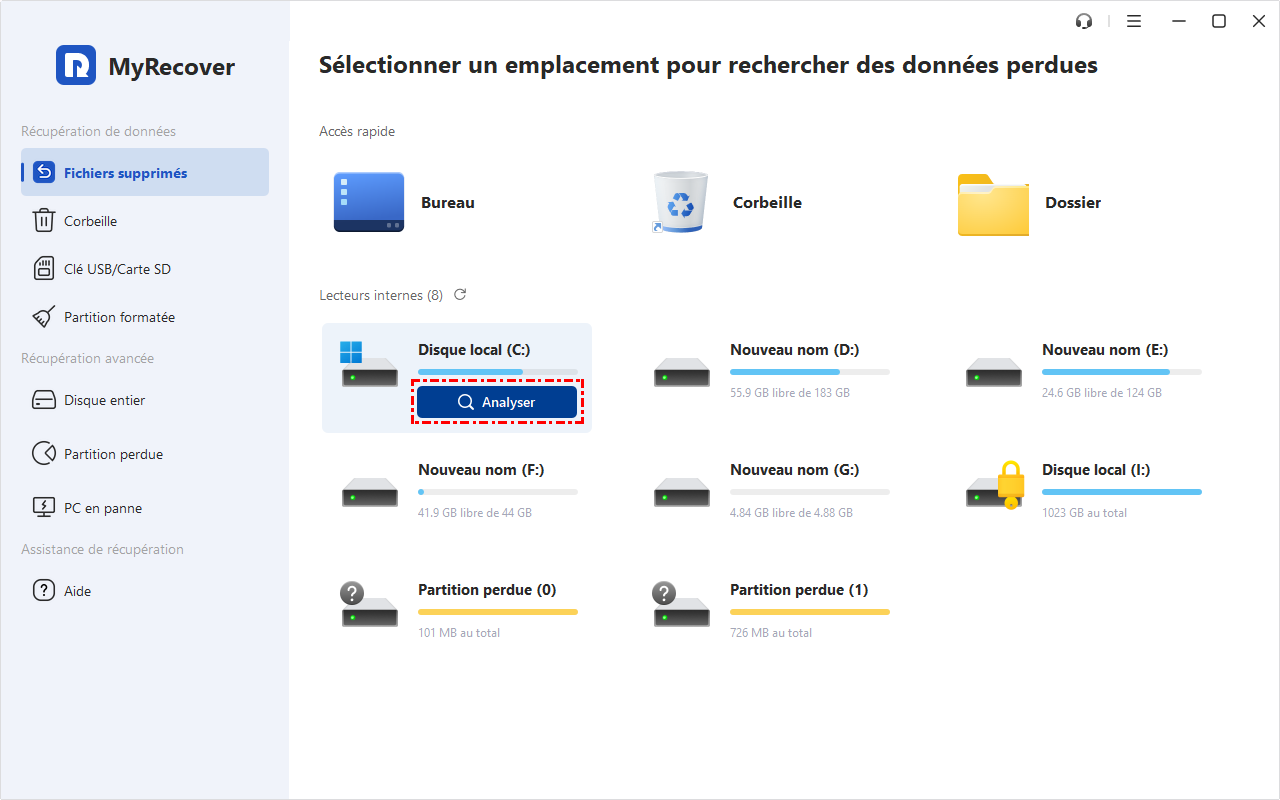
Étape 2. Lancez le programme et sélectionnez le lecteur sur lequel le bloc-notes était stocké.
Étape 3. Cliquez sur « Analyser » et MyRecover recherchera automatiquement tous les fichiers perdus sur le lecteur cible.
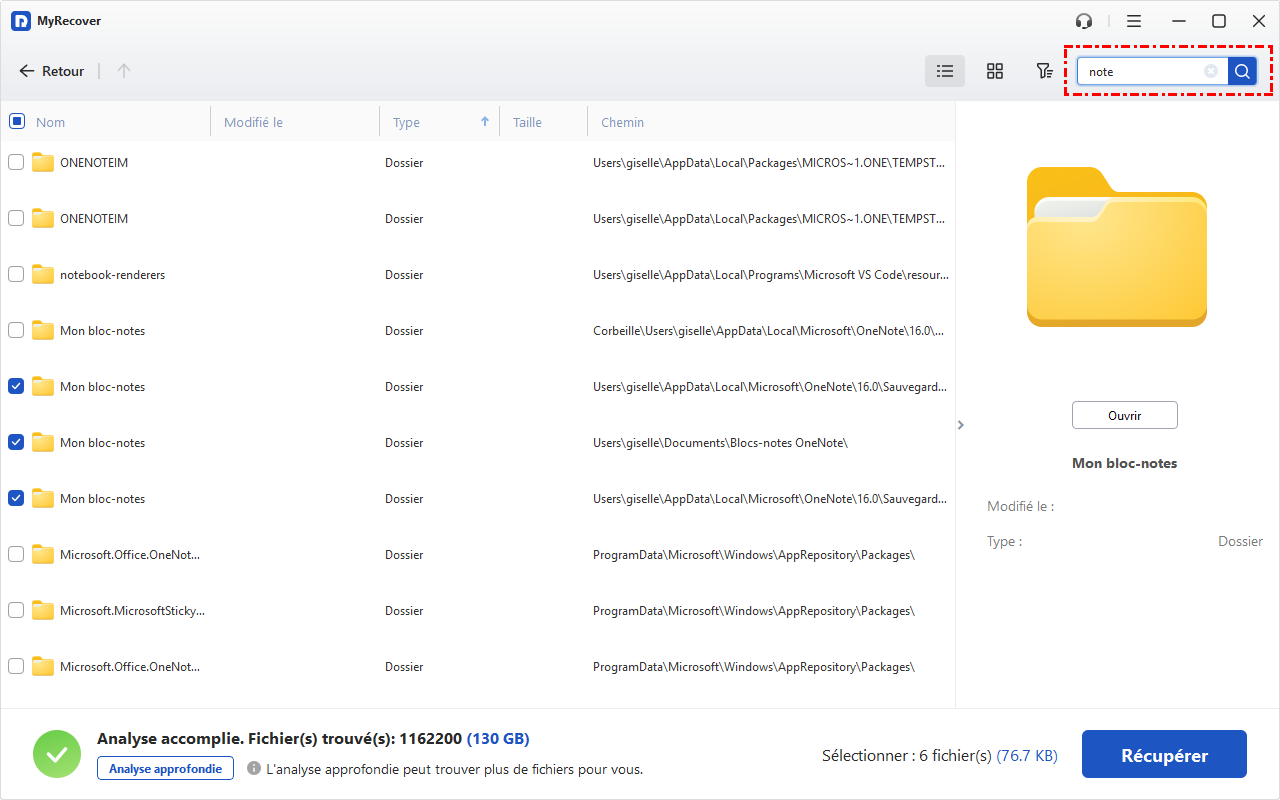
Étape 4. Une fois l'analyse terminée, utilisez la « barre de recherche » ou le filtre pour localiser les fichiers OneNote.
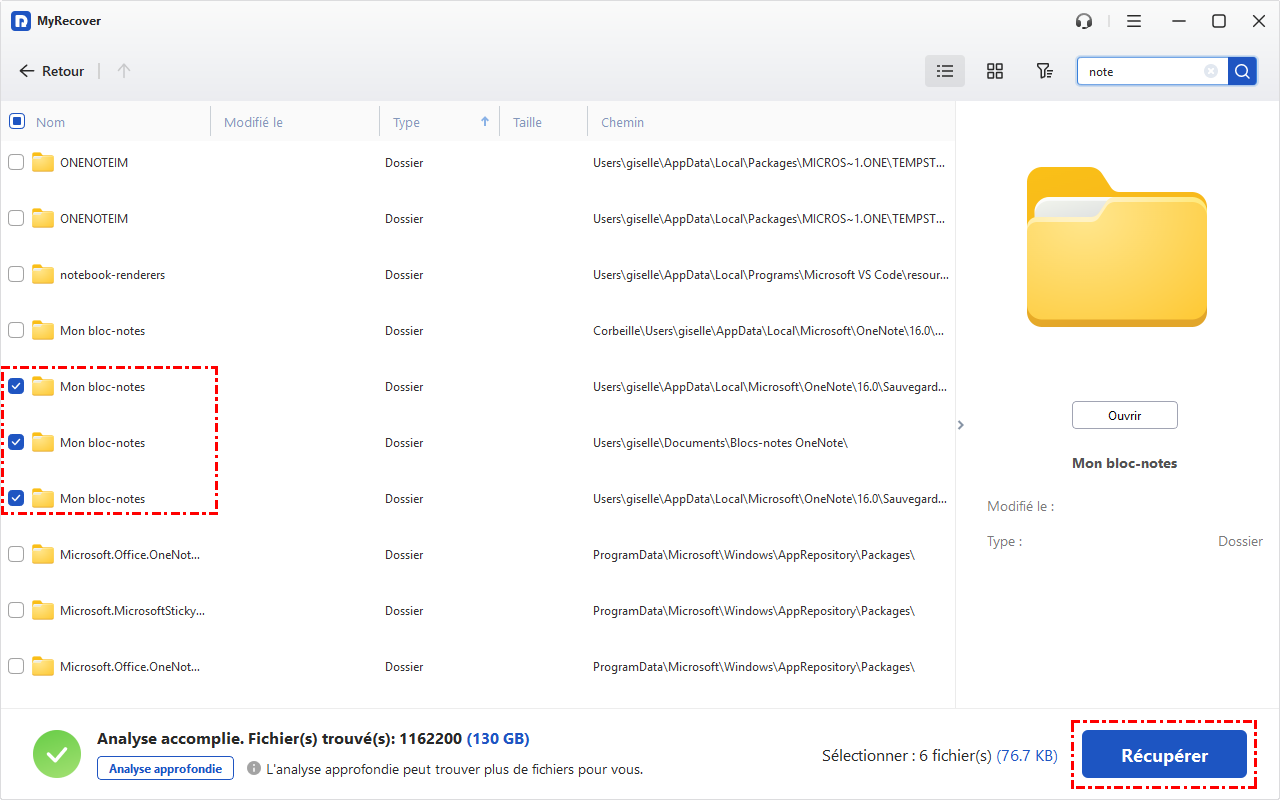
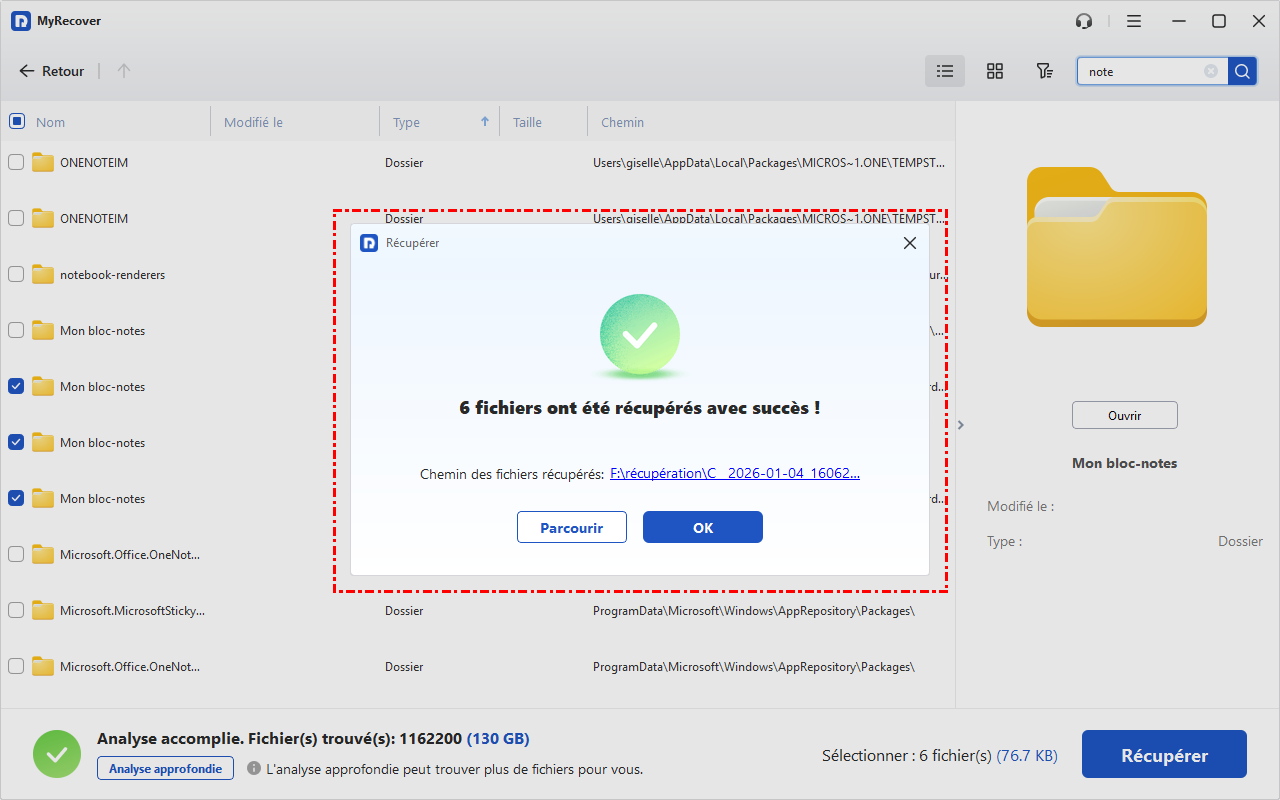
Étape 5. Sélectionnez les fichiers que vous souhaitez récupérer et cliquez sur « Récupérer ».
Étape 6. Enregistrez les fichiers récupérés à un autre emplacement (autre que le chemin d'accès d'origine).
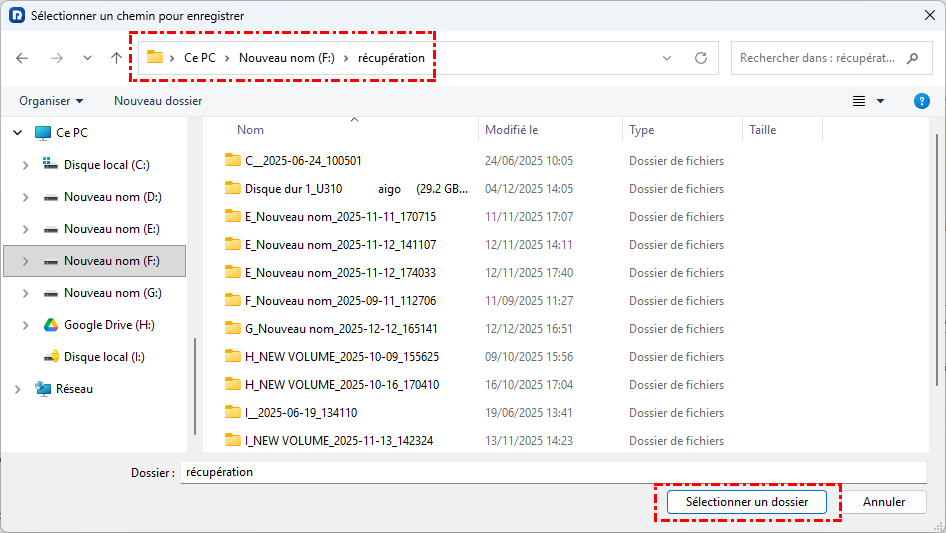
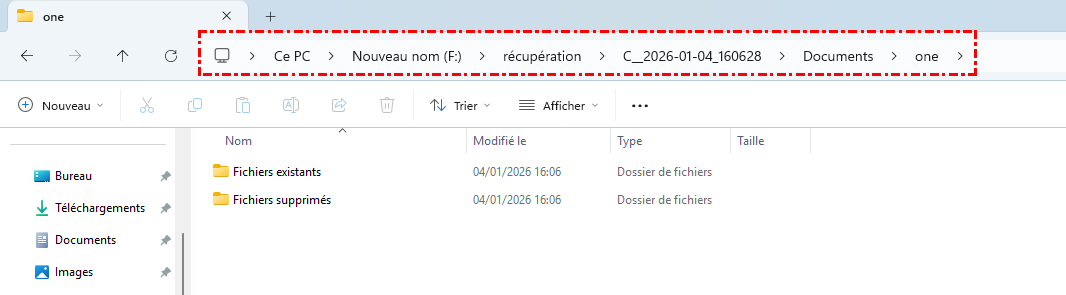
Après quelques secondes, tous les blocs-notes OneNote supprimés seront récupérés avec succès. Vous pouvez cliquer sur le lien du chemin d'accès pour vérifier directement l'intégrité des fichiers dans le dossier de destination.
Résumé
La perte de blocs-notes OneNote peut être inquiétante, mais dans la plupart des cas, ils ne sont pas perdus définitivement. Qu'ils aient été supprimés accidentellement, fermés, désynchronisés ou stockés localement, vous pouvez essayer les méthodes ci-dessus pour restaurer rapidement et efficacement les fichiers OneNote manquants. En suivant les étapes appropriées, vous pouvez récupérer vos précieuses notes en quelques clics seulement.
MyRecover est particulièrement efficace lorsqu'il n'y a pas de sauvegarde dans le cloud et que le fichier local a été récemment supprimé. De plus, il est également capable de récupérer des fichiers PDF, des e-mails, des photos, des musiques, des vidéos et d'autres types de fichiers.

Restez Informé De Nos
Derniers Conseils
Ajoutez-nous à vos sources préférées sur Google pour ne jamais manquer nos guides pratiques.
 Ajouter en tant que source préférée >>