 MyRecover



Comment récupérer des données perdues par DiskPart Clean à l'aide de CMD ?
Avez-vous accidentellement exécuté diskpart clean et perdu toutes vos partitions ? Ne paniquez pas—la récupération de données est toujours possible si vous évitez d'écraser sur le disque. Ce guide vous montrera comment récupérer des données du disque sur lequel vous avez exécuté la commande clean à l'aide de DiskPart.

Par Giselle / Mise à jour le 09/02/2026


Puis-je récupérer des données après avoir utilisé la commande Diskpart Clean ?
J'ai essayé de supprimer toutes les données de mon HDD en utilisant la commande DiskPart clean, mais j'ai accidentellement sélectionné le mauvais disque (SSD) et l'ai supprimé. Il n'a pas été totalement nettoyé, donc j'espère pouvoir récupérer certaines données ! Existe-t-il un moyen de les récupérer ? Merci beaucoup d'avance.
La commande diskpart clean est une fonction de l'utilitaire Windows DiskPart qui efface complètement la table de partition et les métadonnées du système de fichiers d'un disque, le réinitialisant à un état non initialisé. Lorsque vous préparez un nouveau disque dur, effacez un disque pour une réinstallation ou réparez des tables de partition corrompues, la commande diskpart clean est un outil essentiel mais puissant qui doit être utilisé avec prudence.
Si vous sélectionnez accidentellement le mauvais disque et exécutez la commande clean dans la fenêtre DiskPart, vous perdrez toutes les partitions et données. Pouvez-vous récupérer des données après avoir utilisé la commande DiskPart Clean ? Oui, vous pouvez les récupérer avec des méthodes appropriées.
Comment récupérer les données perdues par DiskPart Clean à l'aide de CMD ?
De nombreux utilisateurs se servent de la puissante commande `clean` de DiskPart pour effacer complètement leurs disques, mais se demandent souvent s'il existe une commande « annuler diskpart clean » pour récupérer des données après une suppression accidentelle. En réalité, il n'existe pas de commande « Annuler » native pour diskpart, et Windows ne propose pas de fonction intégrée pour annuler l'action `diskpart clean`. Une fois exécutée, la table de partitions du disque est immédiatement effacée, ce qui explique que le disque apparaisse vide dans la Gestion des disques. Cependant, cela ne signifie pas nécessairement que vos données sont perdues définitivement.
La bonne nouvelle est que Microsoft fournit une option de récupération officielle via l'outil Windows File Recovery. Cet utilitaire en ligne de commande, disponible sur le Microsoft Store, peut aider à récupérer des fichiers même après qu'un disque a été nettoyé. Il fonctionne en analysant l'espace disque brut pour trouver des signatures de fichiers restantes et peut être particulièrement efficace s'il est utilisé peu de temps après la suppression accidentelle.
-
L'outil de récupération de fichiers Windows fonctionne uniquement sur Windows 10 2004 et Windows 11.
Guide étape par étape pour récupérer des fichiers après DiskPart Clean à l'aide de Winfr
1. Téléchargez-le depuis le Microsoft Store et installez-le sur votre ordinateur.
2. Ouvrez l'invite de commandes en tant qu'administrateur. Saisissez « invite de commandes » dans la zone de recherche et cliquez avec le bouton droit sur le résultat. Sélectionnez « Exécuter en tant qu'administrateur ».

3. Dans la fenêtre d'invite de commandes, exécutez la commande winfr pour récupérer les données perdues par la commande DiskPart clean.
Syntaxe de la commande : winfr lecteur-source: lecteur-destination: [/mode] [/commutateurs]
Exemple : winfr G: D:\Test /extensive /n *.pdf /n *.txt
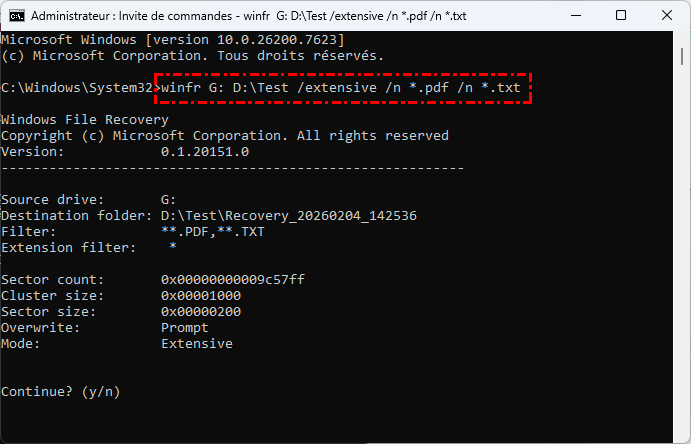
- Décomposition de la commande :✎...
- winfr – L'outil de récupération de fichiers Windows.
- G: – Le lecteur source où les fichiers supprimés étaient stockés à l'origine (vous essayez de récupérer des fichiers depuis G:).
- D:\Test– Le dossier de destination où les fichiers récupérés seront enregistrés (doit être sur un lecteur différent de G:).
- /extensive – Utiliser le mode d'analyse le plus approfondi (mais le plus lent), qui recherche les fichiers récupérables sur l'ensemble du lecteur.
- /n *.pdf – Récupérer les fichiers PDF supprimés.
- /n *.txt – Récupérer les fichiers texte supprimés.
Ce que fait cette commande : Analyser le lecteur G: en profondeur (mode /extensive) à la recherche de fichiers PDF et TXT supprimés. Enregistre les fichiers récupérés dans D:\Test.
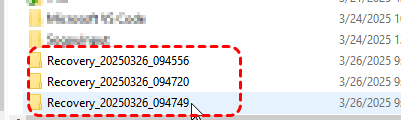
Pour récupérer tous les types de fichiers, omettez les filtres /n. Assurez-vous que le lecteur de destination (D: dans cet exemple) dispose de suffisamment d'espace pour stocker les fichiers récupérés. Après la récupération, vérifiez la présence d'un dossier « Recovery_[date] » sur le lecteur de destination (D: dans les exemples).
Récupérer les données perdues par DiskPart Clean avec MyRecover
Pour ceux qui préfèrent une approche plus automatisée, des outils tiers comme MyRecover offrent des options supplémentaires. Cet outil de récupération de données spécialisé peut effectuer des analyses profondes pour localiser des fichiers récupérables que l'Outil de récupération de fichiers Windows pourrait manquer.
| Comparaison entre MyRecover et Winfr | ||
| Fonctionnalité | Windows File Recovery (Winfr) | MyRecover |
| Facilité d'utilisation | Ligne de commande uniquement | Interface graphique |
| Modes d'analyse | Basique/Signature/Étendue | Analyse rapide & approfondie |
| Aperçu des fichiers | Non | Oui |
| Taux de réussite de récupération | Modéré (dépend du mode) | Plus élevé (algorithmes avancés) |
| Systèmes pris en charge | Uniquement Windows 11/10 | Windows 11/10/8.1/8/7 et tous les Windows Server |
| Récupération après crash PC | Non | Oui |
Si Winfr ne parvient pas à trouver et récupérer des données après la commande clean, ou si vous devez récupérer des fichiers dans des scénarios plus complexes comme le formatage, le plantage système, les pannes de courant, le système de fichiers corrompu, une attaque de virus, ou si vous préférez une récupération par clics plutôt que par saisie de commandes, MyRecover peut être une excellente alternative. Voici un guide étape par étape pour utiliser MyRecover afin de récupérer des données perdues par DiskPart Clean via CMD :
Étape 1 : Télécharger & Installer MyRecover
Téléchargez la dernière version sur le site officiel (assurez-vous qu'elle provient d'une source fiable). Installez le logiciel (suivez l'assistant d'installation) sur votre ordinateur. Veuillez ne pas l'installer sur le même lecteur que vous avez nettoyé par erreur avec DiskPart pour éviter l'écrasement des données. Puis lancez MyRecover après l'installation.
Étape 2 : Sélectionner le lecteur à analyser
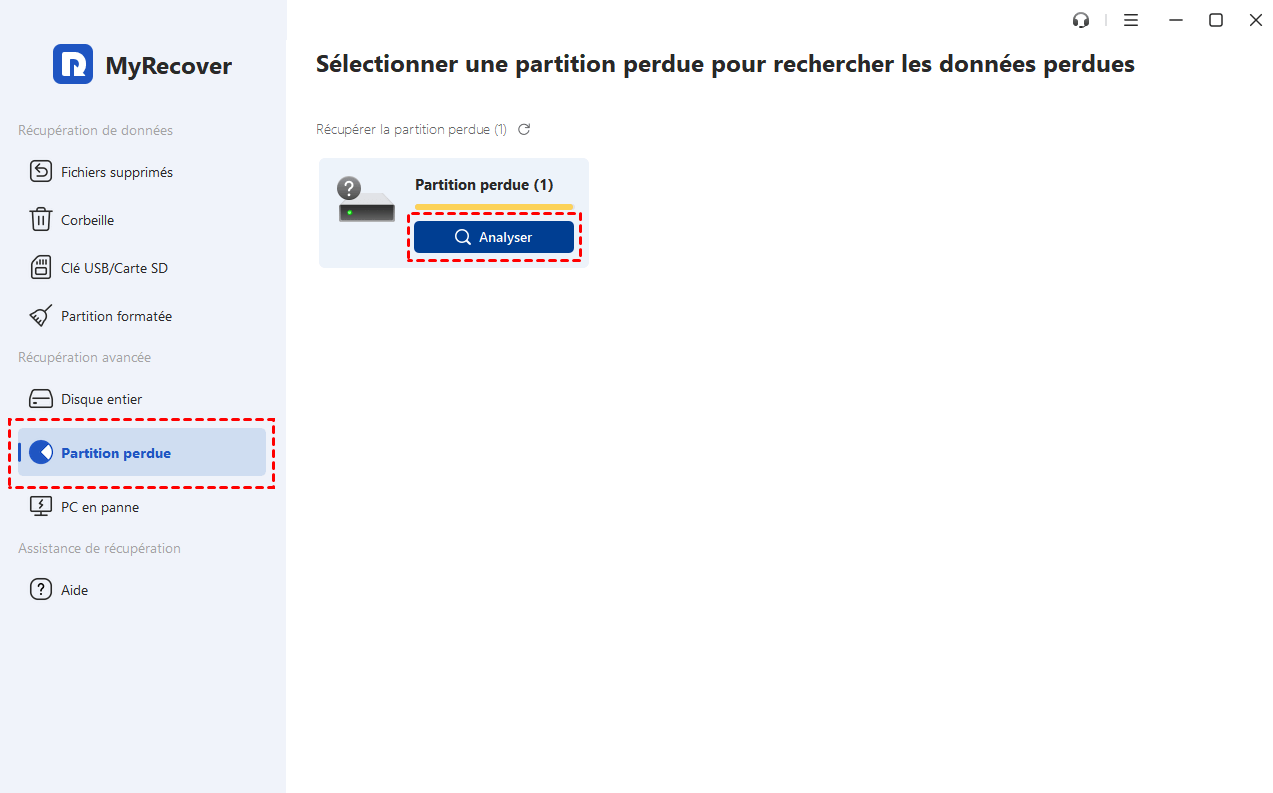
Depuis l'interface principale, sélectionnez le lecteur (par exemple, « H: ») sur lequel vos fichiers ont été supprimés ou perdus. Si le lecteur supprimé n'apparaît pas parmi les options disponibles, choisissez « Partition perdue ». Le logiciel analysera votre système à la recherche de toutes les partitions perdues et invisibles. Une fois l'analyse terminée, survolez le lecteur et cliquez sur « Analyser ».
Étape 3. Prévisualiser & Filtrer les fichiers
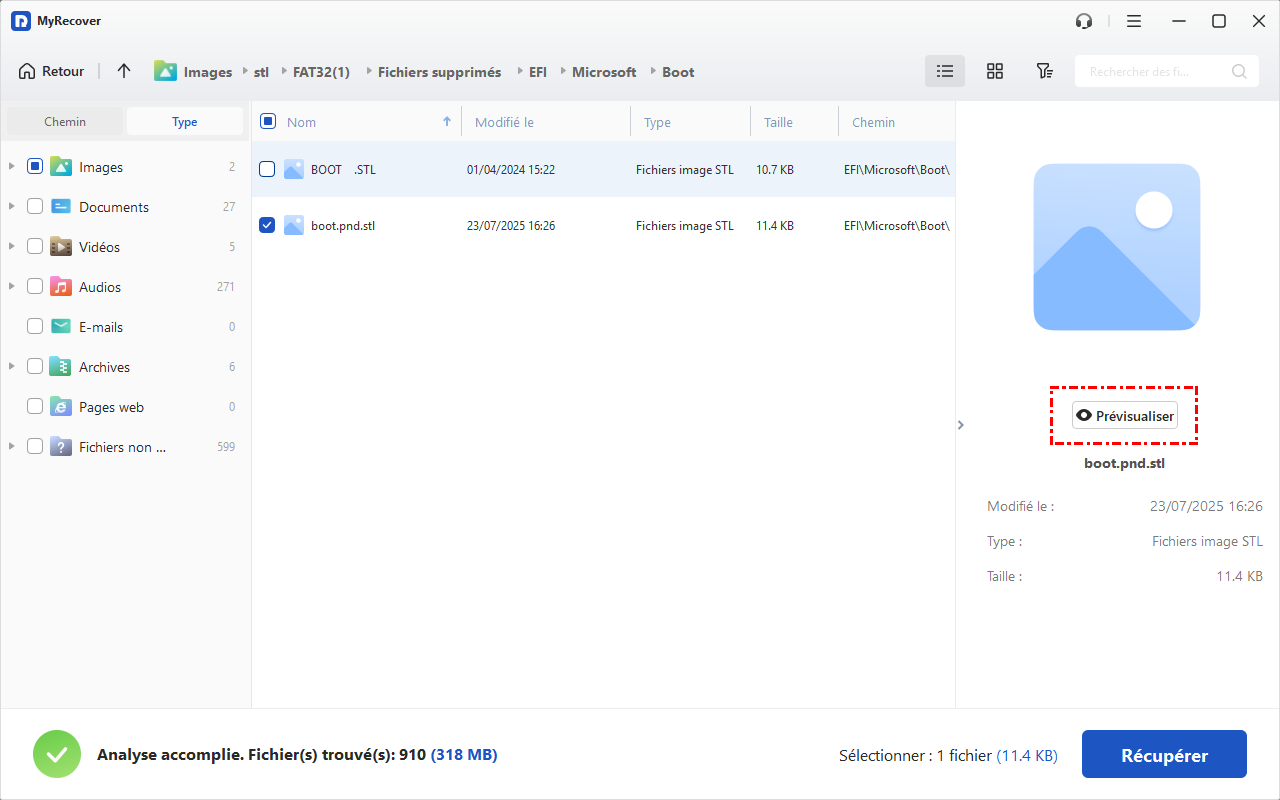
Il effectuera une analyse approfondie pour retrouver tous les fichiers perdus. Une fois l'analyse terminée, consultez les résultats. Utilisez la barre de recherche ou les filtres (par exemple, .pdf, .txt) pour affiner votre recherche. Cliquez sur « Prévisualiser » pour vérifier que les fichiers sont corrects et complets.
Étape 4. Sélectionner les fichiers & Récupérer
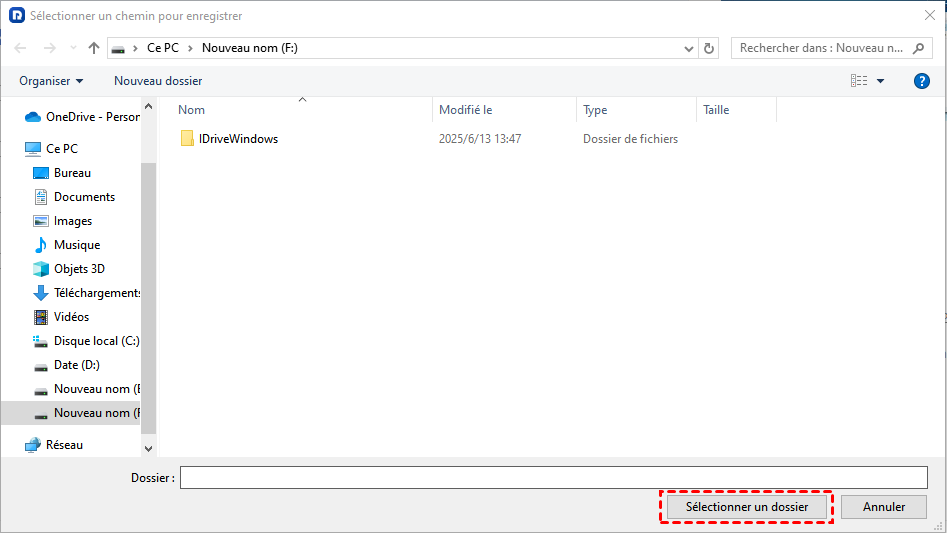
Cochez les cases à côté des fichiers/dossiers que vous souhaitez récupérer. Cliquez sur Récupérer et choisissez un dossier de destination (qui doit être différent du lecteur source). Attendez la fin du processus.
Résumé
Ainsi, si vous exécutez la commande DiskPart clean sur le mauvais disque et perdez toutes les données qu'il contient, vous pouvez les récupérer à l'aide de la commande Winfr. Pour une procédure plus simple et plus rapide, MyRecover est recommandé, car il prend en charge plus de 500 scénarios de perte de données, couvrant tous les types de suppressions et de dommages logiques, y compris la récupération de données à partir d'un ordinateur non amorçable. De plus, il récupère avec succès les données perdues dans plus de 1 000 formats et sur plus de 500 types de périphériques, offrant une compatibilité et des performances optimales.

Restez Informé De Nos
Derniers Conseils
Ajoutez-nous à vos sources préférées sur Google pour ne jamais manquer nos guides pratiques.
 Ajouter en tant que source préférée >>