 MyRecover



Comment récupérer un fichier Photoshop gratuitement sur Windows | Guide ultime 2026
Si vous avez accidentellement supprimé un fichier Photoshop ou fermé Photoshop sans enregistrer votre travail, vous essayez probablement de comprendre comment récupérer un fichier Photoshop. Dans ce guide, nous explorerons 8 méthodes efficaces pour récupérer des fichiers Photoshop perdus ou non enregistrés, couvrant des solutions utilisant les fonctionnalités de Photoshop, les outils Windows et des logiciels tiers.

Par Giselle / Mise à jour le 05/03/2026


Est-il possible de récupérer un fichier Photoshop sur Windows ?
Adobe Photoshop est le logiciel de retouche d'images matricielles leader du marché, développé par Adobe Inc. et largement utilisé par les photographes, les graphistes et les artistes numériques du monde entier. Son format de fichier natif, le fichier Photoshop (également appelé document Photoshop ou fichier PSD), est utilisé pour enregistrer les images composées de calques, les masques, le texte, les effets et autres éléments d'édition.

Lors de l'utilisation de Photoshop, la perte de fichiers Photoshop est une expérience très courante, principalement due à des erreurs humaines, des coupures de courant instables et autres raisons. Perdre un fichier Photoshop sur votre système Windows peut être une épreuve frustrante, surtout lorsque des heures de travail créatif sont en jeu. La bonne nouvelle est qu'il est souvent possible de récupérer un fichier Photoshop — que ce soit à cause d'une suppression accidentelle, d'une panne de courant ou d'une erreur de Photoshop.
Comment récupérer un fichier Photoshop sur Windows ?
Dans cette section, nous explorerons des stratégies étape par étape pour vous aider à récupérer vos précieuses créations Photoshop et à reprendre votre processus de conception avec un minimum de perturbations. Vous pourrez choisir la méthode la plus adaptée à votre situation.
Utilisation des fonctionnalités de Photoshop
Photoshop propose deux options de récupération intégrées permettant de récupérer des fichiers non enregistrés ou supprimés. Ces fonctionnalités sont conçues pour vous dépanner en cas de fermeture accidentelle de Photoshop sans enregistrement ou de plantage.
✅Vérifier les fichiers récents dans Photoshop
Photoshop conserve automatiquement un historique de vos fichiers les plus récents, vous permettant de les rouvrir facilement après un plantage du système ou une fermeture accidentelle.
Étape 1. Ouvrez votre logiciel Photoshop.
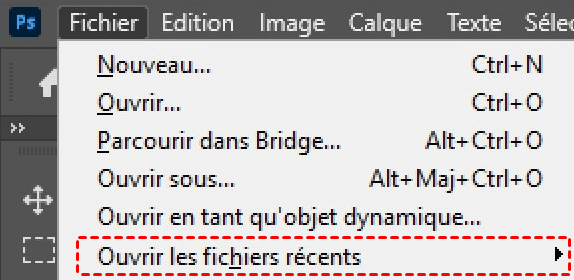
Étape 2. Accédez à Fichier > Ouvrir les fichiers récents. Vous verrez une liste des fichiers récemment ouverts. Si votre fichier y figure, cliquez dessus pour restaurer votre travail.
✅Restaurer à partir de la fonction Enregistrement automatique
La fonction Enregistrement automatique de Photoshop sauvegarde automatiquement votre travail de temps en temps pendant que vous le traitez, donc même si Photoshop plante ou si vous oubliez d'enregistrer, vous pouvez récupérer une version récente de votre fichier.
Étape 1. Pour activer la fonction Enregistrement automatique
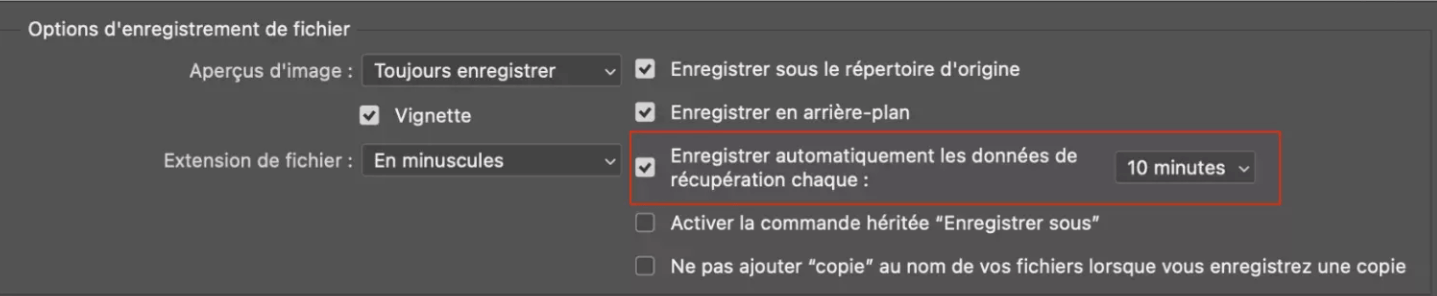
Lancez l'application Photoshop et allez dans Édition > Préférences > Gestion des fichiers. Cochez ensuite Enregistrer automatiquement les données de récupération chaque * minutes., et définissez l'intervalle d'enregistrement automatique à 5 minutes, 10 minutes, 15 minutes, 30 minutes ou 1 heure selon vos besoins.
Étape 2. Vérifier les fichiers dans le chemin d'enregistrement
Si cette fonctionnalité était activée avant que vous ne fermiez accidentellement un fichier Photoshop sans l'enregistrer, vous pouvez facilement restaurer les fichiers non enregistrés à partir du chemin suivant sur Windows :
C:\Users\votre nom d'utilisateur\AppData\Roaming\Adobe\Adobe Photoshop (votre version) \AutoRecover
- ★Conseil :
-
Le chemin d'enregistrement automatique sur Mac : Utilisateur/Bibliothèque/Application Support/Adobe/Adobe Photoshop/AutoRecover
Utiliser un outil Windows [La plupart nécessitent une sauvegarde préalable]
En plus de la fonctionnalité de Photoshop, Windows propose quelques outils intégrés qui peuvent aider à récupérer des fichiers Photoshop supprimés ou perdus. Parmi ces méthodes, la plupart nécessitent que vous activiez l'Historique des fichiers ou les fonctionnalités de Sauvegarde et restauration avant la perte de fichier.
✅Vérifier la Corbeille
Vérifier la Corbeille est l'un des moyens les plus simples pour récupérer des fichiers supprimés. Vous pouvez restaurer tous les fichiers qui ont été temporairement supprimés. Cependant, cette méthode ne peut pas récupérer les fichiers qui ont été supprimés définitivement.
Étape 1. Double-cliquez sur l'icône Corbeille pour l'ouvrir.
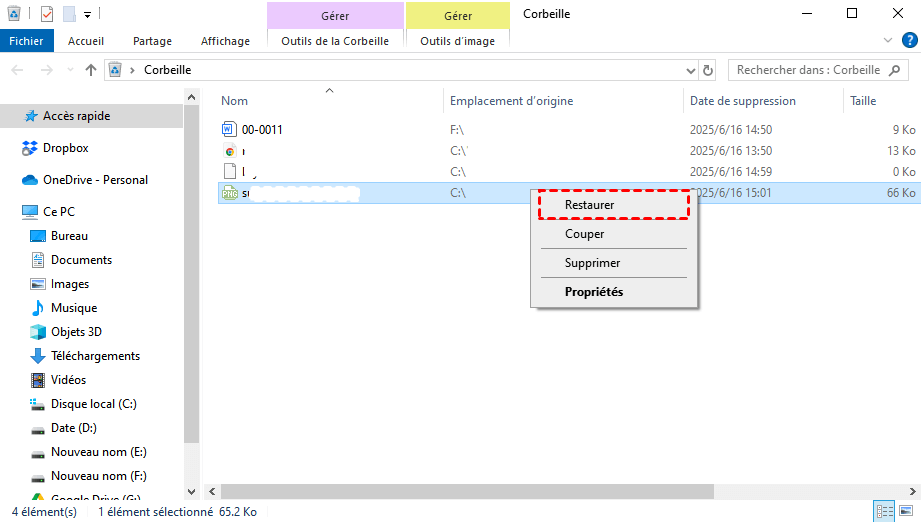
Étape 2. Sélectionnez le fichier que vous souhaitez récupérer, faites un clic droit et choisissez Restaurer. Le fichier sera alors restauré à son emplacement d'origine.
✅Rechercher les fichiers temporaires
Parfois, Photoshop enregistre des fichiers temporaires dans le dossier Temp. Lorsque Photoshop plante, des fichiers temporaires peuvent encore exister sur votre système. Recherchez les fichiers liés à Photoshop se terminant par un nombre aléatoire.
Étape 1. Appuyez sur Win+E et naviguez vers C: > Utilisateurs > Votre nom d'utilisateur > Local Settings > Temp.
Étape 2. Localisez vos fichiers Photoshop étiquetés Photoshop et ouvrez-les. Modifiez l'extension du fichier de ".temp" en ".psd" pour l'enregistrer à l'emplacement souhaité sur votre système ou ordinateur portable.

✅Restaurer une version précédente de vos fichiers
La fonction Restaurer les versions précédentes de Windows est un outil très efficace pour récupérer des fichiers supprimés définitivement sous Windows. Elle vous permet de restaurer des versions antérieures de fichiers ou de dossiers, ce qui peut être utile si votre fichier Photoshop a été écrasé ou supprimé.
Étape 1. Accédez au dossier où votre fichier Photoshop était initialement enregistré.
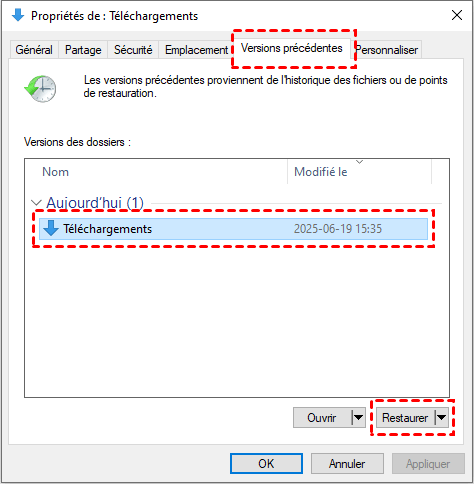
Étape 2. Faites un clic droit sur le dossier et sélectionnez Restaurer les versions précédentes dans le menu.
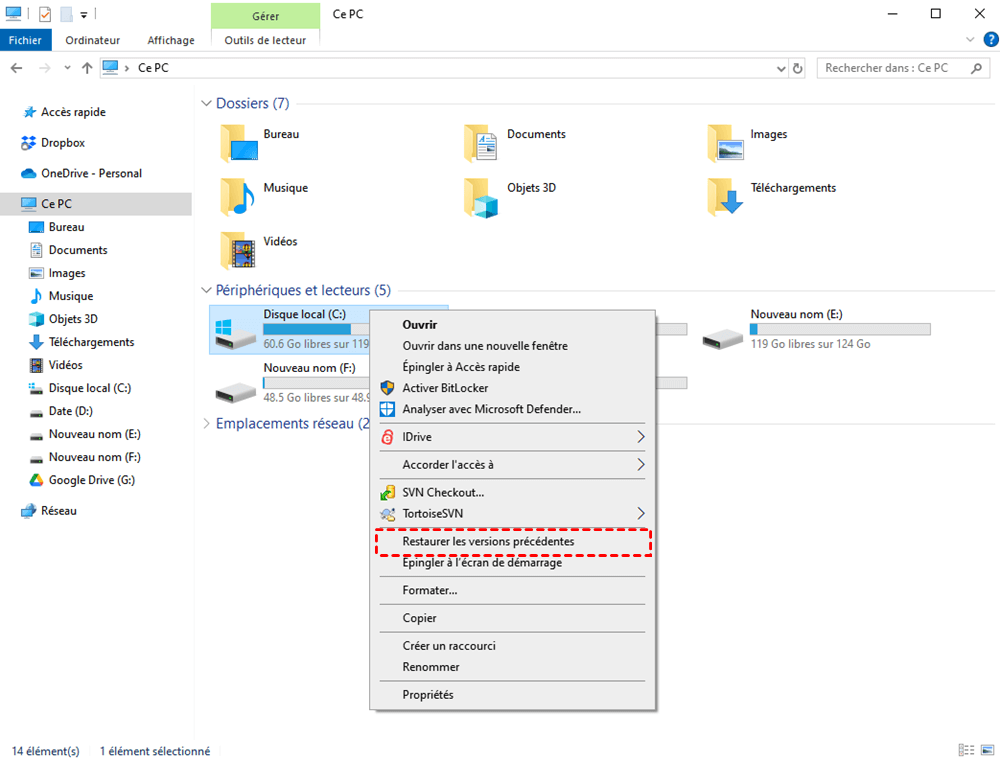
Étape 3. Choisissez une version précédente souhaitée et cliquez sur Restaurer.
✅Restaurer vos fichiers avec l'Historique des fichiers (si activé)
L'Historique des fichiers est une fonction de sauvegarde de Windows qui peut vous aider à récupérer des versions plus anciennes de fichiers. Si vous avez activé la fonction Historique des fichiers avant la suppression du fichier Photoshop, vous pouvez récupérer un fichier Photoshop non enregistré en utilisant cette fonction.
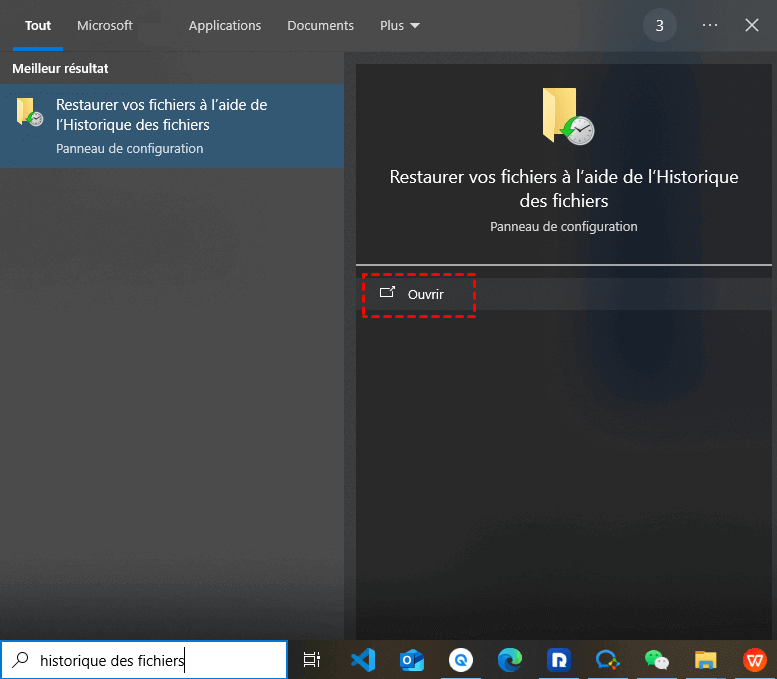
Étape 1. Tapez Restaurer vos fichiers à l'aide de l'historique des fichiers dans le menu Démarrer et ouvrez-le.
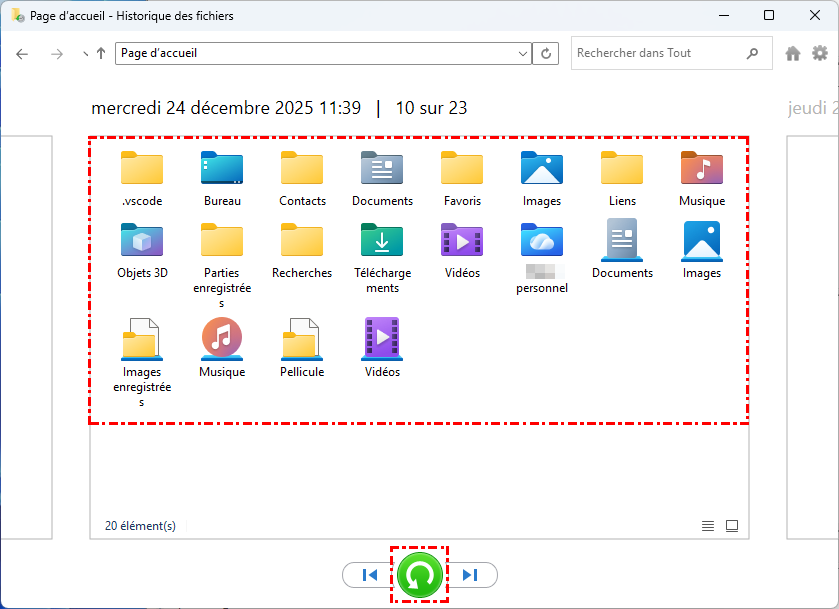
Étape 2. Sélectionnez le fichier ou le dossier Photoshop que vous souhaitez restaurer.
Étape 3. Cliquez sur le bouton vert de restauration pour récupérer le fichier supprimé.
✅Utiliser Sauvegarde et restauration (Windows 7)
Sauvegarde et restauration (Windows 7) consiste à dupliquer les données et les applications sur un périphérique ou un emplacement de stockage secondaire. Si vous avez régulièrement sauvegardé vos fichiers à l'aide de la Sauvegarde Windows, vous pouvez restaurer vos fichiers Photoshop à partir de votre sauvegarde.
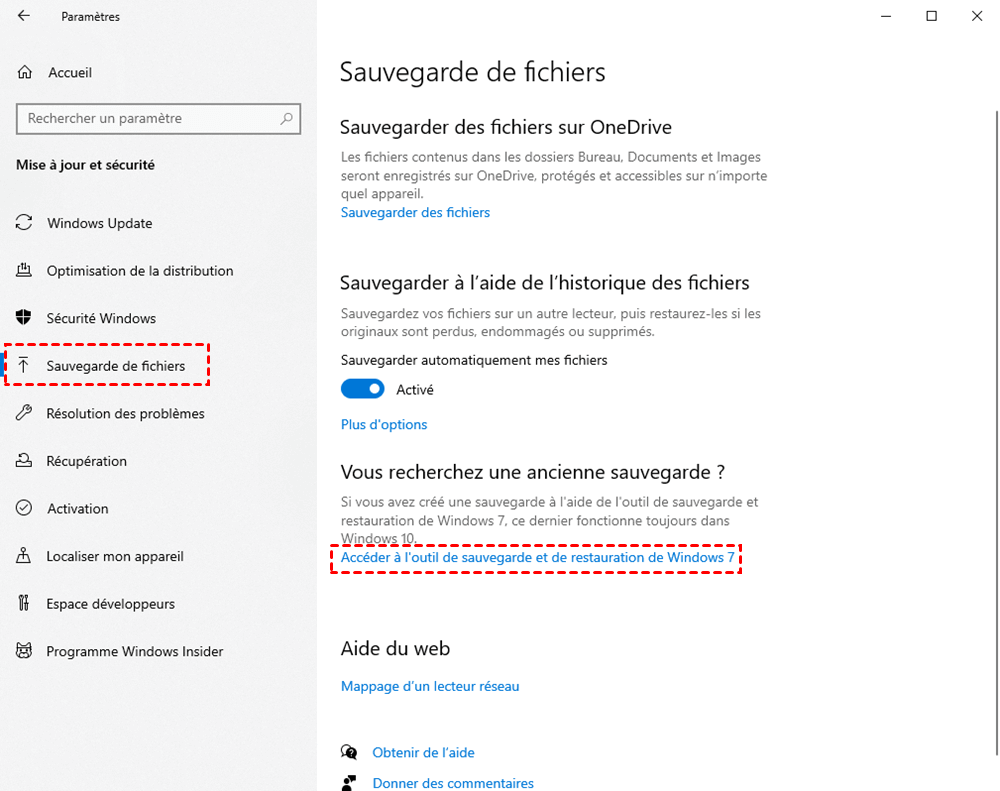
Étape 1. Tapez Paramètres de sauvegarde dans la barre de recherche et ouvrez-le, puis sélectionnez Accéder à l'outil de sauvegarde et de restauration de Windows 7.
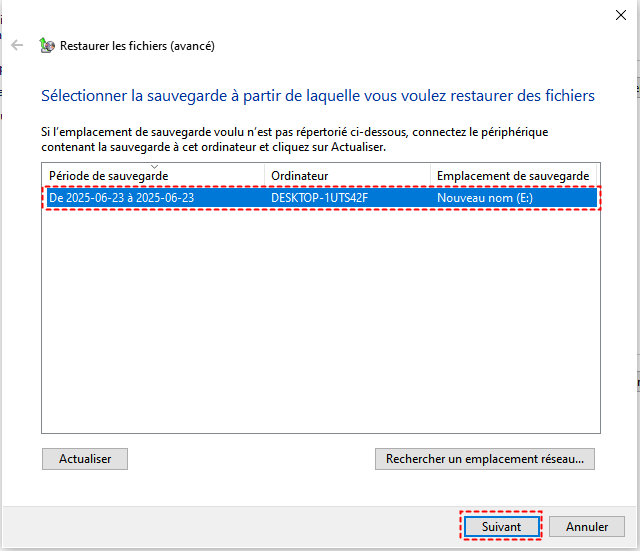
Étape 2. Cliquez sur Sélectionner une autre sauvegarde pour restaurer les fichiers et choisissez une sauvegarde créée à partir de laquelle vous souhaitez restaurer, puis cliquez sur Suivant.
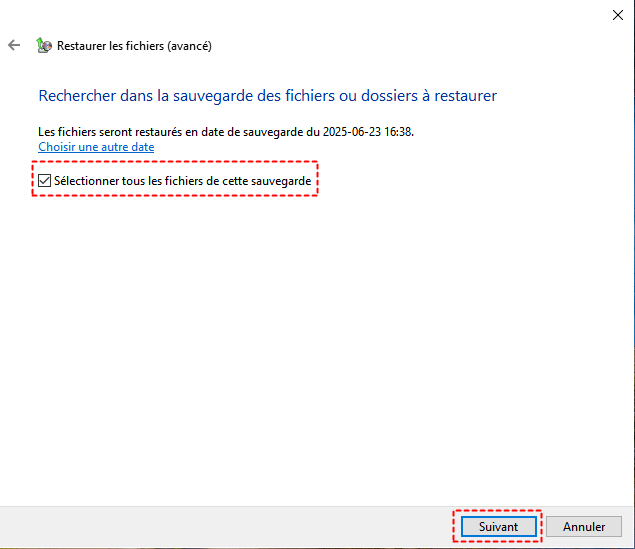
Étape 3. Sélectionnez les fichiers que vous souhaitez restaurer dans la sauvegarde et cliquez sur Suivant.
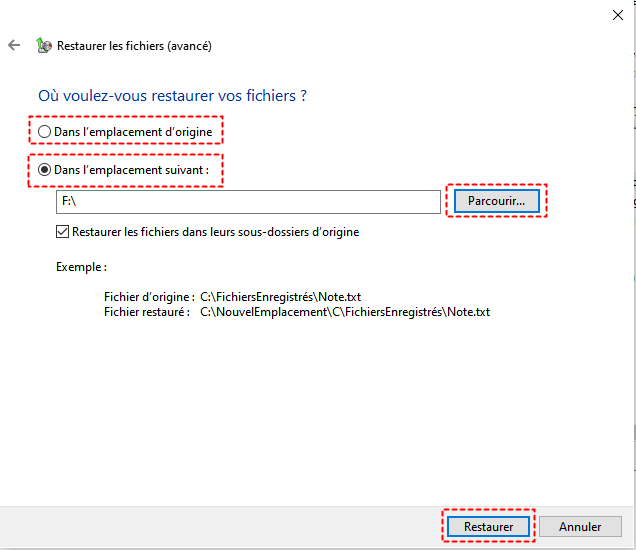
Étape 4. Choisissez un emplacement pour enregistrer les fichiers restaurés et cliquez sur Restaurer.
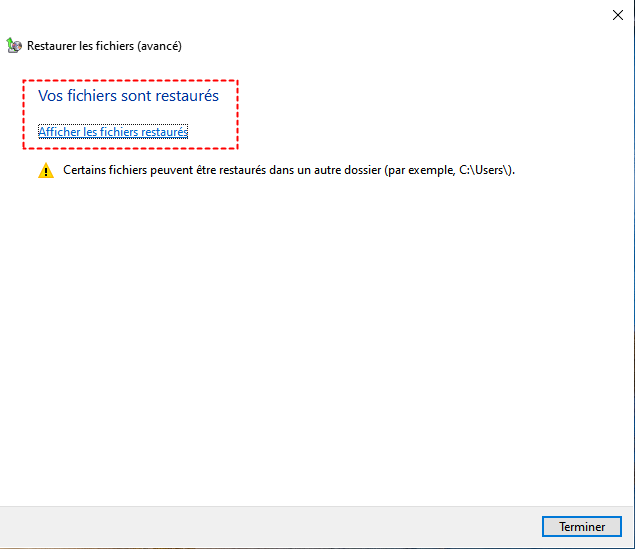
Étape 5. Lorsque le message Vos fichiers sont restaurés s'affiche à l'écran, vous pouvez consulter les fichiers restaurés dans le dossier désigné.
Utilisation d'un logiciel tiers - MyRecover [Sans nécessiter de sauvegarde]
Si vous n'avez pas de sauvegarde ou si les méthodes précédentes n'ont pas fonctionné, un logiciel de récupération de données tiers sera votre dernier recours. MyRecover est fortement recommandé. Il peut couvrir un large éventail de scénarios de perte de données, y compris les suppressions accidentelles, le formatage de lecteur et la corruption de lecteur. Il prend également en charge une fonction d'analyse approfondie qui vous aide à récupérer des fichiers à partir de certains indices.

 MyRecover
- Plus de 500 Appareils Pris en Charge | SSD, HDD, Clé USB, Carte SD, etc.
- Plus de 1 000 Formats de Fichiers Pris en Charge | PNG, MP4, MP3, TXT, ZIP, MSG, etc.
- Plus de 500 Scénarios de Perte de Données | Suppression, Formatage, Plantage Système, Attaque de Virus, etc.
 100% Sécurisé
MyRecover analyse votre disque dur à la recherche de données récupérables et vous permet de les restaurer en seulement 4 étapes.
Étape 1. Téléchargez et installez MyRecover sur votre ordinateur, puis lancez-le.
Étape 2. Sélectionnez le lecteur où les fichiers ont été perdus pour analyser les fichiers perdus et cliquez sur Analyser.

Étape 3. Choisissez les fichiers que vous souhaitez récupérer dans la liste des fichiers récupérables et cliquez sur Récupérer.

Étape 4. Sélectionnez un emplacement sûr pour enregistrer les fichiers récupérés.

Conclusion
Récupérer un fichier Photoshop supprimé ou non sauvegardé sous Windows peut être difficile, mais vous disposez d'un large éventail d'options pour le récupérer. En suivant les méthodes décrites dans ce guide, vous pouvez augmenter vos chances de récupérer avec succès vos fichiers Photoshop perdus et reprendre votre travail créatif dès que possible.
Dans les cas où aucune sauvegarde n'est disponible, un logiciel professionnel de récupération de données comme MyRecover peut toujours offrir une solution. Les versions Professionnelle et Technicien de MyRecover proposent une fonction de prévisualisation, qui vous permet de confirmer s'il s'agit bien du fichier souhaité avant la récupération.

Restez Informé De Nos
Derniers Conseils
Ajoutez-nous à vos sources préférées sur Google pour ne jamais manquer nos guides pratiques.
 Ajouter en tant que source préférée >>