 MyRecover



Comment récupérer l'historique de navigation supprimé sur un ordinateur portable (Chrome, Edge, Firefox)
Ce guide détaillé présente 4 méthodes éprouvées pour récupérer l'historique de navigation supprimé sur les ordinateurs portables, notamment Chrome, Edge, Firefox et d'autres navigateurs, à l'aide de sauvegardes système, de données mises en cache, de journaux DNS et de logiciels de récupération.

Par Giselle / Mise à jour le 09/02/2026


L'historique de navigation supprimé est-il définitivement effacé ?
L'historique de navigation désigne l'enregistrement des sites web que vous avez visités sur votre navigateur (par exemple, Chrome, Firefox, Edge). Il vous aide à revisiter rapidement des pages et permet aux navigateurs d'améliorer les vitesses de chargement via la mise en cache. Cependant, de nombreux utilisateurs suppriment leur historique pour des raisons de confidentialité. L'historique de navigation supprimé est-il définitivement effacé ? Pas toujours.
Lorsque vous supprimez l'historique de navigation :
1. Depuis votre navigateur – Cela supprime le journal visible, mais des traces peuvent subsister dans le « Cache et Cookies » (à moins d'être effacés séparément), les « Fichiers de récupération du navigateur » (par exemple, la « Restauration de session » de Chrome) ou les « Comptes de moteur de recherche ».
2. Depuis votre appareil – L'historique supprimé peut parfois être récupéré via des sauvegardes système (par exemple, Time Machine sur macOS, les sauvegardes Windows).
En bref, l'historique de navigation supprimé a majoritairement disparu de votre appareil mais peut persister dans des sauvegardes ou des journaux réseau. De plus, l'historique supprimé peut toujours être récupérable.
Comment récupérer l'historique de navigateur supprimé ?
Si vous avez accidentellement effacé votre historique de navigation et devez le récupérer, voici quelques méthodes selon l'endroit où les données pourraient encore exister :
Méthode 1. Restaurer l'historique du navigateur supprimé via le fichier d'historique local
Chaque navigateur dispose de fonctionnalités d'historique local intégrées qui peuvent aider à récupérer l'historique supprimé. Voici les étapes détaillées pour Chrome, Firefox, Edge,
Google Chrome : Récupérer l'historique de navigation
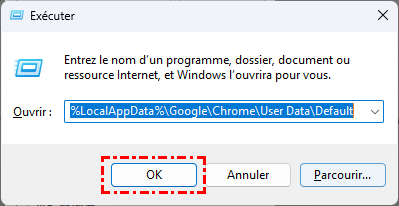
Étape 1. Accédez au dossier de profil de Chrome : appuyez sur Win + R, saisissez « %LocalAppData%\Google\Chrome\User Data\Default » et appuyez sur Entrée.
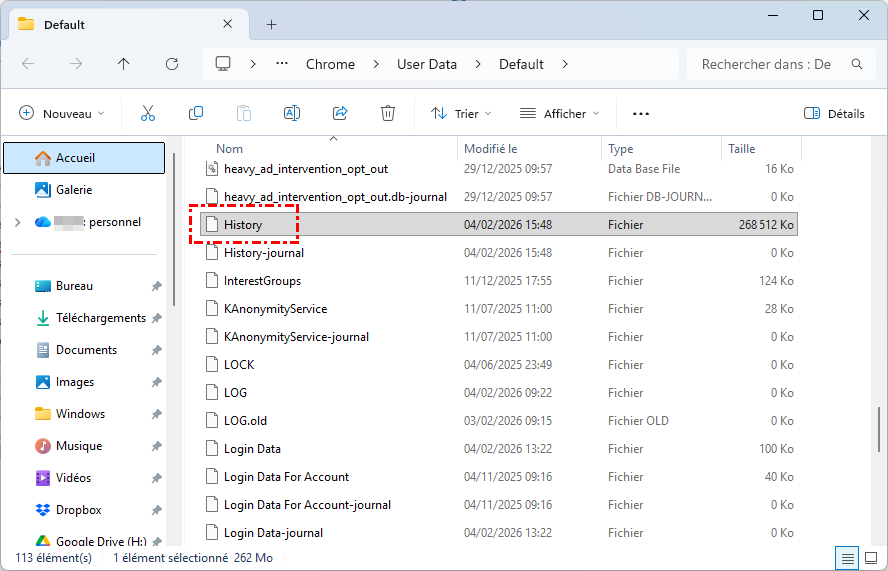
Étape 2. Recherchez ces fichiers : History (base de données principale) ou History-journal (journaux temporaires)
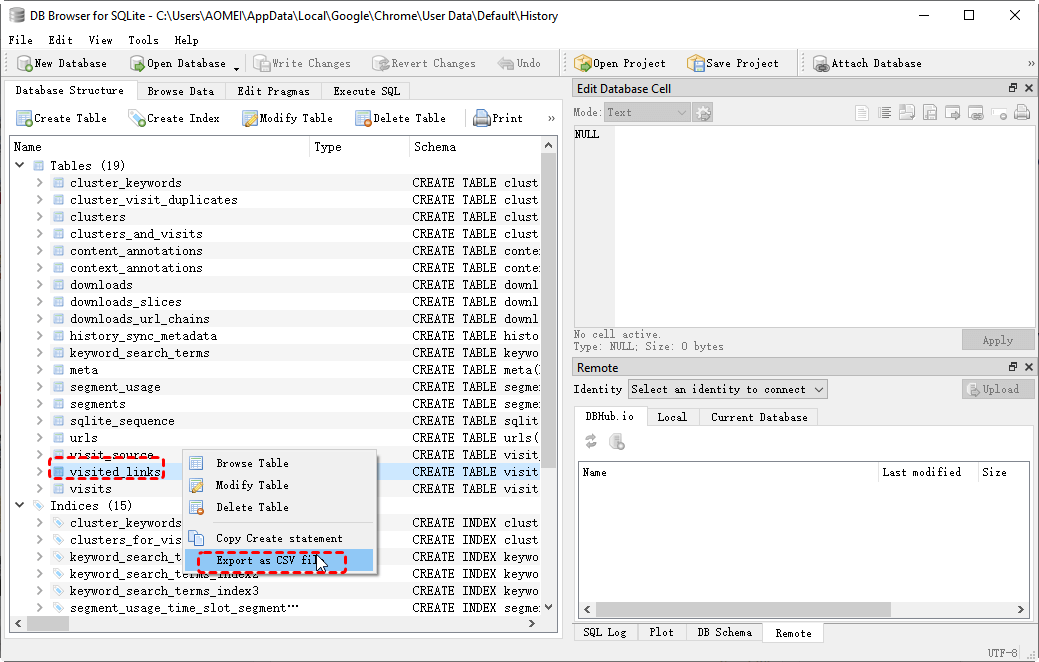
Étape 3. Téléchargez DB Browser for SQLite (tel que https://sqlitebrowser.org/) et ouvrez le fichier History.
Étape 4. Trouvez la table « visited-links » et exportez-la en fichier .csv.
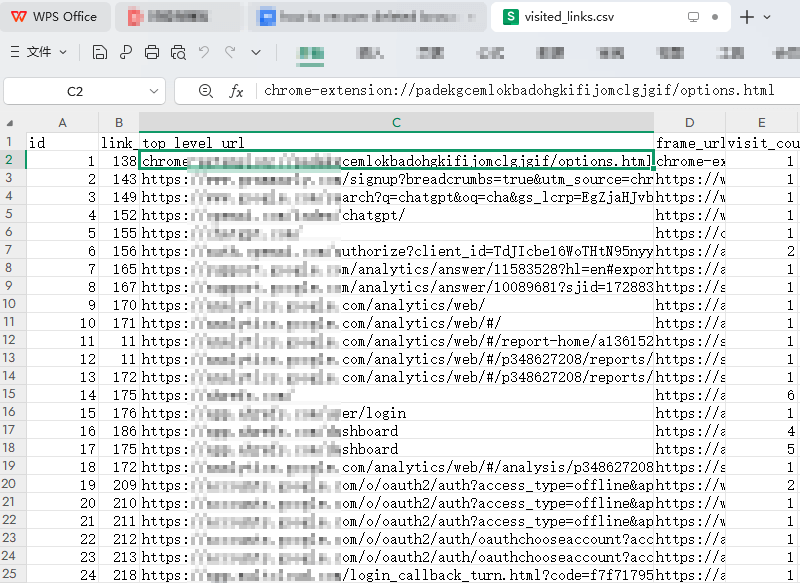
Ensuite, vous pouvez ouvrir le fichier .csv pour consulter l'historique de navigation supprimé.
Mozilla Firefox : Récupérer l'historique de navigation
Firefox stocke tout l'historique de navigation dans un fichier de base de données SQLite (places.sqlite). Même s'il est supprimé, il peut toujours être récupérable.
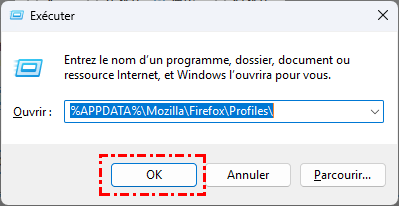
Étape 1. Appuyez sur Win + R, tapez : %APPDATA%\Mozilla\Firefox\Profiles\ et appuyez sur Entrée.
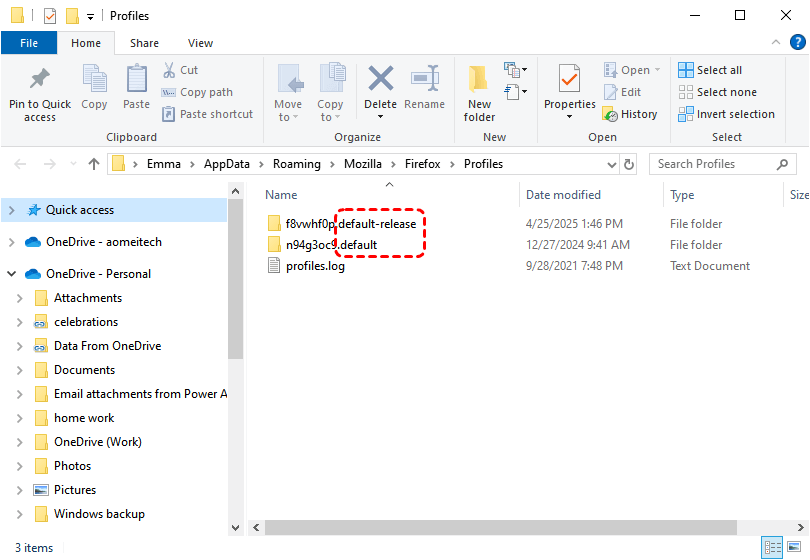
Étape 2. Ouvrez le dossier dont le nom contient .default ou .default-release.
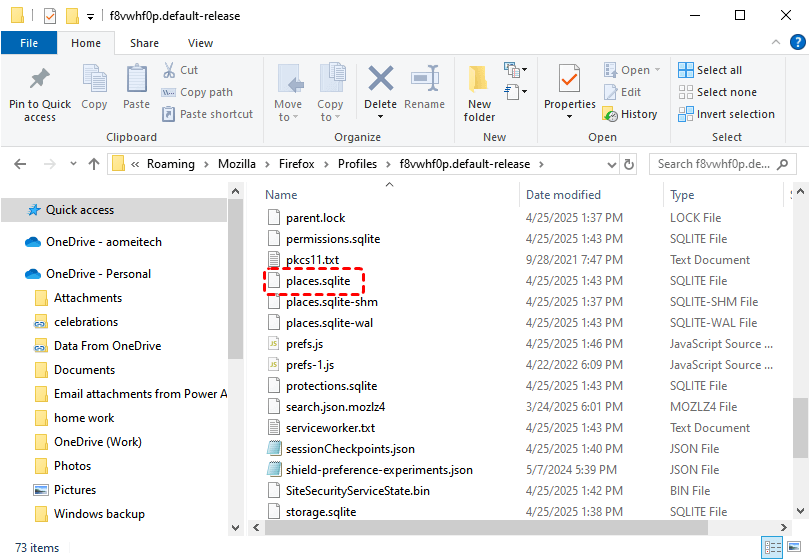
Étape 3. Dans le dossier du profil, recherchez :
- places.sqlite : Contient l'historique de navigation, les marque-pages et les téléchargements.
- places.sqlite-wal : Journaux temporaires (peuvent contenir des modifications récentes).
- places.sqlite-shm: Un index pour le fichier WAL, aidant SQLite à gérer l'accès concurrent de manière efficace
Étape 4. Ouvrez places.sqlite à l'aide de l'outil DB Browser for SQLite.
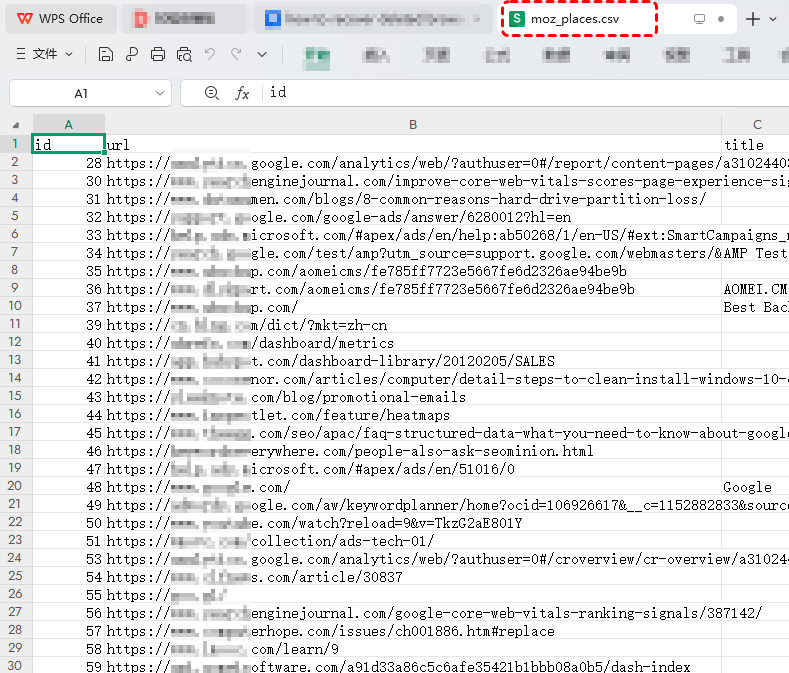
Étape 5. Accédez à la table « moz_places » qui contient toutes les URL visitées. Exportez les données au format CSV.
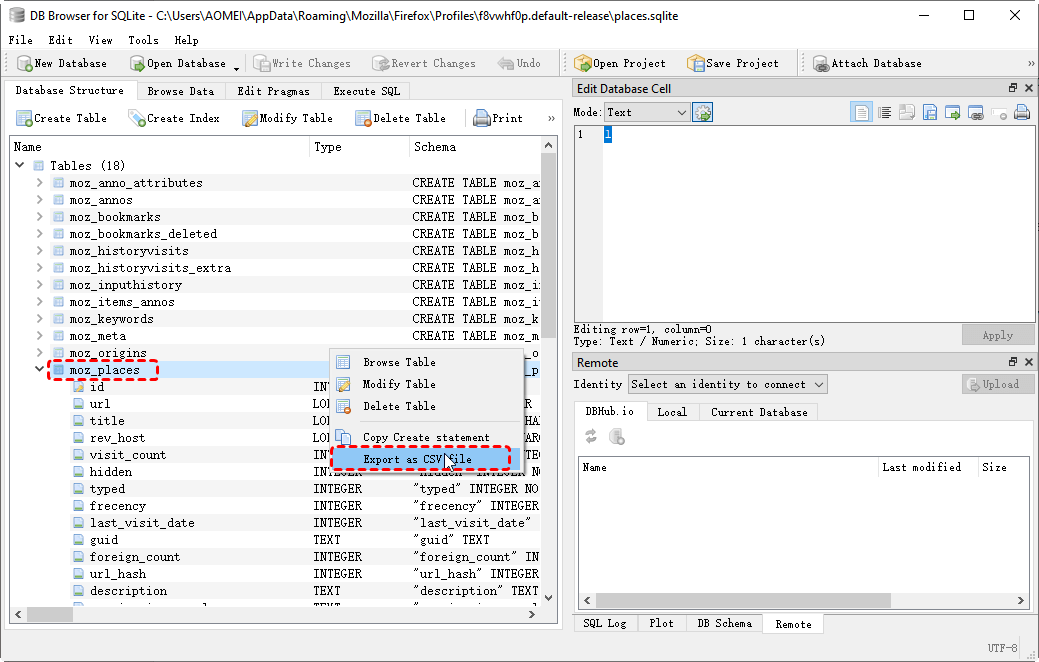
Ensuite, vous pouvez ouvrir le fichier .csv pour vérifier l'historique de navigation supprimé.
Microsoft Edge : Restaurer l'historique de navigation supprimé
Microsoft Edge stocke l'historique de navigation dans une base de données SQLite (fichier History). Si vous avez accidentellement supprimé l'historique, vous pouvez le récupérer en suivant ces étapes :
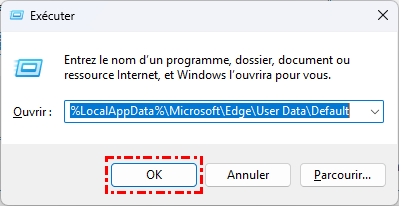
Étape 1 : Ouvrez la base de données d’historique d’Edge en appuyant sur Win+R, en saisissant « %LocalAppData%\Microsoft\Edge\User Data\Default » et en appuyant sur « Entrée ».
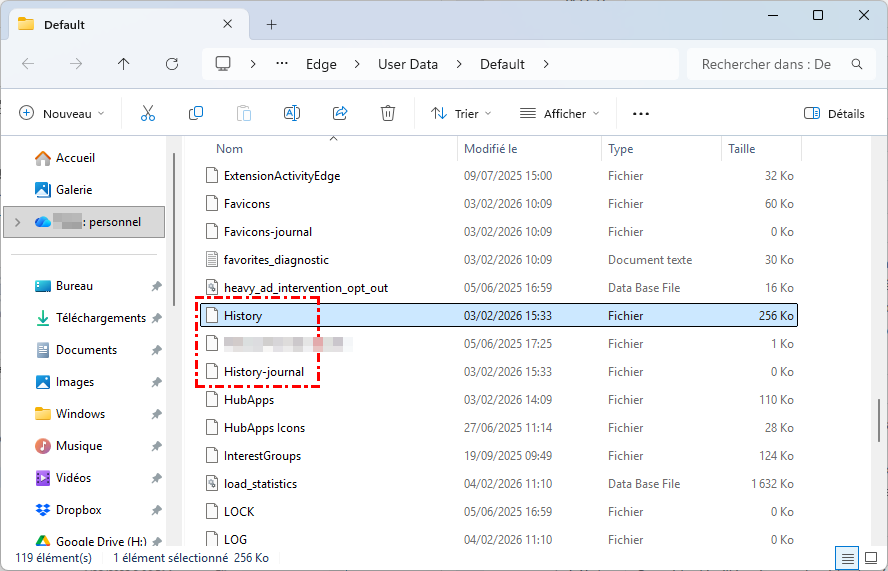
Étape 2. Localisez les fichiers clés : History (base de données principale) ou History-journal (journaux temporaires).
Étape 3. Utilisez le DB Browser for SQLite pour ouvrir le fichier History.
Étape 4. Accédez à la table des URLs (contient tous les liens visités). Exportez les données au format CSV.
Méthode 2. Récupérer l'historique de navigation supprimé via le cache DNS
Lorsque vous visitez des sites web, votre ordinateur stocke leurs adresses IP dans le cache DNS (même si l'historique du navigateur est supprimé). Cela peut aider à récupérer les sites récemment visités.
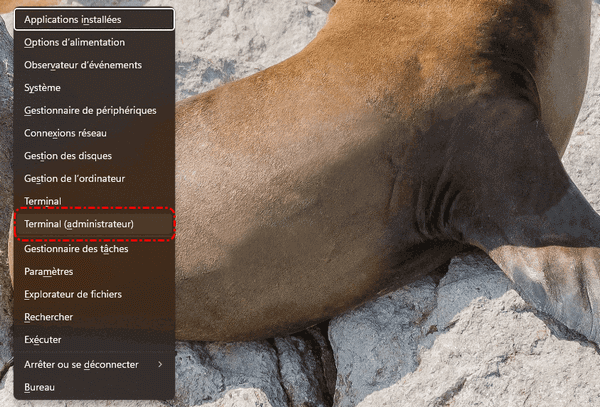
Étape 1. Ouvrez l'invite de commandes en tant qu'administrateur : appuyez sur Win + X et sélectionnez « Terminal (administrateur) » ou « Invite de commandes (Admin) / Windows PowerShell (Admin) ».
Étape 2. Afficher le cache DNS : Saisissez la commande « ipconfig /displaydns » et appuyez sur Entrée. Cela affichera la liste de tous les domaines récemment résolus (par exemple, google.com).
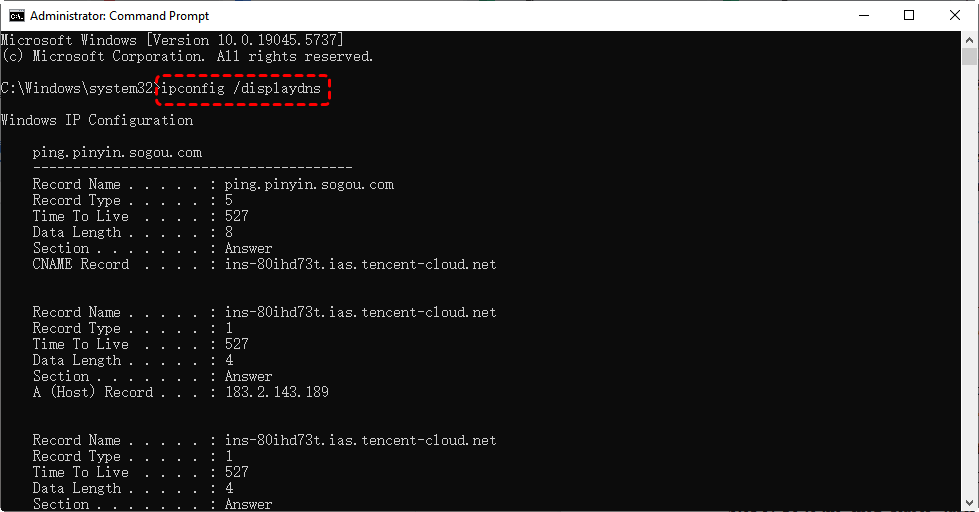
Étape 3. Exporter le cache DNS : saisissez la commande « ipconfig /displaydns > C:\dns_cache.txt ».
Étape 4. Ouvrez le fichier dns_cache.txt dans le Bloc-notes.
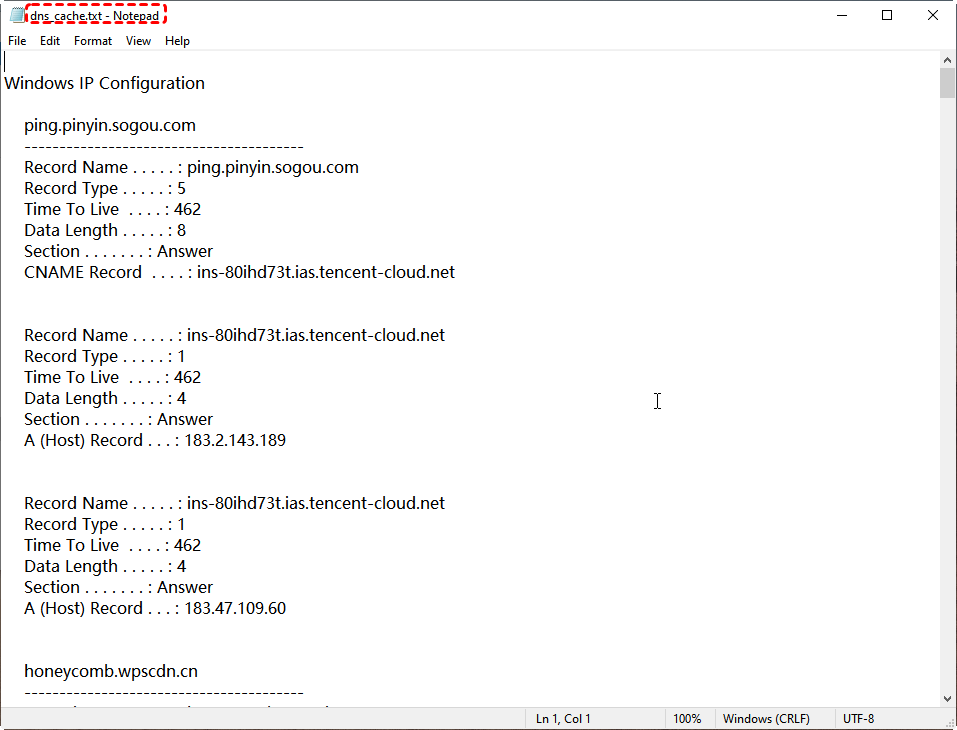
Il affichera les domaines visités via n'importe quel navigateur (Chrome, Firefox, Edge, Safari, etc.).
Méthode 3. Récupérer l'historique de navigation supprimé à partir d'une sauvegarde
Si vous avez activé l'Historique des fichiers Windows ou Sauvegarde et restauration, vous pouvez récupérer le fichier d'historique du navigateur local supprimé à partir d'une sauvegarde précédente. Cette méthode fonctionne pour Chrome, Firefox, Edge et d'autres navigateurs qui stockent l'historique dans des fichiers locaux.
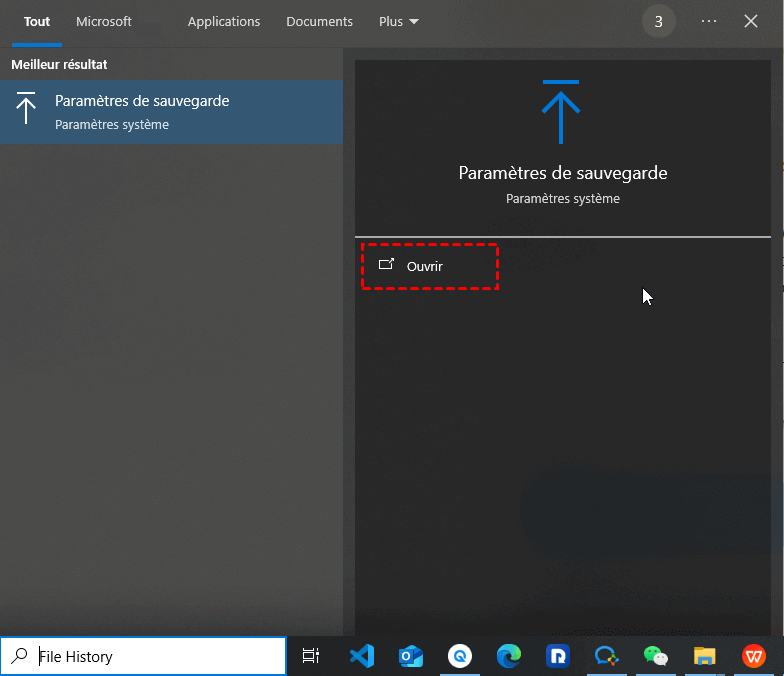
Étape 1. Appuyez sur Win+S, tapez Historique des fichiers dans la zone de recherche et cliquez sur Ouvrir.
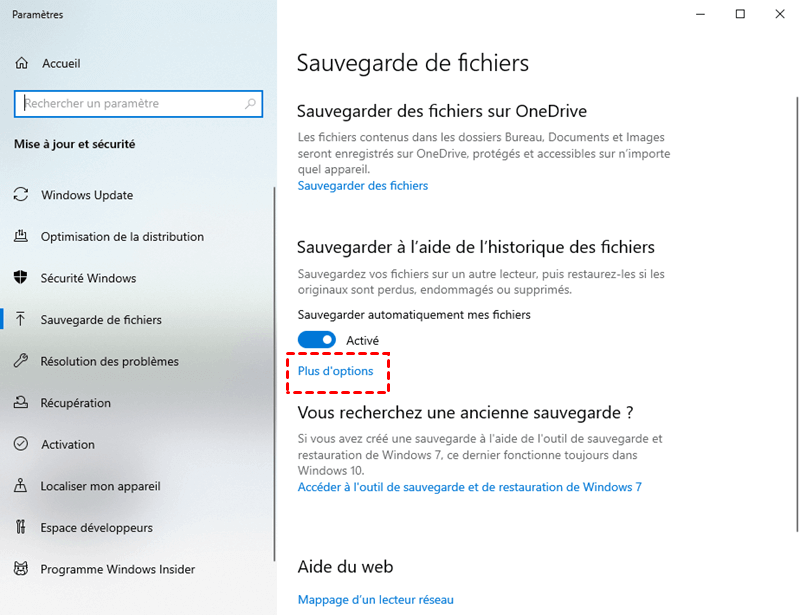
Étape 2. Cliquez sur Plus d'options.
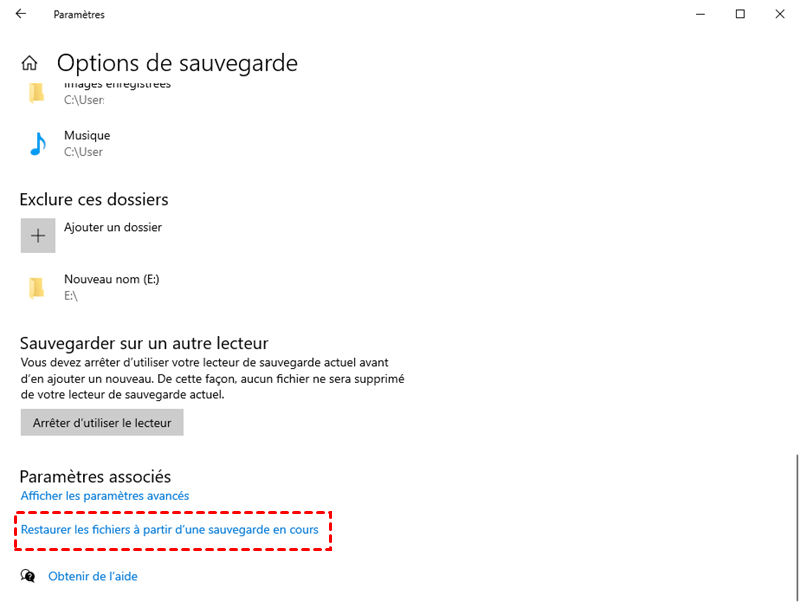
Étape 3. Faites défiler vers le bas et cliquez sur Restaurer les fichiers à partir d'une sauvegarde en cours.
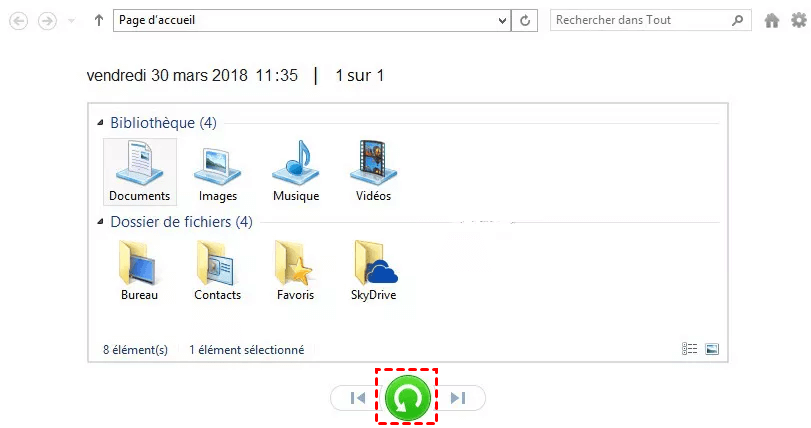
Étape 4. Parcourez le dossier de sauvegarde et sélectionnez celui cible. Ensuite, cliquez sur le bouton vert Restaurer.
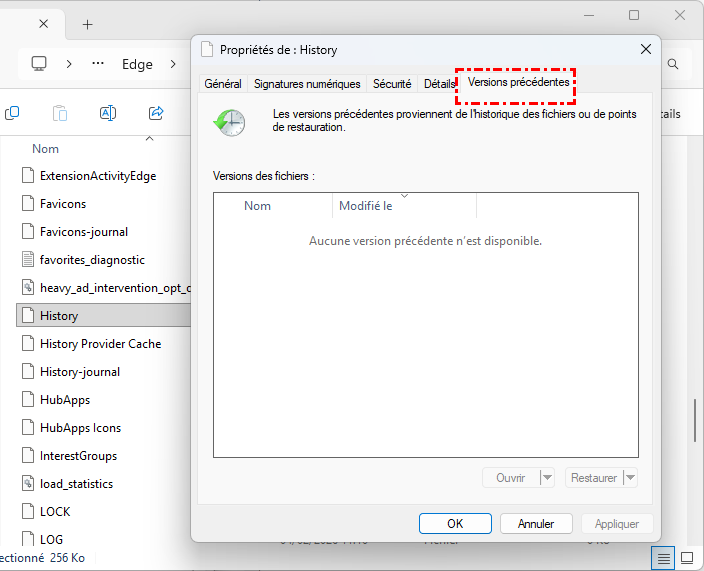
Alternativement, vous pouvez faire un clic droit sur le fichier « historique » spécifique dans le dossier local du navigateur concerné, puis choisir Restaurer les versions précédentes. Dans la fenêtre qui s'affiche, choisissez la version appropriée et cliquez sur Restaurer (la capture d'écran suivante montre la récupération de l'historique supprimé dans Edge).
Méthode 4. Récupérer l'historique de navigation supprimé via MyRecover [Sans sauvegarde requise]
Si vous n'avez activé aucune fonction de sauvegarde intégrée à Windows mais avez besoin de récupérer l'historique du navigateur supprimé, MyRecover gratuit peut vous aider. Il peut analyser votre disque pour rechercher les fichiers d'historique du navigateur local manquants ou supprimés.

- Scénarios de récupération multiples – Récupérer les données supprimées, formatées ou de partition perdue, même après des plantages du système.
- Prise en charge étendue des fichiers – Restaurer les documents, photos, vidéos, audio et archives dans divers formats.
- Technologie de balayage approfondi – Combiner des balayages rapides et approfondis pour des taux de réussite de récupération plus élevés.
- Interface conviviale – Des étapes simples et guidées rendent la récupération accessible à tous les niveaux de compétence.
- Compatibilité élevée – Fonctionner sous Windows 7 à 11, tous les Serveurs et prend en charge NTFS, FAT32, exFAT, etc.
- Sûr et en lecture seule – Analyse sans écraser les données originales pour éviter tout dommage.
- Prise en charge multi-appareils – Récupérer les données depuis les HDD, SSD, clés USB, cartes SD, et plus encore.
- Récupération rapide – Des algorithmes optimisés accélèrent le balayage et la récupération.
 100 % Sécurisé
Voici comment l'utiliser pour la récupération de l'historique du navigateur supprimé :
Étape 1. Téléchargez la version gratuite depuis le site officiel et installez-la sur votre PC Windows. Évitez de l'installer sur le même disque que celui où votre historique de navigation est enregistré afin de ne pas écraser les données.
Étape 2. Lancez MyRecover et sélectionnez le disque où vos données de navigation sont stockées (généralement C:\ pour les utilisateurs Windows). Cliquez ensuite sur le bouton Analyser.

Étape 3. Une analyse rapide sera lancée pour rechercher les fichiers supprimés. Si ce mode ne trouve pas les fichiers d'historique de navigation manquants, passez à l'Analyse approfondie (fichiers anciens ou supprimés en grande quantité).
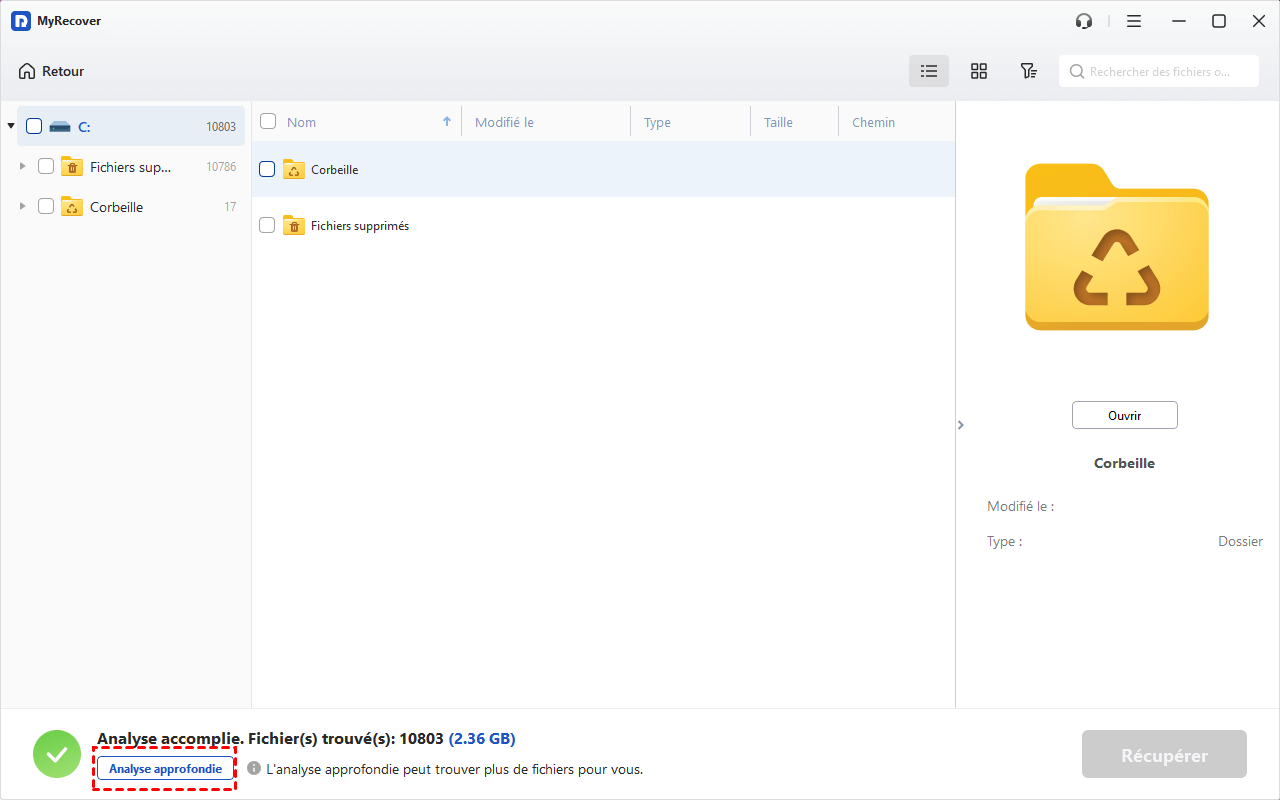
Étape 4. Après le balayage, parcourez les résultats pour trouver vos fichiers cibles d'historique de navigateur supprimés. Vous pouvez utiliser des filtres (par exemple, type de fichier) pour affiner les résultats.
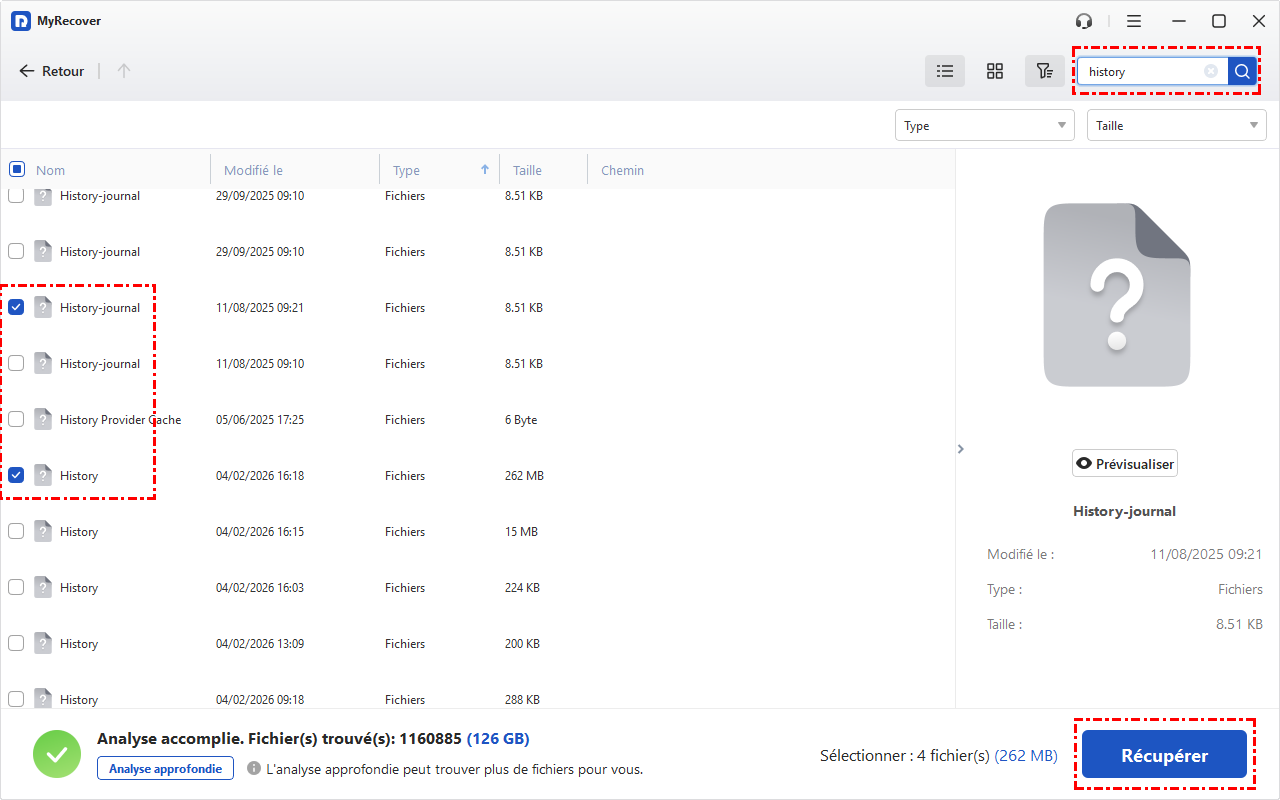
Étape 5. Sélectionnez les fichiers d'historique du navigateur et cliquez sur Récupérer.
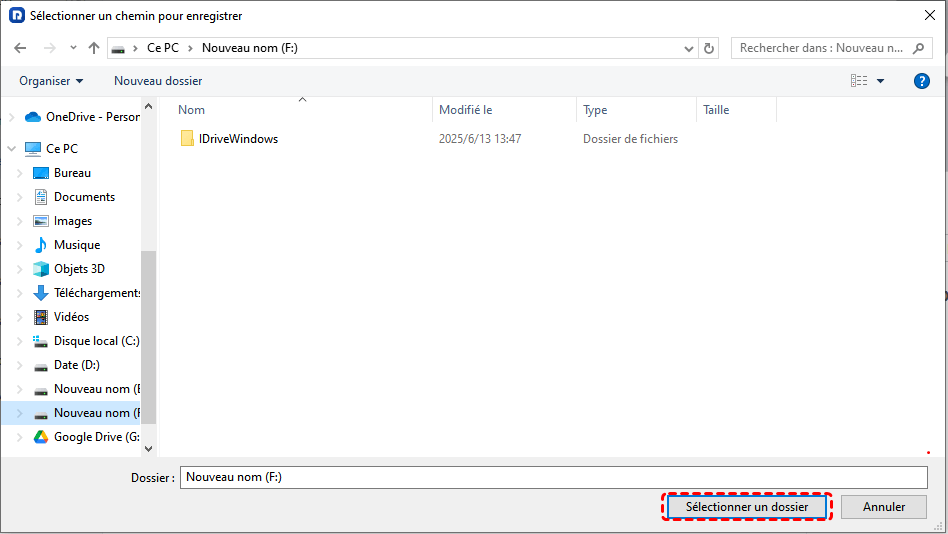
Étape 6. Enregistrez-les sur un lecteur différent (par exemple, F:) pour éviter toute corruption.
Enfin, une fois la récupération terminée, vous pouvez remplacer le fichier « History » ou « places.sqlite » existant dans le dossier de profil de votre navigateur par le fichier récupéré. Rouvrez ensuite votre navigateur pour vérifier si l’historique a été restauré.

Résumé
Bien que l'historique définitivement supprimé ne soit pas toujours récupérable, ces quatre méthodes offrent les meilleures chances de restaurer vos données de navigation perdues. Si une méthode échoue, essayez-en une autre, notamment les sauvegardes système ou un logiciel de récupération comme MyRecover. Pour des besoins de récupération de données importants, tels qu'un quota de récupération illimité, la récupération de données à partir d'un système planté, la prévisualisation des fichiers avant la récupération, etc., vous pouvez passer à l'édition Professionnelle ou Technician.

Restez Informé De Nos
Derniers Conseils
Ajoutez-nous à vos sources préférées sur Google pour ne jamais manquer nos guides pratiques.
 Ajouter en tant que source préférée >>