 MyRecover



Guide complet | Comment créer une clé USB bootable Windows 11
Comment créer une clé USB bootable Windows 11 ? Cet article vous propose quatre méthodes pour créer une clé USB bootable sous Windows 11. Les quatre méthodes sont efficaces ; choisissez celle qui vous convient le mieux. Bonne lecture !

Par Giselle / Mise à jour le 05/03/2026


Créer une clé USB bootable pour Windows 11 est essentiel pour les nouvelles installations, les mises à niveau ou le dépannage des erreurs critiques. L'outil de création de supports de Microsoft simplifie ce processus. Rufus, l'invite de commandes et MyRecover offrent également des méthodes alternatives pour ceux qui recherchent d'autres options.
Ce guide vous présentera 4 méthodes différentes pour créer une clé USB d'installation pour Windows 11. Une fois votre fichier ISO prêt, choisissez l'une des méthodes décrites ci-dessous pour préparer votre clé USB bootable Windows 11.
Comment créer une clé USB bootable Windows 11 (4 méthodes)
Vous disposez de quatre options pour créer une clé USB bootable Windows 11 à partir d'une image ISO, toutes aussi fiables les unes que les autres. Choisissez l'outil de création de supports d'installation, Rufus, l'invite de commandes ou MyRecover selon vos préférences. Voici un guide détaillé pour vous préparer et vous guider pas à pas dans chaque méthode.
Avant de créer une clé USB bootable Windows 11, vous devez préparer :
1️⃣ Une clé USB d'au moins 8 Go d'espace, bien que 16 Go soit recommandé pour un peu de marge.
2️⃣ Le fichier ISO de Windows 11. Le télécharger est simple, suivez simplement les étapes données.
- Visitez la page de téléchargement de Windows 11 de Microsoft et trouvez la section "Télécharger l'image disque de Windows 11 (ISO)".
- Cliquez sur "Sélectionner le téléchargement" et choisissez "Windows 11 (ISO multi-éditions)".
- Appuyez sur "Télécharger" puis sélectionnez votre langue et cliquez sur "Confirmer".
- Cliquez sur "Téléchargement 64 bits" pour commencer le téléchargement du fichier ISO. Cela peut prendre un certain temps selon votre vitesse de connexion internet.
3️⃣ N'oubliez pas que la création de la clé USB bootable effacera tout le contenu de votre clé USB, sauvegardez donc d'abord vos fichiers. AOMEI Backupper Standard est un outil gratuit qui peut vous aider à sauvegarder le disque entier.
4️⃣ Vérifiez les paramètres BIOS/UEFI de votre ordinateur pour vous assurer qu'il peut démarrer depuis une clé USB.
5️⃣ Vous aurez besoin d'un ordinateur fonctionnel avec un accès internet pour télécharger les fichiers nécessaires et exécuter le processus.
Méthode 1. Créer une clé USB bootable sous Windows 11 à l'aide de l'outil de création de supports d'installation
L'outil de création de supports d'installation est la solution Microsoft permettant de créer des supports d'installation. Ce logiciel gratuit est fourni par Microsoft. Il permet également de créer des images ISO à partir de disques durs ou de systèmes d'exploitation existants. Voici la procédure à suivre pour créer une clé USB bootable Windows 11.
Étape 1. Rendez-vous sur le site officiel de Microsoft pour télécharger l'outil de création de média Windows. Vous pourriez avoir besoin de privilèges d'administrateur pour exécuter cet outil. Si vous acceptez les termes du contrat de licence, cliquez sur Accepter.
Étape 2. Choisissez la langue et l'édition souhaitées pour Windows 11. Assurez-vous également que votre clé USB est connectée à votre ordinateur.
Étape 3. Sélectionnez Créer un support d'installation (clé USB, DVD ou fichier ISO) pour un autre PC. Cliquez sur Suivant.
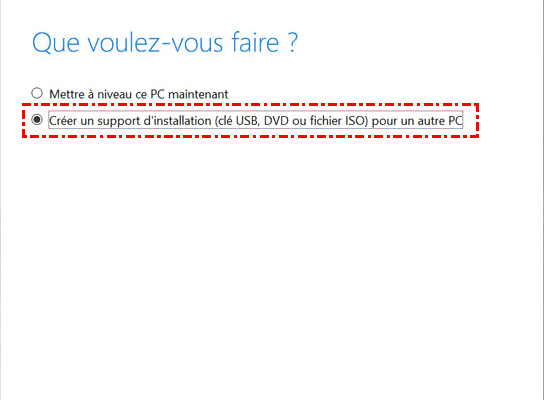
Étape 4. Confirmez que votre clé USB est reconnue et listée, puis poursuivez en cliquant sur Suivant. Une fois le message Votre clé USB est prête affiché, cliquez sur Terminer.
Méthode 2 : Créer une clé USB bootable Windows 11 avec Rufus
Rufus est un logiciel libre et gratuit permettant de formater et de créer des clés USB bootables pour les systèmes d’exploitation Windows. Cet outil offre davantage d’options de personnalisation que l’outil de création de supports de Microsoft. Pour écrire un fichier ISO sur une clé USB sous Windows 11 avec Rufus, suivez les instructions ci-dessous.
Étape 1. Accédez au site web de Rufus et téléchargez la dernière version de Rufus. Ensuite, insérez votre clé USB et ouvrez Rufus.
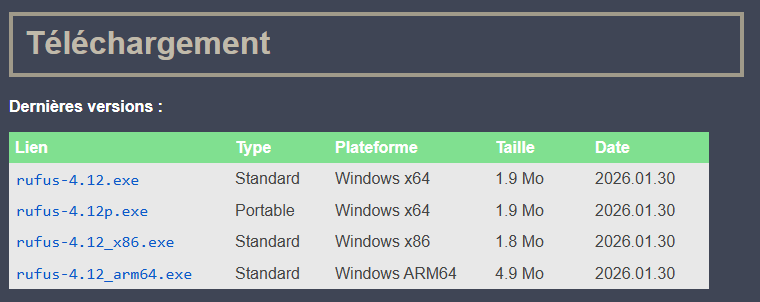
Étape 2. Dans Rufus, sélectionnez votre clé USB sous Périphérique. Cliquez ensuite sur le bouton Sélectionner pour choisir votre fichier ISO Windows.
Étape 3. Définissez l'option Installation standard de Windows 11, conservez le Schéma de partition (GPT) et le Système cible (UEFI non-CSM) par défaut pour la compatibilité Windows 11.
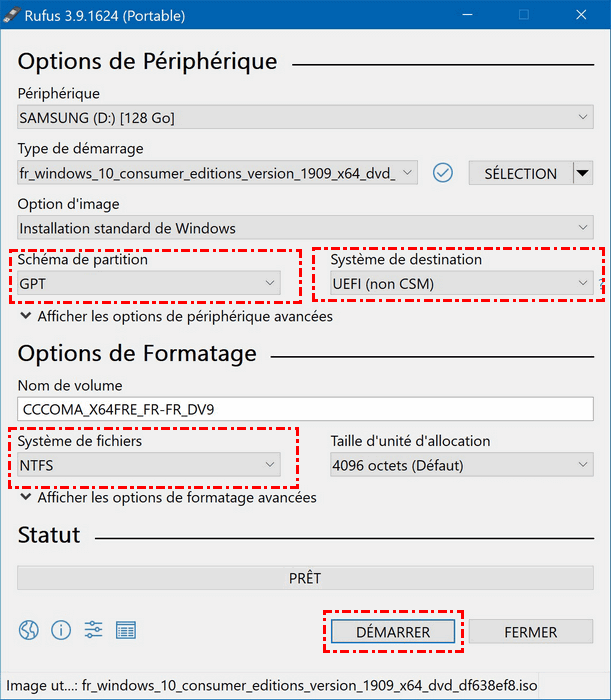
Étape 4. Cliquez sur Démarrer pour commencer à créer votre clé USB bootable.
Méthode 3. Créer une clé USB bootable Windows 11 à l'aide de l'invite de commandes
Si vous ne souhaitez pas utiliser un outil tiers pour une clé USB bootable, vous pouvez utiliser l'utilitaire Diskpart et l'invite de commandes pour créer un support d'installation. Mais cette méthode n'est pas adaptée aux débutants car elle est trop complexe. Voici comment procéder.
❣ Astuce : Si vous trouvez cette méthode un peu compliquée, vous pouvez également essayer MyRecover dans la méthode 3 pour vous aider. Sa capacité à créer une clé USB bootable Windows 11 peut facilement atteindre votre objectif.
Étape 1. Connectez votre clé USB à votre PC et assurez-vous qu'elle est reconnue. Tapez cmd dans la zone de recherche, cliquez sur Exécuter en tant qu'administrateur sous Invite de commandes.
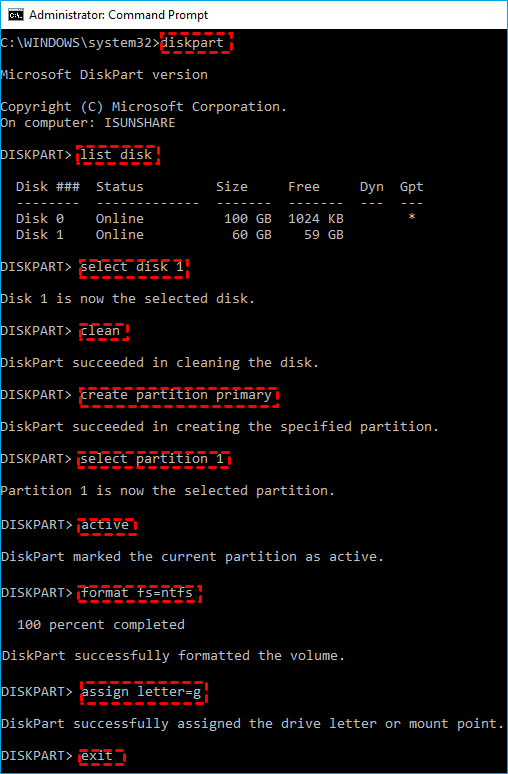
Étape 2. Dans la fenêtre d'invite de commandes, tapez les commandes ci-dessous une par une et appuyez sur Entrée respectivement.
- diskpart
- list disk
- select disk 1 (prenons le disque 1 comme exemple, il représente votre lecteur USB)
- clean (cette commande va nettoyer le disque dur sélectionné)
- create partition primary (rend le disque primaire)
- select partition 1
- active (partition de démarrage)
- format fs=ntfs (formate le disque avec le système de fichiers NTFS)
- assign letter=g (g est la lettre de lecteur pour votre lecteur USB)
- exit
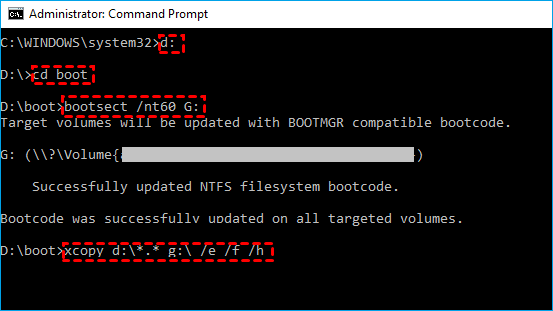
Étape 3. Vous devez monter le fichier ISO puis déplacer son contenu vers un lecteur USB avec les commandes ci-dessous.
- d: (remplacez le chemin du fichier par l'emplacement de votre ISO Windows 11)
- cd boot
- bootsect /nt60 G: (remplacez G par la lettre de lecteur associée à votre lecteur USB)
- Xcopy d:\* . * g:\ /e /f /h (d représente la lettre du volume ISO monté et g représente la lettre du lecteur dur USB)
Méthode 3. Création d'une clé USB bootable Windows 11 à partir d'un ISO avec MyRecover
Parmi les outils tiers, nous recommandons MyRecover, un logiciel puissant de récupération de données connu pour sa capacité à créer des clés USB bootable, avec ou sans fichier ISO, permettant une installation de Windows sans tracas sans nécessiter de compte Microsoft. Il simplifie le processus de création d'un lecteur de récupération pour Windows 10/11 et de récupération de données depuis des disques durs qui ne démarrent pas.
Fonctionnalités clés de MyRecover :
- Interface conviviale : Offre une interface simple pour créer facilement une clé USB/CD/DVD bootable Windows 11.
- Fonction de récupération de données : En plus de créer un lecteur de récupération pour Windows 10/11, il peut également vous aider à récupérer plus de 1 000 types de données récupérables, couvrant photos, vidéos, fichiers bureautiques, fichiers zip, et plus encore.
- Effectuer une récupération après plantage de l'ordinateur sous Windows 10/11 et récupérer les données en conservant le format d'origine, les noms de fichiers et les chemins intacts.
- Compatible avec les systèmes de fichiers NTFS, FAT32, exFAT et ReFS sous Windows 11, 10, 8, 7 ou les PC Windows Server.
Veuillez cliquer sur le bouton "Télécharger le logiciel" pour le télécharger et l'installer sur votre PC Windows. Voici les étapes simples pour créer une clé USB bootable Windows 11 avec MyRecover :
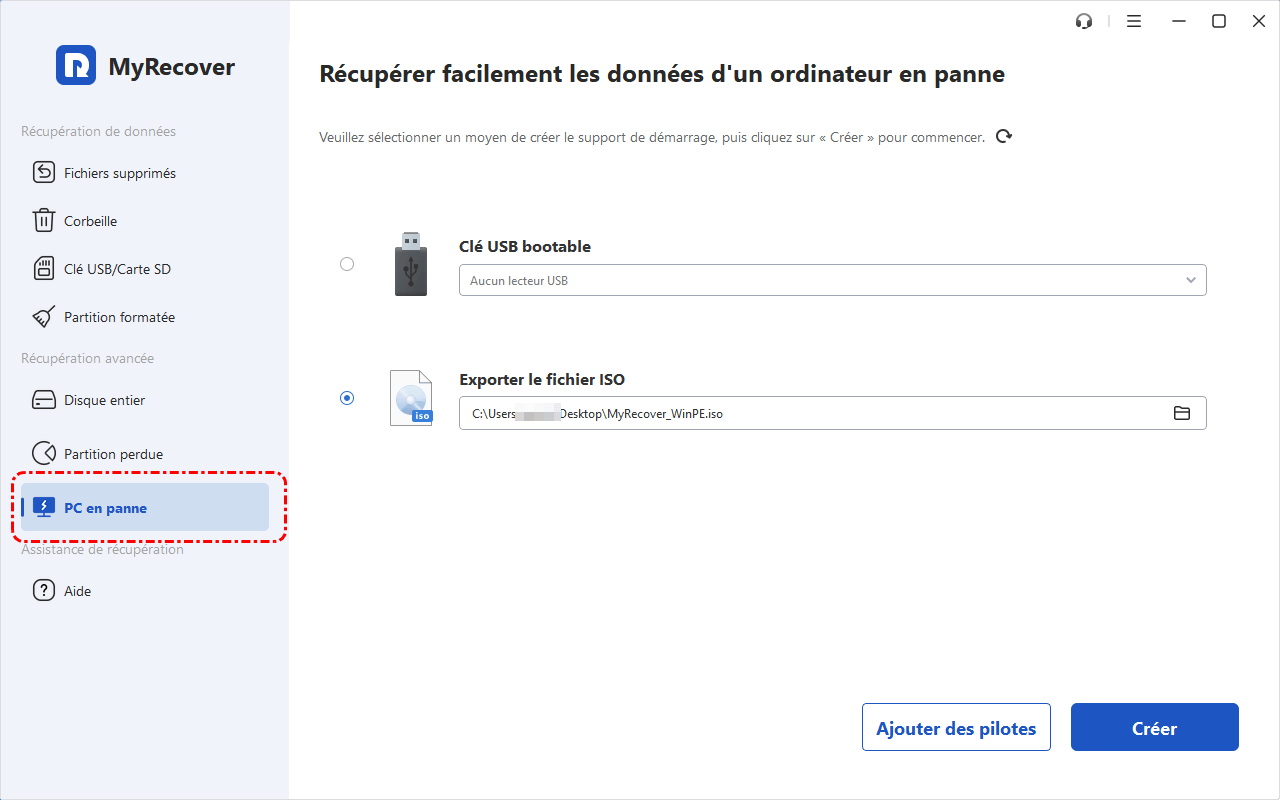
Étape 1. Installer MyRecover et démarrer le processus
Lancez MyRecover et cliquez sur "PC en panne". Connectez une clé USB disposant d'un espace de stockage suffisant.
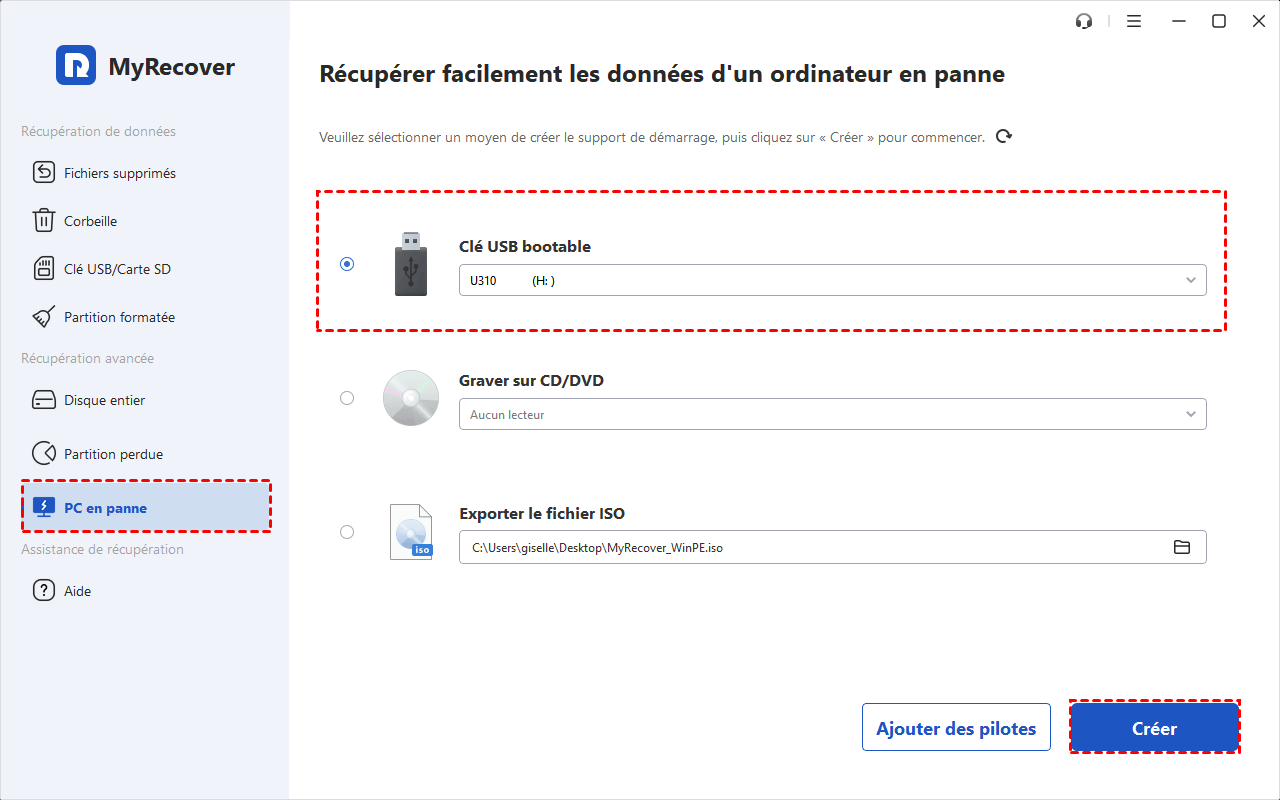
Étape 2. Choisir votre méthode de création de disque de démarrage
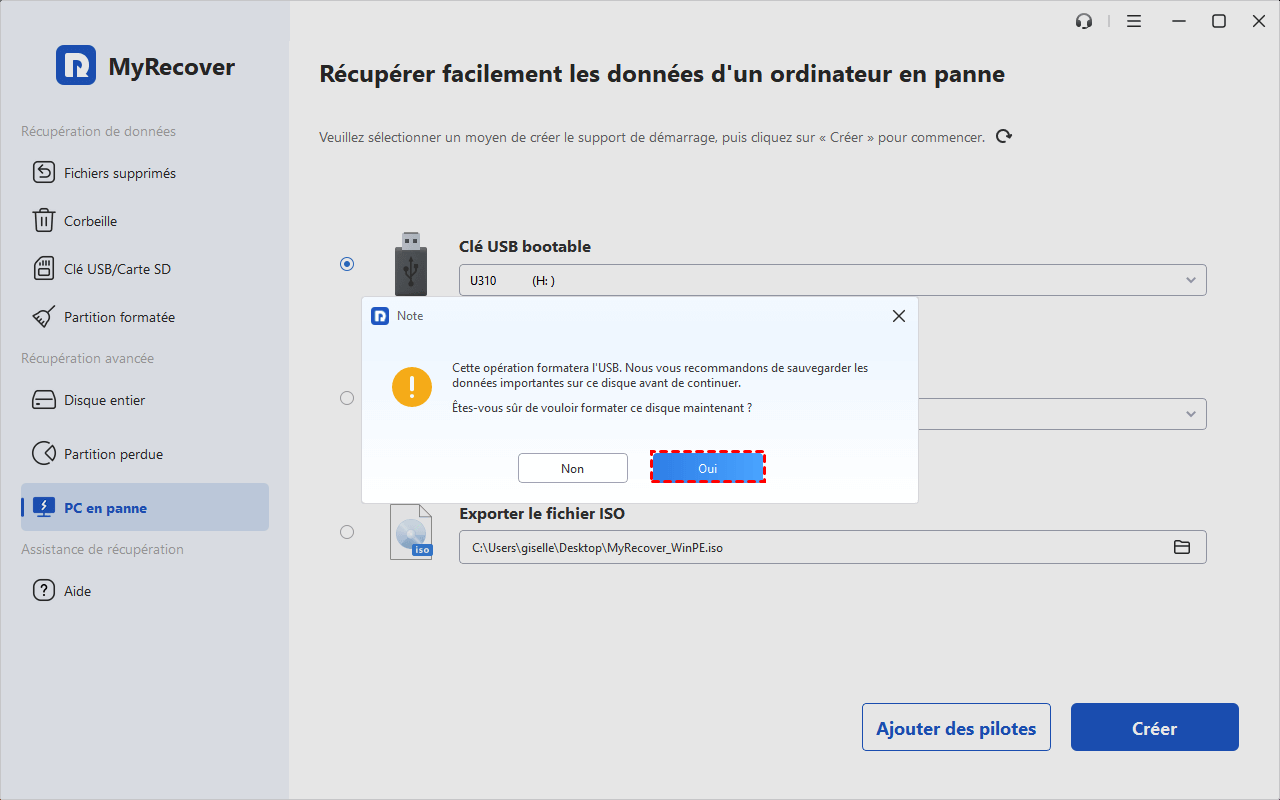
Dans MyRecover, sélectionnez votre clé USB comme destination pour le disque de démarrage et cliquez sur "Créer".
Conseils :
🍕 MyRecover propose 3 options pour créer une clé USB bootable Windows 11 :
- Clé USB bootable : Créer une clé USB bootable.
- Exporter un fichier ISO : Utiliser cette méthode pour créer un fichier ISO bootable. Après l'exportation de l'ISO, vous devez utiliser un programme de gravure tiers pour le graver. Vous pouvez également graver l'ISO sur un autre périphérique ou l'utiliser pour démarrer des machines virtuelles.
- Graver sur CD/DVD : Créer un CD/DVD bootable.
🍕 Utilisez la fonctionnalité "Ajouter des pilotes" pour inclure des pilotes supplémentaires dans votre disque de démarrage, garantissant ainsi une compatibilité plus large des périphériques dans WinPE.
Étape 3. Confirmer le formatage de la clé USB
Une notification vous informera que la clé USB va être formatée. Confirmez en cliquant sur "Oui", en supposant que vous ayez préalablement effectué une sauvegarde de vos fichiers.
Étape 4. Créer une clé USB bootable
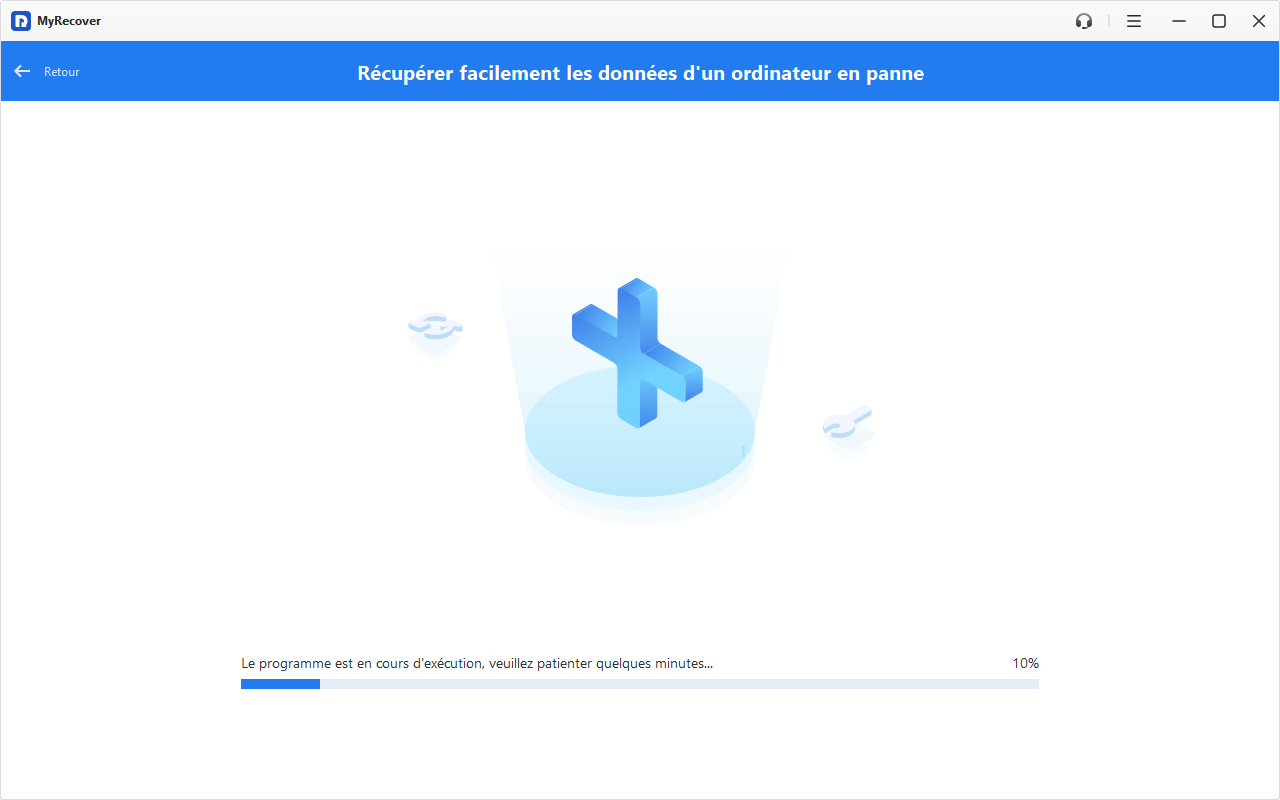
Le logiciel commencera à créer la clé USB bootable Windows 11. Le temps nécessaire varie en fonction de votre système d'exploitation et de la vitesse de votre connexion Internet.
Étape 5. Terminer le processus
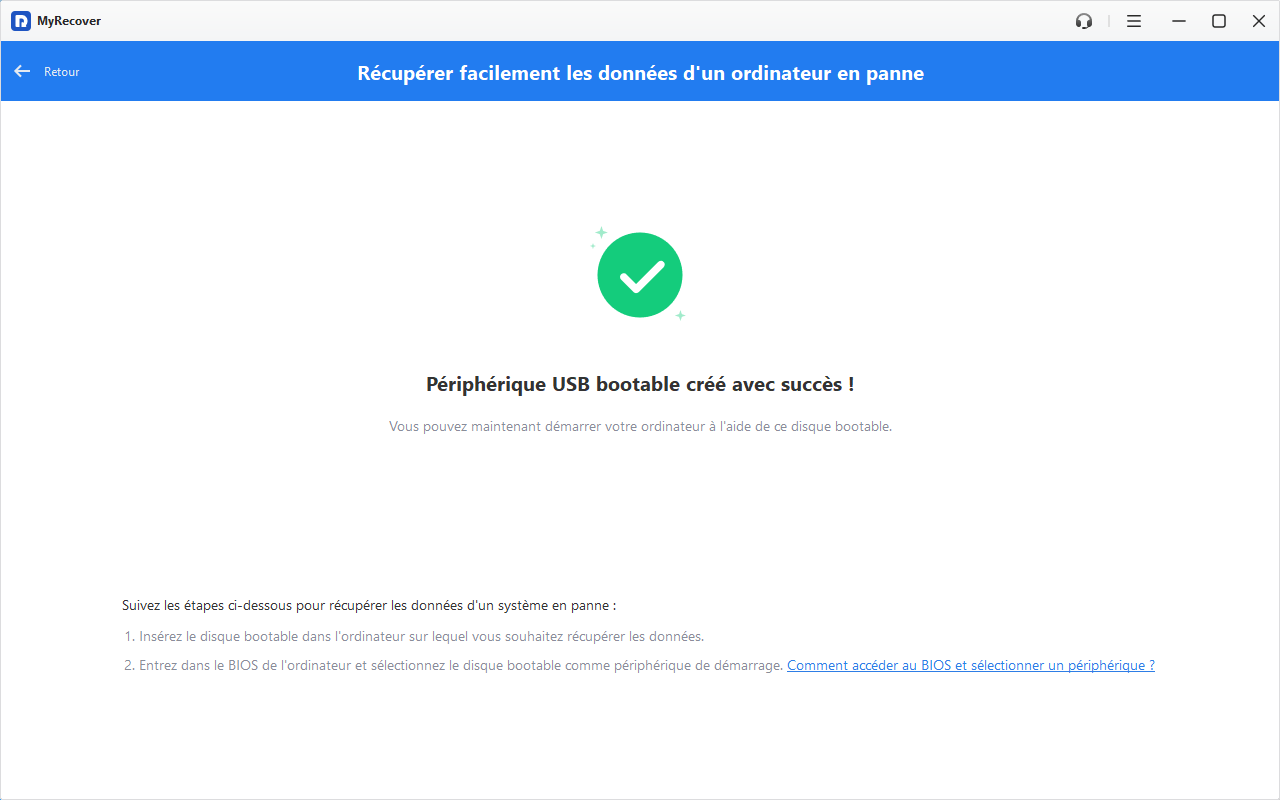
Une fois le processus terminé, un message de confirmation s'affichera, accompagné d'instructions sur la manière de démarrer à partir du disque nouvellement créé.
Conclusion
Comment créer une clé USB bootable Windows 11 ? Microsoft propose un moyen simple de créer un support d'installation avec son outil de création de média. Cependant, si vous disposez d'un fichier ISO de Windows 11, vous pouvez rapidement créer une clé USB bootable pour Windows 11 en utilisant Rufus, l'invite de commandes et MyRecover.
Cela est utile pour installer Windows 11 sur un nouveau PC, résoudre des problèmes sur votre ordinateur, ou configurer Windows 10/11 pour qu'ils fonctionnent ensemble. Pour la meilleure expérience, essayez d'utiliser MyRecover. Il est excellent pour créer une clé USB bootable sous Windows 10/11 et peut également vous aider à récupérer des fichiers supprimés dans Windows 11 si vous avez perdu des données. Nous espérons que cela vous sera utile.
FAQ
1. Comment créer un support d'installation Windows 11 pour un autre ordinateur ?
Étape 1. Lancez l'outil de création et choisissez « Créer un support d'installation pour un autre PC ».
Étape 2. Sélectionnez « Clé USB » comme support d'installation et cliquez sur « Suivant ».
Étape 3. Connectez une clé USB disposant d'au moins 8 Go d'espace libre à votre PC.
Étape 4. Sélectionnez la clé USB connectée et cliquez sur « Suivant ».
Cette méthode permet également de créer un disque de récupération Windows 10 pour un autre PC.
2. Pourquoi ma clé USB bootable Windows 11 n'est-elle pas reconnue ?
Ce problème peut être dû à un port ou un câble USB défectueux. De plus, une clé USB corrompue ou endommagée, ou une version USB obsolète (comme l'USB 1.0 ou 2.0), peut empêcher Windows 11 de la reconnaître.
3. Comment créer une clé USB bootable Windows 11 sur Mac ?
L'Assistant Boot Camp est un utilitaire intégré à macOS qui permet de créer une clé USB bootable Windows 11 depuis un Mac.
4. Puis-je télécharger Windows 11 manuellement ?
Oui, Windows 11 peut être téléchargé comme n'importe quelle autre mise à jour. Accédez à Paramètres > Mise à jour et sécurité > Windows Update, puis sélectionnez « Rechercher des mises à jour ». Si votre PC répond aux exigences, Windows 11 apparaîtra comme une mise à niveau disponible.

Restez Informé De Nos
Derniers Conseils
Ajoutez-nous à vos sources préférées sur Google pour ne jamais manquer nos guides pratiques.
 Ajouter en tant que source préférée >>