 MyRecover



Correction des Erreurs du Système de Fichiers : Guide Complet de Dépannage
Une erreur persistante du système de fichiers, en particulier l'erreur 2147416359, peut interrompre votre travail. Notre article détaille les causes profondes et propose une approche structurée pour y remédier, couvrant des solutions allant du dépannage de Windows Update à la réparation des fichiers système et à la réinitialisation des autorisations pour une solution durable.

Par Giselle / Mise à jour le 02/12/2025


Comment corriger une erreur du système de fichiers ?
Erreur du système de fichiers sous Windows 10
Ce matin, je n'arrive pas à ouvrir mes photos sur mon ordinateur. Quand j'essaie, un message d'erreur « Erreur du système de fichiers » s'affiche, suivi de chiffres entre parenthèses. Comment résoudre ce problème ? Pourquoi se produit-il ? J'ai regardé des tutoriels sur YouTube et j'ai essayé des solutions, mais sans succès.
- Question posée sur reddit.com
Lorsqu'une erreur du système de fichiers apparaît, cela signifie que votre ordinateur rencontre des difficultés pour lire ou écrire des données sur votre disque de stockage. Cette interruption de communication empêche Windows d'effectuer une tâche que vous lui avez demandée, qu'il s'agisse d'ouvrir un fichier, d'enregistrer un document ou de mettre à jour un programme. Il ne s'agit pas tant d'un « élément » défectueux que d'une défaillance dans le processus d'accès à vos données.
Ce guide vous aidera non seulement à démystifier ces messages agaçants, mais vous fournira également une boîte à outils complète pour les résoudre définitivement et, surtout, vous montrera comment récupérer tous les fichiers qui pourraient être pris entre deux feux.
Codes d'erreur courants du système de fichiers et leur signification
Lorsque vous recevez un message d'erreur « erreur du système de fichiers », Windows fournit souvent un code numérique spécifique qui nous donne un indice essentiel sur la cause profonde du problème. Nous avons répertorié les erreurs courantes du système de fichiers.
Erreur du système de fichiers 2147416359
Ce code gênant apparaît fréquemment et est presque exclusivement lié au service Windows Update. Il indique généralement un conflit ou une défaillance dans les processus d'arrière-plan qui gèrent le téléchargement et l'installation des mises à jour. Lorsque le mécanisme de mise à jour tente d'accéder aux fichiers système ou de les modifier et qu'il n'y parvient pas, il génère cette erreur du système de fichiers 2147416359 comme un drapeau blanc.
Erreur du système de fichiers 2147163901
Autre code souvent lié à l'intégrité du système, celui-ci peut apparaître lors de diverses opérations, notamment lors de l'installation d'applications ou de réparations du système. Il indique souvent des problèmes d'autorisation ou des composants corrompus dans le magasin de modules Windows, un élément central de la structure du système d'exploitation.
Erreur du système de fichiers 1073741819
Il s'agit d'un code de stabilité système plus général, parfois lié à la gestion de la mémoire ou à des conflits entre applications. Bien qu'il ne s'agisse pas toujours d'une erreur directe du système de fichiers au sens du stockage, elle se manifeste de manière similaire lorsqu'une application ne peut pas accéder correctement aux ressources dont elle a besoin dans le système.
Erreur du système de fichiers 2147219196
Ce code d'erreur indique fortement une corruption du Magasin de composants Windows (également appelé dossier WinSxS). Le Magasin de composants est un élément essentiel de Windows qui contient les fichiers indispensables au bon fonctionnement de votre système et de vos applications. Lorsque vous rencontrez cette erreur, cela signifie qu'un processus système (comme l'installation d'une application du Microsoft Store ou une mise à jour système) a tenté d'accéder à un fichier nécessaire et l'a trouvé manquant, illisible ou endommagé.
Erreur du système de fichiers 2147219200
Cette erreur est très similaire à l'erreur 2147219196 et indique également une défaillance du Magasin de composants Windows. Le sous-code spécifique est souvent lié à un problème avec les fichiers de ressources ou à l'échec d'une transaction lors de l'installation ou de la mise à jour d'une application. En résumé, le système a tenté de modifier ou d'ajouter des fichiers au Magasin de composants, mais n'a pas pu mener à bien cette opération, la laissant inachevée.
Erreur du système de fichiers 2015294522
Ce code d'erreur est une variante du même type. Il survient fréquemment lors des opérations de déploiement, c'est-à-dire les processus utilisés par Windows pour installer, modifier ou réparer des applications et des fonctionnalités. Cette erreur indique que le moteur de déploiement a rencontré un problème critique lors d'une tentative de lecture ou d'écriture dans la structure de fichiers du système, probablement en raison d'une incohérence entre l'état attendu et l'état réel des fichiers dans le magasin de composants.
Qu'est-ce qui déclenche l'erreur du système de fichiers dans Windows 11/10 ?
Il existe plusieurs raisons pouvant être à l'origine de l'erreur du système de fichiers, vérifiez-les :
Correction des erreurs du système de fichiers sous Windows 11/10 en 11 méthodes
Pour résoudre les erreurs du système de fichiers dans Windows 10 ou Windows 11, essayez les solutions suivantes.
Méthode 1. Vérifier l'intégrité du disque système
Une vérification rapide de l'état de votre disque principal permet d'écarter les pannes matérielles majeures.
Vous pouvez utiliser l'utilitaire « Vérification du disque » intégré à Windows pour dépanner :
1. Cliquez avec le bouton droit sur votre disque C:, puis sélectionnez « Propriétés ».
2. Accédez à l'onglet « Outils » et cliquez sur « Vérifier ».
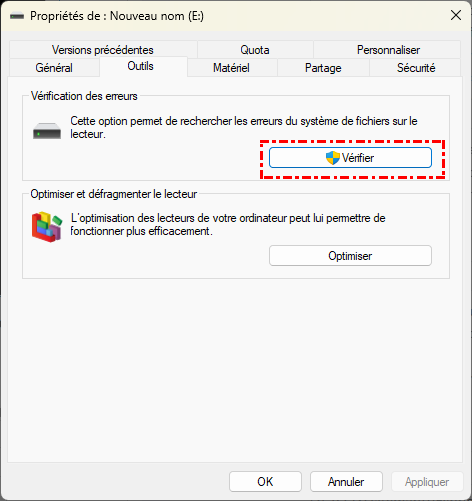
Cette opération permet de rechercher les incohérences de base du système de fichiers.
Méthode 2. Vérifier l'espace disque disponible sur le lecteur système
Cela paraît simple, mais un disque presque plein peut engendrer de nombreux problèmes, notamment des erreurs de système de fichiers. Windows a besoin d'espace libre pour fonctionner correctement, notamment pour les fichiers temporaires, la mémoire virtuelle et d'autres opérations. Assurez-vous de disposer d'au moins 10 à 15 % d'espace libre sur votre disque.
Méthode 3. Exécuter DISM
Pour une réparation système optimale, il est recommandé d'exécuter l'outil Gestion et maintenance des images de déploiement (DISM) avant d'utiliser l'outil Vérificateur des fichiers système. DISM télécharge et remplace les fichiers système corrompus à partir d'une source saine, créant ainsi une base solide pour les réparations ultérieures.
Pour exécuter DISM :
1. Ouvrez l'invite de commandes en tant qu'administrateur. Pour ce faire, saisissez « cmd » dans la zone de recherche Windows, cliquez avec le bouton droit sur « Invite de commandes » dans les résultats, puis sélectionnez « Exécuter en tant qu'administrateur ».
2. Dans la fenêtre d'invite de commandes, saisissez la commande suivante et appuyez sur Entrée :
DISM/Online /Cleanup-image /Restorehealth
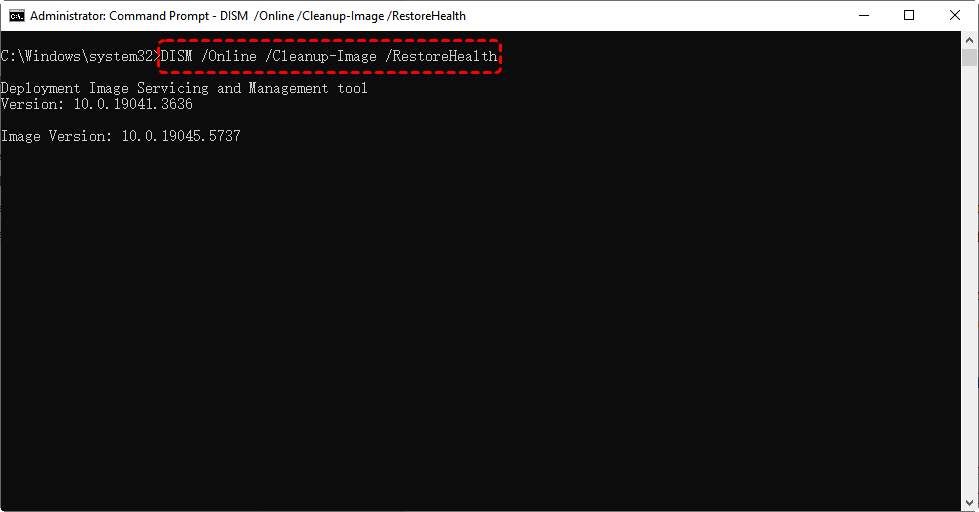
3. Patientez pendant toute la durée du processus, car cela peut prendre plusieurs minutes.
Méthode 4. Exécuter l'utilitaire Vérificateur de fichiers système
Pour analyser et réparer vos fichiers système, exécutez l'utilitaire Vérificateur de fichiers système. Ouvrez l'invite de commande Administrateur, tapez la commande suivante et appuyez sur Entrée :
sfc /scannow
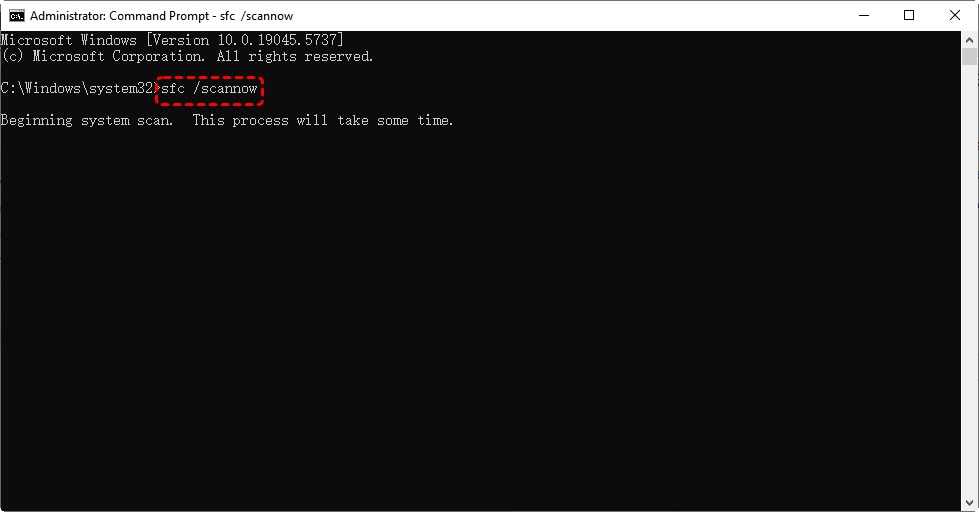
Une fenêtre apparaîtra pour confirmer que l'analyse du système a commencé. Vous pouvez fermer la fenêtre d'invite de commande jusqu'à ce que la vérification atteigne 100 %.
Ce processus examinera tous les fichiers système protégés et remplacera automatiquement ceux qui sont corrompus par une version correcte mise en cache. Une fois l'analyse terminée, vous verrez s'afficher l'un des nombreux messages détaillant le résultat.
Méthode 5. Exécuter l'utilitaire Windows Update dans Résolution des problèmes
Windows dispose d'un outil intégré très pratique conçu pour détecter et résoudre automatiquement les problèmes liés aux mises à jour. Accédez à Paramètres → Système → Résolution des problèmes > Autres utilitaires de résolution des problèmes, puis exécutez l'outil de dépannage « Windows Update ».
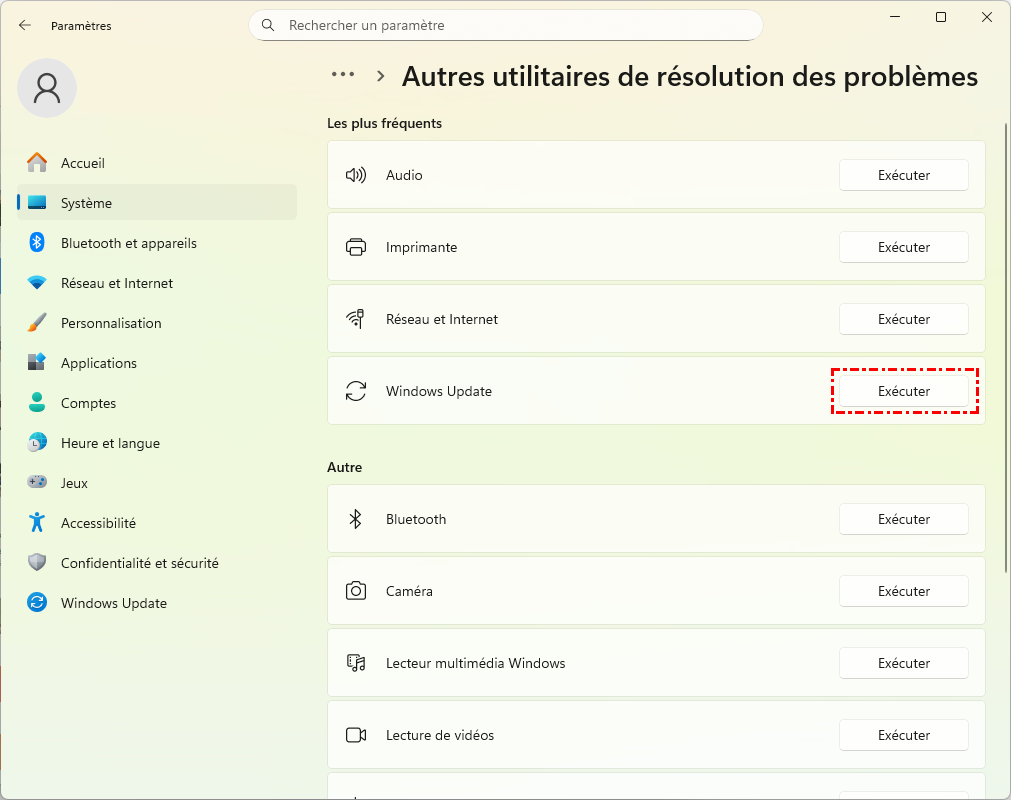
C'est une excellente première ligne d'attaque.
Méthode 6. Effectuer un démarrage propre
Parfois, le problème ne vient pas de Windows lui-même, mais d'un programme ou d'un service tiers qui entre en conflit avec le processus de mise à jour. Effectuer un « démarrage propre » permet de lancer Windows avec un ensemble minimal de pilotes et de programmes de démarrage. Si l'erreur du système de fichiers disparaît dans cet état, vous pouvez réactiver systématiquement les services afin d'identifier le logiciel en conflit.
Bien que nous ayons abordé l'un des codes les plus courants, de nombreux autres peuvent apparaître, chacun avec ses propres nuances qui peuvent nécessiter une approche légèrement différente.
Méthode 7. Mettre à jour les pilotes système vers la dernière version
L'erreur du système de fichiers 2147219196 peut souvent être résolue en s'assurant que tous les pilotes système, en particulier ceux du chipset et des contrôleurs de stockage, sont à jour.
Il suffit souvent de se rendre sur le site Web d'assistance du fabricant de votre PC ou sur celui du fabricant du périphérique (comme Intel ou AMD) pour obtenir les derniers pilotes.
Méthode 8. Réinstaller les logiciels problématiques
L'erreur du système de fichiers 2018374635 indique souvent des problèmes avec des applications spécifiques ou leurs chemins d'installation. Essayez de désinstaller et de réinstaller l'application qui a déclenché l'erreur. L'exécution du programme d'installation en tant qu'administrateur peut également contourner les causes liées aux autorisations.
Méthode 9. Créer un profil temporaire
De même, une erreur du système de fichiers 536606512 peut être liée à une corruption au sein d'un profil utilisateur ou de données d'application spécifiques. Pour éliminer les problèmes liés aux autorisations, la création d'un nouveau compte administrateur est une mesure efficace. Cela vous garantit un accès complet à tous les paramètres du système sans rencontrer de restrictions.
Pour créer un nouveau compte administrateur :
1. Cliquez avec le bouton droit sur le bouton Démarrer et sélectionnez Paramètres.
2. Accédez à Comptes, puis sélectionnez Autres utilisateurs.
3. Cliquez sur Ajouter un compte.
4. Sur l'écran suivant, sélectionnez Je ne dispose pas des informations de connexion de cette personne.
5. Choisissez Ajouter un utilisateur sans compte Microsoft.
6. Entrez un nom d'utilisateur et un mot de passe facultatif (mais recommandé), puis cliquez sur Suivant.
7. Le nouveau compte apparaîtra. Cliquez sur son entrée, puis sélectionnez Modifier le type de compte.
8. Modifiez le type de compte de « Utilisateur standard » à Administrateur et cliquez sur OK.
Méthode 10. Exécuter CHKDSK
L'utilitaire de vérification de disque (CHKDSK) est un outil puissant qui analyse la structure physique de votre disque. Pour effectuer une analyse approfondie et corriger les erreurs, ouvrez une invite de commandes avec privilèges d'administrateur et saisissez : chkdsk g: /f /r (en remplaçant g: par la lettre de lecteur correspondante si nécessaire).

Vous serez invité à programmer l'analyse pour le prochain redémarrage, car elle nécessite un accès exclusif au disque. Ce processus peut prendre beaucoup de temps, mais il permet de réparer les secteurs défectueux et autres corruptions du système de fichiers.
Méthode 11. Réinitialiser les composants de Windows Update
Si vous rencontrez toujours des erreurs liées aux mises à jour, vous pouvez réinitialiser manuellement l'ensemble de l'écosystème Windows Update. Cette opération consiste à arrêter les services concernés, à renommer les dossiers SoftwareDistribution et Catroot2 (qui contiennent les fichiers de mise en cache des mises à jour), puis à redémarrer les services. Windows repart ainsi de zéro pour télécharger à nouveau tous les composants de mise à jour.
Bien sûr, le plus angoissant face à une erreur système est le risque de perte de données. Avant, pendant ou après ces réparations, il est possible qu'un fichier soit manquant ou corrompu. C'est là qu'un outil de récupération fiable devient indispensable.
Récupérer rapidement les fichiers avec MyRecover
Même après avoir corrigé avec succès l'erreur sous-jacente du système de fichiers, vous pourriez découvrir que certains de vos précieux fichiers ont disparu ou sont devenus inaccessibles. Peut-être ont-ils été victimes de la corruption, ou peut-être qu'une opération de réparation les a affectés par inadvertance.
Quelle que soit la raison, ne paniquez pas. C'est là qu'un outil de récupération de données robuste comme MyRecover vient à la rescousse. MyRecover est conçu pour analyser en profondeur vos disques de stockage et récupérer un large éventail de types de fichiers, même à partir de partitions formatées ou corrompues.
1. Téléchargez et installez MyRecover sur votre ordinateur Windows 11/10.
2. Lancez MyRecover, appuyez sur Fichiers supprimés, choisissez le lecteur où se trouvaient les fichiers auparavant, puis cliquez sur Analyser.

3. Cliquez sur OK lorsque l'analyse est terminée.
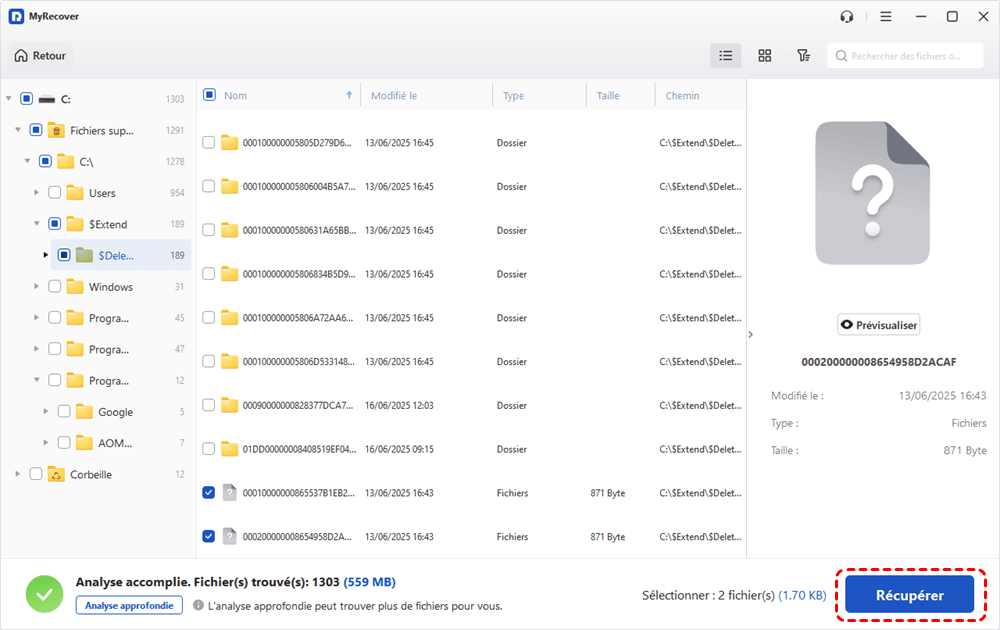
4. Prévisualisez et sélectionnez les fichiers, puis cliquez sur Récupérer.
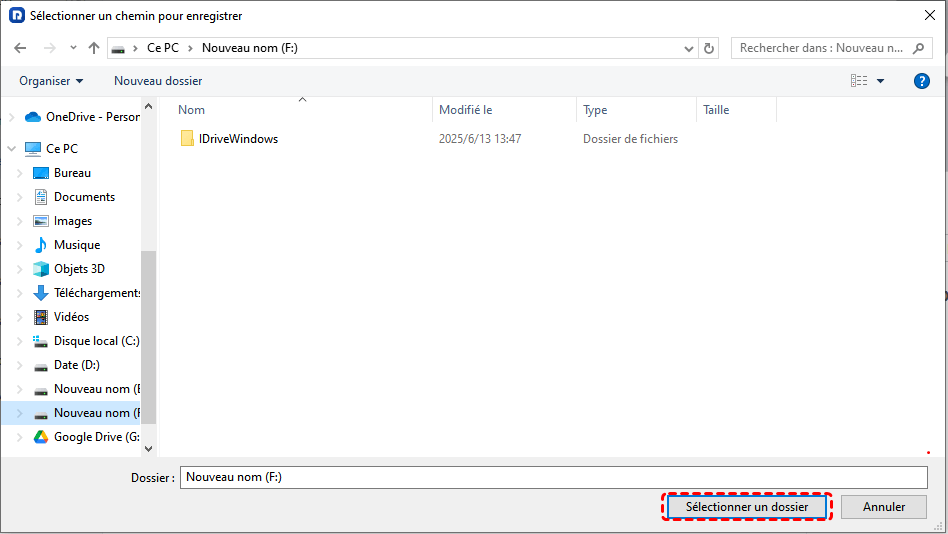
5. Choisissez un emplacement pour enregistrer ces fichiers récupérés en toute sécurité.
- Conseils :✎...
- Vous pouvez maintenant accéder au dossier de destination pour vérifier ces fichiers.
- Vous pouvez également récupérer un nombre illimité de fichiers si vous en avez perdu un grand nombre.
- Pour un administrateur d'entreprise, MyRecover Technician permet de récupérer des fichiers depuis un nombre illimité d'ordinateurs.

- 500+ Scénarios : Récupérer des données supprimées depuis une corbeille vidée, un disque dur formaté, une attaque de virus, une panne système, etc.
- 500+ Appareils : Disque dur, SSD, clé USB, carte SD, appareil photo, PS4/5, drone, vidéosurveillance, lecteurs audio/vidéo, etc.
- 1 000+ Types de Fichiers : Récupérer divers types de fichiers, notamment des photos, des vidéos, des documents, etc.
- Analyse Approfondie : Analyser minutieuse du disque pour récupérer les fichiers perdus suite à une suppression accidentelle, un formatage ou une corruption.
- Option de prévisualiser : Prévisualiser avant la récupération pour vous assurer que les fichiers corrects sont récupérés.
- Récupérer des données illimitées
 100% Sécurisé
FAQ sur l'erreur du système de fichiers
Q : Quelle est la cause la plus fréquente d'une erreur du système de fichiers ?
R : La cause la plus fréquente est la corruption des fichiers système Windows ou du magasin de composants. Cela est souvent dû à des mises à jour interrompues, à une coupure de courant soudaine ou à des arrêts incorrects. Les disques de stockage défaillants ou les profils utilisateur corrompus sont également des causes fréquentes.
Q : Comment puis-je corriger une erreur du système de fichiers sans perdre mes données ?
R : La plupart des solutions standard comme SFC et DISM sont non destructives et ciblent les fichiers système, et non vos données personnelles. Cependant, sauvegardez toujours vos fichiers au préalable. Si des données sont déjà perdues, utilisez un outil de récupération comme MyRecover avant d'effectuer des réparations approfondies comme CHKDSK.
Q : Une erreur du système de fichiers est-elle le signe d'une défaillance de mon disque dur ?
R : Cela peut être le cas. Si les erreurs persistent et s'accompagnent de ralentissements, de bruits étranges ou de corruptions de fichiers aléatoires, suspectez une panne matérielle. Utilisez CHKDSK ou les outils du fabricant pour vérifier l'état du disque et le remplacer si nécessaire.
Q : Un virus peut-il provoquer une erreur du système de fichiers ?
R : Oui. Les logiciels malveillants corrompent ou chiffrent souvent les fichiers système, ce qui déclenche ces erreurs. Effectuez une analyse antivirus complète, puis utilisez des outils de réparation système comme SFC et DISM pour réparer les dommages.
Q : Je reçois constamment l'erreur « Erreur du système de fichiers 1073741819 » lorsque j'utilise une application spécifique. Que dois-je faire ?
R : Il s'agit généralement d'un problème spécifique à l'application. Désinstallez complètement l'application, redémarrez votre ordinateur, puis réinstallez la dernière version depuis le site officiel en veillant à exécuter le programme d'installation en tant qu'administrateur.

Restez Informé De Nos
Derniers Conseils
Ajoutez-nous à vos sources préférées sur Google pour ne jamais manquer nos guides pratiques.
 Ajouter en tant que source préférée >>