 MyRecover



Corrigé : Fichiers du disque dur externe Seagate non affichés sous Windows 11/10
De nombreux utilisateurs rencontrent le problème « Fichiers du disque dur externe Seagate non affichés » sous Windows 10 ou 11, notamment dans l'Explorateur de fichiers. Ce guide propose des solutions éprouvées pour résoudre ce problème, accéder à nouveau à vos données et récupérer les fichiers manquants ou cachés sur les disques durs externes Seagate.

Par Giselle / Mise à jour le 16/04/2026


Cas d'Utilisateur :
Hier soir, j'ai branché mon disque dur externe Seagate sur mon ordinateur portable Windows 11, comme d'habitude. Le lecteur n'apparaît pas dans l'Explorateur de fichiers et j'ai perdu l'accès à tous mes dossiers et fichiers. J'ai été choqué car ce disque contient des années de photos personnelles, de documents de travail et de sauvegardes. Pourquoi mes fichiers du disque dur externe Seagate ne s'affichent-ils pas ? Puis-je récupérer les données du disque dur externe Seagate ?
Causes Possibles de la Non-Affichage des Fichiers du Disque Dur Externe Seagate
Si votre disque dur externe Seagate est détecté par le système mais que les fichiers ne sont pas visibles dans l'Explorateur de fichiers, plusieurs causes potentielles peuvent en être responsables :
- Suppression ou Formatage Accidentel : Les fichiers peuvent avoir été supprimés accidentellement ou le lecteur peut avoir été formaté involontairement, même si le matériel reste fonctionnel.
- Fichiers ou Dossiers Masqués : Les fichiers peuvent être présents mais définis comme masqués en raison d'actions de l'utilisateur ou d'erreurs système. C'est courant après un transfert de fichiers entre systèmes ou une récupération suite à un logiciel malveillant.
- Erreurs ou Corruption du Système de Fichiers : Le système de fichiers du lecteur (par exemple, NTFS, exFAT) peut être partiellement corrompu, rendant les données illisibles ou invisibles pour le système d'exploitation.
- Lecteur Non Correctement Monté ou Sans Lettre de Lecteur Attribuée : Windows peut détecter le lecteur physique mais ne pas lui attribuer de lettre de lecteur utilisable, empêchant l'accès via l'Explorateur de fichiers.
- Pilotes Obsolètes ou Manquants : Un pilote USB ou de disque manquant ou obsolète peut amener le système à reconnaître le matériel mais à ne pas afficher son contenu.
- Infection par un Virus ou un Logiciel Malveillant : Certains types de logiciels malveillants peuvent masquer ou supprimer les index de fichiers, faisant disparaître les fichiers même si l'espace est toujours utilisé.
- Problèmes d'Indexation des Fichiers ou Dysfonctionnements de l'Explorateur : Parfois, l'Explorateur Windows ne parvient pas à se rafraîchir correctement ou a des difficultés à lire l'index des fichiers, en particulier sur les lecteurs volumineux ou fragmentés.
Solutions au problème « Fichiers du disque dur externe Seagate non affichés » sous Windows 11 ou Windows 10
Il peut être extrêmement frustrant lorsque votre disque dur externe Seagate se connecte avec succès, mais que vos fichiers sont introuvables. La bonne nouvelle ? Dans la plupart des cas, vos données ne sont pas perdues et peuvent être récupérées. Explorons quelques méthodes efficaces pour résoudre ces problèmes.
1. Vérifier les Fichiers et Dossiers Masqués
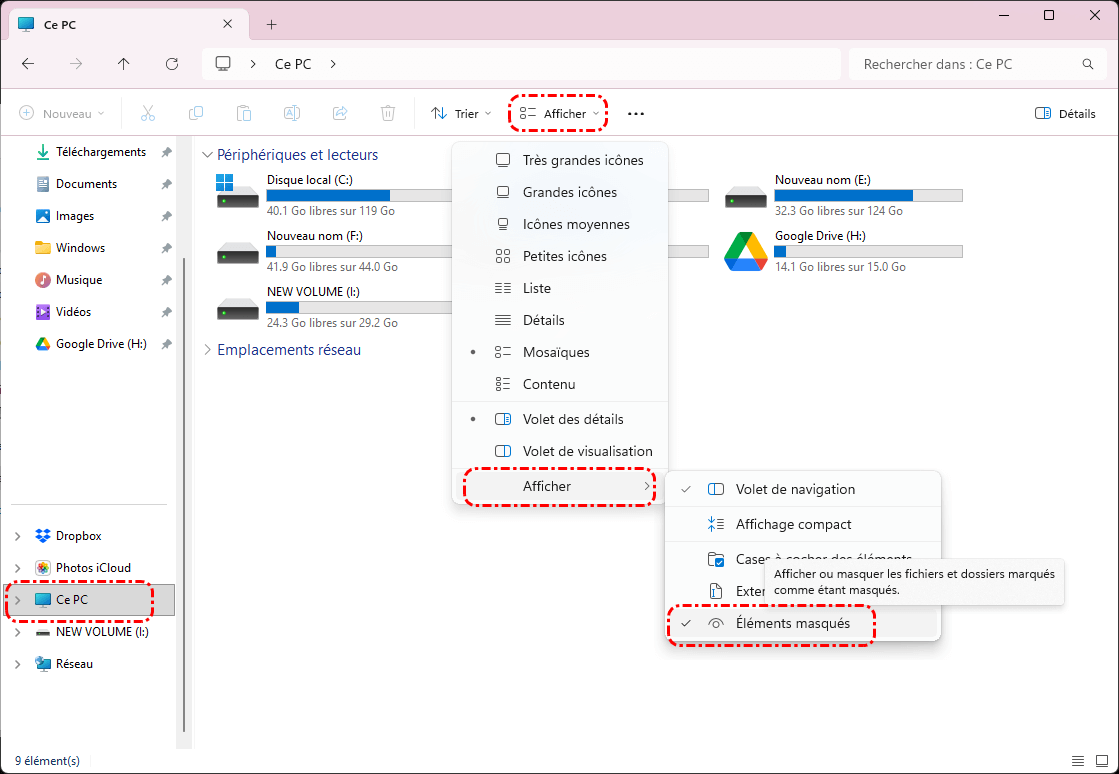
Vos fichiers peuvent être masqués en raison des paramètres système ou d'un logiciel malveillant. Pour afficher les fichiers masqués :
Ouvrez l'Explorateur de fichiers. Cliquez sur le lecteur ou le dossier cible, allez dans l'onglet Affichage. Cochez la case "Éléments masqués".
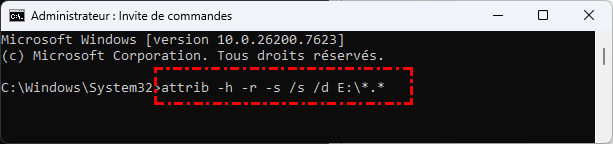
Si les fichiers n'apparaissent toujours pas, ouvrez l'Invite de commandes en tant qu'administrateur et exécutez la commande : attrib -h -r -s /s /d E:\*.*
(Remplacez E: par la lettre de lecteur de votre disque Seagate)
2. Exécutez CHKDSK pour corriger les erreurs du système de fichiers
Des systèmes de fichiers corrompus peuvent masquer vos fichiers et provoquer le problème "Fichiers du disque dur externe Seagate non affichés". Exécutez CHKDSK pour détecter et réparer les erreurs. Exécutez la commande dans la fenêtre d'Invite de commandes : chkdsk D: /f /r
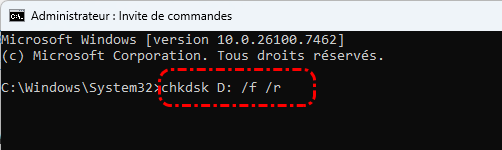
Remplacez D: par la lettre de votre lecteur. Cela peut prendre un certain temps mais peut restaurer l'accès aux données masquées.
3. Attribuer ou changer la lettre de lecteur
Si le disque dur externe Seagate est reconnu mais n'a pas de lettre, il n'apparaîtra pas non plus dans l'Explorateur de fichiers. Attribuez-en donc une manuellement :
Étape 1. Appuyez sur "Win+X" et sélectionnez "Gestion des disques".
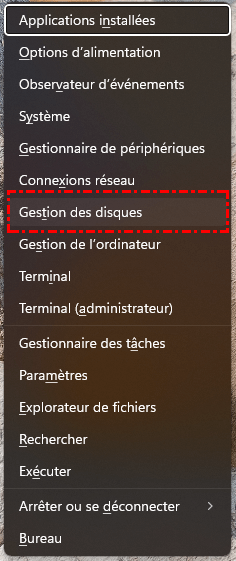
Étape 2. Trouvez votre disque Seagate, faites un clic droit dessus. Sélectionnez "Modifier la lettre de lecteur et les chemins d'accès..."
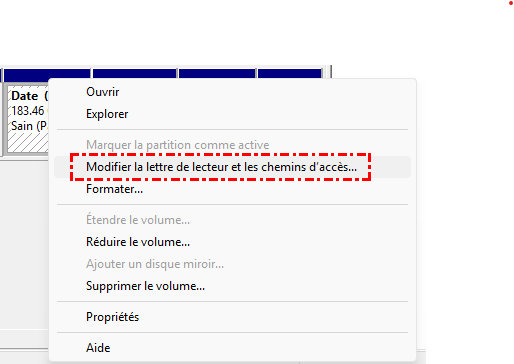
Étape 3. Cliquez sur "Ajouter ou Modifier" et attribuez une nouvelle lettre
4. Mettre à jour ou réinstaller les pilotes
Parfois, votre ordinateur peut ne pas reconnaître un disque dur externe ou d'autres périphériques de stockage parce que les pilotes nécessaires sont obsolètes, corrompus ou manquants. Pour résoudre ce problème, vous pouvez essayer de mettre à jour ou de réinstaller les pilotes de votre disque Seagate via le Gestionnaire de périphériques dans Windows :
Étape 1. Ouvrez le Gestionnaire de périphériques (Win+X > Gestionnaire de périphériques).
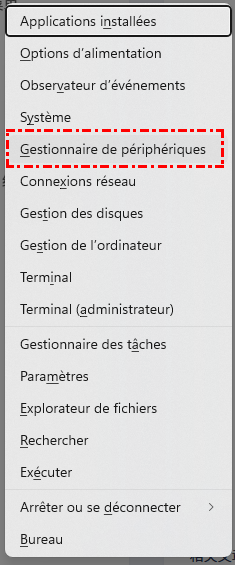
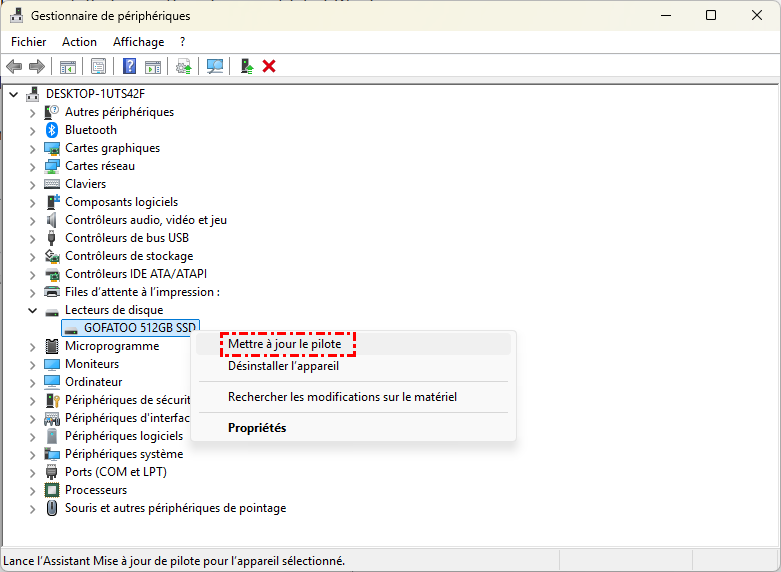
Étape 2. Développez Lecteurs de disque, faites un clic droit sur votre disque Seagate.
Étape 3. Choisissez "Mettre à jour le pilote" ou "Désinstaller l'appareil" (puis redémarrez pour le réinstaller).
5. Rechercher les logiciels malveillants
Les logiciels malveillants (malware) tels que les virus, chevaux de Troie ou rançongiciels peuvent causer de graves problèmes avec vos fichiers. Certains types de malware sont conçus pour masquer vos fichiers en modifiant leurs attributs ou en les plaçant dans des dossiers cachés. D'autres peuvent supprimer ou corrompre complètement des données importantes, les rendant inaccessibles ou perdues. Dans ce cas, vous pouvez analyser votre lecteur avec Windows Defender, l'outil antivirus intégré à Windows 10 et 11 :
Étape 1 : Ouvrez Sécurité Windows en allant dans "Démarrer > Paramètres > Mise à jour et sécurité > Sécurité Windows > Protection contre les virus et menaces".
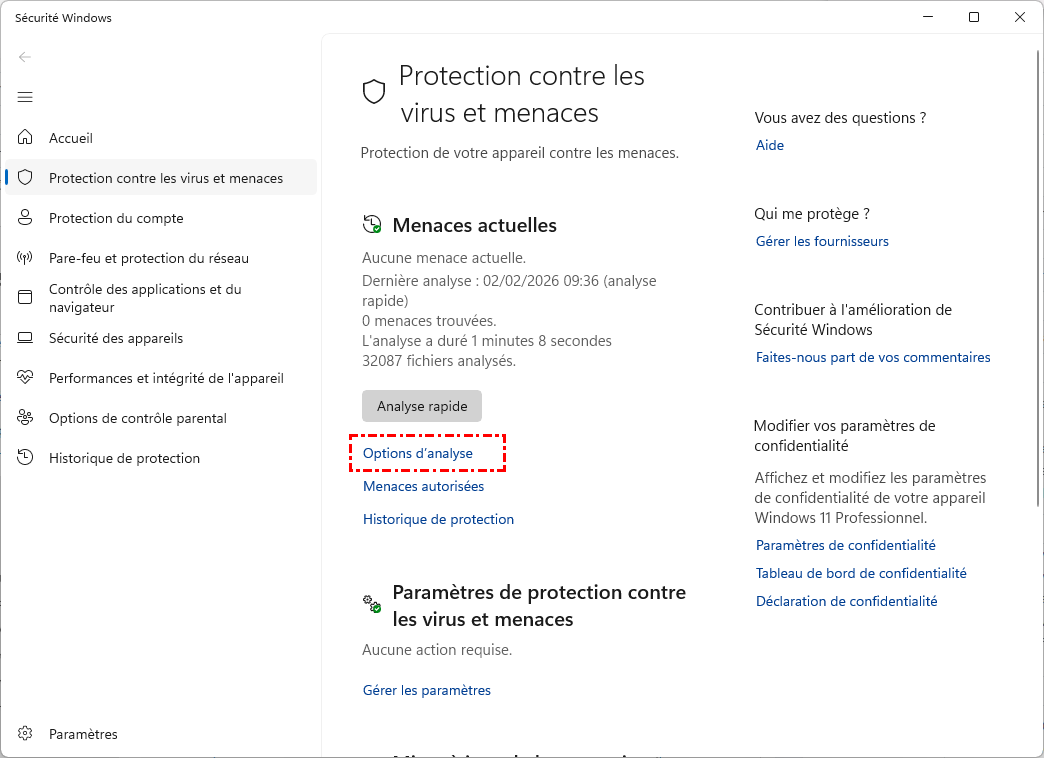
Étape 2 : Cliquez sur "Options d'analyse" et sélectionnez "Analyse personnalisée", puis choisissez votre disque dur externe Seagate pour démarrer une vérification approfondie.
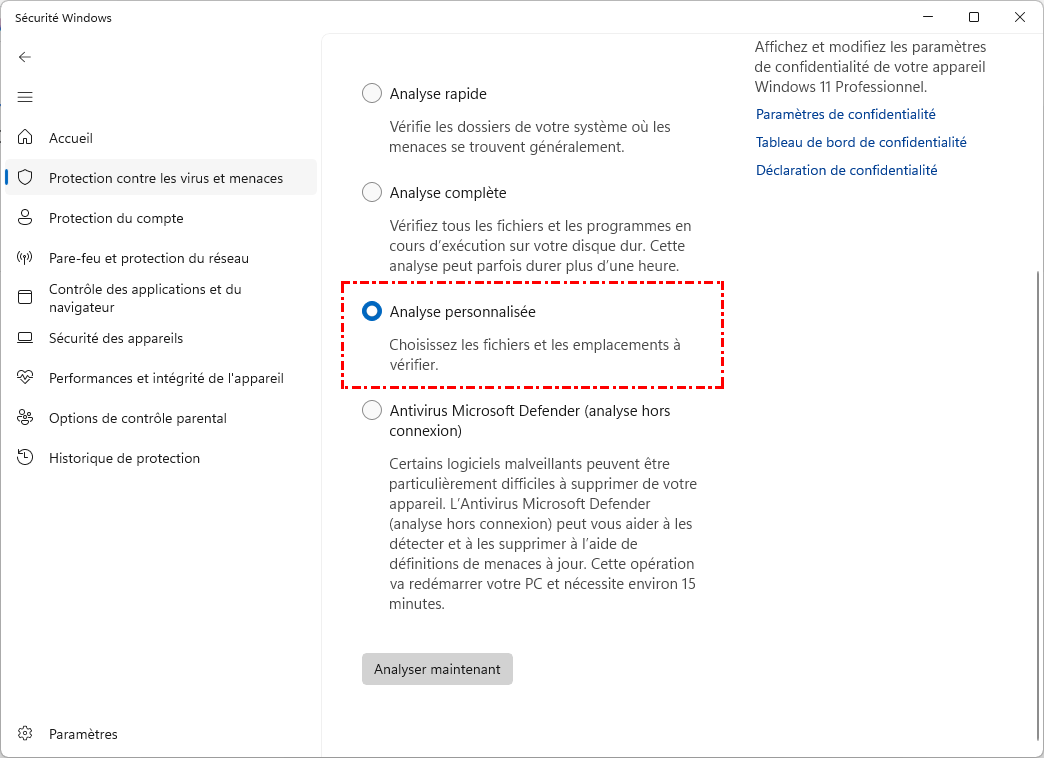
Étape 3 : Une fois l'analyse terminée, suivez les instructions pour supprimer ou mettre en quarantaine tout logiciel malveillant détecté et redémarrez votre ordinateur si nécessaire.
6. Redémarrer l'Explorateur Windows ou votre PC
Parfois, des dysfonctionnements de l'Explorateur de fichiers empêchent l'affichage des fichiers :
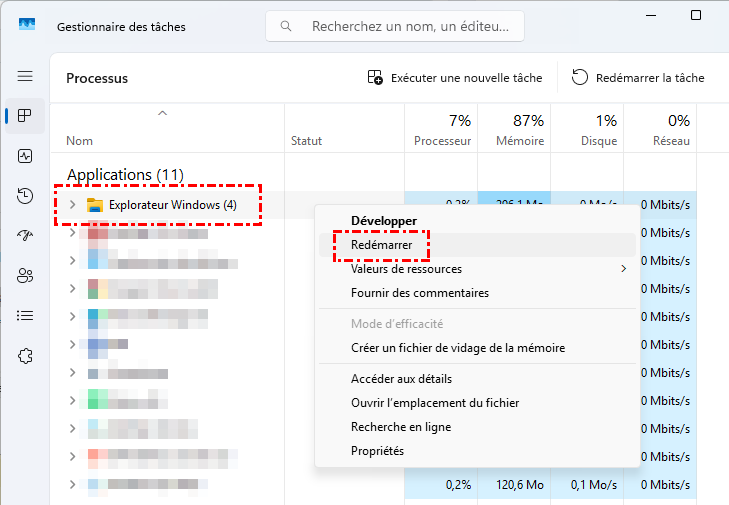
Étape 1 : Appuyez sur "Ctrl + Maj + Échap" pour ouvrir le Gestionnaire des tâches et redémarrer l’Explorateur Windows sous l’onglet "Processus".
Étape 2 : Allez dans "Panneau de configuration > Options d'indexation" (vous pouvez le rechercher à l'aide de la zone de recherche en haut à droite). Cliquez sur "Avancé", puis choisissez "Reconstruire" pour actualiser l'index des fichiers.
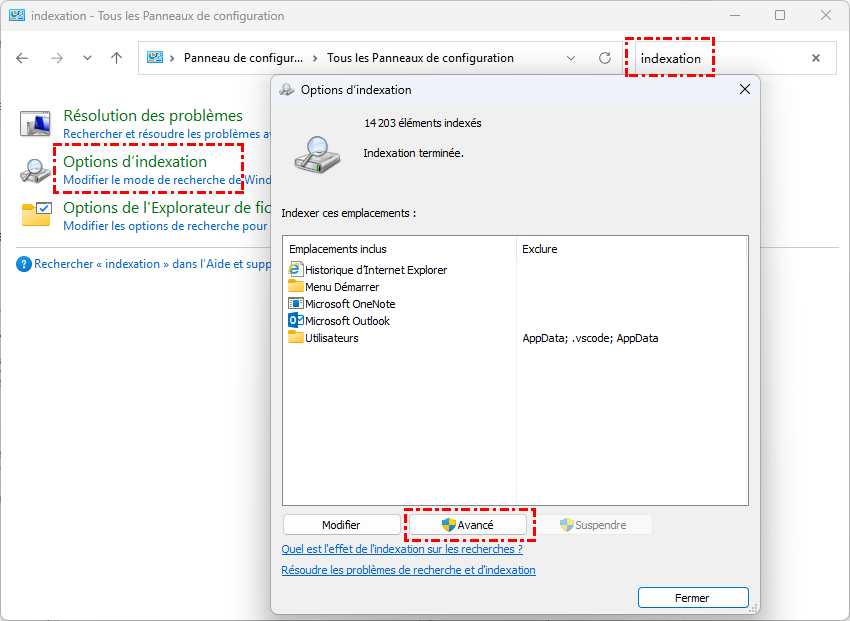
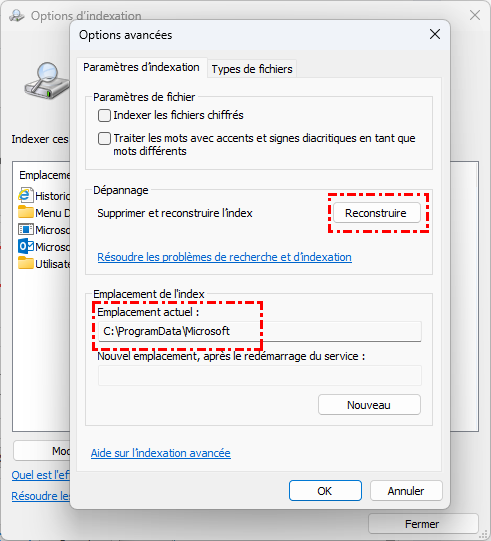
Étape 4 : Redémarrez votre ordinateur et vérifiez si les fichiers ou dossiers manquants réapparaissent correctement.
7. Utiliser un logiciel de récupération de données
Si aucune des solutions ci-dessus ne permet de résoudre le problème - "Fichiers du disque dur externe Seagate non affichés", envisagez d'utiliser un logiciel professionnel de récupération de données comme MyRecover. Cet outil robuste est capable de récupérer des données perdues suite à une suppression accidentelle, un formatage, ou à une inaccessibilité causée par une corruption du lecteur, des pannes de courant, des problèmes de transfert ou des erreurs système.

- Plus de 500 Périphériques Pris en Charge | SSD, HDD, Clé USB, Carte SD, etc.
- Plus de 1 000 Formats de Fichiers Pris en Charge | PNG, MP4, MP3, TXT, ZIP, MSG, etc.
- Plus de 500 Scénarios de Perte de Données | Suppression, Formatage, Plantage Système, Attaque de Virus, etc.
 100 % Sécurisé
Étape 1 : Téléchargez et installez MyRecover sur votre ordinateur Windows depuis le site officiel.
Étape 2 : Connectez votre disque dur externe Seagate à l'ordinateur et lancez MyRecover.
Étape 3 : Sur l'interface principale, sélectionnez votre lecteur Seagate et cliquez sur "Analyser" pour commencer la recherche des fichiers perdus ou cachés.

Étape 4 : Attendez la fin du processus d'analyse. Vous pouvez filtrer un type de fichier spécifique ou prévisualiser les fichiers après l'analyse.
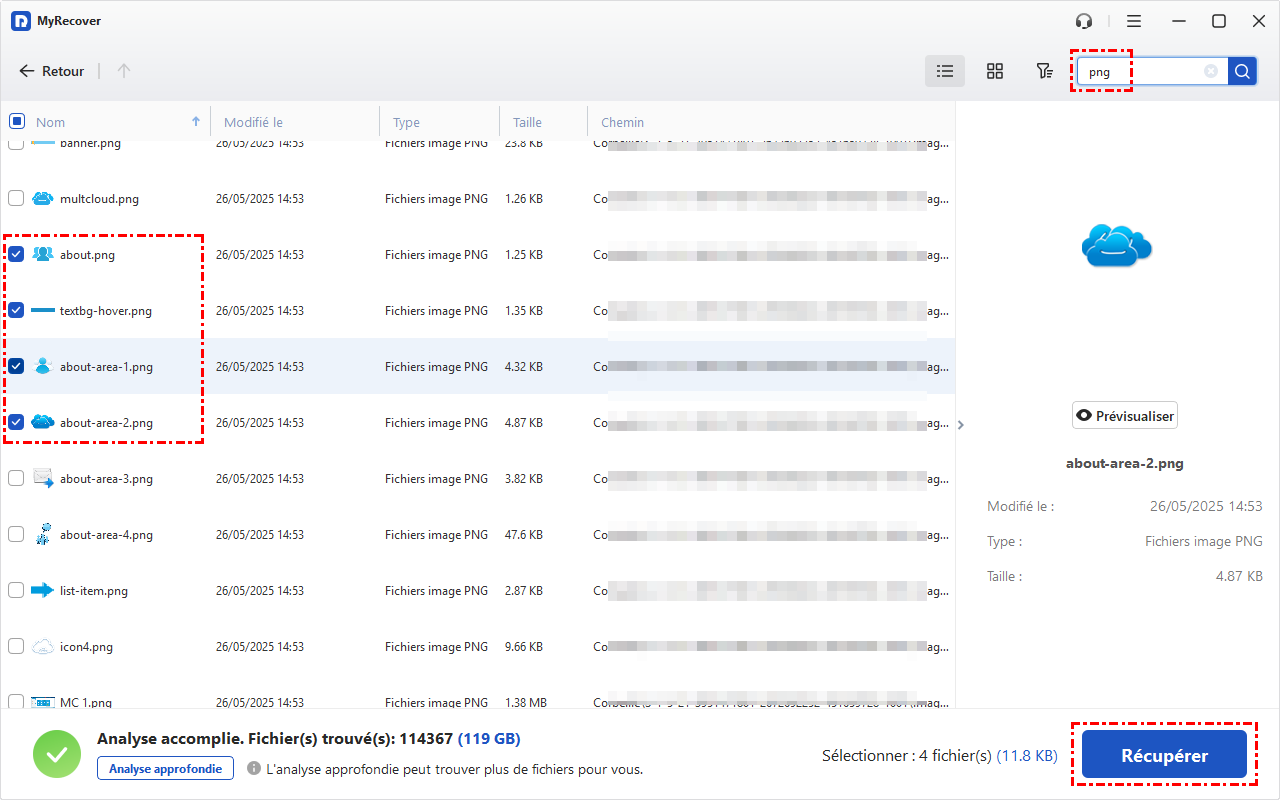
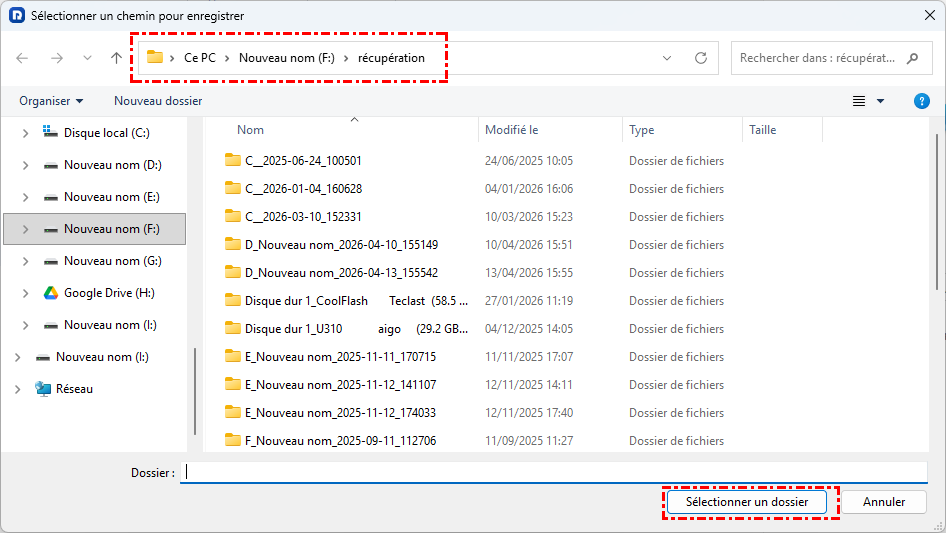
Étape 5 : Sélectionnez les fichiers que vous souhaitez récupérer, puis cliquez sur "Récupérer". Choisissez un emplacement sûr pour les enregistrer (évitez de les sauvegarder sur le même lecteur).
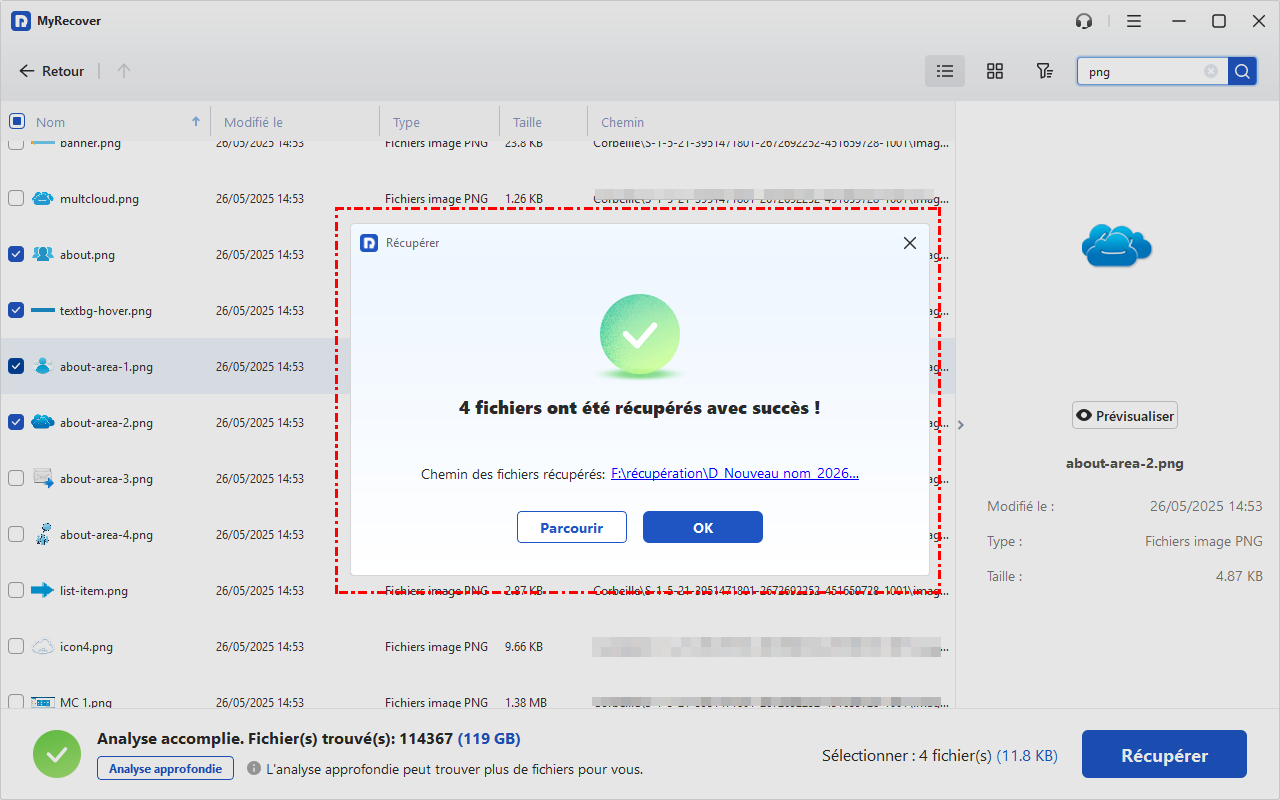
Une fois terminé, une mini-fenêtre s'affichera, indiquant combien de fichiers ont été récupérés avec succès et où vous pouvez y accéder désormais.
Conclusion
Les fichiers de votre disque dur externe Seagate n'apparaissent pas dans l'Explorateur de fichiers ? Comme nous l'avons vu, diverses causes peuvent être à l'origine de ce problème. Heureusement, nous avons décrit des solutions pratiques pour vous aider à résoudre le problème et récupérer vos précieuses données.
Que le problème soit dû à des erreurs système, des fichiers cachés ou des dysfonctionnements liés au matériel, suivre les étapes ci-dessus peut vous aider à diagnostiquer efficacement. Et si tout le reste échoue, des outils fiables comme MyRecover offrent un moyen sûr et efficace de récupérer vos données précieuses en quelques clics. Son édition Technician permet la récupération de fichiers sur un nombre illimité d'appareils avec une seule licence, ce qui la rend idéale pour un usage professionnel et personnel.

Restez Informé De Nos
Derniers Conseils
Ajoutez-nous à vos sources préférées sur Google pour ne jamais manquer nos guides pratiques.
 Ajouter en tant que source préférée >>