 MyRecover



Formatage rapide vs Formatage complet : Quelle est la vraie différence ?
Comprendre Formatage complet vs Formatage rapide est essentiel pour choisir la méthode la plus sûre et la plus efficace de préparation d'un disque. Ce résumé explique l'impact de chaque option sur la vitesse, l'effacement des données et l'état du disque, afin que les utilisateurs puissent faire un choix éclairé lors de la gestion de leurs périphériques de stockage.

Par Giselle / Mise à jour le 13/03/2026


Introduction
Quelle est la différence entre un formatage rapide et un formatage complet lors du formatage d'un disque dur ou d'autres périphériques de stockage comme les cartes mémoire ?
— Question posée sur Quora
Pour préparer un disque dur, un SSD, une clé USB ou une carte mémoire à l'enregistrement de nouvelles données, deux options s'offrent généralement à vous : le formatage rapide et le formatage complet. Bien que ces deux termes puissent paraître similaires, leur fonctionnement interne est très différent. Aujourd'hui, nous vous expliquons en détail la différence entre le formatage rapide et normal, de la manière la plus claire et la plus pratique possible, afin que vous puissiez toujours choisir l'option la plus adaptée.
Qu'est-ce que le formatage de disque ?
Avant d'aborder les différents types de formatage, posons quelques notions de base.
Le formatage d'un disque consiste à préparer un périphérique de stockage pour une nouvelle utilisation en supprimant la structure existante du système de fichiers et en en créant une nouvelle. On peut comparer ce processus à la rénovation d'une maison : on retire l'ancien mobilier pour faire de la place à de nouveaux meubles, qui représentent vos données.
Pourquoi le formatage est-il important ?
Le formatage permet de :
- Réparer des systèmes de fichiers corrompus ou incompatibles ;
- Supprimer des fichiers indésirables ;
- Préparer un disque avant de le vendre ou de le donner ;
- Améliorer la stabilité globale du stockage.
Toutefois, toutes les méthodes de formatage ne se valent pas, et c’est là que commence notre comparaison.
Qu'est-ce que le formatage rapide ?
Le formatage rapide est exactement ce que son nom indique : un moyen rapide de formater votre périphérique de stockage.
Comment fonctionne le formatage rapide ?
Le formatage rapide consiste à supprimer l'index du système de fichiers. Il efface les pointeurs indiquant à votre appareil où se trouvent les fichiers, tandis que les blocs de données eux-mêmes restent physiquement présents sur le support jusqu'à ce qu'ils soient écrasés par de nouvelles données.
On peut comparer ce processus au fait d'arracher la table des matières d'un livre tout en laissant les pages intactes : l'histoire est toujours là, mais il devient difficile de retrouver les chapitres.
Avantages du format rapide
- 🚀 Extrêmement rapide (quelques secondes à quelques minutes)
- 💡 Idéal pour un rafraîchissement régulier
- 🧰 Pratique et léger
- 📁 Parfait pour un espace de travail toujours propre
Inconvénients du formatage rapide :
- ❌ N'efface pas complètement les données (récupérables par logiciel)
- ❌ Ne vérifie pas la présence de secteurs défectueux
- ❌ Déconseillé pour les disques endommagés ou compromis
Qu'est-ce que le formatage complet ?
Contrairement au formatage rapide, le formatage complet efface les informations du disque de manière approfondie et vérifie chaque secteur du support avant de créer un nouveau système de fichiers.
Comment fonctionne le formatage complet ?
Le formatage complet effectue toutes les opérations d'un formatage rapide, et va plus loin :
- Analyser le disque secteur par secteur ;
- Identifier et marquer les secteurs défectueux ;
- Écraser les blocs de données en écrivant des zéros ou en les vidant, selon le système d’exploitation et le type de support.
Autrement dit, il ne se contente pas de supprimer la table des matières : il efface également le contenu des pages, rendant les données beaucoup plus difficiles à récupérer.
Avantages du formatage complet
- 🔐 Meilleure suppression des données
- 🛠️ Détection et réparation des secteurs défectueux
- 📉 Réduction des risques d'erreurs de disque
- ✔️ Sécurité accrue lors de la préparation d'un disque pour la revente
Inconvénients du formatage complet
- 🕒 Beaucoup plus lent (peut prendre des heures pour les disques de grande capacité)
- 💧 Usure accrue des disques durs anciens
- ⚠️ Déconseillé pour une utilisation fréquente des SSD
Formatage rapide vs formatage complet : Principales différences

Format rapide vs format complet, comparons-les point par point afin de mieux comprendre leurs différences.
1. Comparaison de vitesse
- Formatage rapide : De 5 secondes à 2 minutes
- Formatage complet : De plusieurs minutes à plusieurs heures
🏆Le gagnant : Formatage rapide, nettement plus rapide.
2. Profondeur d'effacement des données
- Formatage rapide : Ne supprime que les références aux fichiers.
- Formatage complet : Efface les données et analyse la surface du disque pour détecter d'éventuelles erreurs.
🏆Le gagnant : Formatage complet
3. Niveau de sécurité
- Formatage rapide : Récupérable avec des outils de récupération de données
- Formatage complet : Beaucoup plus difficile à récupérer
🏆Le gagnant : Formatage complet
4. Impact sur la santé
- Formatage rapide : Impact minimal
- Formatage complet : Opérations de lecture/écriture plus fréquentes
🏆Le gagnant : Formatage rapide
👉Quand utiliser chaque format
| Tâche | Meilleur format |
|---|---|
| Configuration initiale pour un usage personnel | Formatage rapide |
| Vendre ou donner un disque dur | Formatage complet |
| Réparer un disque dur corrompu | Formatage complet |
| Formater à plusieurs reprises | Formatage rapide |
| Vérifier l'état du disque | Formatage complet |
Quelle option est la meilleure pour les SSD et les disques durs ?
Les SSD et les disques durs fonctionnent différemment ; votre stratégie de formatage doit donc en tenir compte.
SSD
- Les SSD ne bénéficient pas de la vérification des secteurs défectueux lors d’un formatage complet, contrairement aux disques durs.
- Un formatage complet augmente le nombre de cycles d’écriture inutiles.
🔎 Recommandation : Un formatage rapide est généralement suffisant.
Disques durs
- Les disques durs sont mécaniques et sujets aux secteurs défectueux au fil du temps.
- Un formatage complet permet d'identifier et d'isoler ces problèmes.
🔎 Recommandation : Utilisez le formatage complet occasionnellement pour un nettoyage en profondeur ou une réparation.
Comment effectuer un formatage rapide et complet ?
Que vous utilisiez Windows ou Mac, le formatage est simple.
Situation 1. Formatage sous Windows
Étape 1. Faites un clic droit sur le lecteur → Formater.
Étape 2. Sélectionnez Système de fichiers.
Étape 3. Choisissez Formatage rapide ou décochez la case Formatage complet.
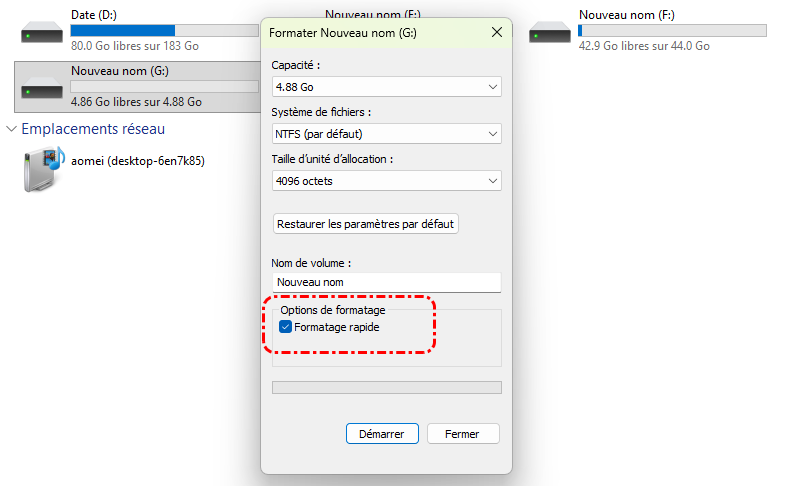
Étape 4. Cliquez sur Démarrer.
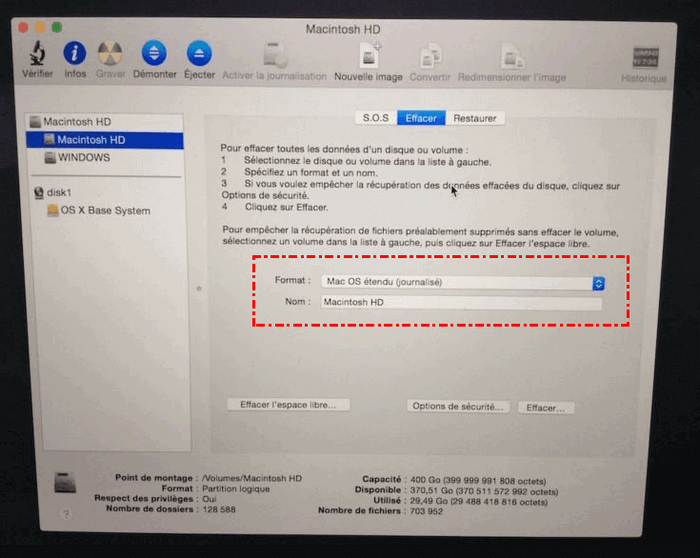
Situation 2. Formatage sur Mac
Étape 1. Ouvrez Utilitaire de disque.
Étape 2. Sélectionnez votre disque. Cliquez sur Effacer.
Étape 3. Choisissez un format (par exemple, APFS, exFAT).
Étape 4. Options → Choisissez « Plus rapide » ou « Effacement sécurisé ». Confirmez.
Démystifions quelques idées reçues
Mythe 1 : Le formatage efface définitivement les données
Pas toujours le cas :
- Formatage rapide : Les données restent facilement récupérables.
- Formatage complet : La récupération est plus difficile, mais l'effacement n'est pas irréversible.
Pour un effacement véritablement définitif, il faut effectuer plusieurs réécritures ou utiliser un logiciel spécialisé d’effacement de données.
Mythe 2 : Le formatage complet améliore les performances
Partiellement vrai selon le contexte :
- Un formatage complet permet de corriger les secteurs défectueux, mais il n’améliorera pas miraculeusement les performances d'un disque en bon état.
- Un formatage rapide est généralement suffisant pour un usage quotidien standard.
Astuce bonus : Récupérer facilement les données perdues après un formatage avec MyRecover
Si vous avez formaté votre disque dur par erreur (formatage rapide ou complet), pas de panique ! Même si le formatage efface le système de fichiers, vos données sont peut-être encore récupérables, surtout après un formatage rapide. C’est là que MyRecover s’avère très utile.
MyRecover est un puissant outil de récupération de données Windows conçu pour restaurer les fichiers perdus à la suite d'un formatage, d'une suppression, d'une corruption ou de problèmes de partition. Il analyse votre disque en profondeur et récupère des fichiers tels que des photos, des documents, des vidéos et même des dossiers entiers avec une précision impressionnante.
Pourquoi MyRecover est un excellent choix ?
MyRecover est une solution fiable de récupération de données, conçue pour répondre aux situations de perte de fichiers les plus courantes, y compris après un formatage rapide ou un formatage complet.
- ⭐ Permet de récupérer des données après un formatage rapide ou complet, même lorsque les fichiers ne sont plus visibles.
- 🔍 Utilise une technologie d'analyse approfondie capable de localiser des fichiers difficiles à retrouver.
- 🚀 Offre une vitesse de récupération élevée, tout en garantissant l'intégrité des données.
- 🎯 Propose une interface intuitive, adaptée aussi bien aux utilisateurs novices qu’aux utilisateurs expérimentés.
- 💾 Compatible avec de nombreux supports de stockage, notamment les disques durs (HDD), les SSD, les clés USB, les cartes SD et les disques externes.
Étape 1. Installez et lancez MyRecover sur votre PC.
Étape 2. Sélectionnez le disque formaté.
Étape 3. Choisissez Analyser ou Analyse approfondie pour retrouver davantage de données perdues.

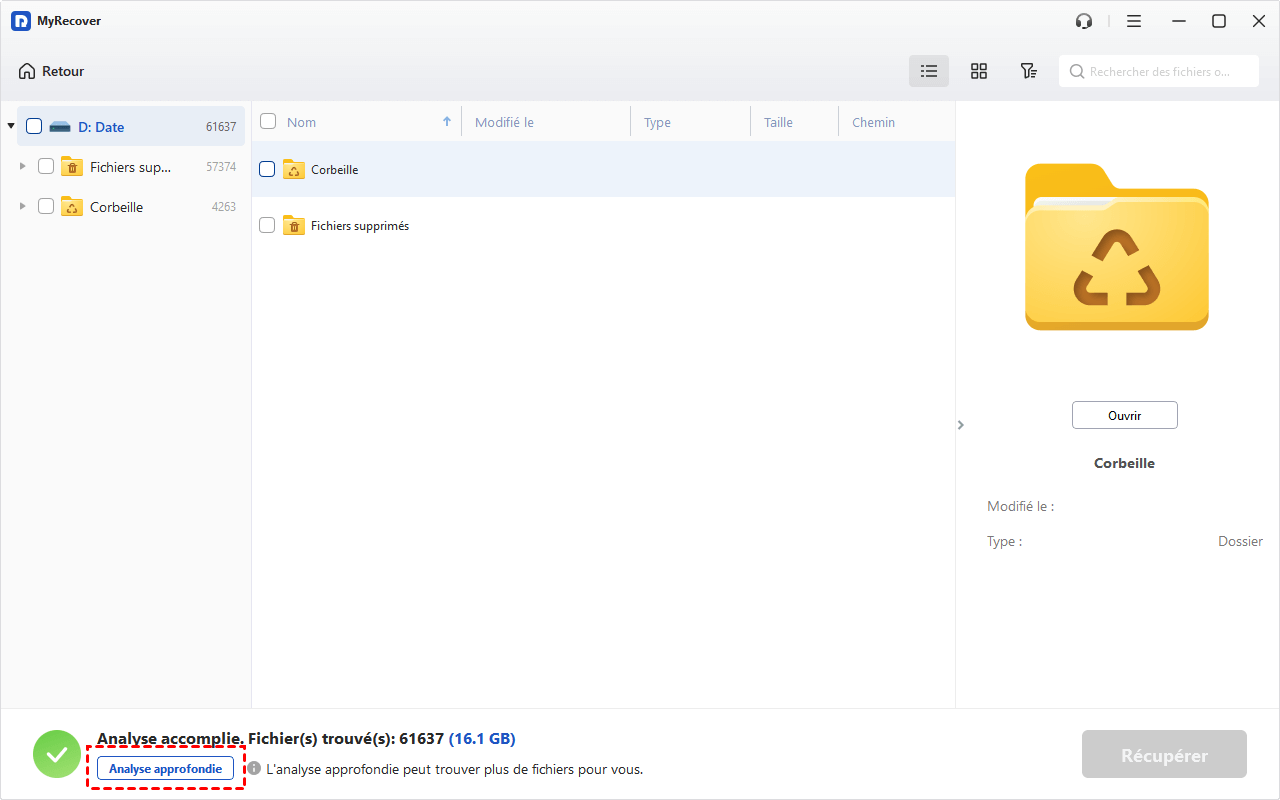
Étape 4. Prévisualisez les fichiers récupérables.
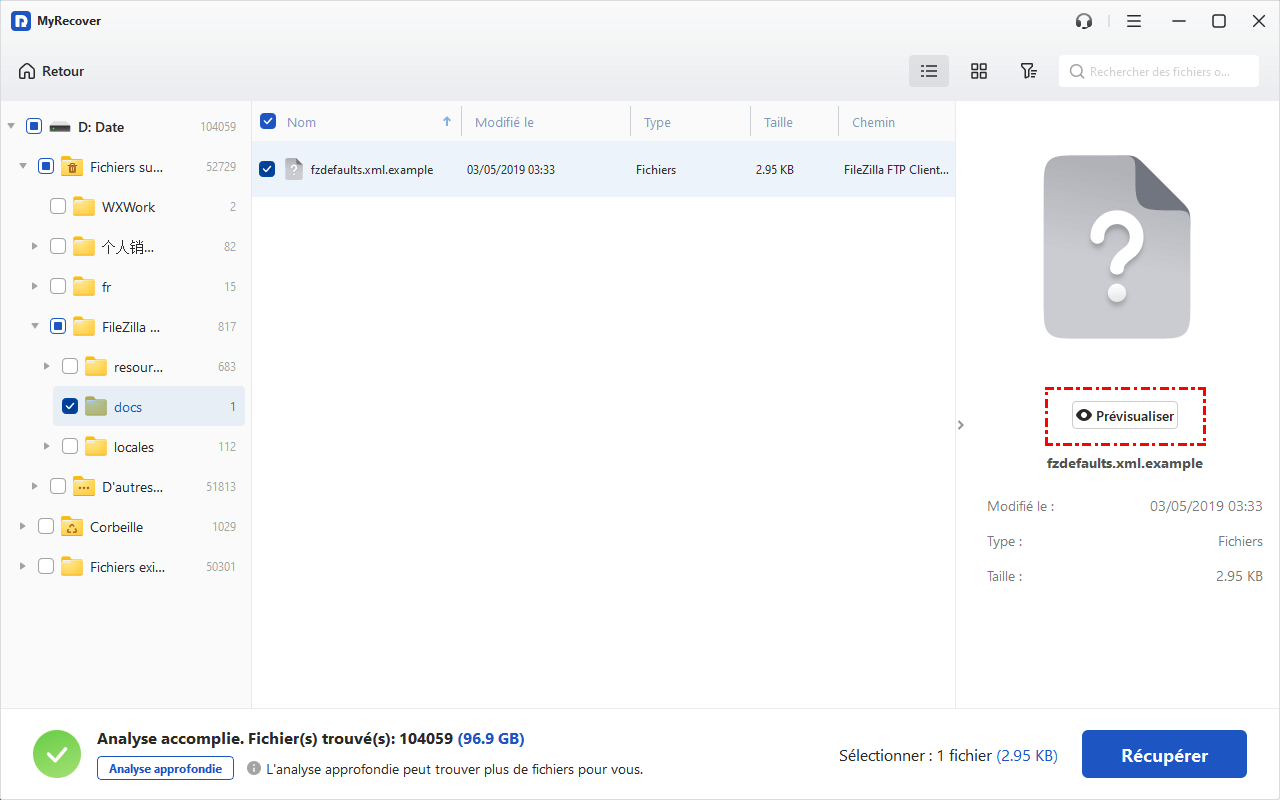
Étape 5. Cliquez sur Récupérer et restaurez vos données en toute sécurité.

Que vous ayez formaté votre disque par erreur ou simplement changé d'avis, MyRecover vous offre une seconde chance de récupérer vos fichiers importants, surtout lorsque la rapidité d'exécution est cruciale.
Conclusion
Pour choisir entre un formatage rapide et un formatage complet, tout dépend de vos besoins :
- Si vous privilégiez la rapidité et la simplicité → Formatage rapide
- Si vous souhaitez une sécurité des données ou un diagnostic du disque → Formatage complet
Chacun a son utilité, mais vous savez désormais précisément quand utiliser l'un ou l'autre et comment ils affectent votre périphérique de stockage à long terme.

Restez Informé De Nos
Derniers Conseils
Ajoutez-nous à vos sources préférées sur Google pour ne jamais manquer nos guides pratiques.
 Ajouter en tant que source préférée >>