 MyRecover



Comment formater une clé USB protégée en écriture sous Windows 11 et 10 sans erreur ?
Votre périphérique est bloqué ? Apprenez à formater une clé USB protégée en écriture via des méthodes éprouvées. Que vous cherchiez comment la formater sous Windows 11 ou via l'invite de commande, ce guide vous aide à lever les restrictions rapidement. Vous trouverez également des solutions pour récupérer des données d'une clé USB formatée.

Par Giselle / Mise à jour le 27/04/2026


À propos de la protection en écriture
La protection en écriture est une fonctionnalité de sécurité conçue pour empêcher toute modification des données sur un support de stockage. Lorsqu'elle est activée, elle place la clé USB en mode lecture seule : il devient impossible d'ajouter, de supprimer ou de modifier des fichiers, ainsi que de formater le disque.
Ce mécanisme sert principalement à :
- Protéger l'intégrité des données contre les suppressions accidentelles.
- Bloquer les virus et logiciels malveillants qui tenteraient de s'installer sur le support.
- Sécuriser le contenu lors du partage de la clé entre plusieurs ordinateurs.
Qu'est-ce que l'erreur "Le disque est protégé en écriture" sur une clé USB ?
Cas d'utilisateurs : Ma clé USB est protégée en écriture. Comment la formater ?
Un jour, ma clé USB a été protégée en écriture de façon aléatoire, donc je peux rien supprimer. Je veux la formater mais rien ne marche, j'ai déjà essayé la plupart des solutions. Je veux savoir s'il y a un moyen de résoudre ce problème.
- Question de Reddit.com
Bien que les clés USB (mini clés USB) soient largement utilisées pour le stockage et le transfert de données, des risques liés à la sécurité et à la confidentialité ont conduit à l'introduction d'un mécanisme de protection en écriture pour les prévenir.
L'erreur "Le disque est protégé en écriture" est un message d'alerte Windows qui s'affiche lorsque vous tentez de modifier le contenu d'un support amovible verrouillé. Concrètement, le système d'exploitation détecte que les droits de modification sont suspendus, interdisant toute opération d'écriture (copier un fichier, renommer un dossier ou lancer un formatage).
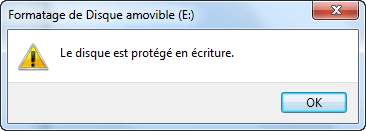
Tant que ce verrou n'est pas levé, toute tentative de réinitialisation du support échouera systématiquement. Par conséquent, pour rétablir la pleine fonctionnalité du périphérique, cette restriction doit d'abord être levée en suivant la procédure appropriée avant toute autre opération.
Comment enlever la protection en écriture sur une clé USB : 5 Méthodes
Avant d'effacer des données ou de défragmenter des périphériques de stockage, vous devez désactiver la protection en écriture. Pour ce faire, il est nécessaire d'identifier la cause du blocage : un problème matériel, un problème logiciel ou une erreur du système de fichiers. Vous trouverez ci-dessous plusieurs méthodes efficaces pour désactiver la protection en écriture d'une clé USB.
Méthode 1 : Vérifier le commutateur physique de protection
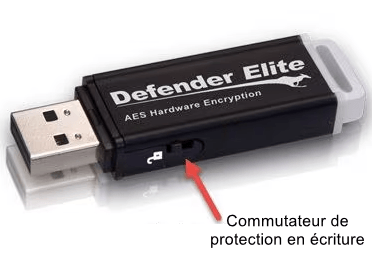
Avant d'explorer les solutions logicielles, vérifiez l'aspect matériel de votre périphérique. Certaines clés USB et la majorité des adaptateurs de cartes SD possèdent un petit interrupteur mécanique sur le côté. Si ce loquet est positionné sur "Lock", toute écriture est physiquement impossible, peu importe les réglages de votre ordinateur.
Étape 1 : Examinez attentivement le corps de votre clé USB pour repérer un petit commutateur coulissant.
Étape 2 : Faites glisser le commutateur vers la position opposée (généralement vers l'icône de cadenas ouvert) pour déverrouiller le support.
Méthode 2 : Utilisation de Diskpart
Si la clé USB ne possède pas d'interrupteur physique, vous pouvez utiliser l'outil Diskpart pour supprimer l'attribut de protection en écriture. L'utilitaire Windows Diskpart est l'outil le plus efficace pour supprimer les attributs de "lecture seule" imposés au niveau du disque. Cette méthode utilise l'invite de commandes pour réinitialiser les attributs du périphérique, ce qui permet généralement de supprimer la protection en écriture lorsque l'Explorateur de fichiers Windows ne fonctionne pas.
Étape 1 : Ouvrez le menu Démarrer, tapez CMD et exécutez-le en tant qu'administrateur.

Étape 2 : Tapez diskpart, puis list disk pour identifier le numéro de votre clé USB.
Étape 3 : Tapez select disk X (remplacez X par le numéro de votre clé USB), puis attributes disk clear readonly.
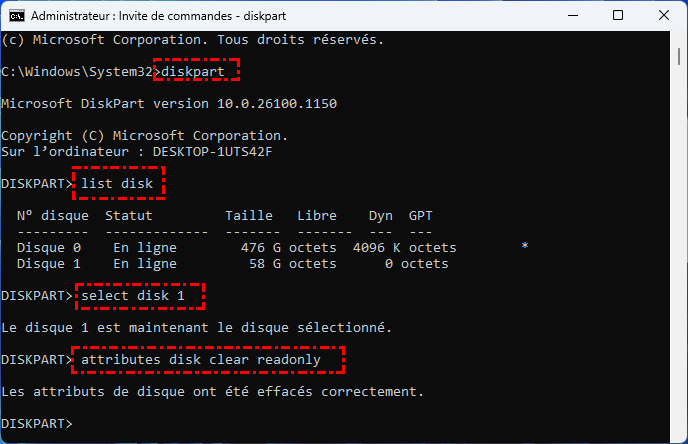
Étape 4 : Une fois le processus terminé, tapez exit. Cela supprimera la protection en écriture de la clé USB.
Méthode 3 : Utilisation de l'Éditeur du Registre
Parfois, Windows applique une restriction globale sur les ports USB via le registre afin d'empêcher l'écriture de données, pour des raisons de sécurité. Toutefois, si vous avez supprimé des fichiers du registre sous Windows, cela peut également affecter ce paramètre. En modifiant certaines valeurs dans les stratégies de stockage, vous pouvez réactiver le transfert de fichiers et le formatage pour tous les supports amovibles connectés.
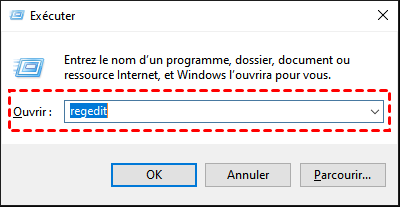
Étape 1 : Appuyez sur Win + R, tapez regedit et accédez au dossier HKEY_LOCAL_MACHINE\SYSTEM\CurrentControlSet\Control\StorageDevicePolicies.
Étape 2 : Localisez la valeur WriteProtect, faites un clic droit dessus et cliquez sur Modifier.
Étape 3 : Changez la valeur de 1 à 0, puis cliquez sur OK et redémarrez votre ordinateur pour appliquer les changements.
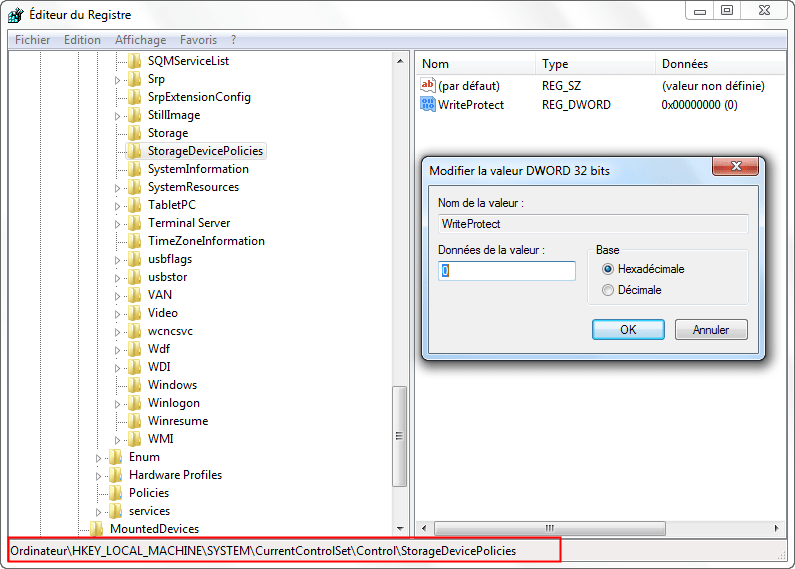
Étape 4 : Fermez l'Éditeur du Registre et redémarrez votre ordinateur.
Vous pourrez ensuite reconnecter votre clé USB à votre ordinateur ; la protection en écriture aura été supprimée et le périphérique ne sera plus protégé.
Conseils pour la méthode 3
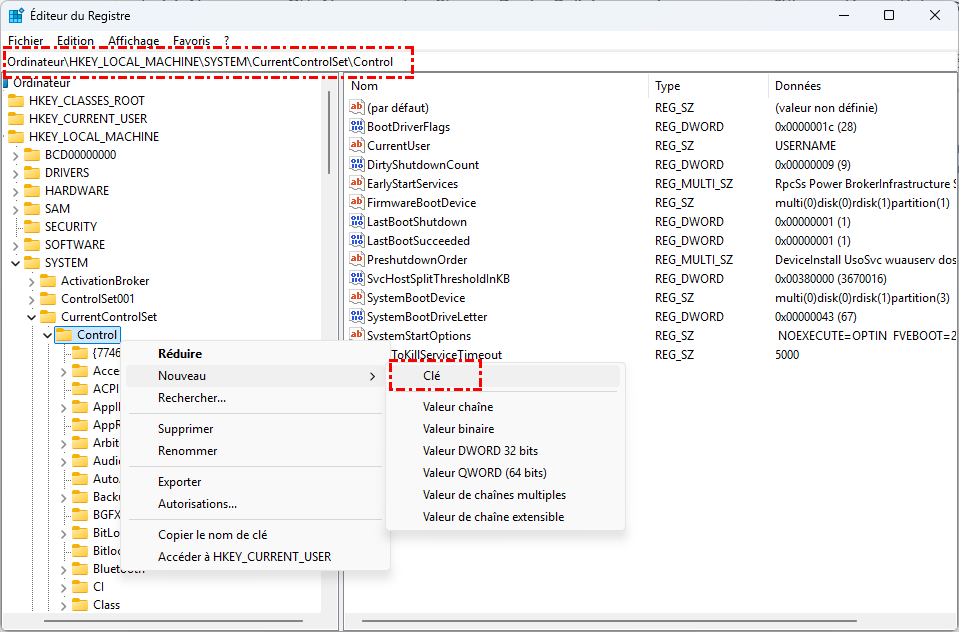
- Si le dossier "StorageDevicePolicies" n'existe pas sous "Control", faites un clic droit sur "Control", sélectionnez Nouveau > Clé, nommez-la StorageDevicePolicies, puis ouvrez-la.
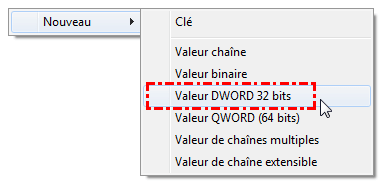
- Dans le volet droit, faites un clic droit dans un espace vide, choisissez Nouveau > Valeur DWORD (32 bits), nommez-la "WriteProtect", puis double-cliquez dessus et assurez-vous que la valeur des données est définie sur 0.
Méthode 4 : Modification du statut de lecture seule via Propriétés
Si la protection n'est pas appliquée à l'ensemble du disque mais seulement à son contenu actuel, vous pouvez modifier les permissions via l'interface graphique de Windows. Cette manipulation permet de s'assurer qu'aucun dossier ou fichier racine ne bloque l'accès général au support par des restrictions de sécurité utilisateur.
Étape 1 : Faites un clic droit sur votre clé USB dans l'Explorateur de fichiers et sélectionnez Propriétés.
Étape 2 : Sous l'onglet Général, vérifiez que la case Lecture seule (si présente) est décochée.
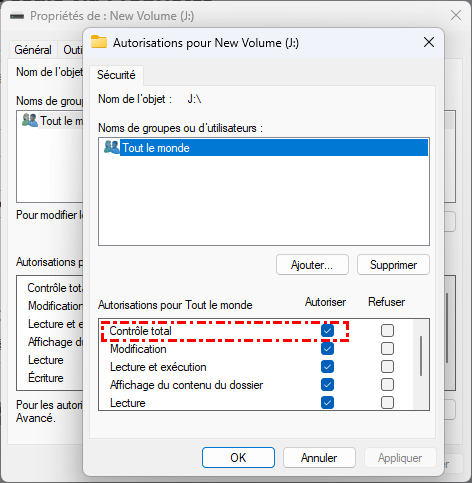
Étape 3 : Allez dans l'onglet Sécurité, cliquez sur Modifier et assurez-vous que l'option Contrôle total est autorisée pour tout le monde.
Méthode 5 : Vérifier et réparer les erreurs de disque avec CHKDSK
Une clé USB peut se mettre en protection d'écriture automatique si Windows détecte des erreurs critiques dans la structure des fichiers. L'outil CHKDSK analyse le disque à la recherche de secteurs défectueux ou de corruptions logiques et tente de les réparer, ce qui peut libérer le verrou de sécurité imposé par le système.
Étape 1 : Ouvrez l'invite de commandes en mode administrateur.
Étape 2 : Tapez la commande chkdsk D: /f (remplacez D par la lettre de votre clé USB) et appuyez sur Entrée.
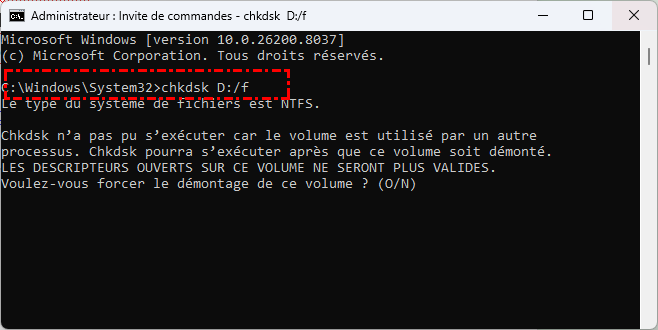
Étape 3 : Patientez pendant que Windows répare le système de fichiers, puis tentez de copier un fichier pour vérifier si la protection a disparu.
Comment formater une clé USB protégé en écriture sous Windows 10/11 : 4 Méthodes
Une fois la protection en écriture supprimée, vous pouvez enfin procéder au formatage de la clé USB. Selon votre niveau de familiarité avec Windows et la situation de votre périphérique, plusieurs méthodes s'offrent à vous.
Méthode 1 : Formater via l'Explorateur de fichiers (la plus simple)
Cette méthode est la plus directe et convient dans la majorité des cas, notamment si votre clé USB est reconnue normalement par le système. Elle ne nécessite aucune compétence technique particulière et permet un formatage rapide en quelques clics.
Étape 1 : Insérez la clé USB dans votre ordinateur et ouvrez Ce PC (ou Poste de travail).
Étape 2 : Faites un clic droit sur la clé USB, puis sélectionnez Formater.
Étape 3 : Choisissez le système de fichiers (FAT32, exFAT ou NTFS) selon vos besoins, puis sélectionnez généralement Formatage rapide.
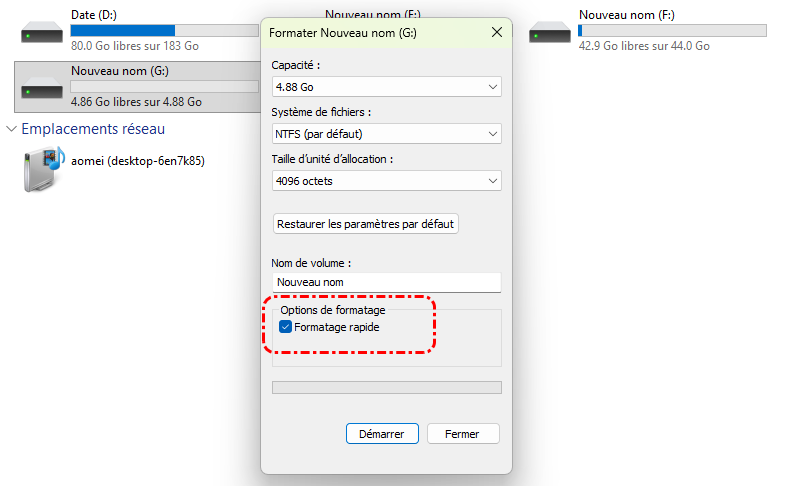
Étape 4 : Cliquez sur Démarrer, puis confirmez pour lancer le formatage.
Méthode 2 : Utiliser la Gestion des disques (pour plus de contrôle)
Si la clé USB présente des anomalies (partition non reconnue, espace non alloué, etc.), la Gestion des disques offre une meilleure visibilité sur sa structure. Cette méthode permet notamment de supprimer et recréer une partition, ce qui peut résoudre certains problèmes persistants.
Étape 1 : Appuyez sur Win+X, puis sélectionnez Gestion des disques.
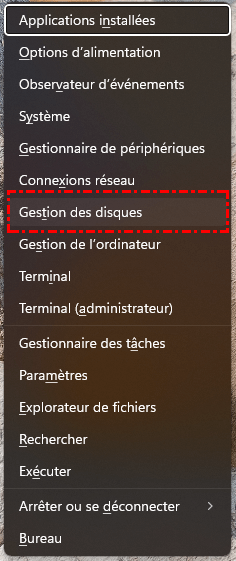
Étape 2 : Repérez votre clé USB dans la liste des disques.
Étape 3 : Faites un clic droit sur la partition de la clé, puis choisissez Formater (ou Supprimer le volume si nécessaire).
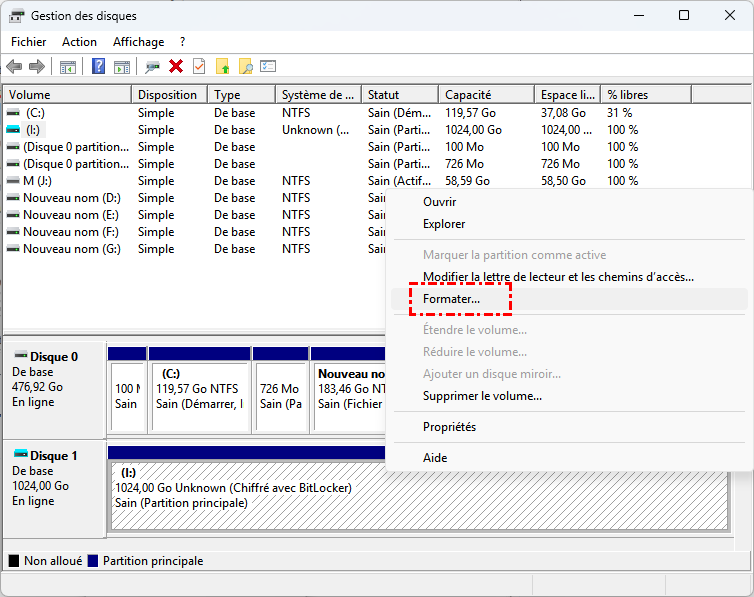
Étape 4 : Suivez les instructions pour recréer une partition et lancer le formatage.
Méthode 3 : Formater une clé USB protégée en écriture avec CMD
Cette méthode s'adresse aux utilisateurs plus avancés ou lorsque les solutions graphiques échouent. L'outil DiskPart permet un contrôle total du disque, notamment pour forcer le nettoyage et le formatage. Elle est particulièrement efficace pour les clés USB récalcitrantes.
Étape 1 : Tapez cmd dans la barre de recherche, puis lancez l'Invite de commandes en tant qu'administrateur.
Étape 2 : Tapez diskpart et appuyez sur Entrée.
Étape 3 : Tapez les commandes suivantes et appuyez sur Entrée après chaque commande.
- list disk
- select disk n (n signifie le numéro du disque de la clé USB protégée en écriture.)
- clean
- create partition primary
- format fs=ntfs quick (Si vous voulez formater l'USB en un autre système de fichiers comme fat32, remplacez NTFS par fat32. )
- exit
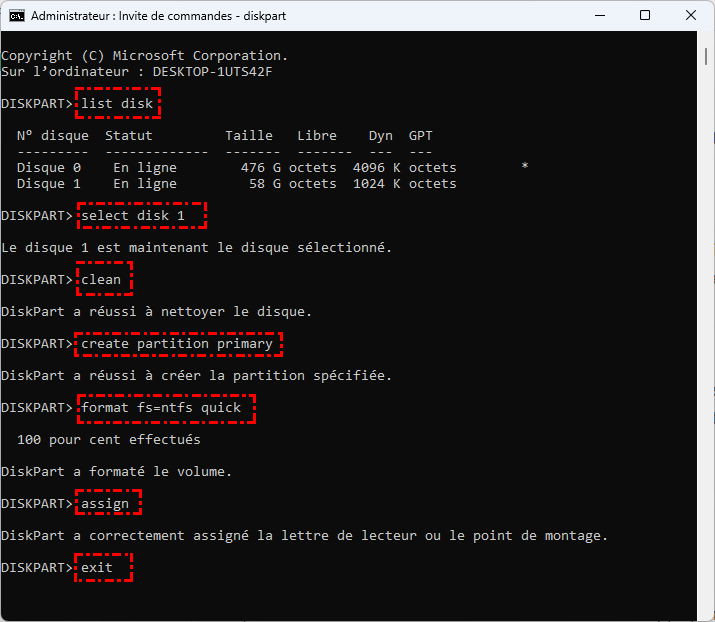
Fermez ensuite cette fenêtre. Rebranchez la clé USB et vérifiez si le problème est résolu.
Méthode 4 : Forcer le formatage avec un logiciel tiers
Si l'outil de formatage intégré à Windows ne fonctionne pas, vous pouvez essayer un logiciel tiers comme AOMEI Partition Assistant. Ce gestionnaire de partitions est compatible avec Windows 11/10/8/7/XP et offre d'autres fonctionnalités utiles, telles que le déplacement et la fusion de partitions, ainsi que la création de clés USB bootables. La procédure est très simple, comme indiqué ci-dessous :
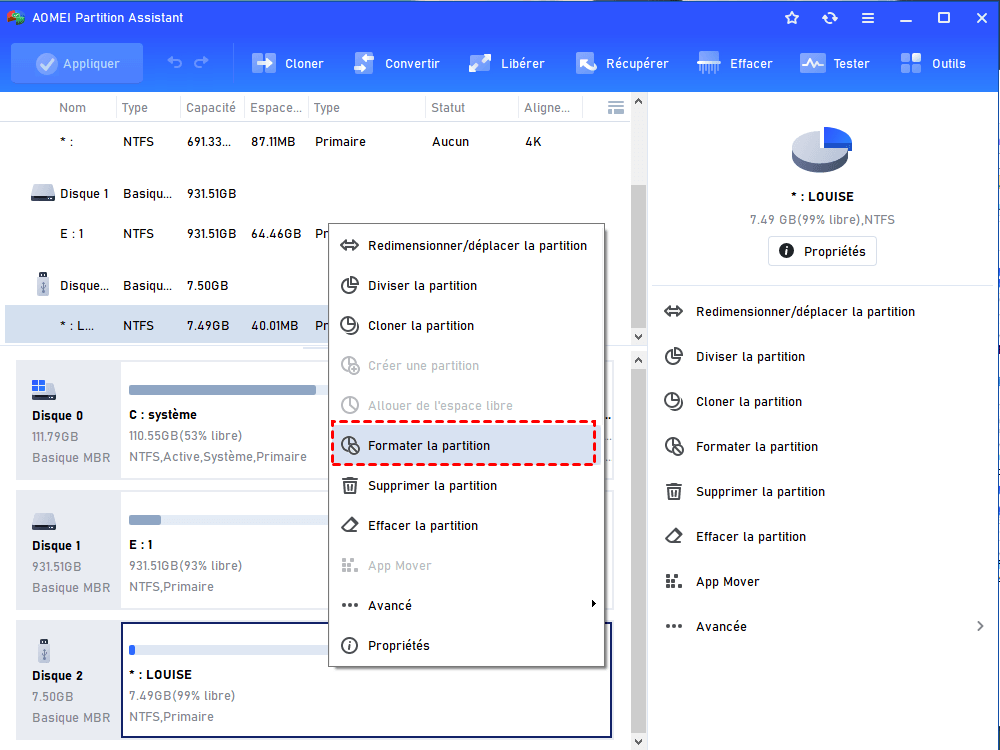
Étape 1 : Téléchargez, installez et exécutez AOMEI Partition Assistant. Faites un clic droit sur la clé USB protégée en écriture et sélectionnez Formater la partition.
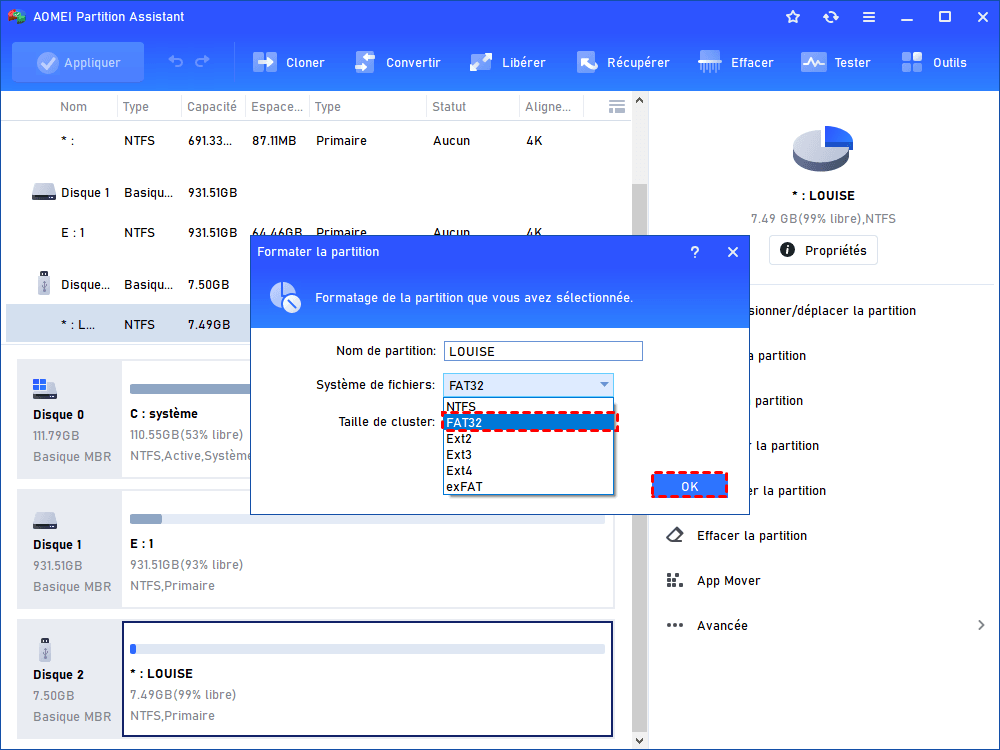
Étape 2 : Dans la fenêtre qui s'affiche, sélectionnez le système de fichiers souhaité et cliquez sur OK.
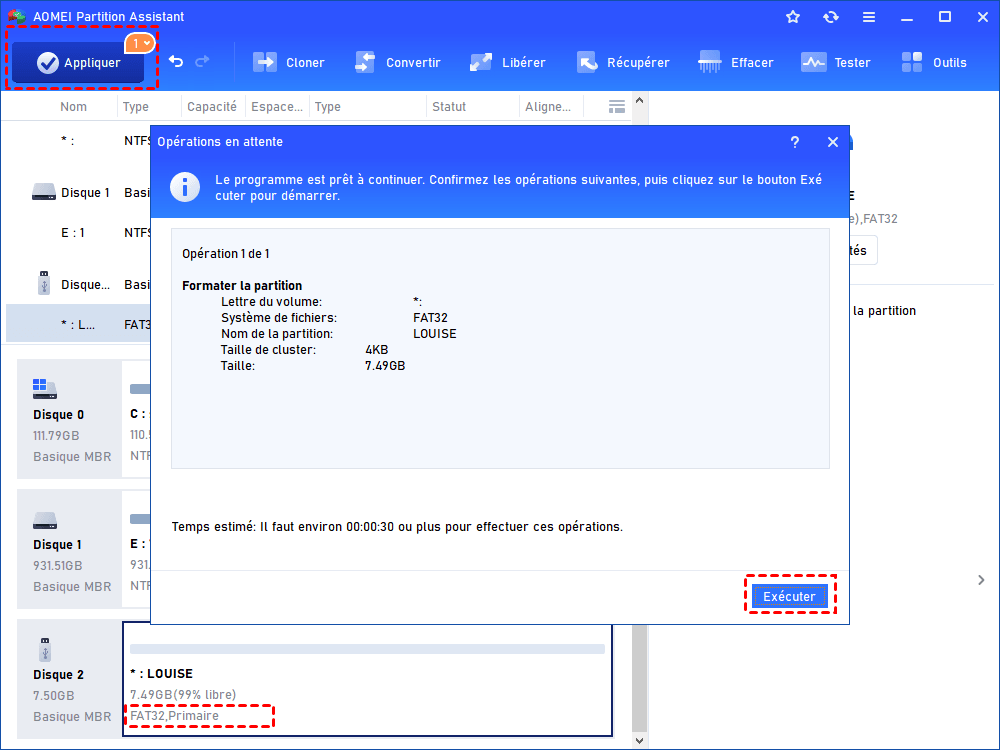
Étape 3 : Prévisualisez les modifications, puis cliquez sur Appliquer > Exécuter pour terminer le processus.
Comment récupérer des données formatées depuis une clé USB protégée en écriture ?
Si vous souhaitez récupérer des données formatées depuis une clé USB protégée en écriture, MyRecover est la solution idéale. Ce logiciel de récupération de données performant possède une interface intuitive, permettant même aux utilisateurs non techniques de récupérer leurs données en quelques étapes simples. De plus, il prend en charge plus de 1 000 types de fichiers, dont les documents, les images et les vidéos, et est compatible avec tous les principaux systèmes de fichiers Windows. Il est même possible de récupérer des données à partir d'une clé USB cassée.

 MyRecover
- 🧡Prendre en charge plus de 500 scénarios de perte de données (fichiers supprimés, lecteurs formatés, attaques de virus, partitions RAW, corruption due à une coupure de courant, etc.).
- 🧡Prendre en charge plus de 1 000 formats de fichiers (images, vidéos, documents, archives, etc.).
- 🧡Prendre en charge plus de 500 types de périphériques de stockage (disques durs internes/externes, SSD, clés USB, cartes SD, appareils photo, etc.).
- 🧡Doté d'une reconnaissance et d'une analyse de fichiers alimentés par l'IA, d'un scan profond pour les fichiers difficiles à récupérer, et d'une capacité de prévisualisation avant la récupération.
- 🧡Revendique la conformité au RGPD, aucune rétention de données par le logiciel, récupération locale (les données restent sous votre contrôle).
- 🧡Récupération simple en 3 étapes : sélectionnez l'emplacement → analysez → récupérez.
 100 % Sécurisé
Étape 1 : Téléchargez et installez MyRecover sur votre ordinateur.
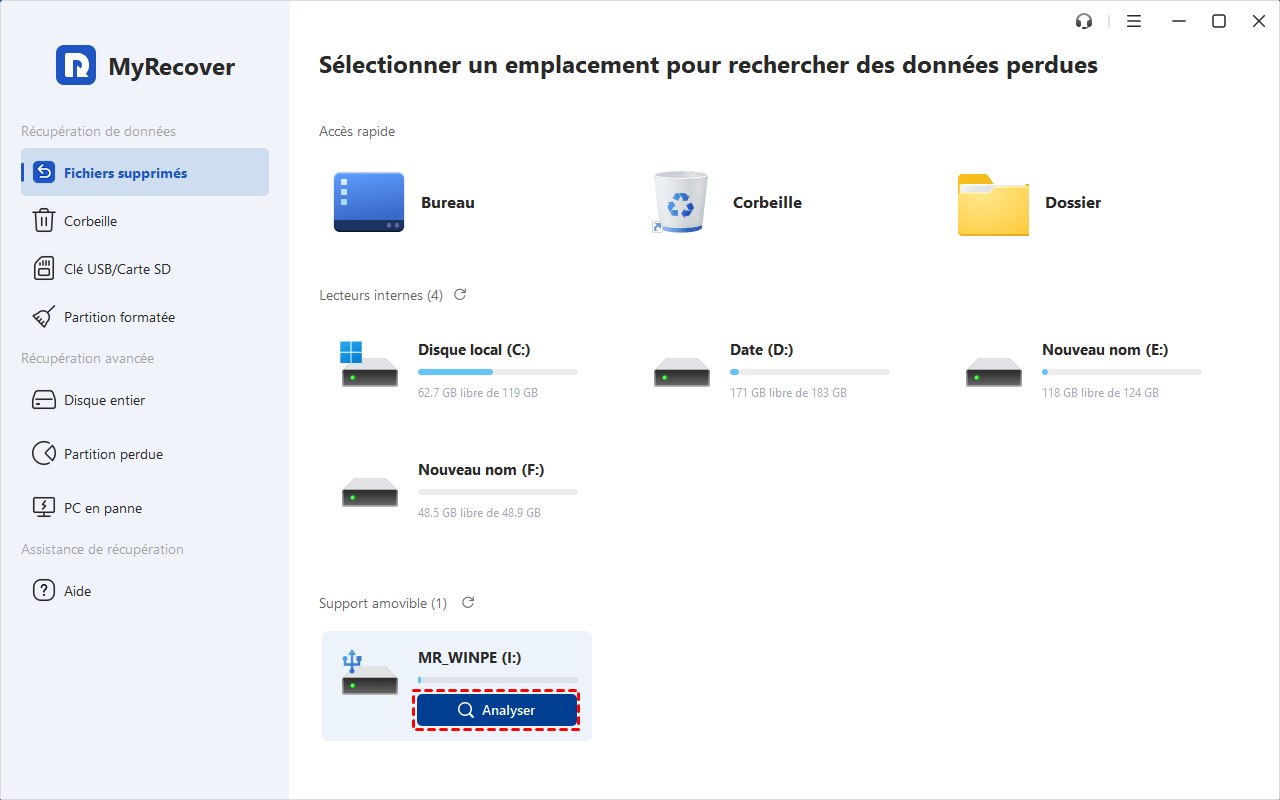
Étape 2 : Lancez MyRecover, sélectionnez la clé USB à formater, puis cliquez sur Analyser.
Étape 3 : Sélectionnez les fichiers à récupérer dans la liste, puis cliquez sur Récupérer.

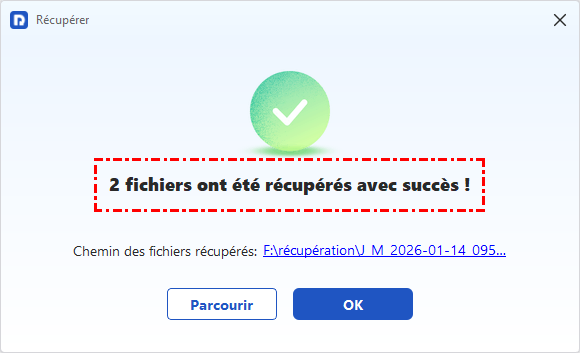
Étape 4 : Sélectionnez un autre disque dur fonctionnel pour enregistrer les fichiers récupérés. Une fois la récupération terminée, vous pouvez vérifier les fichiers sur le disque dur cible.

FAQ
Q1 : Comment enlever la protection en écriture sur une clé USB ?
R1 : Pour enlever la protection en écriture, commencez par vérifier le commutateur physique. Sinon, utilisez DiskPart (attributes disk clear readonly), modifiez le registre (clé WriteProtect) ou réparez les erreurs avec CHKDSK. Ces méthodes permettent de rétablir les droits d'écriture et d'accéder pleinement à la clé USB.
Q2 : Comment forcer le formatage d'une clé USB protégée en écriture ?
R2 : Le forçage nécessite la levée préalable du verrou. Utilisez l'utilitaire Diskpart avec la commande clean pour effacer toute la structure de la partition. Une fois le disque "nettoyé", créez une nouvelle partition primaire et formatez-la en FAT32 ou NTFS. Si cette manipulation entraîne une perte de données, utilisez un outil comme MyRecover pour scanner et restaurer vos documents importants.
Q3 : Comment formater une clé USB protégé en écriture sous Windows 10 ?
R3 : Sous Windows 10, privilégiez la Gestion des disques. Faites un clic droit sur le bouton Démarrer, sélectionnez l'outil, puis tentez de supprimer le volume de la clé. Si le bouton est grisé, passez par l'invite de commandes en mode administrateur. Une fois le verrou levé par les commandes d'attributs, le formatage redeviendra possible via l'Explorateur de fichiers classique.
Q4 : Comment puis-je désactiver la protection en écriture sur ma clé USB ?
R4 : Vérifiez les Propriétés du lecteur dans l'Explorateur : sous l'onglet "Sécurité", assurez-vous que votre session utilisateur possède le "Contrôle total". Si cela échoue, une erreur de système de fichiers peut être en cause ; lancez alors une commande chkdsk X: /f pour réparer les erreurs logiques qui forcent parfois Windows à verrouiller le support en lecture seule.
Q5 : Peut-on utiliser Diskpart pour formater une clé USB protégée en écriture ?
R5 : Oui, c'est l'outil le plus puissant pour cette tâche. Diskpart permet non seulement de supprimer l'attribut "readonly" qui bloque l'écriture, mais aussi de forcer la réinitialisation complète du support via la commande format fs=ntfs quick. C'est la solution ultime lorsque l'interface graphique de Windows échoue ou affiche un message d'erreur persistant.
Q6 : Quels logiciels permettent de formater les clés USB protégées en écriture sous Windows ?
R6 : Outre les outils intégrés (Diskpart, Gestion des disques), des utilitaires tiers spécialisés comme AOMEI Partition Assistant sont très efficaces. Ils permettent de réécrire les secteurs de démarrage et de forcer un formatage de bas niveau là où les méthodes classiques échouent.
Q7 : Est-il possible de récupérer des données après le formatage d'une carte SD protégée en écriture ?
R7 : Oui, c'est tout à fait possible. Le formatage n'efface généralement que la table d'indexation, pas les données physiques. En utilisant un logiciel performant comme MyRecover, vous pouvez effectuer une analyse approfondie du support pour extraire les fichiers résiduels. Veillez simplement à ne pas réécrire de nouveaux fichiers sur la carte SD avant d'avoir terminé la récupération.
Conclusion
En résumé, vous devez supprimer les restrictions avant de pouvoir formater une clé USB protégée en écriture.Une fois la protection supprimée, plusieurs méthodes de formatage, allant des outils Windows classiques aux solutions avancées comme CMD ou des logiciels tiers, permettent de réinitialiser efficacement le support. Enfin, en cas de perte de données après formatage, un outil spécialisé comme MyRecover peut faciliter leur récupération.

Restez Informé De Nos
Derniers Conseils
Ajoutez-nous à vos sources préférées sur Google pour ne jamais manquer nos guides pratiques.
 Ajouter en tant que source préférée >>