 MyRecover



Résolu : l’Historique des fichiers ne peut pas sélectionner le lecteur [Expliquez maintenant]
Il est fréquent que l'historique des fichiers Windows ne reconnaisse pas le lecteur lorsque vous essayez de l'utiliser pour sauvegarder vos fichiers. Pour résoudre ce problème, cet article présente les causes possibles et plusieurs solutions efficaces.

Par Giselle / Mise à jour le 12/03/2026


À propos de l'historique des fichiers Windows
L'historique des fichiers est une fonctionnalité extrêmement utile de Windows. Il protège vos fichiers et dossiers personnels contre toute perte ou détérioration accidentelle. Il fonctionne en effectuant automatiquement des sauvegardes de tous vos fichiers de documents. Ainsi, si vous supprimez accidentellement un fichier, apportez des modifications indésirables ou rencontrez des problèmes techniques, vous pouvez facilement récupérer vos fichiers. L'historique des fichiers vous permet d'accéder aux versions précédentes de vos fichiers et dossiers et de les restaurer, et vous aide en cas de problème avec vos données.
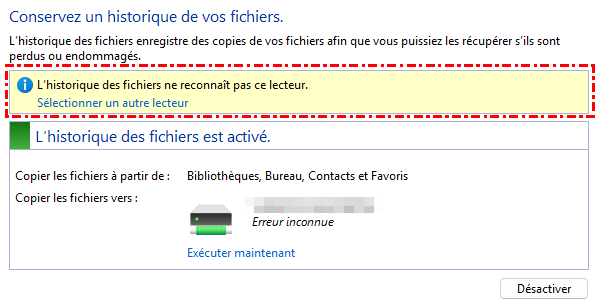
Cependant, lors de l'utilisation de l'historique des fichiers, un problème gênant peut survenir : l'Historique des fichiers ne peut pas sélectionner le lecteur. Ce guide analysera les raisons de ce problème, vous montrera comment le résoudre et vous présentera un outil qui peut vous aider à récupérer des fichiers même sans sauvegarde.
Raisons possibles pour lesquelles l'historique des fichiers ne peut pas sélectionner ce lecteur
Lorsque l'historique des fichiers ne reconnaît pas ce lecteur sous Windows 11, plusieurs raisons peuvent expliquer ce problème. Pour le résoudre, vous pouvez essayer de trouver les causes possibles.
Désactivation accidentelle du service Historique des fichiers : Certains utilisateurs peuvent désactiver le service Historique des fichiers afin de libérer de l'espace sur leur système Windows. S'ils oublient de réactiver l'Historique des fichiers lorsqu'ils souhaitent l'utiliser, le système peut ne pas être en mesure de reconnaître le lecteur.
Connexion incomplète : Si vous utilisez un lecteur externe, vous devez vous assurer que celui-ci est correctement connecté à Windows afin que l'Historique des fichiers puisse le reconnaître.
Lecteur problématique : Les lecteurs trop pleins ou endommagés ne peuvent pas être utilisés pour créer des sauvegardes. Par conséquent, le système Windows ne peut pas identifier le lecteur.
Incompatibilité du système de fichiers : Un système de fichiers corrompu ou défectueux le rend illisible et peut empêcher le système Windows de reconnaître le lecteur.
Problème de lettre de lecteur : Les problèmes de lettre de lecteur, tels que les conflits de lettres de lecteur ou les lettres manquantes, peuvent empêcher le système de fichiers de sélectionner le lecteur.
Comment reconnecter le lecteur de l'historique des fichiers ?
Si vous rencontrez des problèmes de reconnaissance du lecteur par le système de fichiers sous Windows 11, voici plusieurs solutions. Cette section présente cinq solutions courantes et détaille les étapes à suivre.
Méthode 1. Réactiver l'historique des fichiers
Il arrive parfois que nous désactivions l'historique des fichiers pour certaines raisons, puis que nous l'oublions lorsque nous avons besoin de l'utiliser à nouveau. Vérifiez une nouvelle fois si l'historique des fichiers est activé. Si ce n'est pas le cas, suivez les étapes pour activer la fonctionnalité d'historique des fichiers.
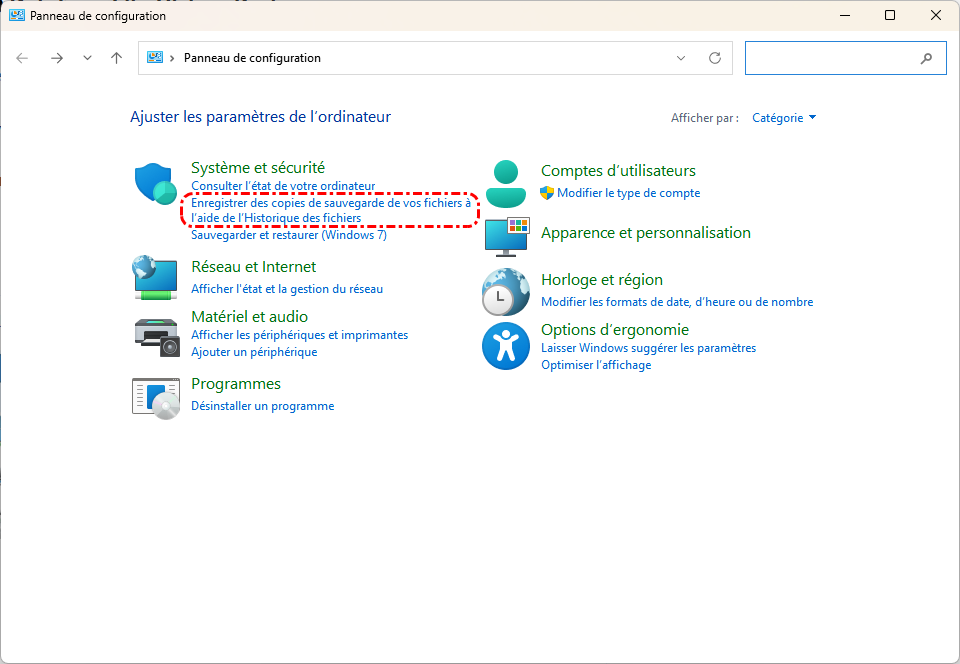
Étape 1. Tapez « Panneau de configuration » dans le menu Démarrer et ouvrez-le, puis sélectionnez « Enregistrer des copies de sauvegarde de vos fichiers à l'aide de l'Historique des fichiers ».
Étape 2. Si l'historique des fichiers est désactivé, cliquez sur « Activer » pour l'activer.
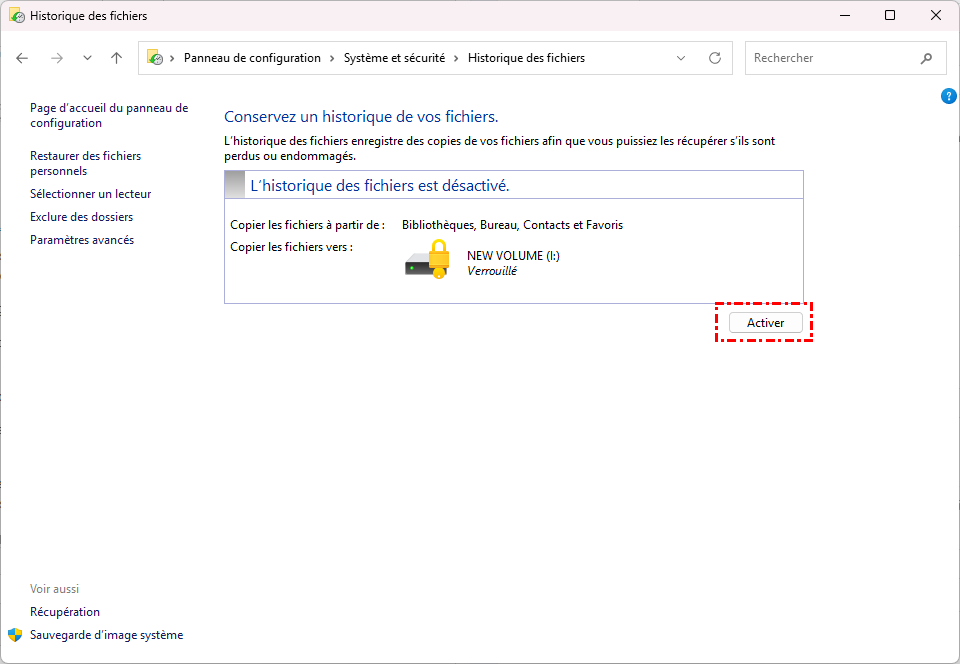
Une fois activé, vous pouvez l'utiliser pour sauvegarder les fichiers et les données de votre choix.
Méthode 2. Vérifier la connexion du disque
Si l'historique des fichiers a été activé, mais que le lecteur n'est toujours pas reconnu, nous devons prendre en compte un autre facteur : le lecteur lui-même. L'une des approches les plus simples pour résoudre le problème consiste à vérifier la connexion du lecteur.
Étape 1. Retirez votre lecteur externe et reconnectez-le correctement à l'ordinateur. Vérifiez s'il y a des conflits de lettres de lecteur ou si une lettre de lecteur est absente. Si c'est le cas, attribuez une autre lettre de lecteur disponible.
Étape 2. Si Windows ne parvient toujours pas à identifier le disque externe, accédez aux paramètres de l'historique des fichiers et cliquez sur « Plus d'options ».
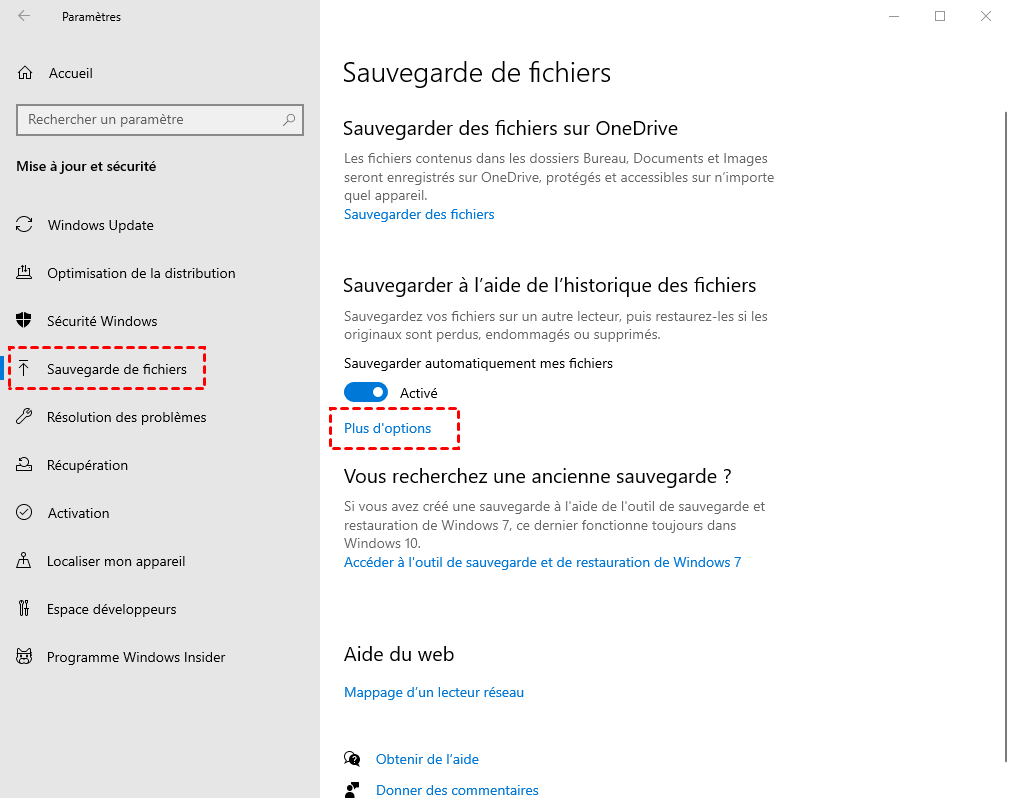
Étape 3. Faites défiler vers le bas et cliquez sur l'option « Arrêter d'utiliser le lecteur », puis revenez en arrière pour ajouter à nouveau votre lecteur.

Méthode 3. Sélectionner un autre lecteur
Après avoir vérifié et reconnecté le lecteur, si l'historique des fichiers ne le reconnaît toujours pas, le problème peut être dû à un lecteur endommagé ou à une incompatibilité entre le lecteur et l'historique des fichiers. Dans ce cas, vous pouvez essayer de sélectionner un autre lecteur.
Étape 1. Préparez un lecteur disposant d'un espace suffisant et utilisable, puis connectez-le à Windows.
Étape 2. Tapez « Panneau de configuration » dans le menu Démarrer et ouvrez-le, puis sélectionnez « Enregistrer des copies de sauvegarde de vos fichiers à l'aide de l'Historique des fichiers ».
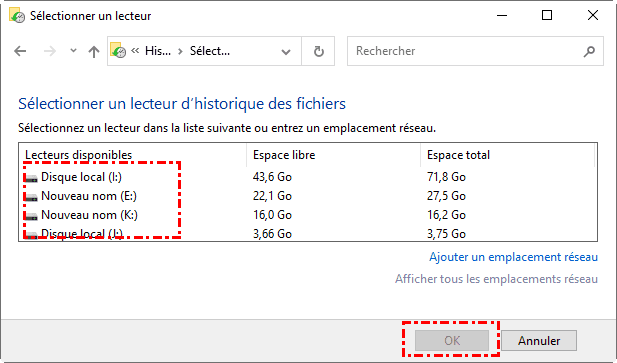
Étape 3. Cliquez sur « Sélectionner un autre lecteur » sous le message « L'historique des fichiers ne reconnaît pas ce lecteur ».

Étape 4. Choisissez le lecteur utilisable et cliquez sur « OK » pour le définir comme nouveau lecteur de sauvegarde.
Méthode 4. Supprimer le dossier de configuration de l'historique des fichiers
La suppression du dossier de configuration de l'historique des fichiers peut résoudre certains échecs de sauvegarde. Cette action réinitialise l'index et les paramètres de l'historique des fichiers. Vous pouvez essayer cette méthode pour résoudre le problème de non-reconnaissance du lecteur. Veuillez suivre ces étapes pour reconnecter votre lecteur d'historique des fichiers sous Windows 11/10 :
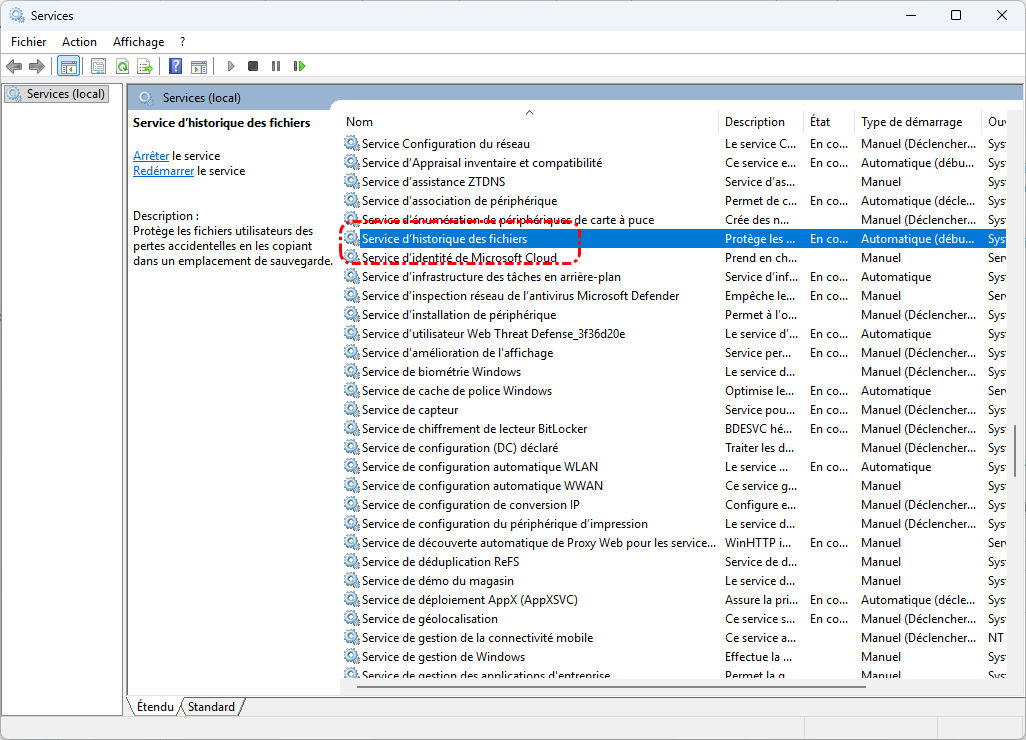
Étape 1. Tapez « service » dans le menu Démarrer et recherchez « Service d'historique des fichiers » dans la liste des services, puis double-cliquez dessus.
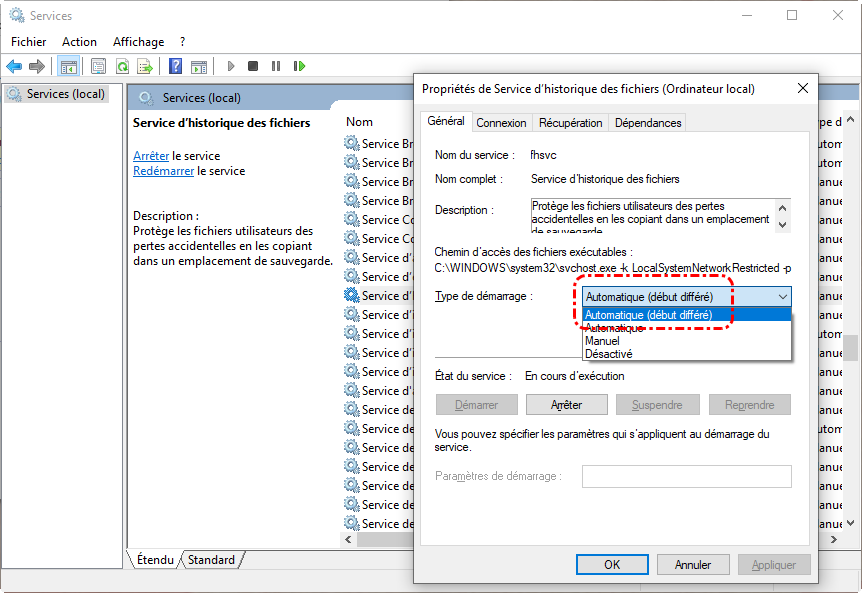
Étape 2. Modifiez le type de démarrage en « Automatique (début différé) ».
Étape 3. Ouvrez « l'Explorateur de fichiers » à partir du menu Démarrer, cliquez sur l'onglet « Afficher » et cochez l'option « Éléments masqués ».

Étape 4. Effacez les fichiers dans le chemin suivant :
C:\ Utilisateurs\ [nom du compte] \AppData\Local\Microsoft\Windows\File History\Configuration
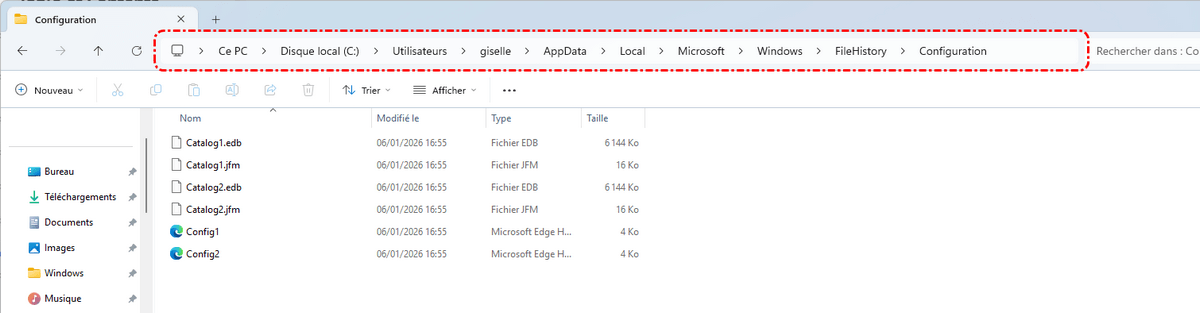
Cette méthode ne supprime pas les données sauvegardées. De plus, si nécessaire, vous pouvez enregistrer le dossier de configuration sous forme de fichier zip afin de restaurer les paramètres d'origine ultérieurement.
Méthode 5. Utiliser un outil de sauvegarde alternatif
Si aucune des méthodes précédentes ne résout le problème « l'Historique des fichiers ne peut pas sélectionner le lecteur », la seule option restante est d'utiliser un outil de sauvegarde alternatif. Par exemple, Windows intègre un outil de sauvegarde appelé Sauvegarde d'image système. Celui-ci crée un instantané complet de toutes les données, permettant ainsi une restauration à l'état sauvegardé même en cas de panne système.
De plus, de nombreux logiciels de sauvegarde tiers sont disponibles. Je recommande AOMEI Backupper, un logiciel de sauvegarde Windows fiable pour protéger votre système d'exploitation, vos données et vos applications. La sauvegarde et la restauration des données ne nécessitent aucune compétence particulière, et le processus est simple et stable.

Astuce bonus : Comment récupérer des fichiers sans sauvegarde ?
Même si vos sauvegardes sont perdues ou si vous n’en avez aucune, pas de panique ! Vous pouvez tenter de récupérer vos fichiers perdus grâce à MyRecover, un logiciel tiers de récupération de données. Son interface graphique intuitive permet de récupérer des données en quelques clics, sans avoir à saisir de commandes complexes.
Cette transformation rend le processus de récupération de données, habituellement complexe, extrêmement simple d'utilisation. Elle couvre divers scénarios de perte de données et prend en charge la récupération de données à partir de différents périphériques, tels que les SSD, les clés USB, les cartes SD, etc. Voici les étapes détaillées de la récupération de données :

- 500+ Scénarios : Récupérer des données supprimées depuis une corbeille vidée, un disque dur formaté, une attaque de virus, une panne système, etc.
- 500+ Appareils : Disque dur, SSD, clé USB, carte SD, appareil photo, PS4/5, drone, vidéosurveillance, lecteurs audio/vidéo, etc.
- 1 000+ Types de Fichiers : Récupérer divers types de fichiers, notamment des photos, des vidéos, des documents, etc.
- Analyse Approfondie : Analyser minutieuse du disque pour récupérer les fichiers perdus suite à une suppression accidentelle, un formatage ou une corruption.
- Option de prévisualiser : Prévisualiser avant la récupération pour vous assurer que les fichiers corrects sont récupérés.
 100% Sécurisé
Étape 1. Téléchargez et installez MyRecover sur votre ordinateur.
Étape 2. Sélectionnez le lecteur cible et cliquez sur « Analyser ».

Étape 3. Choisissez les fichiers à récupérer et cliquez sur « Récupérer ».

Étape 4. Choisissez un autre lecteur pour enregistrer les fichiers récupérés.

Lorsque le message « xxx fichiers ont été récupérés avec succès » s'affiche, vos fichiers sont entièrement restaurés.

Conclusion
Après avoir lu cet article, vous devriez comprendre ce qui peut causer le problème « l'Historique des fichiers ne peut pas sélectionner le lecteur » et comment le résoudre. Si, malheureusement, vous n'avez pas sauvegardé les données que vous souhaitez et qu'elles ont été perdues, vous pouvez essayer MyRecover. Cet outil peut vous aider à récupérer vos données sans écraser les autres données. Il est pris en charge sur Windows 11, 10, 8 et 7. Pour les utilisateurs ayant des besoins sophistiqués, nous proposons les éditions Professionnelle et Technicienne. Elles regorgent de fonctionnalités exclusives conçues pour améliorer votre expérience de récupération de données.
FAQ
Q1 : Comment puis-je activer l'historique des fichiers ?
R1 : Pour activer l’Historique des fichiers sous Windows, connectez d’abord un disque externe ou un lecteur réseau. Ensuite, ouvrez Paramètres > Mise à jour et sécurité > Sauvegarde, puis cliquez sur Ajouter un lecteur et sélectionnez le disque souhaité. Une fois activée, la fonction sauvegarde automatiquement les fichiers des dossiers importants comme Documents, Images et Bureau à intervalles réguliers.
Q2 : Comment sélectionner le lecteur d'historique des fichiers ?
R2 : Pour sélectionner le lecteur de l’Historique des fichiers, connectez un disque dur externe ou accédez à un emplacement réseau. Allez dans Paramètres > Mise à jour et sécurité > Sauvegarde, puis cliquez sur Ajouter un lecteur et choisissez le disque disponible. Windows utilisera ensuite ce lecteur pour stocker les copies de sauvegarde de vos fichiers personnels et versions précédentes.
Q3 : Comment puis-je restaurer l'historique des fichiers ?
R3 : Pour restaurer des fichiers à partir de l’Historique des fichiers, ouvrez le Panneau de configuration et cliquez sur Historique des fichiers, puis sélectionnez Restaurer des fichiers personnels. Parcourez les différentes versions sauvegardées à l’aide des flèches, choisissez le fichier ou dossier souhaité, puis cliquez sur Restaurer pour le remettre à son emplacement d’origine ou dans un nouvel emplacement.

Restez Informé De Nos
Derniers Conseils
Ajoutez-nous à vos sources préférées sur Google pour ne jamais manquer nos guides pratiques.
 Ajouter en tant que source préférée >>