 MyRecover



L'Historique des fichiers Windows est-il une bonne solution de sauvegarde ? Tout ce que vous devez savoir
L'historique des fichiers Windows est un outil de sauvegarde intégré à Windows qui enregistre les différentes versions de vos fichiers personnels, ce qui est utile pour récupérer des versions antérieures. Mais sauvegarde-t-il tout ? L'historique des fichiers Windows est-il un bon outil de sauvegarde ? Vous trouverez toutes les réponses sur cette page !

Par Giselle / Mise à jour le 12/01/2026


Aperçu rapide : Historique des fichiers Windows
L'historique des fichiers Windows est un outil de sauvegarde intégré à Windows qui enregistre automatiquement les versions de vos fichiers personnels (documents, images, vidéos, etc.) sur un disque externe ou un emplacement réseau. Une fois l'historique des fichiers Windows activé, vous pouvez restaurer les versions précédentes des fichiers après avoir accidentellement supprimé un fichier, apporté des modifications indésirables ou rencontré un problème technique.
L'historique des fichiers Windows est-il une bonne solution de sauvegarde ?
L'historique des fichiers Windows est conçu pour protéger vos fichiers personnels, mais sauvegarde-t-il tout, ou est-il suffisant pour garantir la sécurité de vos données ? Examinons ses capacités, ses limites et ses cas d'utilisation idéaux afin de vous aider à déterminer s'il répond à vos besoins en matière de sauvegarde.
- Points forts de l'historique des fichiers Windows
✔️ Gestion automatique des versions : Sauvegarde en continu plusieurs versions de vos fichiers, vous permettant de restaurer les modifications précédentes.
✔️ Installation simple : Configuration facile et maintenance minimale.
✔️ Récupération au niveau du fichier : Récupération rapide de documents, photos ou vidéos perdus ou corrompus.
✔️ Intégration native : Fonctionne parfaitement avec Windows 10/11 sans logiciel tiers.
- Limitations importantes à prendre en compte
❌ Sauvegarde partielle : Protège uniquement les dossiers utilisateur (Documents, Images, etc.) ; les fichiers système, les applications et les paramètres ne sont pas inclus.
❌ Dépendance au stockage : Nécessite une connexion permanente à un disque dur externe ou à un NAS.
❌ Contraintes de versionnage : Les paramètres de conservation sont moins flexibles que ceux des outils de sauvegarde professionnels.
Alors, l'historique des fichiers est-il une bonne solution de sauvegarde ? Cela dépend de ce que vous souhaitez sauvegarder. Dans l'ensemble, l'historique des fichiers Windows ne sauvegarde pas tout. Il sauvegarde les dossiers des utilisateurs (Téléchargements, Documents, Images, Vidéos, Musique, etc.). Pour sauvegarder d'autres dossiers personnalisés, vous devez manuellement ajouter le dossier à l'historique des fichiers.
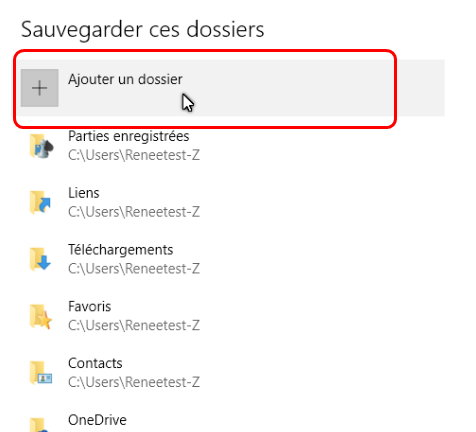
Si vous avez besoin d'une récupération rapide de fichiers accidentellement modifiés, d'un contrôle de base des versions de documents ou d'une sauvegarde secondaire en complément d'autres méthodes, la fonctionnalité Windows File Recovery est suffisante. Dans le cas contraire, elle est insuffisante en raison de son manque de protection à l'échelle du système. Les utilisateurs expérimentés et les entreprises doivent la compléter par des méthodes de sauvegarde plus avancées.
Guide bonus : comment restaurer à partir de l'historique des fichiers Windows ?
L'historique des fichiers Windows facilite la récupération des fichiers perdus ou modifiés. Suivez ces étapes pour restaurer vos données :
Étape 1. Appuyez simultanément sur Win+S pour afficher la boîte de recherche Windows. Entrez « Restaurer vos fichiers à l'aide de l'historique des fichiers » et cliquez sur « Ouvrir ».

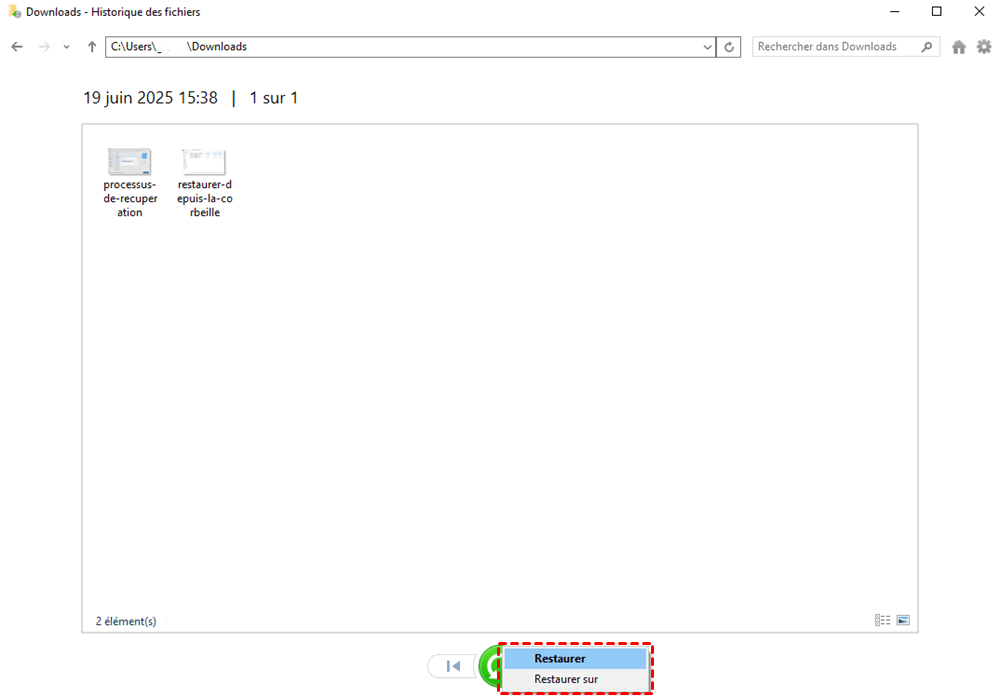
Étape 2. Dans le panneau de configuration contextuel Historique des fichiers Windows, sélectionnez le dossier et les fichiers spécifiques. Cliquez sur le bouton vert Restaurer pour les replacer à leur emplacement d'origine.
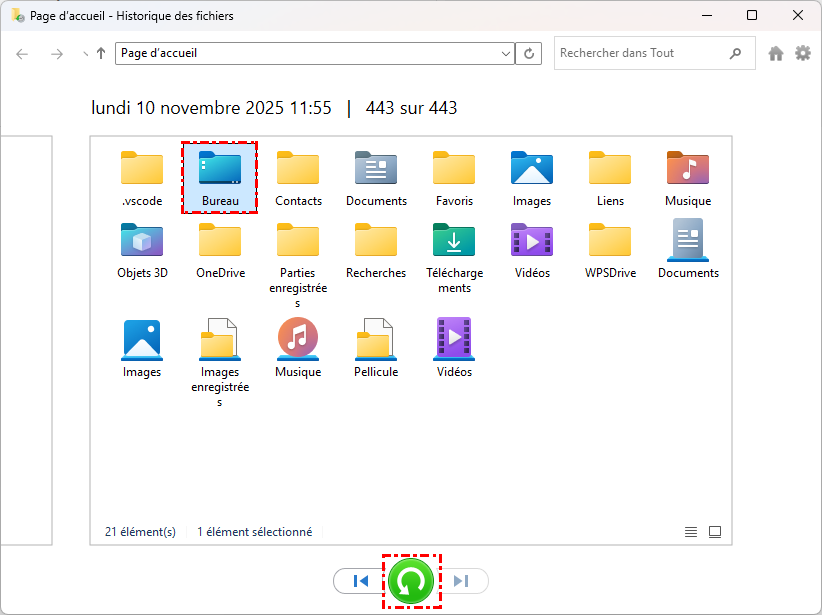
Vous pouvez également choisir de les restaurer à un autre emplacement en cliquant sur « Restaurer vers ».
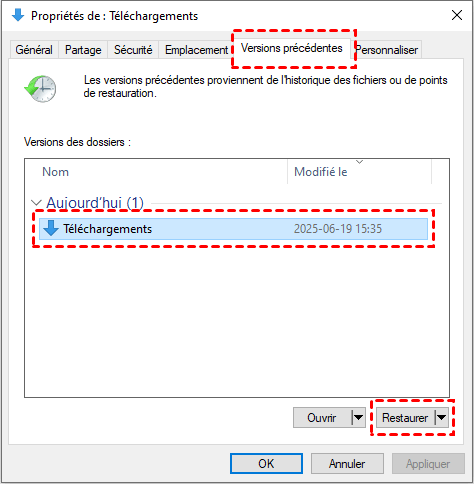
Outre la restauration des fichiers à partir du panneau de configuration de l'historique des fichiers Windows, il est également possible de les récupérer via la fonction « Propriétés » de dossiers ou de fichiers spécifiques : cliquez avec le bouton droit de la souris sur le dossier ou le fichier (qui a été sauvegardé via l'historique des fichiers Windows), sélectionnez « Propriétés », accédez à « Restaurer la version précédente » et sélectionnez la version à restaurer.
Peut-on récupérer des données sans la sauvegarde de l'historique des fichiers Windows sous Windows 11/10 ?
L'historique des fichiers Windows est un outil de sauvegarde intégré très utile, mais il présente plusieurs limitations importantes : il nécessite une configuration manuelle, ne sauvegarde que sur un disque externe ou un emplacement réseau, ce qui laisse les données sans protection en cas de panne ou de déconnexion du disque, et les anciennes sauvegardes sont automatiquement supprimées lorsque l'espace de stockage vient à manquer, ce qui peut entraîner la perte d'anciennes versions critiques.
Pire encore, certains problèmes ou erreurs peuvent vous empêcher d'activer l'historique des fichiers, par exemple si l'historique des fichiers Windows ne reconnaît pas ce lecteur, ou s'il est impossible de sélectionner un lecteur, etc. Face à ces difficultés, de nombreux utilisateurs se posent une question cruciale : « Si l'historique des fichiers Windows n'est pas une option, ou s'il ne fonctionne pas, puis-je encore récupérer mes fichiers perdus ? »
La bonne nouvelle ? Oui, c'est possible. Même sans l'historique des fichiers, vous disposez de plusieurs options fiables pour récupérer vos précieux fichiers. Pour une solution particulièrement efficace, nous vous recommandons d'essayer MyRecover, un outil de récupération de données puissant et convivial qui permet de récupérer des données supprimées accidentellement, vidées de la Corbeille, suite à une panne de disque dur, un plantage système, une attaque virale, une partition brute, une partition supprimée/formatée, une corruption due à une coupure de courant, etc.
Ensuite, laissez-moi vous guider à travers le processus étape par étape à l'aide de MyRecover afin de maximiser vos chances de restaurer les fichiers perdus :
Étape 1. Installez MyRecover sur le disque dur de votre ordinateur, et non sur le lecteur où se trouvaient précédemment les données perdues.
Étape 2. Ouvrez MyRecover et sélectionnez le lecteur/dossier où les fichiers ont été perdus. Cliquez sur le bouton « Analyser » .
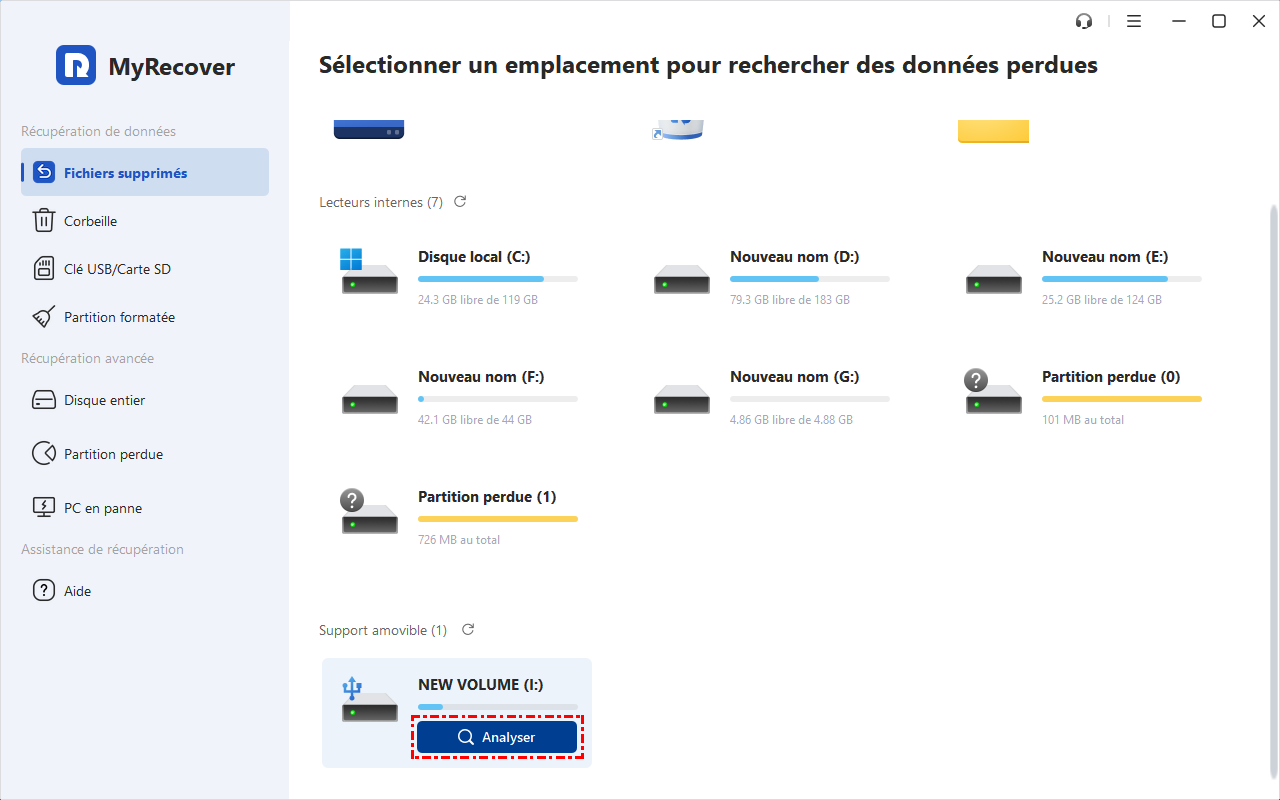
Étape 3. L'analyse rapide sera lancée par défaut pour les fichiers récemment supprimés. Si ce mode d'analyse ne permet pas de retrouver vos fichiers manquants, utilisez plutôt l'analyse approfondie (pour les cas plus complexes tels que le formatage/la corruption) .

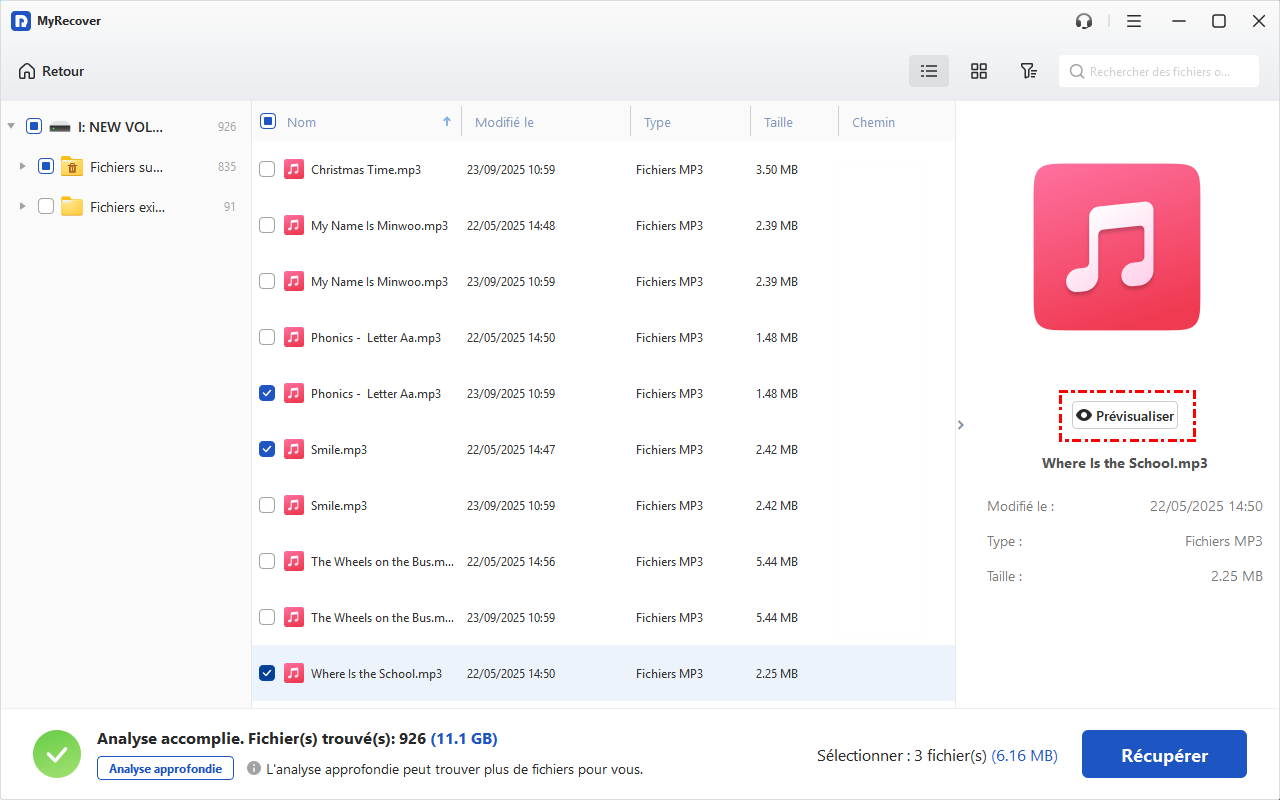
Étape 4. Parcourez les fichiers récupérables (par type, comme les documents, les photos, les vidéos, etc.). Vous pouvez utiliser la fonction de prévisualisation pour vérifier l'intégrité des fichiers. Sélectionnez les fichiers souhaités et cliquez sur « Récupérer ».
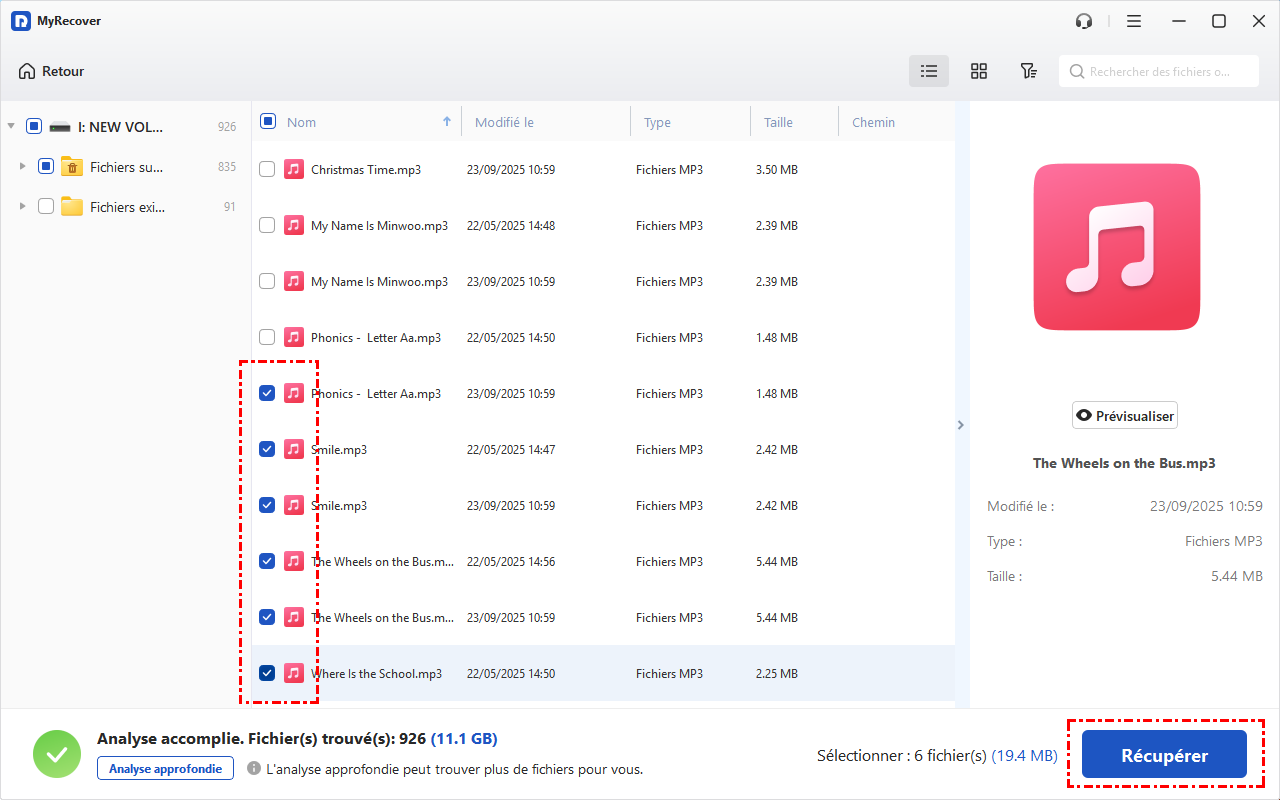
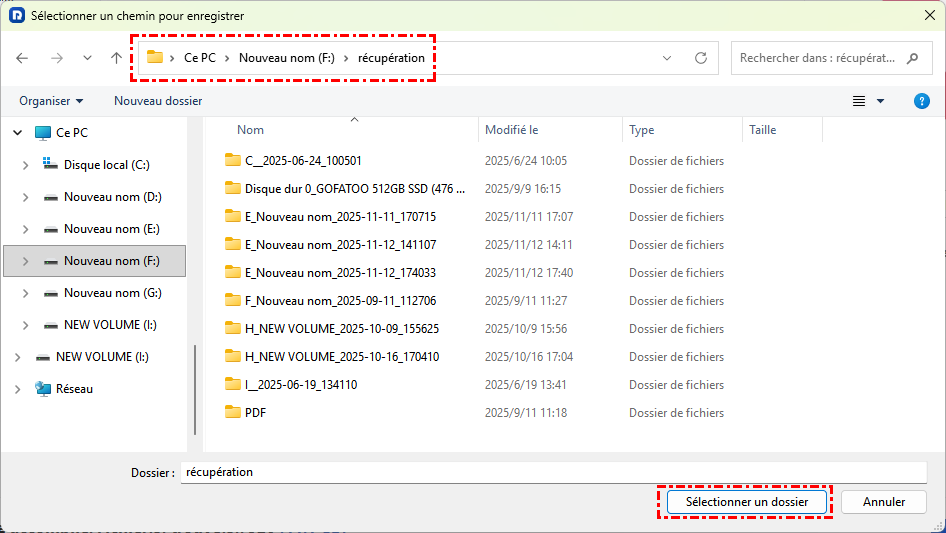
Étape 5. Enregistrez les fichiers qui seront récupérés ultérieurement dans un NOUVEL emplacement (jamais sur le lecteur d'origine).
Résumé
L'historique des fichiers Windows est-il une bonne solution de sauvegarde ? Il offre certes un moyen pratique de sauvegarder des fichiers personnels (documents, images, vidéos, etc.) avec un contrôle automatique des versions, ce qui le rend utile pour récupérer des fichiers modifiés ou supprimés accidentellement, mais il ne s'agit pas d'une solution de sauvegarde complète (il exclut les fichiers système, les applications et les dossiers personnalisés, sauf s'ils sont ajoutés manuellement).
Tout bien considéré, vous pouvez utiliser l'historique des fichiers pour le contrôle de version de base de vos fichiers personnels, et le compléter par des sauvegardes complètes du système pour une protection totale. Si l'historique des fichiers échoue ou n'est pas configuré, MyRecover offre une alternative puissante pour la récupération de données, prenant en charge un large éventail de cas de perte de données, y compris la récupération de fichiers sur un ordinateur portable en panne.

Restez Informé De Nos
Derniers Conseils
Ajoutez-nous à vos sources préférées sur Google pour ne jamais manquer nos guides pratiques.
 Ajouter en tant que source préférée >>