 MyRecover



Une image système sauvegarde-t-elle tout dans Windows 11/10/7 ? Ce qu'elle inclut et ce qu'elle exclut
Une sauvegarde d'image système crée un instantané complet de votre système Windows, incluant le système d'exploitation, les programmes installés, les paramètres et les fichiers système. Mais sauvegarde-t-elle vraiment tout ? Ce guide détaille précisément ce qui est inclus, ce qui ne l'est pas et comment les images système fonctionnent sur Windows 7, Windows 10 et Windows 11. Utilisez-le pour comprendre les limites de votre sauvegarde et choisir la protection adaptée pour vos données.

Par Giselle / Mise à jour le 22/04/2026


Qu'est-ce qu'une image système dans Sauvegarde et restauration de Windows 7 ?
Dans un ordinateur Windows, l'outil "Créer une image système" (dans le panneau de configuration Sauvegarde et restauration Windows 7) est une fonctionnalité intégrée qui vous permet de créer une sauvegarde complète, au niveau des secteurs, de votre lecteur système. Cette sauvegarde est appelée une image système, et elle contient tout ce dont Windows a besoin pour fonctionner, y compris le système d'exploitation, les paramètres système, les programmes installés, les pilotes et tous les fichiers stockés sur la partition système.
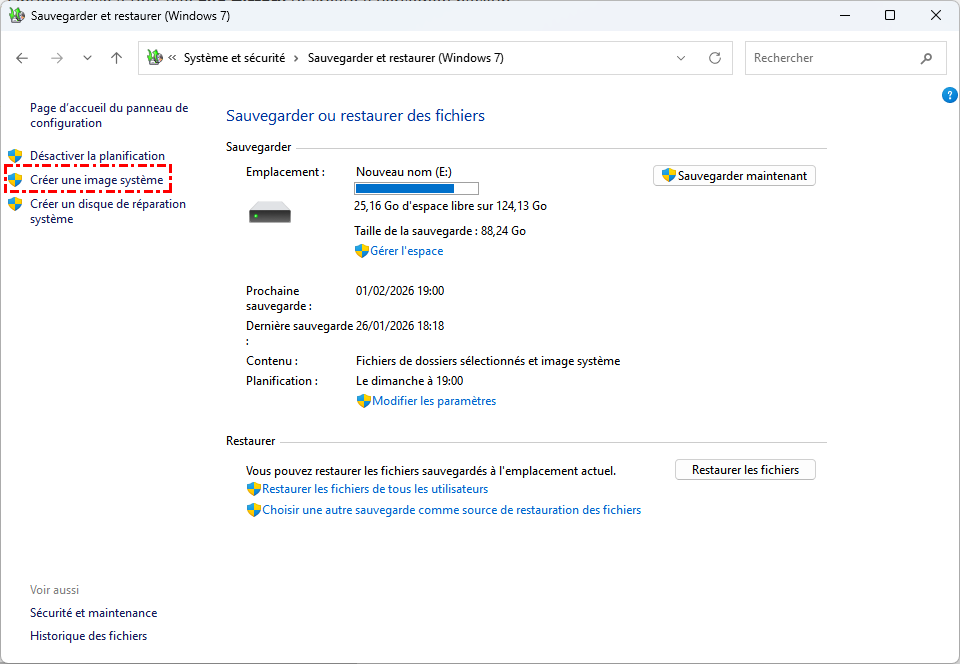
Cet outil est conçu pour vous fournir une copie complète et restaurable de votre ordinateur Windows, que vous pouvez utiliser pour récupérer l'intégralité du système à un état de fonctionnement antérieur si Windows devient impossible à démarrer, est corrompu ou si le disque dur tombe en panne. Dans cet article, nous analyserons en détail si une image système sauvegarde tout. Continuez à lire !
Ce qu'une image système inclut (et n'inclut pas)

Une image système créée via "Sauvegarde et restauration de Windows 7" ne contient pas toujours exactement les mêmes composants pour chaque utilisateur. Au contraire, ce que l'image système inclut est déterminé par deux facteurs :
🏷️Ce que Windows requiert par défaut (partitions système)
🏷️Ce que l'utilisateur choisit manuellement d'ajouter (lecteurs de données optionnels)
Qu'est-ce qu'une image système "inclut automatiquement" ?
Pendant le processus de création, Windows sélectionne automatiquement le lecteur de démarrage et les autres partitions requises par le système car celles-ci sont essentielles pour que le système d'exploitation fonctionne après la restauration. Ces composants obligatoires incluent généralement :
- Lecteur système Windows (C:)
- Partition réservée au système / Partition système EFI
- Partition de démarrage
- Partition de récupération (si présente)
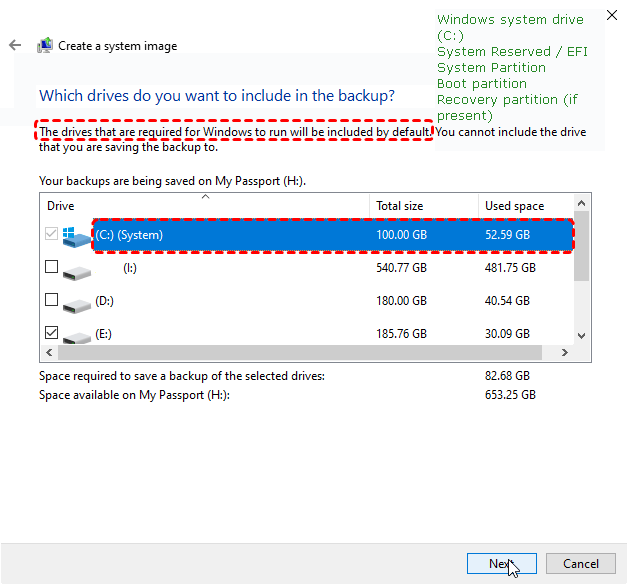
Ces partitions sont toujours incluses et ne peuvent pas être désélectionnées, garantissant que le système restauré peut démarrer correctement.
Qu'est-ce qu'une image système "peut inclure" ? (Selon la sélection de l'utilisateur)
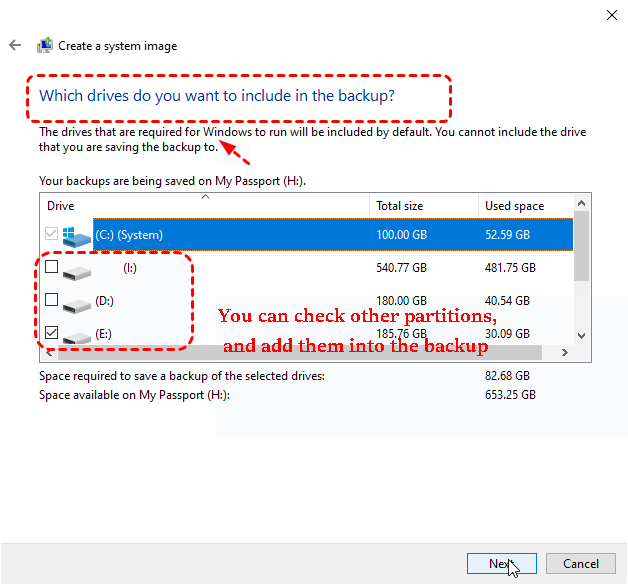
Cependant, l'outil vous offre également une certaine flexibilité : vous pouvez ajouter manuellement des disques ou des partitions supplémentaires au plan de sauvegarde si vous souhaitez inclure plus de données que le disque système. Cela vous permet de créer une image plus grande, multi-disques, qui couvre à la fois le système d'exploitation et les autres disques de données de votre ordinateur.
- Autres partitions internes (D:, E:, etc.)
- Disques internes secondaires
- Disques de données contenant des documents, photos, vidéos, fichiers de projet, etc.
Ce qu'une image système n'inclut PAS (si non sélectionné) ?
Tout ce qui n'est pas sélectionné pendant le processus de configuration de la sauvegarde n'est pas inclus dans l'image. Cela signifie généralement :
- Les données sur les disques non sélectionnés (par ex., disques D:, E:)
- Les fichiers stockés sur des disques USB externes
- Les fichiers temporaires ou automatiquement exclus
- Les données créées après l'achèvement de la sauvegarde
En bref : Non sélectionné = non inclus, même s'il s'agit de données importantes.
Alors, une sauvegarde d'image système sauvegarde-t-elle tout ?Cela dépend, car l'image système peut être :
- Système uniquement (par défaut)
- Système disques de données sélectionnés (définis par l'utilisateur)
Comment restaurer Windows ou des fichiers personnels à partir d'une sauvegarde d'image système ?
À partir de ce qui précède, vous avez probablement compris la question : "Une sauvegarde d'image système Windows sauvegarde-t-elle tout ?" Maintenant, vous vous demandez peut-être comment restaurer à partir d'une telle image. Ensuite, nous détaillerons comment effectuer la récupération du système et des fichiers personnels via une sauvegarde d'image système existante.
Pour la récupération du système
Restaurer Windows à partir d'une image système vous permet de récupérer l'intégralité de votre système — le système d'exploitation, les programmes installés, les paramètres système et toutes les données stockées sur les disques sauvegardés. Cette méthode est particulièrement utile lorsque Windows ne peut pas démarrer, que votre disque dur tombe en panne ou que le système est corrompu. Voici un guide complet, étape par étape, sur la façon de restaurer votre PC à l'aide d'une image système.
Étape 1 : Démarrer dans l'environnement de récupération Windows
Selon l'état de votre PC, choisissez l'une des méthodes ci-dessous :
Si Windows ne peut pas démarrer : Allumez votre PC → il devrait démarrer automatiquement dans "l'Environnement de récupération Windows (WinRE)". Ou démarrez à partir d'un disque d'installation/USB Windows, d'un disque de réparation système ou d'un lecteur de récupération.
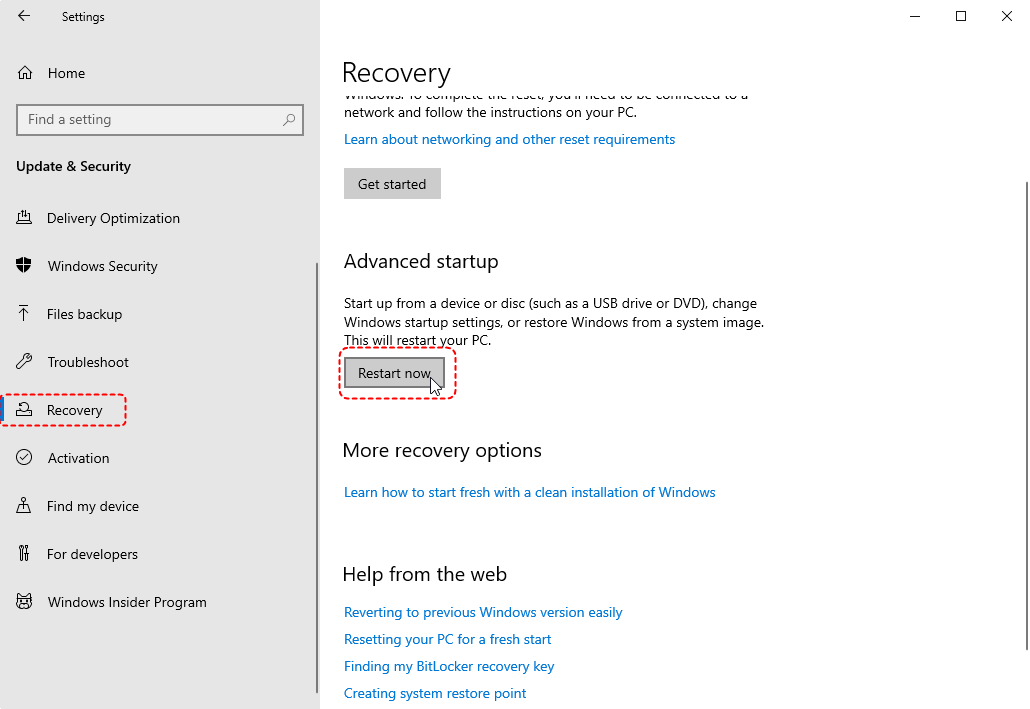
Si Windows peut démarrer : Allez dans "Paramètres → Mise à jour et sécurité → Récupération → Démarrage avancé → Redémarrer maintenant".
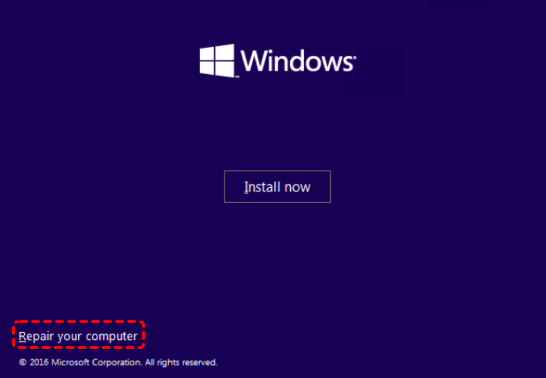
Étape 2 : Sélectionnez "Réparer votre ordinateur"
Lorsque l'écran d'installation ou de récupération de Windows apparaît, cliquez sur "Réparer votre ordinateur" (et non sur Installer).
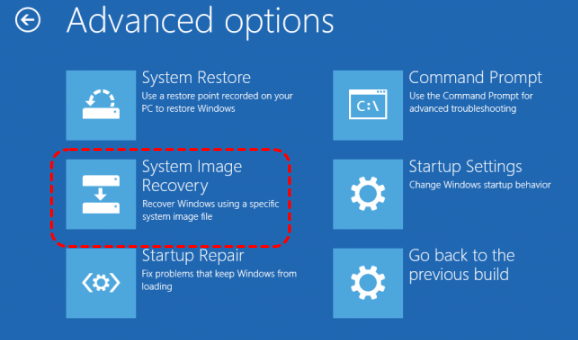
Étape 3 : Choisissez Dépannage > Options avancées
Naviguez vers "Dépannage → Options avancées → Récupération de l'image système". Windows recherchera les images système disponibles.
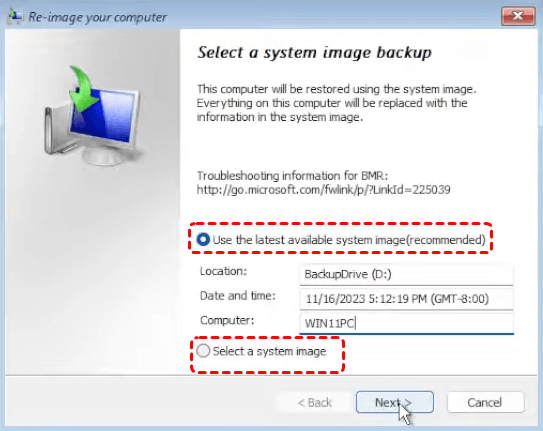
Étape 4 : Sélectionnez le système d'exploitation cible à restaurer
Choisissez l'installation de Windows que vous souhaitez restaurer. Windows détectera automatiquement l'image système la plus récente. Vous pouvez choisir :
- Utiliser l'image système disponible la plus récente (recommandé)
- Sélectionner une image système (si vous avez plusieurs images ou versions)
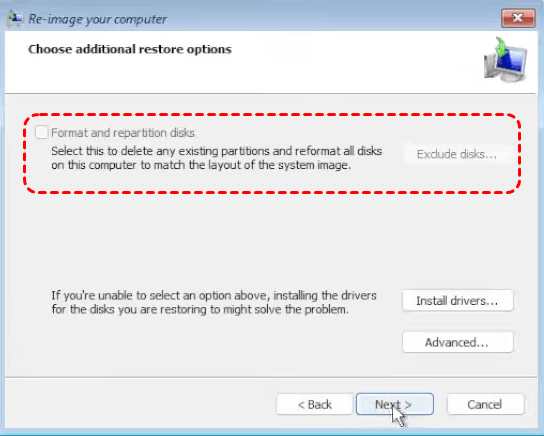
Étape 5 : Configurez les options de restauration
Windows propose 2 options de restauration, choisissez en fonction de vos besoins, puis cliquez sur "Suivant".
- Formater et repartitionner les disques : Efface et recrée les partitions pour les faire correspondre à l'image système.
- Exclure des disques (Windows 11/10) : Vous permet d'empêcher l'écrasement de disques spécifiques.
Étape 6 : Démarrez le processus de restauration
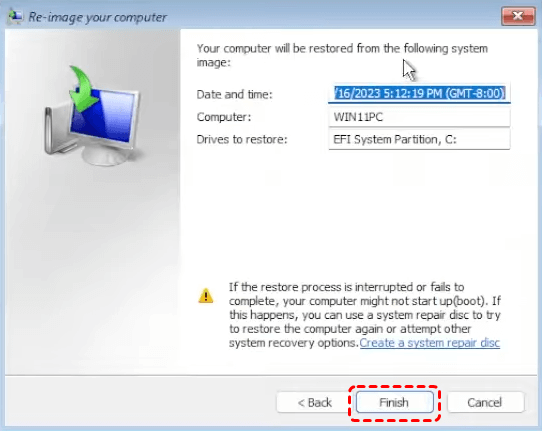
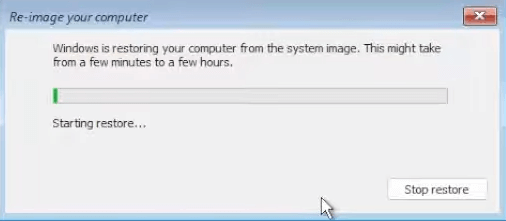
Cliquez sur "Terminer", puis confirmez avec "Oui". Windows commencera le processus de récupération. Une fois la restauration terminée, votre PC redémarrera automatiquement.
Pour la récupération de fichiers personnels
Si vous avez ajouté des partitions de données à la sauvegarde d'image système, vous pouvez également récupérer des fichiers personnels individuels à partir d'une image système sans effectuer une restauration complète du système. Ceci est particulièrement utile si vous avez uniquement perdu des documents, photos ou autres fichiers personnels mais ne souhaitez pas écraser votre système actuel.
- Notes:✎...
- Une sauvegarde d'image système est stockée dans le dossier "WindowsImageBackup" et contient des "fichiers de disque dur virtuel VHD/VHDX".
- Vous ne pouvez pas double-cliquer directement sur une image système pour copier des fichiers. Vous devez monter le VHD/VHDX pour accéder aux données.
Étape 1 : Localiser votre sauvegarde d'image système
Connectez le disque externe, l'emplacement réseau ou le disque secondaire où votre image système est stockée. Ouvrez le dossier "WindowsImageBackup". À l'intérieur, vous verrez des sous-dossiers pour votre PC et la date de la sauvegarde.
Étape 2 : Monter le fichier VHD/VHDX
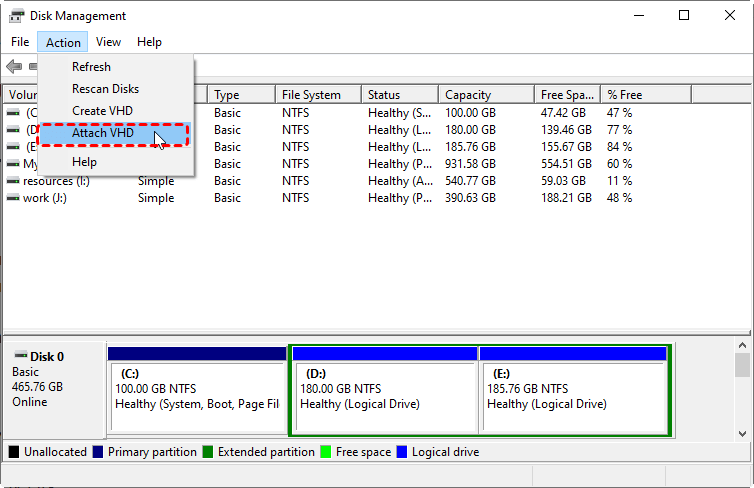
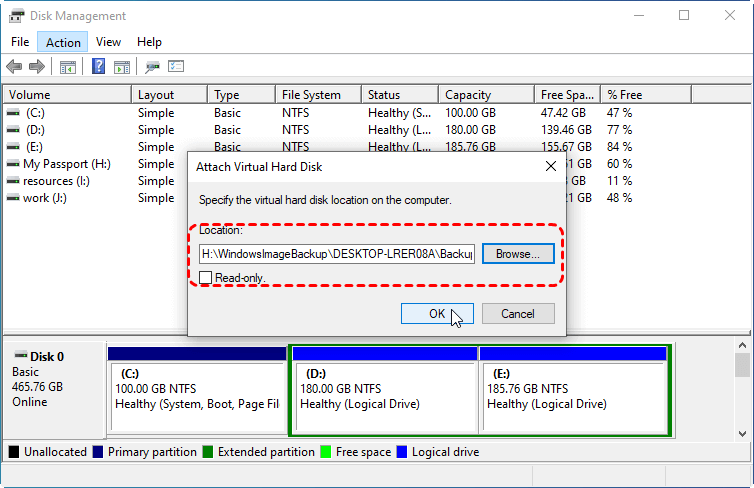
Appuyez sur "Windows X", sélectionnez "Gestion des disques" pour ouvrir ce gestionnaire de disques intégré à Windows. Cliquez sur "Action → Attacher un disque dur virtuel".
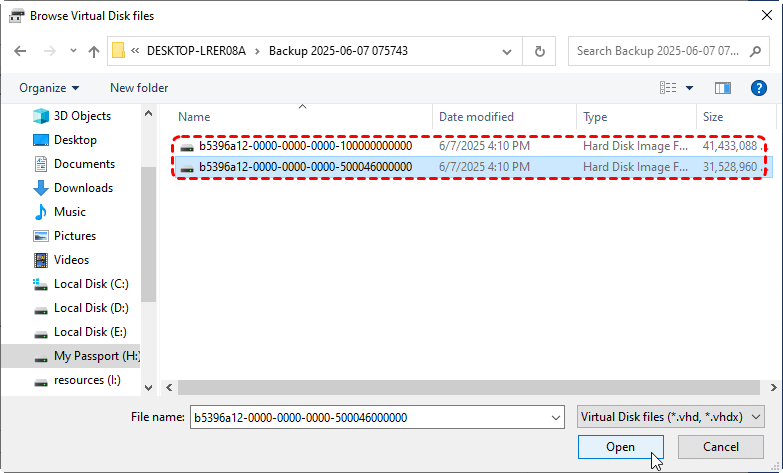
Parcourez jusqu'à l'emplacement de votre image système : WindowsImageBackup\[Nom du PC]\Backup [Date]\. Sélectionnez le fichier ".vhd" ou ".vhdx" qui contient votre lecteur système (généralement étiqueté C:).
Cochez "Lecture seule" pour éviter des modifications accidentelles. Et cliquez sur "OK".
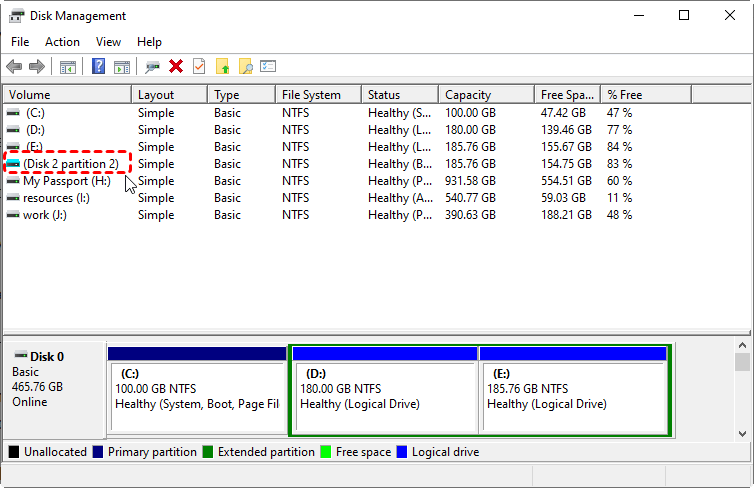
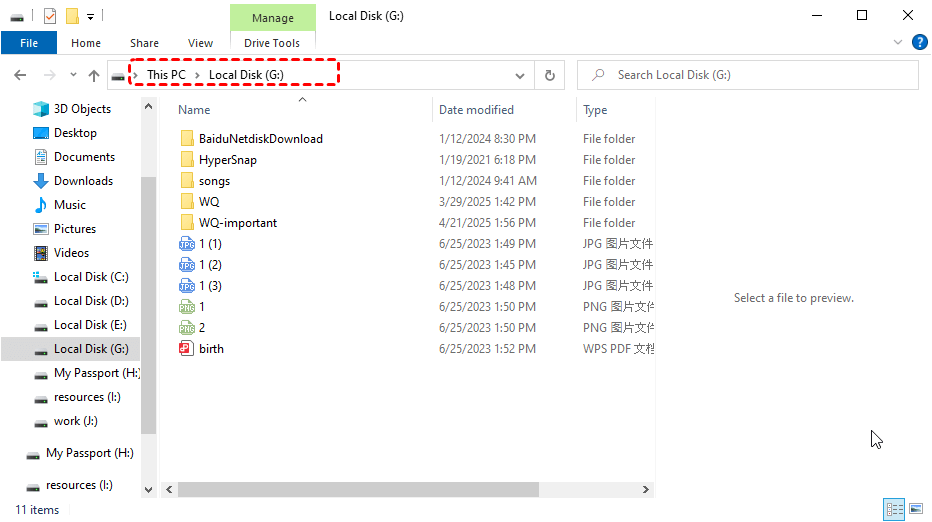
Le VHD apparaîtra maintenant comme un nouveau lecteur dans la Gestion des disques et l'Explorateur de fichiers.
Étape 3 : Copier les fichiers personnels
Ouvrez le lecteur nouvellement monté dans l'Explorateur de fichiers. Naviguez jusqu'aux dossiers où vos fichiers personnels sont stockés. Copiez les fichiers dont vous avez besoin vers un emplacement sûr sur votre système actuel (lecteur ou dossier différent).
Étape 4 : Détacher le VHD après la récupération
Une fois tous les fichiers nécessaires copiés. Ouvrez à nouveau la Gestion des disques. Faites un clic droit sur le lecteur VHD monté et sélectionnez Détacher le disque dur virtuel. Confirmez l'action (ne supprimez pas le fichier VHD).
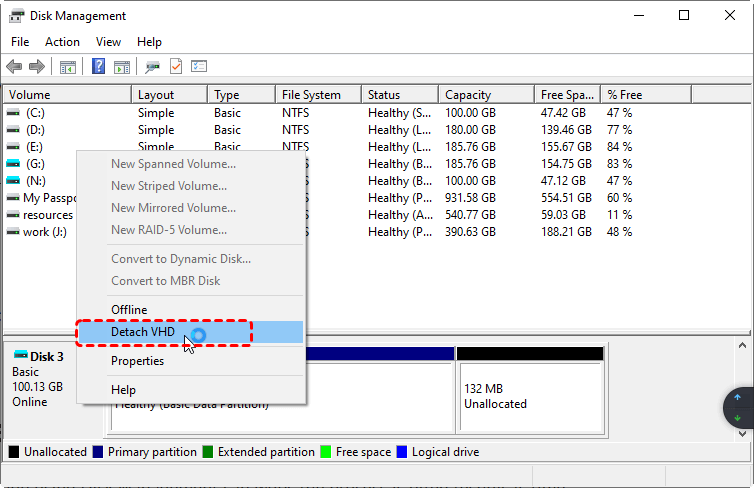
Cela déconnecte en toute sécurité l'image de sauvegarde de votre système.
Méthode plus simple pour récupérer des fichiers personnels sans sauvegarde
Parfois, des fichiers personnels sont perdus en raison d'une suppression accidentelle, d'un formatage, de plantages système ou de logiciels malveillants, et vous ne disposez d'aucune sauvegarde comme une image système ou l'Historique des fichiers. Dans ces cas, une solution plus simple consiste à utiliser un logiciel professionnel de récupération de données, tel que MyRecover.

 MyRecover
- 🌟Récupération Sans Sauvegarde : Restaurez les fichiers perdus même en l'absence de sauvegarde Windows.
- 🌟Taux de Réussite Élevé : La reconnaissance de fichiers par IA et les algorithmes de récupération garantissent une utilisation facile et aucune omission de fichier.
- 🌟Prise en Charge Étendue (1000 ) : Récupérez des photos, documents, vidéos, fichiers audio, archives et plus encore.
- 🌟Supporte de Nombreux Périphériques (500 ) : Fonctionne sur les HDD, SSD, clés USB, cartes SD, appareils photo et autres supports de stockage.
- 🌟Couvre 500 Scénarios de Perte de Données : Gère la suppression accidentelle, le formatage, les plantages système, les attaques de virus, la corbeille vidée, la perte de partition, et plus encore.
 100 % Sécurisé
Le processus est simple et adapté aux débutants : il suffit de sélectionner le lecteur cible, de laisser le logiciel analyser, de choisir les fichiers souhaités et de cliquer sur Récupérer. Contrairement aux images système, vous n'avez pas besoin de restaurer l'intégralité du système – uniquement les fichiers personnels dont vous avez besoin, sans étapes d'extraction. De plus, aucune sauvegarde préalable n'est requise.

Résumé
Une image système est un outil puissant pour protéger votre PC Windows, car elle crée un instantané complet du lecteur système. Cependant, une image système sauvegarde-t-elle tout ? Pas entièrement. Sa couverture dépend de ce que Windows inclut par défaut et des lecteurs ou partitions supplémentaires que vous sélectionnez pendant le processus de sauvegarde. Les fichiers stockés sur des lecteurs non sélectionnés ou sur un stockage externe ne sont pas inclus, sauf si vous les ajoutez manuellement.
Pour une récupération complète du système, une image système garantit que votre PC peut être restauré à un état de fonctionnement antérieur. Pour la récupération de fichiers personnels individuels, vous devez les extraire de l'image système en montant le VHD/VHDX. Ou utilisez un logiciel de récupération professionnel comme MyRecover pour une solution plus simple sans dépendre d'une sauvegarde préalable.
FAQ sur la sauvegarde d'image système Windows
1. Une sauvegarde d'image système inclut-elle les fichiers personnels ?
Oui, une sauvegarde d'image système inclut les fichiers personnels tels que les documents, photos et vidéos, ainsi que le système d'exploitation, les programmes installés et les paramètres système.
2. Une sauvegarde d'image système inclut-elle tous les lecteurs ?
Pas nécessairement. Par défaut, elle sauvegarde le lecteur système (généralement C:), mais vous pouvez choisir d'inclure des lecteurs supplémentaires pendant le processus de sauvegarde.
3. Qu'est-ce qui N'EST PAS inclus dans une sauvegarde d'image système ?
Les fichiers temporaires, le contenu de la corbeille et certains fichiers de cache système peuvent ne pas être inclus. De plus, les fichiers stockés dans des emplacements exclusivement cloud (comme les fichiers en ligne uniquement de OneDrive) peuvent ne pas être entièrement sauvegardés.
4. Puis-je restaurer des fichiers individuels à partir d'une sauvegarde d'image système ?
Non, une image système est conçue pour une récupération complète du système. Cependant, vous pouvez monter l'image en tant que lecteur virtuel pour extraire manuellement des fichiers spécifiques.
5. Une sauvegarde d'image système est-elle identique à une sauvegarde de fichiers ?
Non. Une sauvegarde d'image système crée un instantané complet de votre système, tandis qu'une sauvegarde de fichiers ne sauvegarde que des fichiers et dossiers sélectionnés. Pour effectuer une sauvegarde de fichiers, vous pouvez utiliser l'Historique des fichiers de Windows.

Restez Informé De Nos
Derniers Conseils
Ajoutez-nous à vos sources préférées sur Google pour ne jamais manquer nos guides pratiques.
 Ajouter en tant que source préférée >>