 MyRecover



Impossible de restaurer les fichiers mis en quarantaine dans Windows Defender ? [5 solutions éprouvées pour Windows 10/11]
Si Windows Defender ne vous permet pas de restaurer les fichiers mis en quarantaine, vous pouvez consulter cet article qui vous expliquera non seulement pourquoi vous ne pouvez pas restaurer les fichiers mis en quarantaine par Windows Defender, mais qui présentera également des méthodes efficaces pour corriger les erreurs « La restauration de la quarantaine de Windows Defender ne fonctionne pas » sous Windows 10/11 grâce à un guide étape par étape.

Par Giselle / Mise à jour le 10/02/2026


À propos des fichiers mis en quarantaine dans Windows Defender
Windows Defender est l'outil de sécurité intégré à Windows qui protège votre PC contre les virus, les logiciels malveillants et autres menaces. Lorsqu'il détecte un fichier suspect, il peut le mettre en quarantaine au lieu de le supprimer immédiatement. Cela permet de prévenir les infections tout en vous donnant la possibilité d'examiner les menaces détectées et d'éviter la suppression accidentelle de fichiers importants.

Que signifie « mis en quarantaine » ?
- Un fichier mis en quarantaine est déplacé vers un dossier sécurisé et isolé, où il ne peut pas endommager votre système.
- Vous pouvez le restaurer s’il s’agit d’un faux positif (un fichier sûr signalé par erreur comme logiciel malveillant).
- Si le fichier est réellement malveillant, vous pouvez le supprimer définitivement de la quarantaine.
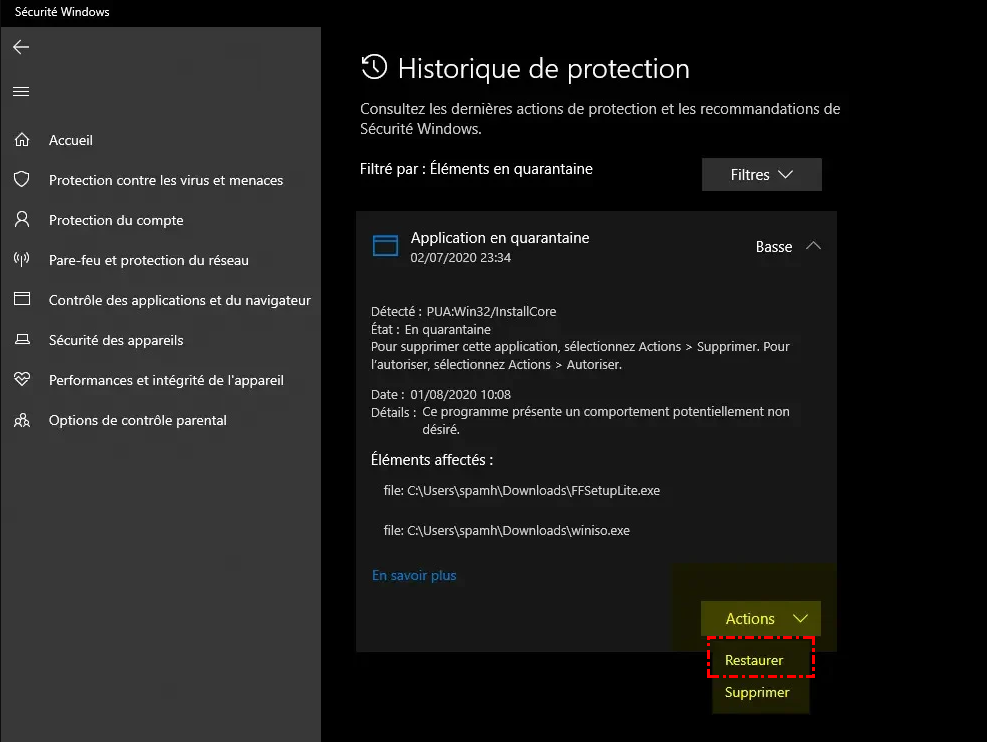
Généralement, les fichiers mis en quarantaine sont conservés dans un dossier caché et chiffré « C:\ProgramData\Microsoft\Windows Defender\Quarantine » et ne sont accessibles que via les « paramètres de sécurité Windows » ou les « commandes PowerShell/CMD ».
Impossible de restaurer les fichiers mis en quarantaine dans Windows Defender ? Pourquoi ?
Windows Defender peut parfois signaler à tort des fichiers sûrs comme des menaces (faux positifs). Lorsqu’un programme fiable ou un fichier important est mis en quarantaine, vous devrez restaurer les fichiers depuis Windows Defender. Cependant, il arrive parfois que le problème « la restauration depuis la quarantaine de Windows Defender ne fonctionne pas » se produise. Pourquoi cela arrive-t-il ? Les raisons possibles incluent :
1. Fichier supprimé de la quarantaine – Defender peut avoir automatiquement purgé les anciennes menaces.
2. Absence de permissions administrateur – Nécessite des droits élevés pour la restauration.
3. Blocage par la protection en temps réel – Defender pourrait redétecter et bloquer à nouveau le fichier.
4. Base de données de quarantaine corrompue – Le stockage de quarantaine de Windows Defender pourrait être endommagé.
5. Fichier utilisé par le système – S'il est verrouillé par un autre processus, la restauration échoue.
Méthodes pour restaurer avec succès les fichiers mis en quarantaine par Windows Defender
Si Windows Defender met un fichier en quarantaine mais ne vous permet pas de le restaurer, vous pouvez suivre les étapes ci-dessous en vous basant sur les causes possibles mentionnées précédemment.
Méthode 1 : Désactiver temporairement la protection en temps réel pour restaurer les fichiers mis en quarantaine
Si Windows Defender vous empêche de restaurer un fichier mis en quarantaine, la désactivation temporaire de la Protection en temps réel peut aider à restaurer les fichiers sans interférence. Cela empêche Defender de redétecter et de bloquer le fichier pendant la restauration.
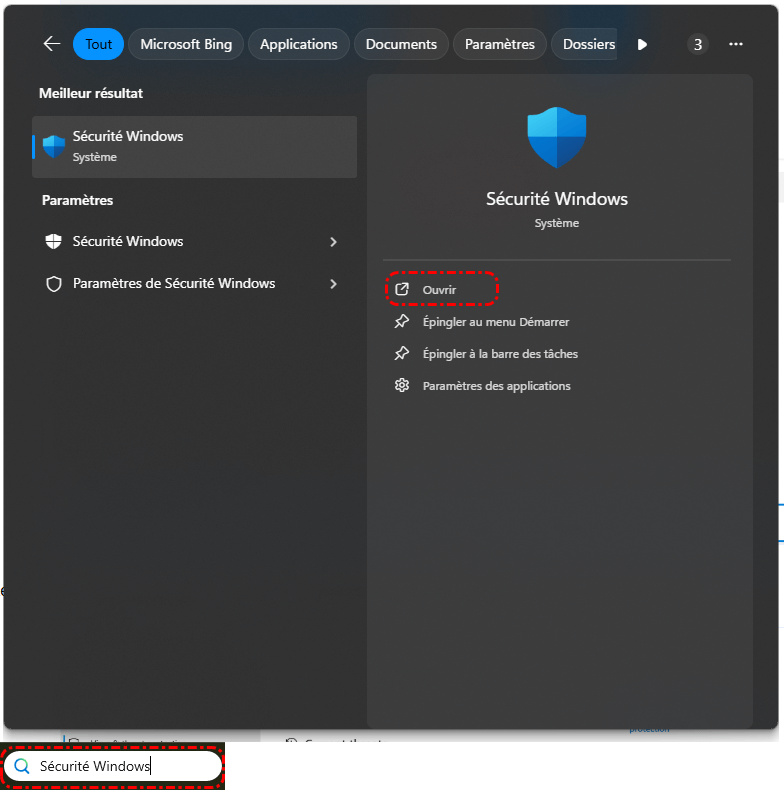
Étape 1 : Appuyez sur « Win + S », tapez « Sécurité Windows » et ouvrez-le.
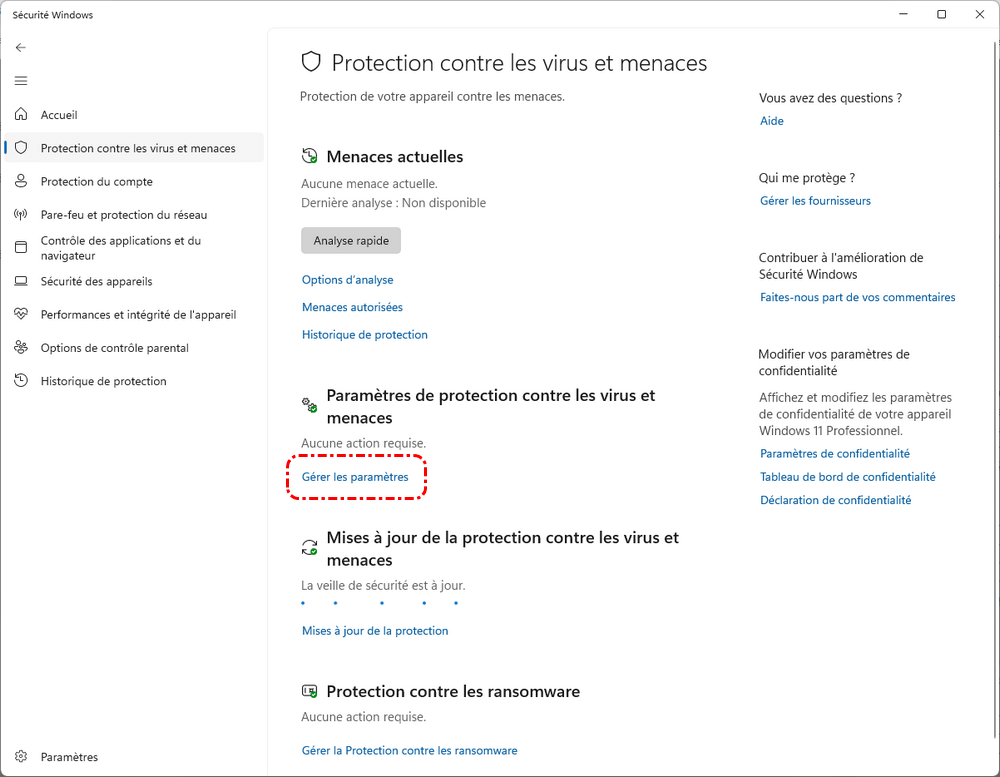
Étape 2 : Cliquez sur « Protection contre les virus et les menaces », puis sur « Gérer les paramètres ».
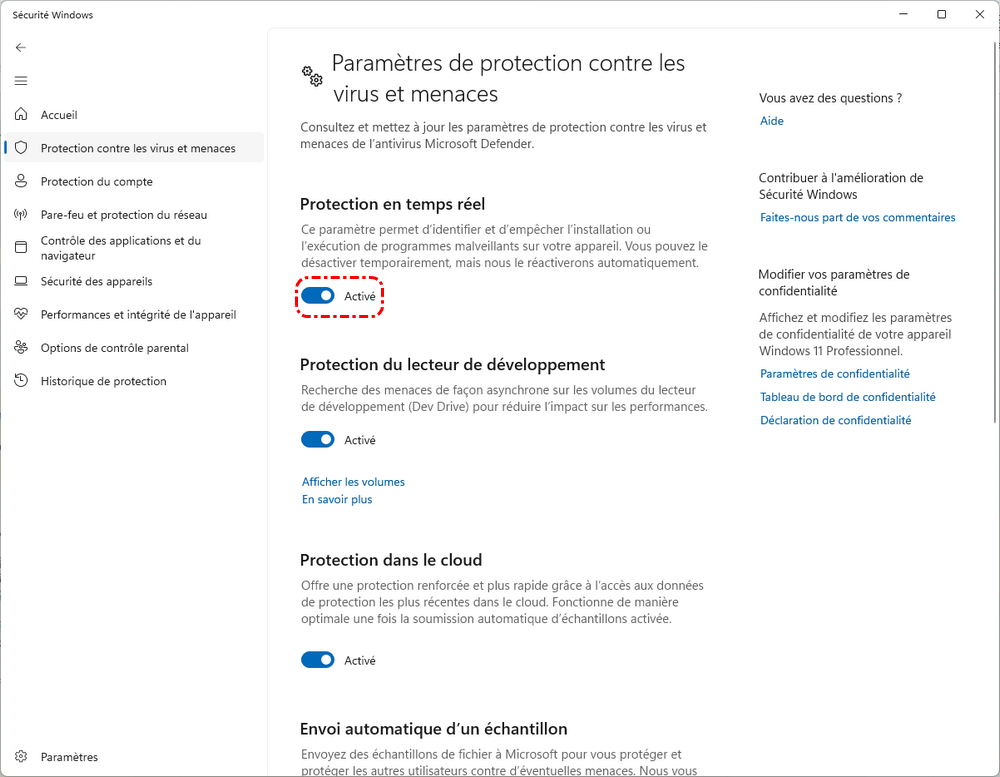
Étape 3 : Désactivez la « Protection en temps réel ». Si l’UAC vous y invite, cliquez sur « Oui ».
Ensuite, vérifiez si vous pouvez restaurer les fichiers mis en quarantaine depuis Windows Defender : dans Sécurité Windows, cliquez sur « Historique de protection ». Ensuite, repérez le fichier dans la section « Éléments en quarantaine », puis cliquez sur « Actions → Restaurer ». Si la restauration est effectuée avec succès, pensez à réactiver la protection en temps réel afin de garantir la sécurité de votre système.
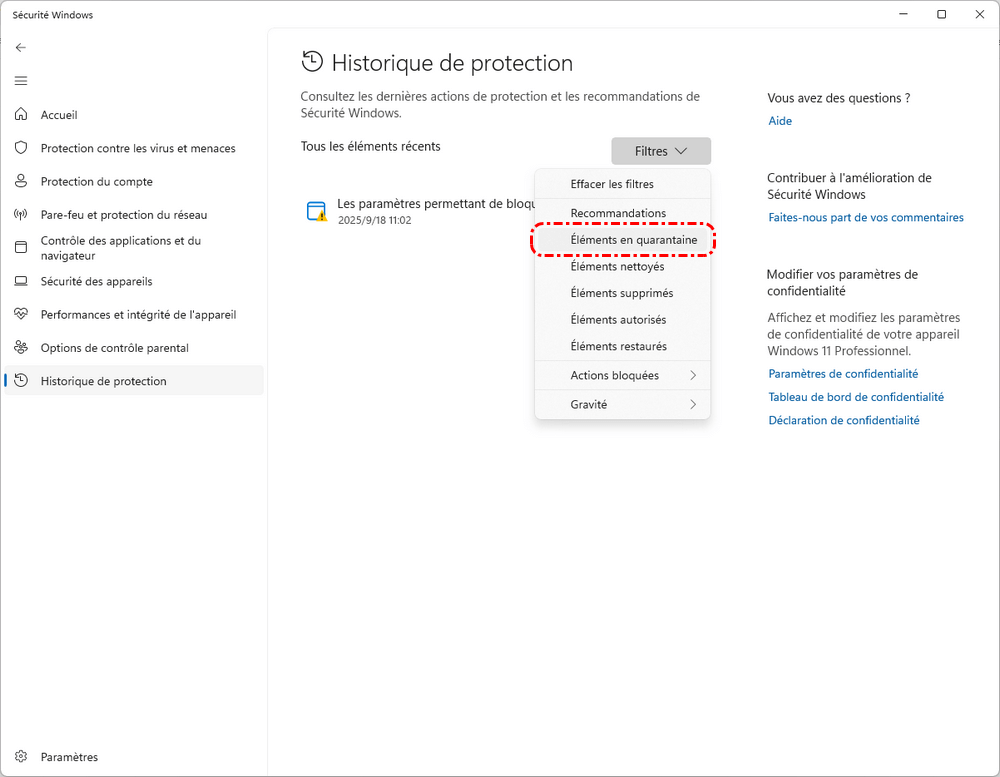
Méthode 2 : Restaurer les fichiers mis en quarantaine avec CMD (Administrateur)
Si le bouton « Restaurer » est grisé dans Sécurité Windows et vous empêche de récupérer les fichiers mis en quarantaine, vous pouvez les restaurer manuellement à l’aide de l’invite de commandes (CMD).
Étape 1 : Appuyez sur « Win + X », puis sélectionnez « Terminal (admin) » ou « Invite de commandes (admin) ». Si le Contrôle de compte d’utilisateur (UAC) vous y invite, cliquez sur « Oui ».
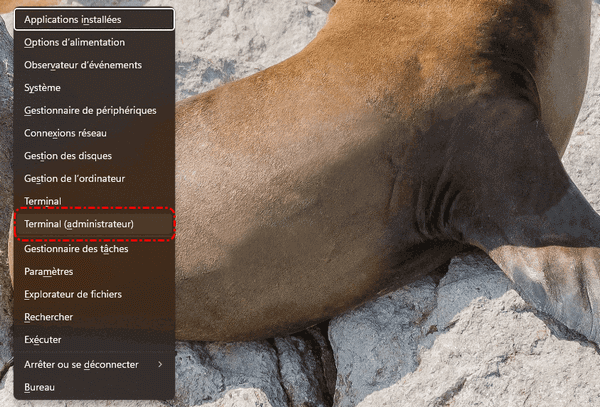
Étape 2 : Exécutez la commande suivante pour afficher tous les éléments mis en quarantaine :
"%ProgramFiles%\Windows Defender\MpCmdRun.exe" -Restore -ListAll
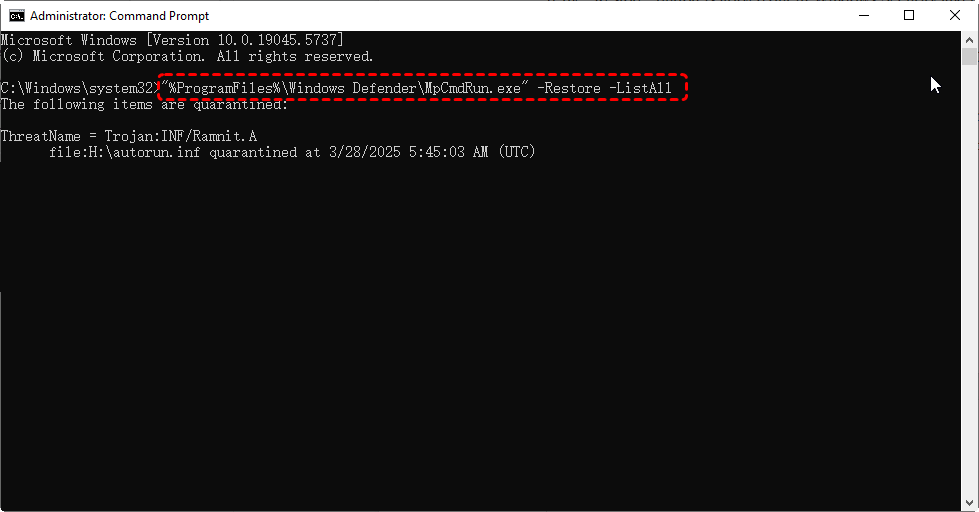
Notez le « Nom de la menace » du fichier que vous souhaitez restaurer.
Étape 3 : Exécutez ensuite la commande suivante en remplaçant « » par le nom réel de l’étape 2 :
"%ProgramFiles%\Windows Defender\MpCmdRun.exe" -Restore -Name
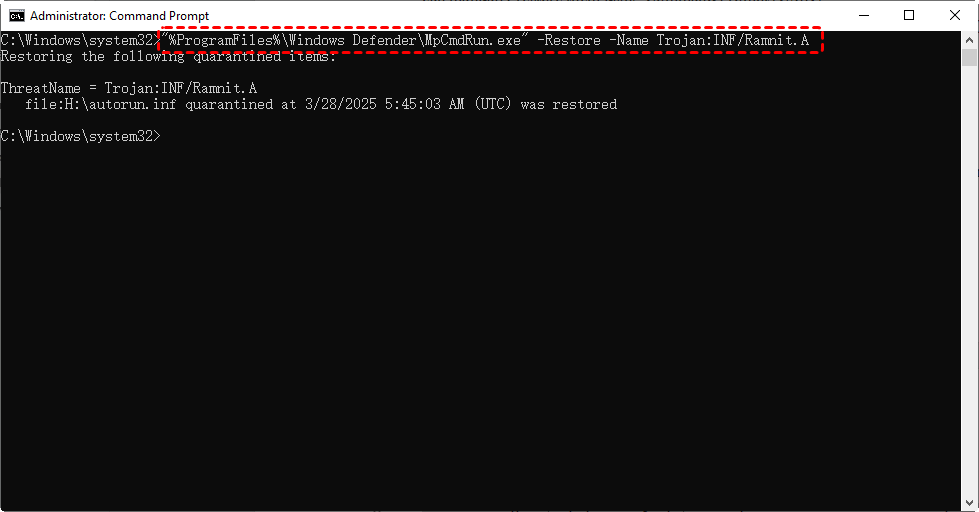
Méthode 3 : Restaurer les fichiers mis en quarantaine avec PowerShell (Admin)
PowerShell offre un contrôle avancé de la gestion des fichiers mis en quarantaine dans Windows Defender. Si la restauration de ces fichiers est impossible, cette méthode peut constituer une solution de contournement.
Étape 1 : Appuyez sur « Win + X », puis sélectionnez « Windows PowerShell (admin) ».
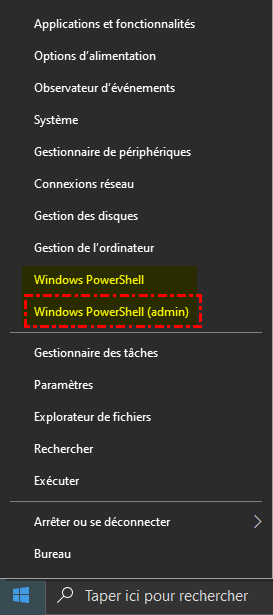
Étape 2 : Exécutez la commande suivante pour « afficher tous les éléments mis en quarantaine » :
Get-MpThreatDetection | Where-Object { $_.ActionsTaken -match "Quarantine" } | Format-Table -AutoSize
Notez le ThreatName du ou des fichiers que vous souhaitez restaurer.
Étape 3 : Exécutez la commande suivante en remplaçant « Name » par le nom réel de l’étape 2 pour restaurer le fichier mis en quarantaine.
Restore-MpThreatDetection -Name
Méthode 4 : Exécuter l'analyse hors connexion de Windows Defender
Si la base de données de quarantaine est corrompue, la restauration de la quarantaine Windows Defender peut ne pas fonctionner. Ainsi, vous pouvez effectuer une analyse hors connexion.
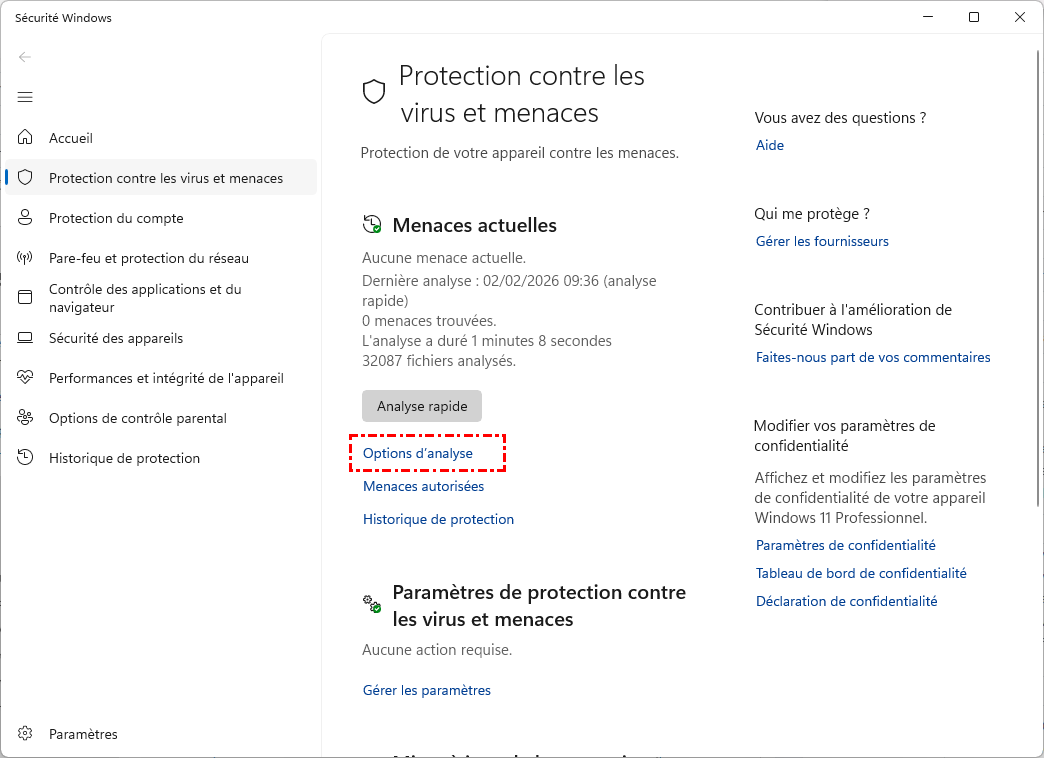
Étape 1 : Ouvrez Sécurité Windows et cliquez sur « Protection contre les virus et menaces ».
Étape 2 : Cliquez sur « Options d'analyse ».
Étape 3 : Sélectionnez « AntivirusMicrosoftDefender(analysehorsconnextion) » et cliquez sur « Analyser maintenant ».
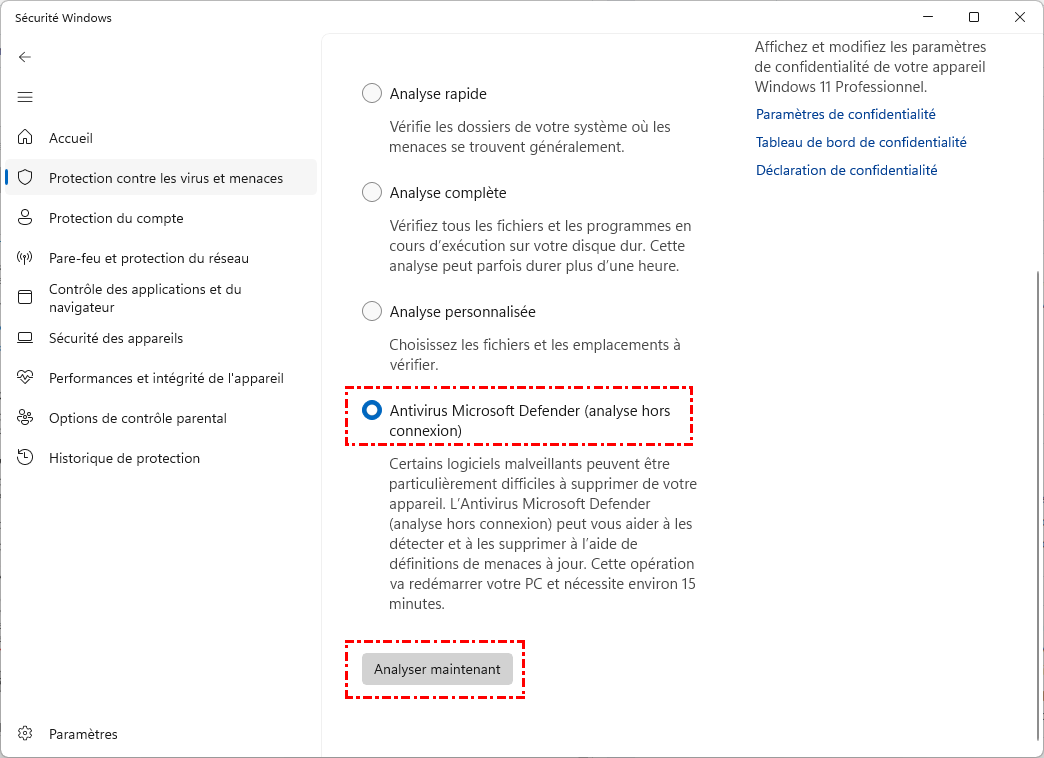
Votre ordinateur redémarrera ensuite pour effectuer une analyse approfondie. Vérifiez ensuite si la restauration fonctionne.
Méthode 5 : Utiliser un outil de récupération de données professionnel
Si les méthodes de restauration standard ci-dessus échouent et que vous ne pouvez toujours pas restaurer les fichiers mis en quarantaine dans Windows Defender, les fichiers ont peut-être été supprimés définitivement. Dans ce cas, utiliser un outil professionnel de récupération de données est la solution la plus fiable.
Nous recommandons vivement MyRecover. Windows Defender peut supprimer complètement certains fichiers de la quarantaine, les rendant inaccessibles par les méthodes conventionnelles. MyRecover peut analyser votre périphérique de stockage à la recherche de traces résiduelles des fichiers supprimés et les restaurer efficacement.

- Technologie d'analyse approfondie – Effectuer une recherche minutieuse et récupère les fichiers même après suppression permanente.
- Prise en charge étendue des formats de fichiers – Restaurer documents, images, vidéos, archives et plus encore (plus de 1 000 types de fichiers).
- Interface conviviale – Étapes simples pour une récupération de données rapide et complète, adaptée à tous les utilisateurs.
- Fonctionner dans divers scénarios – Récupérer les fichiers de disques formatés, de partitions corrompues, de plantages système et d'autres situations complexes de perte de données.
 100% Sécurisé
Étape 1 : Téléchargez MyRecover depuis le site officiel et installez-le sur votre PC.
Étape 2 : Lancez le logiciel, choisissez le disque où les fichiers mis en quarantaine étaient initialement stockés et cliquez sur « Analyser ».
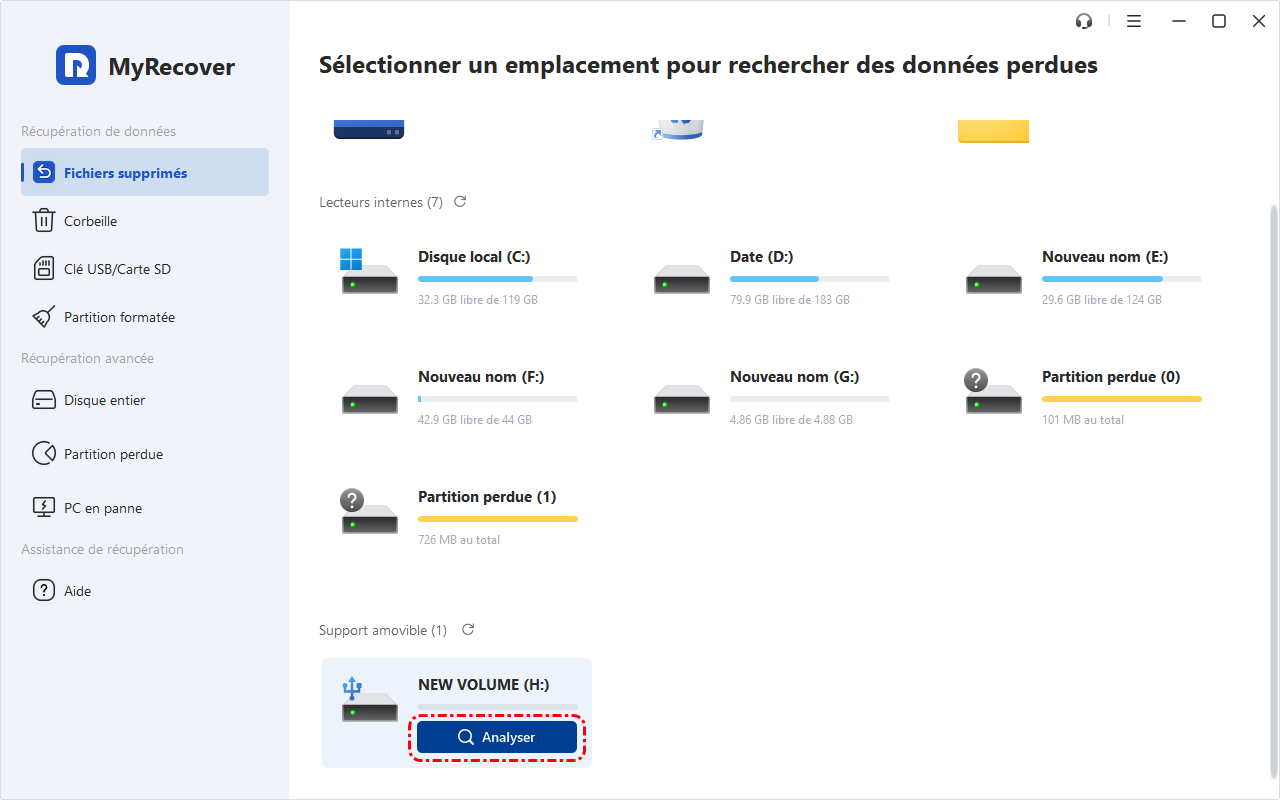
Étape 3 : Ce logiciel effectuera d’abord une recherche rapide des fichiers récupérables. Si les fichiers supprimés ne sont pas trouvés, cliquez manuellement sur le bouton « Analyse approfondie » en bas à gauche.
Étape 4 : Consultez les résultats de l’analyse, sélectionnez les fichiers souhaités et cliquez sur « Récupérer ».
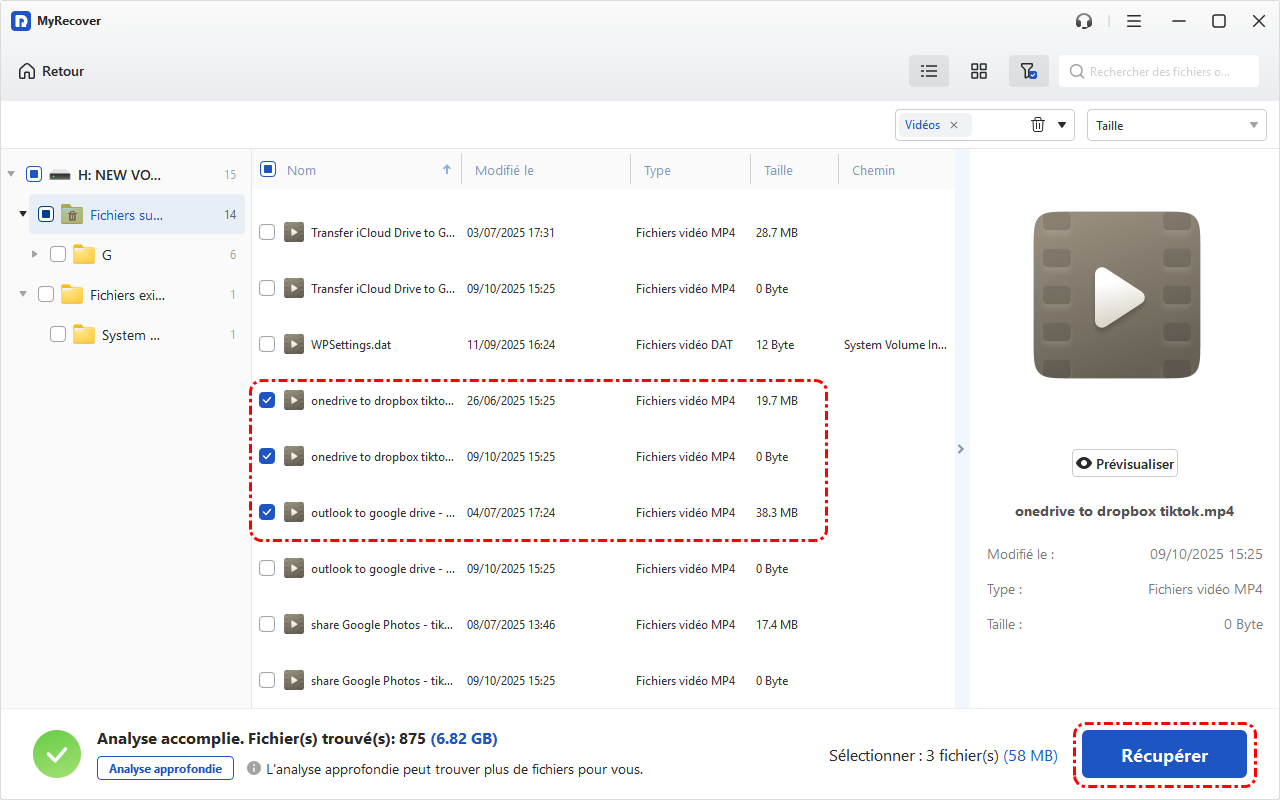
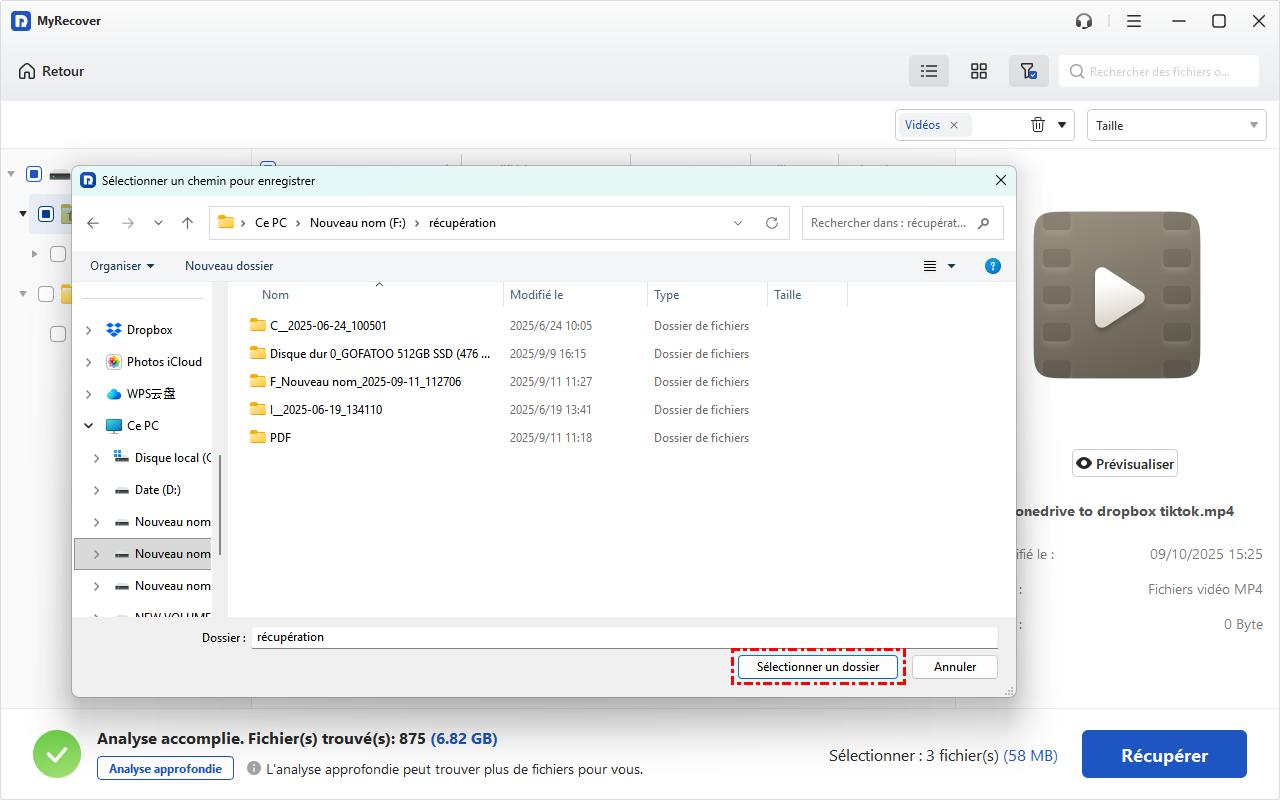
Étape 5 : Restaurez-les vers un emplacement sécurisé.
Résumé
Que faire lorsque vous ne pouvez pas restaurer des fichiers mis en quarantaine dans Windows Defender ? Vous devriez désormais avoir une idée claire. En suivant ces étapes, vous pouvez récupérer l’accès à vos fichiers tout en maintenant la sécurité de votre système. Si les fichiers ont été supprimés définitivement, MyRecover offre les meilleures chances de récupération. Sa technologie d’analyse approfondie et sa large prise en charge des formats de fichiers garantissent que même les données perdues ou corrompues peuvent être restaurées.
Pour des fonctionnalités plus avancées, notamment la récupération de données illimitée et la prévisualisation des fichiers avant la récupération (vous permettant de vérifier les fichiers à l’avance), les versions Professional ou Technician répondront parfaitement à vos besoins.

Restez Informé De Nos
Derniers Conseils
Ajoutez-nous à vos sources préférées sur Google pour ne jamais manquer nos guides pratiques.
 Ajouter en tant que source préférée >>