 MyRecover



J'ai formaté mon lecteur D par erreur ! Comment le récupérer facilement ?
Si vous avez accidentellement formaté votre lecteur D, vous pourriez penser que vos fichiers sont perdus à jamais ! Mais voici une bonne nouvelle : dans la plupart des cas, vos fichiers sont toujours récupérables ! Dans ce guide, nous vous expliquerons comment récupérer des données du lecteur D après un formatage.

Par Giselle / Mise à jour le 10/02/2026


J'ai formaté mon lecteur D par erreur
Je voulais formater une clé USB et j'ai accidentellement formaté mon disque dur secondaire (lecteur D :). Je pensais avoir une sauvegarde de ce lecteur, mais ce n'était pas le cas. Quel est le meilleur logiciel ou la meilleure méthode pour récupérer les fichiers du lecteur D après un formatage ?
Peut-on récupérer des données d'un lecteur D formaté ?
Perdre des fichiers importants après avoir formaté accidentellement votre lecteur D peut être terrifiant, mais la récupération de données est absolument possible dans la plupart des cas. Lorsque vous formatez un disque, vos fichiers ne sont pas immédiatement effacés - le système supprime simplement le "carnet d'adresses" qui enregistre l'emplacement des fichiers. Cela signifie que vos photos, documents et autres données restent physiquement présents jusqu'à ce qu'ils soient écrasés par de nouveaux fichiers.
Facteurs clés pouvant déterminer le succès de la récupération de données
1. Temps écoulé depuis le formatage : chaque seconde où le lecteur est utilisé augmente le risque d'écrasement. Éteignez le système immédiatement si les données sont critiques.
2. Activité du lecteur après le formatage : évitez tout risque d'écrasement causé par l'installation d'un logiciel de récupération, la création de nouveaux fichiers/dossiers, l'exécution de la défragmentation/optimisation du disque sur le lecteur D:.
3. Système de fichiers d'origine (NTFS vs FAT32 vs exFAT) : NTFS utilise un meilleur journal qui augmente les chances de récupération, FAT32 est plus vulnérable aux dommages de la structure des répertoires ce qui complique la récupération et le format plus récent exFAT donne des résultats de récupération mitigés.
4. Le type de disque compte : les HDD se récupèrent mieux que les SSD. Les HDD conservent des traces magnétiques des données pour 80-95 % de récupération, tandis que les fonctions TRIM et nivellement d'usure des SSD réduisent le taux de succès à 30-50 %.
5. Type de formatage : Formatage rapide (récupérable) contre Formatage complet (moins récupérable). Le formatage rapide conserve les données intactes (85-95 % de récupération), mais le formatage complet écrase les secteurs, réduisant le succès de 40-60 %.
6. Taille de cluster : Des unités d'allocation plus petites améliorent la granularité de la récupération. Les clusters de 4 Ko permettent une récupération précise, tandis que les unités de 64 Ko et plus augmentent les risques de fragmentation et de perte de données.
7. Types de fichiers : Les photos/DOC se récupèrent mieux que les bases de données fragmentées. Les JPEG/DOCX récupèrent à 90-98 %, mais les bases de données fragmentées (SQL/PST) ne donnent souvent que 40 à 60 % de succès.
Comment récupérer les données du lecteur D après un formatage accidentel ?
Face au formatage accidentel de votre lecteur D, suivez ces méthodes de récupération de données dans l'ordre pour des résultats optimaux. Commencez par les solutions intégrées de Windows avant de passer à des logiciels tiers spécialisés.
Méthode 1. Récupération via l'historique des fichiers [Sauvegarde préalable requise]
Cette fonctionnalité de Windows sauvegarde automatiquement des versions de vos fichiers si elle a été préalablement configurée. L'Historique des fichiers préserve plusieurs versions de documents, permettant une récupération à des points spécifiques dans le temps. Le succès de cette méthode dépend entièrement de la configuration de l'Historique des fichiers avant que le formatage n'ait lieu.
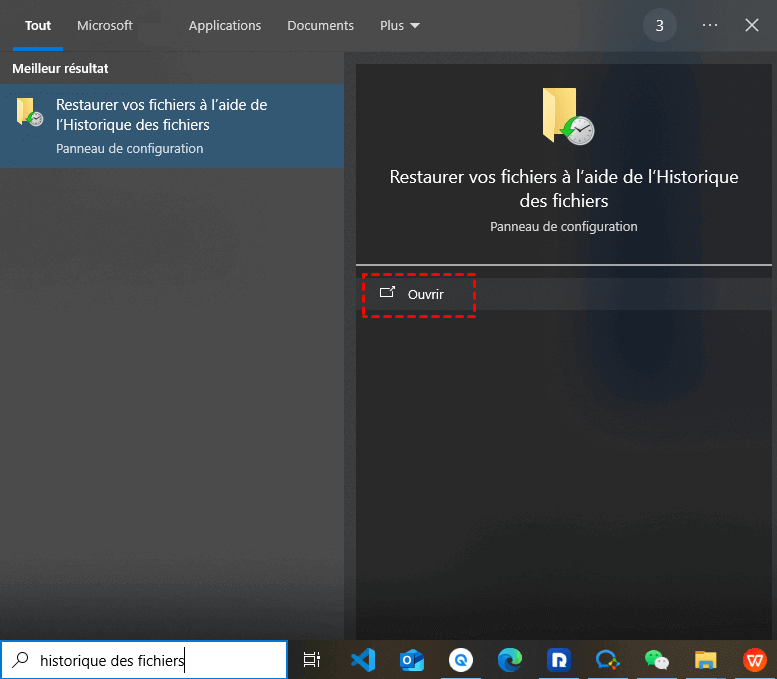
1. Appuyez sur Win+S pour ouvrir la zone de recherche, saisissez Restaurer vos fichiers à l'aide de l'historique des fichiers et cliquez sur Ouvrir.
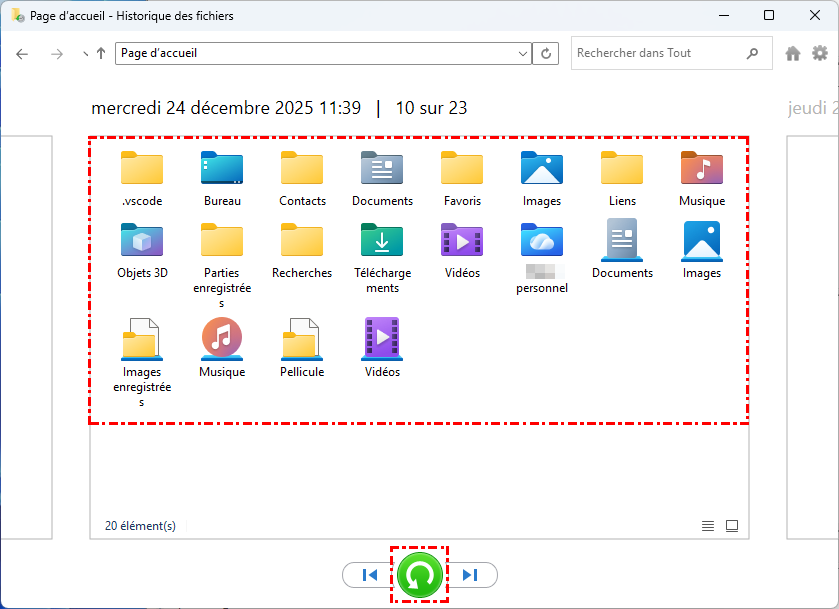
2. Dans le panneau de contrôle de sauvegarde de l'Historique des fichiers, choisissez les fichiers ou dossiers perdus suite au formatage du lecteur D:.
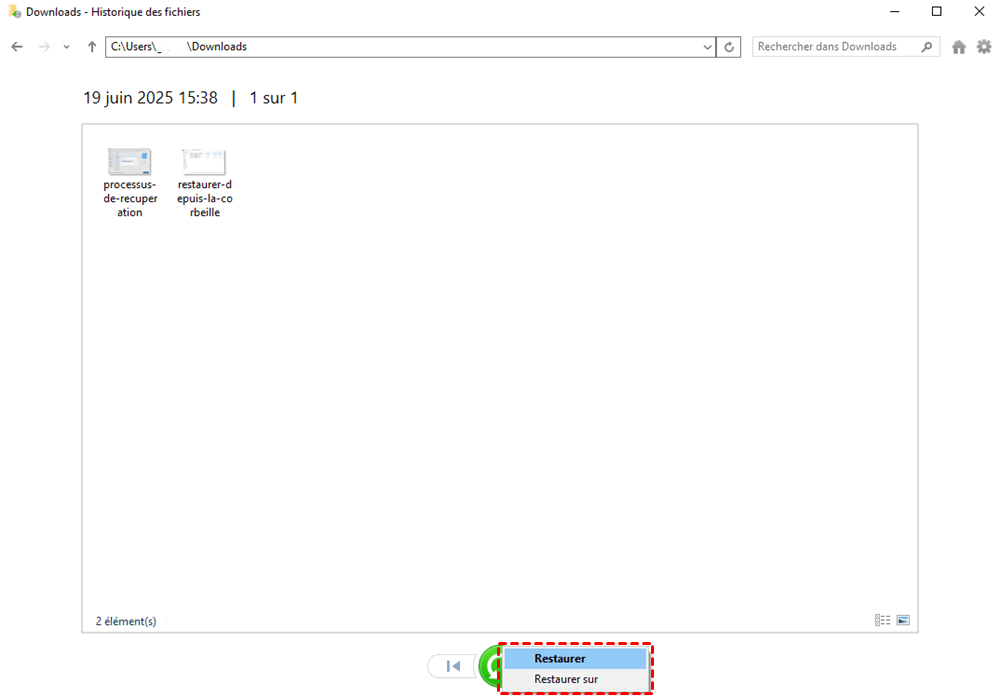
3. Une fois la sélection confirmée, cochez les données et cliquez sur le bouton Restaurer pour récupérer les fichiers à leur emplacement d'origine ou choisissez Restaurer vers pour une destination différente.
Méthode 2. Windows File Recovery [Ne nécessite pas de sauvegarde]
Windows File Recovery est l'outil en ligne de commande de Microsoft, visant à récupérer des fichiers en analysant directement les secteurs du lecteur. Cette méthode fonctionne sans configuration préalable de sauvegarde mais nécessite une familiarité technique avec l'invite de commandes.
1. Téléchargez Windows File Recovery depuis le Microsoft Store.

2. Ouvrez l'Invite de commandes en tant qu'administrateur.

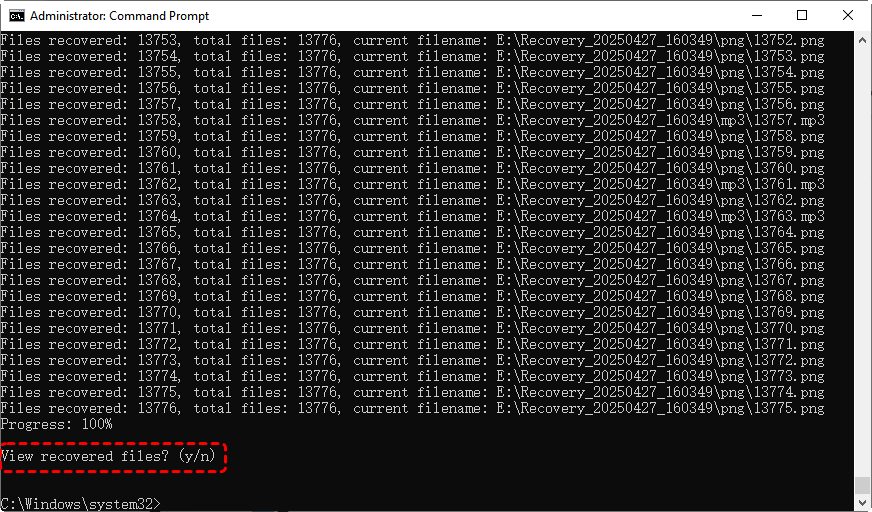
3. Exécutez la commande pour récupérer les données du lecteur D: formaté.
winfr D: E: /extensive (récupère toutes les données du lecteur D: vers le lecteur E:)
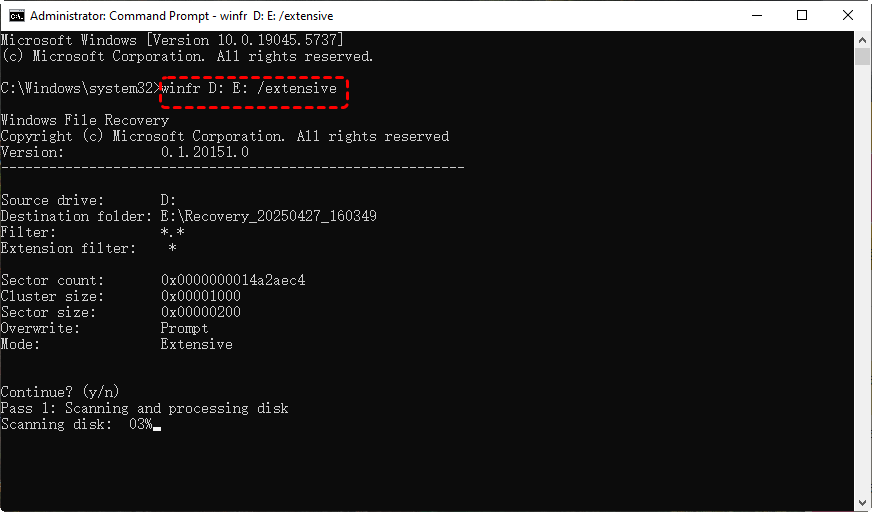
4. Appuyez sur Y pour confirmer lorsque vous y êtes invité après le processus de récupération, vous serez alors redirigé vers le lecteur de destination pour les fichiers récupérés.
Méthode 3. Utiliser l'outil de récupération de données professionnel - MyRecover [Ne nécessite pas de sauvegarde]
Bien que Windows fournisse des outils de récupération de base comme l'Historique des fichiers et Windows File Recovery, ces solutions intégrées présentent des limitations importantes qui peuvent empêcher une récupération de données réussie dans de nombreux cas. L'efficacité de l'Historique des fichiers dépend entièrement de la configuration de sauvegardes avant la perte de données - il est inutile si aucune sauvegarde n'a été configurée. Même lorsqu'il est disponible, il ne conserve que des versions de fichiers à des moments précis, potentiellement en manquant les modifications récentes.
Windows File Recovery, bien que plus polyvalent, présente d'autres défis. Par exemple, son interface en ligne de commande est intimidante pour les utilisateurs non techniques, et ses capacités limitées de prévisualisation des fichiers rendent l'identification des fichiers corrects difficile et réduisent la précision de la récupération de données depuis un lecteur D: formaté.
Lorsque ces outils Windows s'avèrent insuffisants, MyRecover propose une solution de récupération de données plus robuste. Contrairement aux options intégrées, il ne nécessite aucune sauvegarde préexistante et peut récupérer des données même sur des lecteurs nouvellement formatés. Ses algorithmes de balayage avancés fouillent plus profondément que les outils Microsoft pour localiser et reconstruire les fichiers que les autres méthodes manquent.

- Interface graphique intuitive accessible à tous les utilisateurs.
- Capacité à récupérer des structures de dossiers entières avec les noms de fichiers d'origine.
- Prise en charge de plus de 1 000 types de fichiers, incluant documents, photos, vidéos, musique et archives.
- Fonction de prévisualisation pour vérifier les fichiers avant la récupération finale.
- Taux de réussite plus élevés pour les données formatées, les plantages système, les attaques de virus, la suppression permanente, etc.
- Fonctionne sur divers périphériques de stockage comme HDD, SSD, clé USB, carte SD, PS4, drone et plus encore.
 100% Sécurisé
1. Installez MyRecover sur un lecteur autre que D : et lancez l'application. Sélectionnez le lecteur D : formaté et cliquez sur Analyser.

2. Pour une suppression récente, il lancera une analyse rapide. Pour un lecteur formaté, il effectuera une analyse approfondie. Vous pouvez également passer manuellement au mode analyse approfondie.
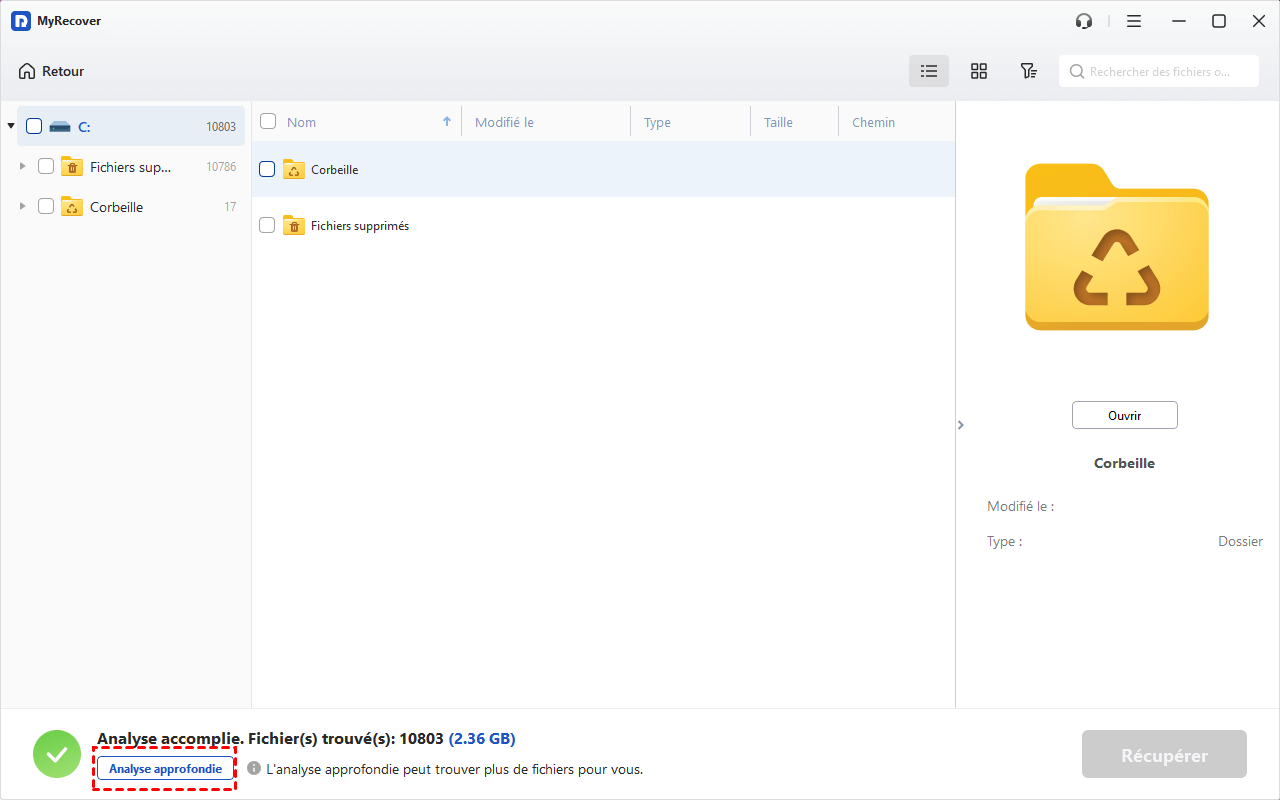
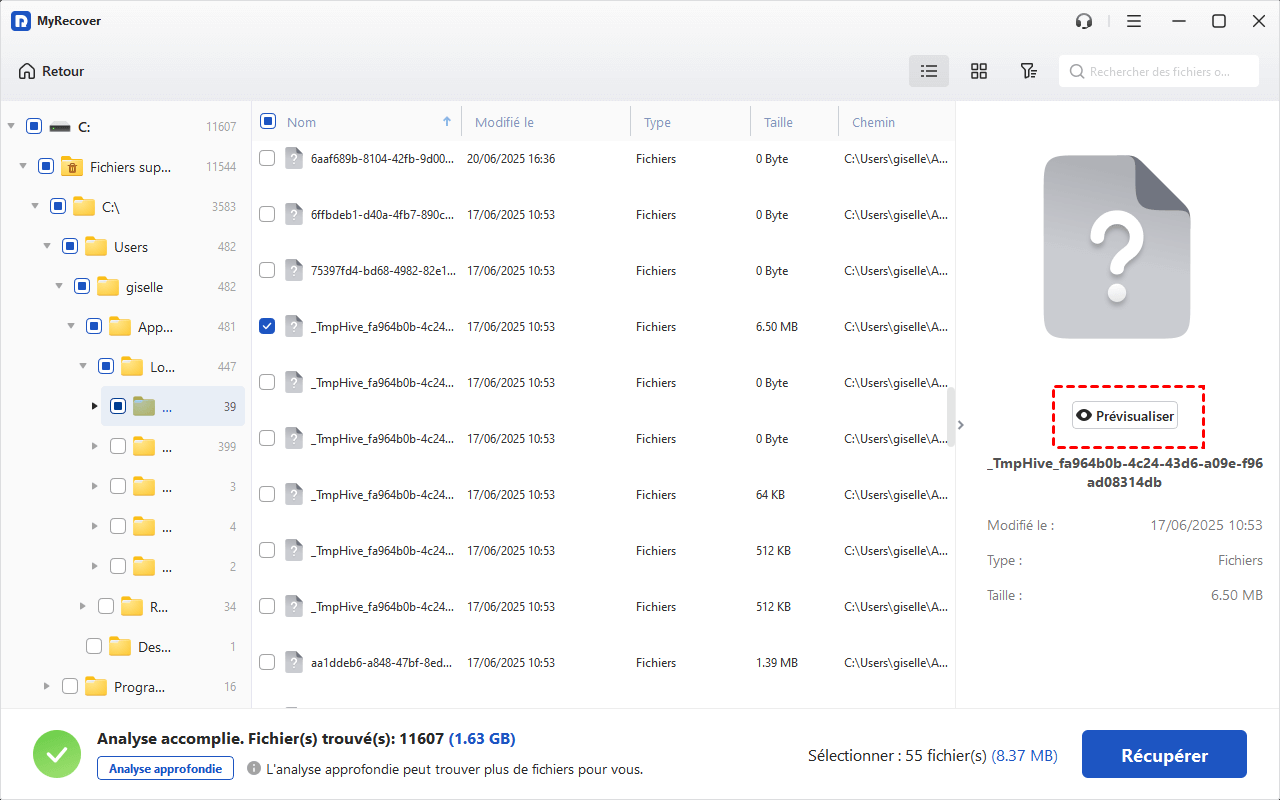
3. Une fois tous les fichiers perdus trouvés et listés, vous pouvez cocher les fichiers cibles pour les Prévisualiser et vérifier qu'ils sont bien ceux que vous souhaitez récupérer.
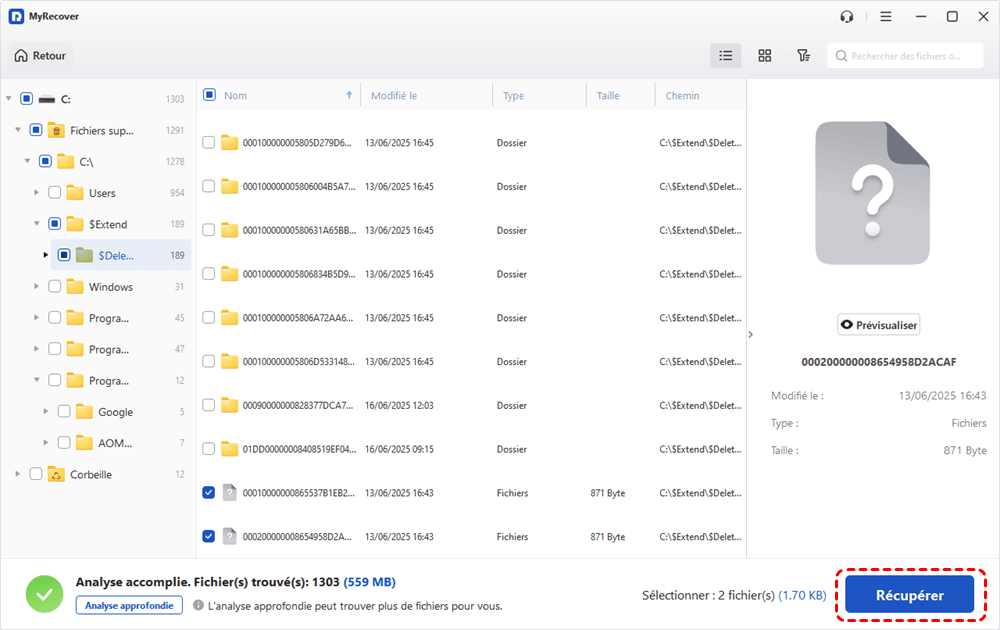
4. Sélectionnez ceux nécessitant une récupération et cliquez sur Récupérer.
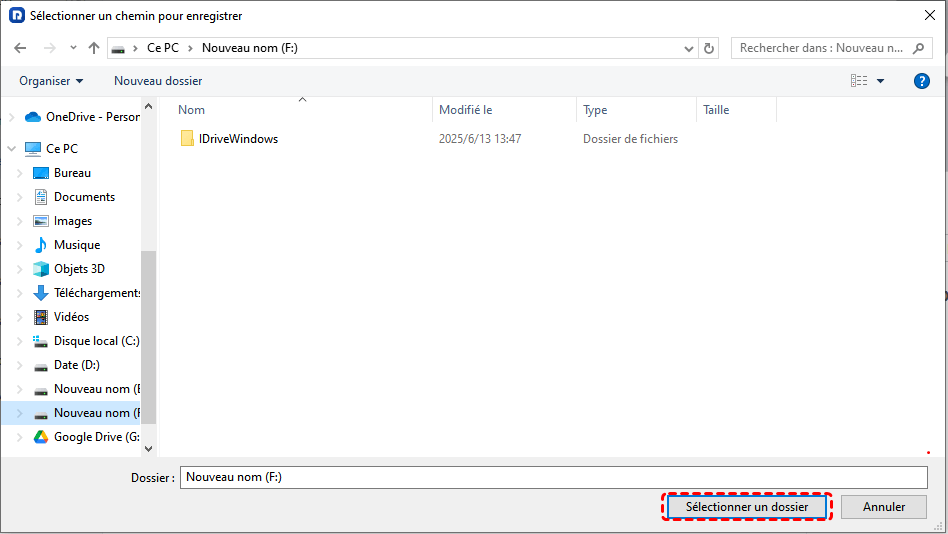
5. Spécifiez une destination de récupération sécurisée sur un lecteur différent.
Résumé
Si vous vous demandez « J'ai formaté mon lecteur D par erreur, comment récupérer des données ? », vous pouvez essayer les méthodes suivantes. Chacune présente des avantages différents : l'Historique des fichiers est la plus simple, mais nécessite une configuration préalable ; la Récupération de fichiers Windows offre des fonctionnalités en ligne de commande avancées pour les utilisateurs avertis, sans nécessiter de sauvegarde préalable ; et MyRecover propose des solutions complètes pour les cas complexes.
Pour une récupération complète sans dépendances de sauvegarde, MyRecover offre l'avantage technologique que les outils natifs de Windows n'ont pas, ce qui en fait l'étape logique suivante lorsque les méthodes de base s'avèrent inadéquates. Pour un déploiement à l'échelle de l'entreprise ou une utilisation multi-appareils au sein d'une organisation, nous recommandons d'utiliser l'Édition Technicien.

Restez Informé De Nos
Derniers Conseils
Ajoutez-nous à vos sources préférées sur Google pour ne jamais manquer nos guides pratiques.
 Ajouter en tant que source préférée >>