 MyRecover



Téléchargements Gratuits de Logiciels de Récupération de Données Après Formatage [HDD, SSD, carte SD, clé USB, etc.]
Vous avez formaté votre disque dur par erreur et perdu des fichiers importants ? Pas de panique ! Cet article présente les meilleurs logiciels gratuits de récupération de données après formatage. Ils vous permettent de récupérer vos données perdues sur cartes SD, disques durs externes et disques durs internes. Compatibles avec Windows 10 et les versions antérieures, ces logiciels gratuits vous permettent d'analyser, de prévisualiser et de restaurer vos données après un formatage.

Par Giselle / Mise à jour le 10/12/2025


J'ai accidentellement formaté mon disque dur, quelle est la meilleure façon de récupérer mes données ?
Je voulais formater une clé USB et j'ai accidentellement formaté mon disque dur secondaire. Je pensais avoir une sauvegarde du disque, mais ce n'était pas le cas. Quel est le meilleur logiciel de récupération de données après un formatage ?
Le formatage d'un lecteur, qu'il s'agisse d'une clé USB, d'une carte SD ou d'un disque dur interne/externe, consiste à restructurer le système de fichiers afin de préparer le périphérique de stockage à l'utilisation. Il existe deux types de formatage :
- Formatage rapide : Il supprime uniquement la table du système de fichiers (index), mais les données réelles restent physiquement présentes sur le lecteur jusqu'à ce qu'elles soient écrasées.
- Formatage complet : Il recherche les secteurs défectueux et peut écraser les données, ce qui rend leur récupération beaucoup plus difficile.
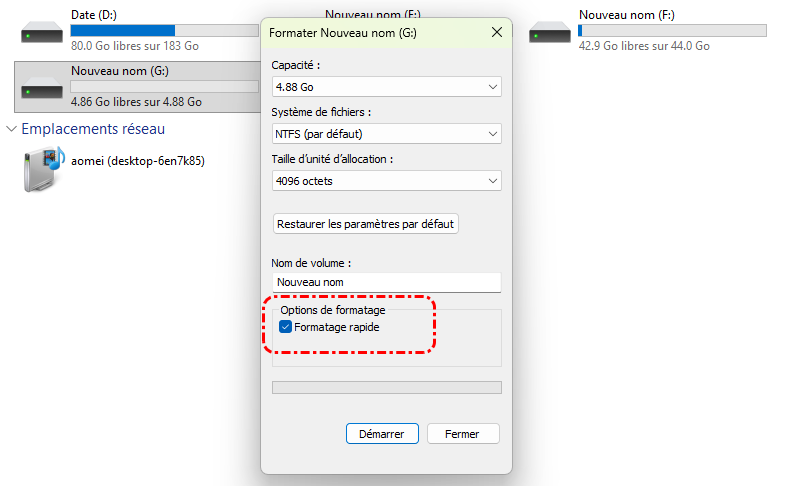
Dans la plupart des cas de formatage accidentel, Windows utilise par défaut le « formatage rapide », ce qui signifie que vos données ne sont pas immédiatement effacées, mais simplement marquées comme espace libre. Ainsi, tant que vous agissez rapidement avant d'écrire de nouvelles données sur le disque, vous avez de très bonnes chances de récupérer intégralement vos fichiers après le formatage.
Téléchargements gratuits de logiciels de récupération de données après formatage
Étant donné que vos données formatées existent probablement toujours sur le disque, l'étape suivante consiste à utiliser un logiciel fiable de récupération de données formatées pour les récupérer. Heureusement, il existe des options gratuites et efficaces pour les utilisateurs Windows qui souhaitent récupérer des données sur un disque dur formaté, que vous préfériez un utilitaire en ligne de commande ou une interface conviviale.
Option 1 : Téléchargement gratuit de Windows File Recovery (outil en ligne de commande de Microsoft)
Windows File Recovery est un utilitaire en ligne de commande gratuit fourni par Microsoft pour Windows 10 et les versions ultérieures. Il permet aux utilisateurs de récupérer des fichiers perdus à partir de disques formatés, supprimés ou corrompus.
Étape 1 : Télécharger et installer Windows File Recovery
Ouvrez le Microsoft Store sur votre PC. Recherchez « Windows File Recovery ». Cliquez sur « Télécharger » pour télécharger et installer l'outil. (Assurez-vous que votre système fonctionne sous Windows 10 version 2004 ou plus récente.)

Étape 2 : Ouvrir l'invite de commande et comprendre la syntaxe
Appuyez sur « Win + S », tapez « cmd », puis cliquez avec le bouton droit sur « Invite de commande » > « Exécuter en tant qu'administrateur ». Utilisez la syntaxe de base suivante pour la récupération de données formatées : winfr [source drive]: [destination folder] /extensive /n [filetype]

Par exemple : winfr H: D:\test /extensive /n *.txt
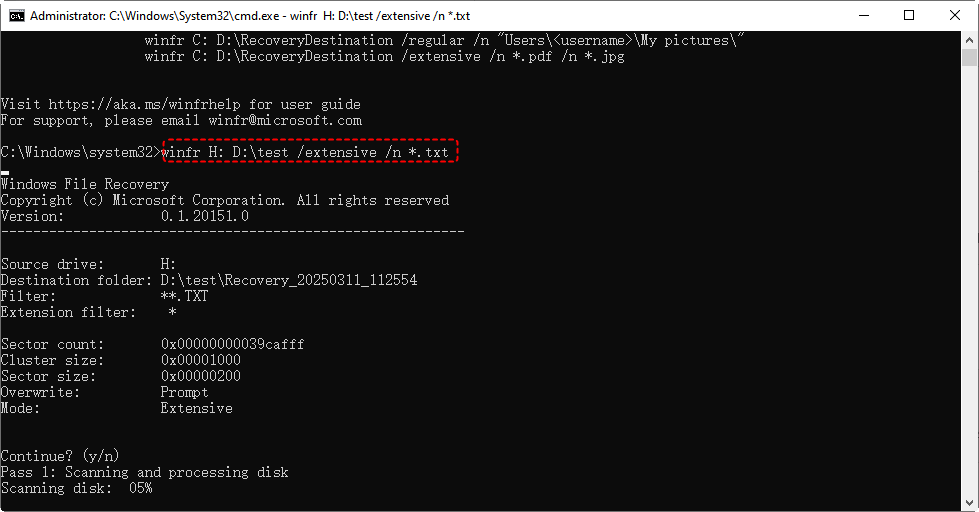
- ★ Décomposition de la commande :
- « H: » est le lecteur formaté à partir duquel vous souhaitez effectuer la récupération.
- « D:\test » est le dossier dans lequel les fichiers récupérés seront enregistrés (il doit se trouver sur un autre lecteur).
- « /extensive » est le mode utilisé pour les lecteurs formatés.
- « /n » est utilisé pour spécifier les types de fichiers.
Étape 3 : Démarrer la récupération et afficher les résultats
Appuyez sur « Entrée » après avoir saisi la commande. L'outil analysera le disque et tentera de récupérer les types de fichiers spécifiés. Une fois l'opération terminée, accédez au dossier de destination (par exemple, D:\test) pour afficher les fichiers récupérés.
Ce logiciel gratuit de récupération de données après formatage nécessite des connaissances en ligne de commande. Il est donc idéal pour les utilisateurs avertis qui connaissent bien la syntaxe et les chemins d'accès aux fichiers.
Option 2 : Téléchargement gratuit de MyRecover (logiciel avec interface graphique conviviale pour les débutants)
Si vous êtes débutant et préférez une approche plus simple et plus visuelle, MyRecover est une alternative très bien notée. Comparé à la commande Windows File Recovery, ce logiciel gratuit de récupération de données après formatage offre une interface plus claire, une capacité d'analyse plus approfondie et prend en charge un plus large éventail de scénarios de récupération de données. Idéal pour tous les utilisateurs, en particulier les débutants à la recherche d'une solution de récupération rapide et intuitive.
Étape 1 : Télécharger et installer MyRecover
Rendez-vous sur le site officiel de MyRecover et téléchargez le programme d'installation. Installez-le sur un autre disque (autre que celui que vous avez formaté) afin d'éviter d'écraser les données perdues.
Étape 2 : Sélectionner le disque formaté et lancer l'analyse
Lancez MyRecover. Vous verrez apparaître une liste de tous les lecteurs disponibles. Sélectionnez le lecteur formaté (par exemple, D: ou un lecteur USB) et cliquez sur « Analyser » pour commencer. MyRecover lancera automatiquement une analyse approfondie du lecteur formaté afin de localiser autant de fichiers perdus que possible. Si vous essayez de récupérer des fichiers récemment supprimés d'un lecteur, il effectuera d'abord une « analyse rapide ».

Étape 3 : Parcourir, sélectionner et récupérer les fichiers
Une fois l'analyse terminée, utilisez les filtres ou la barre de recherche pour localiser vos fichiers perdus par nom, type ou date. Sélectionnez les fichiers que vous souhaitez restaurer, cliquez sur « Récupérer » et choisissez un autre lecteur pour enregistrer les fichiers récupérés.

- ★ Conseil :
- Si vous souhaitez prévisualiser les fichiers avant de commencer à les récupérer, veuillez passer à la version professionnelle.
Une fois la récupération terminée, vous verrez les détails concernant le nombre et le nouveau chemin d'accès des fichiers restaurés avec succès à partir du disque formaté. Pour vérifier rapidement s'ils sont intacts, il suffit de cliquer sur le lien du chemin d'accès ou sur le bouton « Parcourir ».

Résumé
Le formatage accidentel de votre disque dur ne signifie pas que vos données sont perdues à jamais, surtout si le formatage a été rapide et qu'aucune nouvelle donnée n'a été écrite. Avec le bon logiciel de récupération de données après formatage, vous pouvez récupérer tous vos fichiers perdus.
Les utilisateurs avertis peuvent télécharger gratuitement Windows File Recovery, une solution gratuite en ligne de commande permettant de récupérer des données sur une carte SD, une clé USB ou tout autre périphérique formaté. Pour les débutants, MyRecover est une excellente alternative avec une interface conviviale et de puissantes fonctionnalités de récupération. De plus, il existe des éditions supérieures offrant des fonctions plus avancées, telles que la récupération de fichiers à partir d'un ordinateur qui ne démarre plus.

Restez Informé De Nos
Derniers Conseils
Ajoutez-nous à vos sources préférées sur Google pour ne jamais manquer nos guides pratiques.
 Ajouter en tant que source préférée >>