 MyRecover



Comment Récupérer des Données sur un Disque Dur Formaté sous Windows Gratuitement
Que votre disque dur ait été formaté accidentellement ou intentionnellement, ce guide présente des outils fiables et des méthodes étape par étape pour vous aider à récupérer des données sur un disque dur formaté gratuitement. Il comprend des solutions pratiques pour restaurer des documents, des photos, des vidéos et d'autres fichiers importants sans assistance professionnelle.

Par Giselle / Mise à jour le 10/12/2025


Préface
Formater un disque consiste à le préparer à l'utilisation en configurant un système de fichiers, tel que NTFS, FAT32 ou exFAT. Ce processus implique l'organisation de l'espace de stockage afin que le système d'exploitation puisse lire et écrire des données efficacement. Lorsque vous formatez un disque, le système supprime essentiellement les pointeurs vers les fichiers existants et marque l'ensemble de l'espace disque comme disponible pour de nouvelles données.
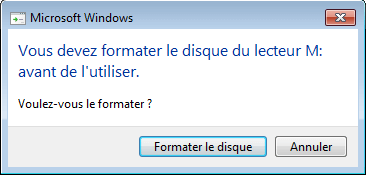
En général, le système vous invite à formater un disque lorsqu'il détecte que le lecteur n'est pas initialisé, qu'il est endommagé ou qu'il comporte un système de fichiers non pris en charge ou manquant. Cela peut par exemple se produire lorsque vous connectez un nouveau disque externe, un disque précédemment formaté comportant des erreurs ou un disque formaté sur un autre appareil.
Le formatage d'un disque efface-t-il définitivement les données ?
Le formatage d'un disque efface-t-il définitivement les données ? Pas nécessairement. Le formatage n'efface généralement pas les données stockées sur le disque, il supprime uniquement les références à ces données. Tant que de nouvelles données ne viennent pas écraser ces zones, les fichiers d'origine peuvent souvent être récupérés à l'aide de méthodes appropriées. Par conséquent, même après un formatage, accidentel ou intentionnel, il est encore possible de récupérer les données d'un disque dur, d'un SSD ou d'un périphérique USB formaté si aucune nouvelle écriture n'a été effectuée.
Comment récupérer des données sur un disque dur formaté sous Windows 10 gratuitement ?
Maintenant que nous comprenons ce qu'est le formatage et comment il affecte vos données, explorons des méthodes pratiques et gratuites pour récupérer vos fichiers perdus à partir d'un disque dur formaté sous Windows 10. Les mêmes solutions peuvent également être appliquées à d'autres systèmes d'exploitation Windows.
Ne passez pas cette étape : Vérifiez d'abord les sauvegardes
Si vous avez activé les fonctionnalités de sauvegarde Windows, certaines données peuvent être récupérées à l'aide des outils système :
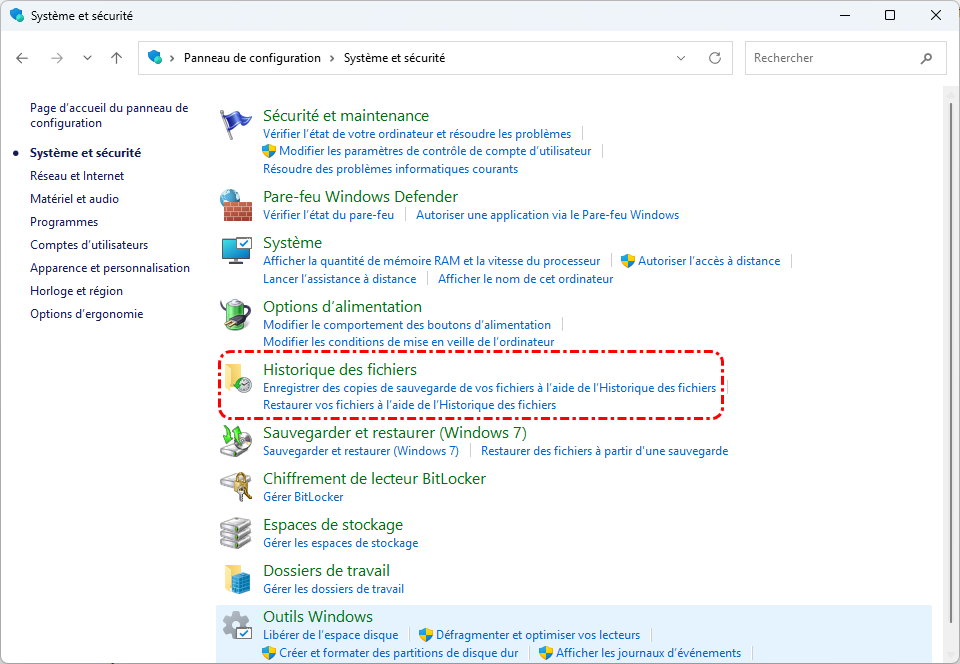
👉Historique des fichiers : Allez dans Panneau de configuration > Historique des fichiers pour vérifier si des sauvegardes existent.
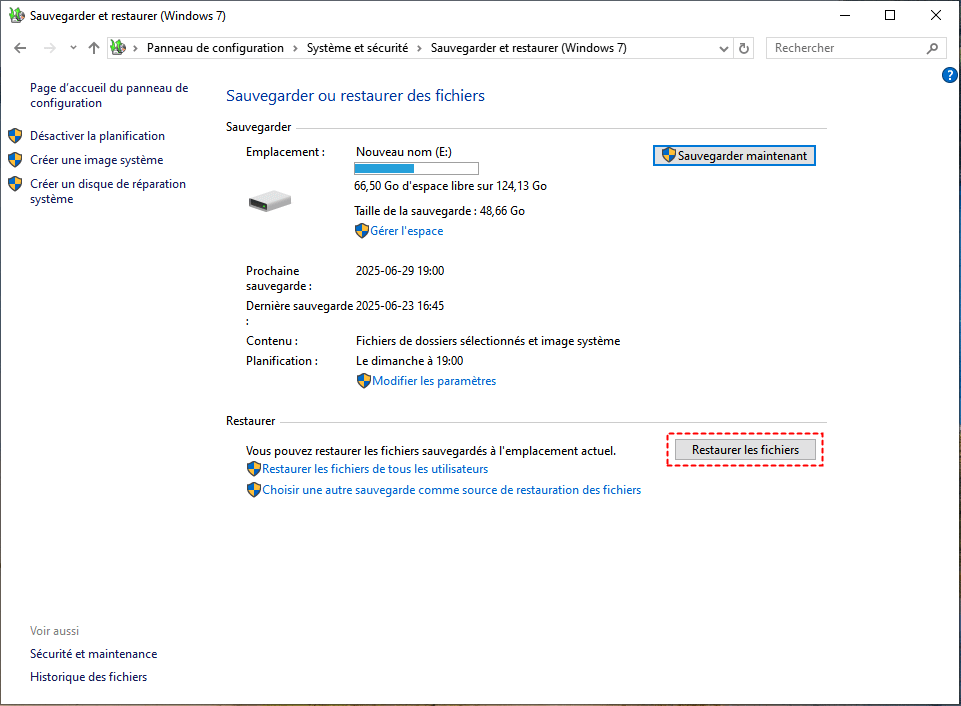
👉Sauvegarder et restaurer (Windows 7) : Toujours disponible dans Windows 10 pour les utilisateurs qui utilisaient l'ancien système de sauvegarde.
👉Sauvegarde dans le cloud : Vérifiez toujours les services cloud (en particulier OneDrive, qui est préinstallé dans Windows 10) où vous avez peut-être déjà enregistré ou synchronisé des fichiers.
Si vous ne disposez d'aucune sauvegarde pour récupérer les données d'un disque dur formaté accidentellement, veuillez lire la section suivante, qui explique comment récupérer des données sur un disque dur formaté par erreur sans utiliser de sauvegarde.
Méthode 1. Récupérer des données sur un disque dur formaté à l'aide de la commande Windows File Recovery
Windows File Recovery est un outil en ligne de commande fourni par Microsoft qui permet aux utilisateurs de récupérer des fichiers perdus à partir de périphériques de stockage locaux, y compris les disques durs qui ont été formatés accidentellement. Il est disponible gratuitement sur Windows 10 version 2004 et ultérieure.

Cependant, contrairement aux logiciels de récupération graphique classiques, cet outil s'exécute dans l'invite de commande et prend en charge la récupération à partir des systèmes de fichiers NTFS, FAT et exFAT. Bien qu'il nécessite certaines connaissances de base en matière de ligne de commande, il s'agit d'une option puissante et légère pour récupérer des données sans programmes tiers. Pour la récupération de données sur un disque dur formaté à l'aide de Windows File Recovery, suivez attentivement les étapes suivantes :
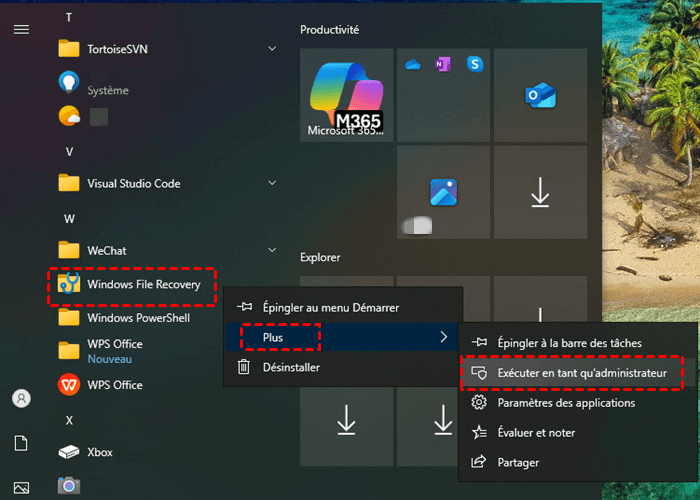
Étape 1 : Téléchargez et installez Windows File Recovery depuis le Microsoft Store. Une fois installé, ouvrez l'application en tant qu'administrateur, elle se lancera automatiquement dans l'invite de commande.
Étape 2 : Identifiez le lecteur source (le disque dur formaté) et le lecteur de destination (où vous souhaitez enregistrer les fichiers récupérés). Assurez-vous que la destination est différente de la source afin d'éviter d'écraser les données perdues.
Étape 3 : Exécutez la commande de récupération appropriée. Par exemple, si vous effectuez une récupération à partir du lecteur D: et que vous enregistrez sur le lecteur E:, la commande de base pourrait ressembler à ceci : winfr D: E: /extensive
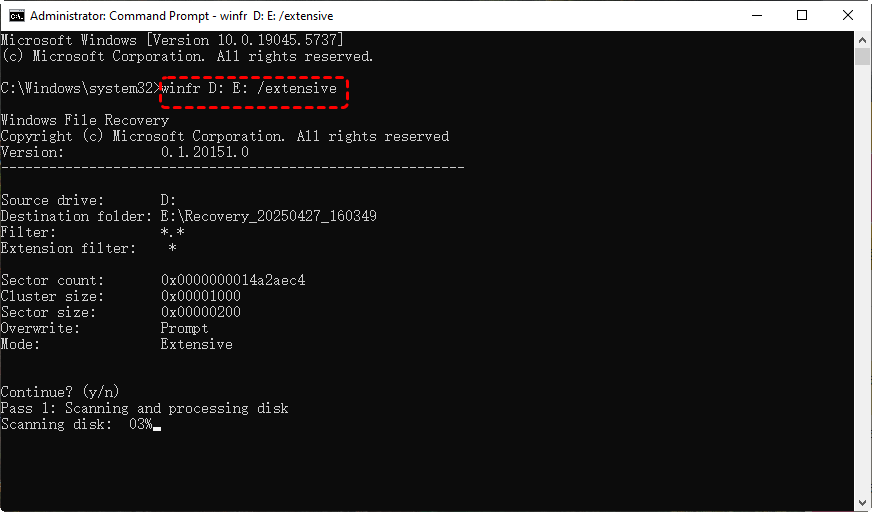
Vous pouvez également utiliser différents modes de récupération, tels que « /regular » pour les analyses rapides.

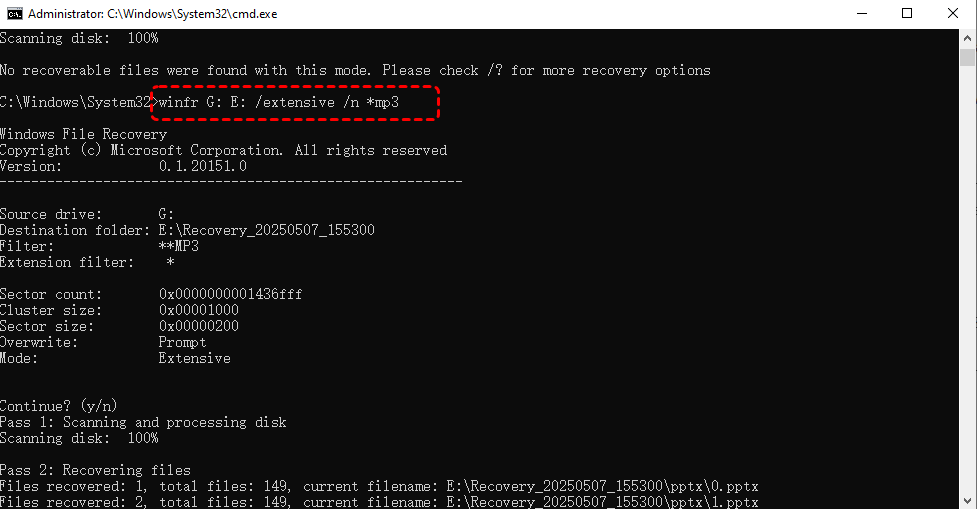
Ou des filtres supplémentaires tels que « /n *.mp3 » pour cibler des types de fichiers spécifiques.
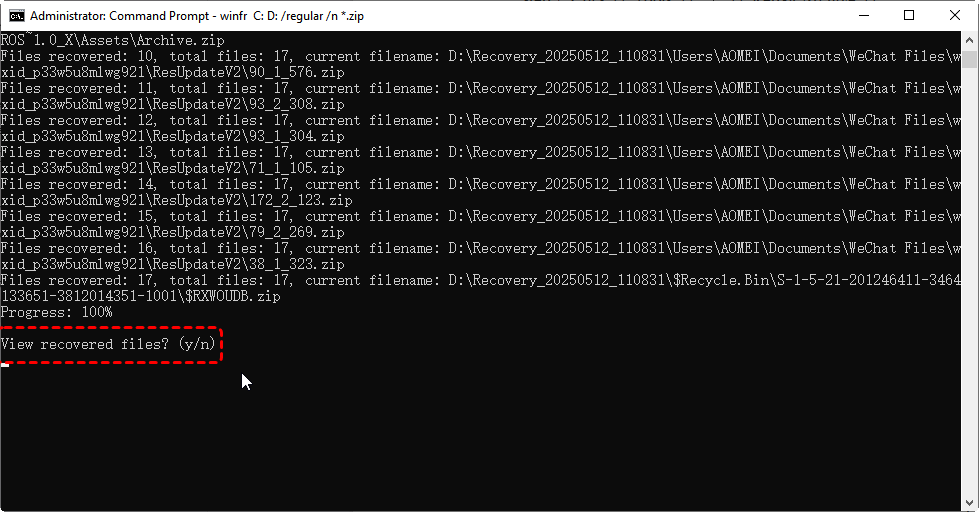
Une fois le processus de récupération terminé, vérifiez immédiatement le dossier de destination de vos fichiers récupérés en appuyant sur la touche « Y » de votre clavier.
Windows File Recovery est particulièrement efficace lorsque le disque n'a pas été beaucoup utilisé après le formatage. Dans l'ensemble, cette méthode offre un moyen gratuit et officiel de tenter la récupération de données sur un disque dur formaté, mais elle peut ne pas convenir aux utilisateurs qui ne sont pas familiarisés avec les outils en ligne de commande. Si elle vous semble trop complexe, vous pouvez envisager d'essayer les alternatives graphiques présentées dans la méthode suivante.
Méthode 2. Récupérer des données sur un disque dur formaté à l'aide de MyRecover
MyRecover est un logiciel de récupération de données gratuit et convivial, conçu pour les utilisateurs Windows qui préfèrent une interface graphique aux outils en ligne de commande. Développé pour prendre en charge divers scénarios de perte de données, y compris le formatage accidentel, il permet aux utilisateurs de récupérer des fichiers audio, des documents, des photos, des vidéos, des fichiers zip, des e-mails, des archives et bien plus encore à partir de disques durs, de SSD, de clés USB et d'autres périphériques de stockage.
De plus, MyRecover prend en charge les systèmes de fichiers NTFS, FAT32, exFAT et ReFS dans tous les systèmes d'exploitation Windows, même Server 2025 / 2022/ 2019/ 2016/ 2012, ce qui en fait un choix polyvalent pour la récupération de disques formatés. Pour récupérer des données sur un disque dur formaté à l'aide de MyRecover, suivez ces étapes simples :
Étape 1 : Téléchargez et installez MyRecover sur votre PC Windows. Veillez à l'installer sur un autre disque que celui que vous souhaitez récupérer afin d'éviter d'écraser les données perdues.

- Interface conviviale : Conception claire et intuitive, adaptée aussi bien aux débutants qu'aux utilisateurs avancés.
- Options de récupération polyvalentes : Prend en charge la récupération de photos, vidéos, documents, archives et plus de 1 000 formats de fichiers.
- Capacité d'analyse approfondie : Effectue des analyses approfondies pour localiser les données perdues, même après un formatage ou une perte de partition.
- Récupération de partition : Peut détecter et récupérer les données de partitions perdues ou supprimées.
- Pause et reprise des analyses : Permet aux utilisateurs de mettre en pause les analyses de récupération et de les reprendre plus tard sans perdre leur progression.
- Analyse sécurisée et en lecture seule : Garantit qu'aucune donnée n'est écrasée pendant le processus de récupération.
 100% Sécurisé
Étape 2 : Lancez le programme et sélectionnez le disque dur formaté dans la liste des lecteurs disponibles. Cliquez sur « Analyser » pour lancer le processus d'analyse.

Étape 3 : Une fois l'analyse terminée, parcourez les fichiers trouvés. Vous pouvez filtrer les résultats par type de fichier ou utiliser la barre de recherche pour localiser des éléments spécifiques. Sélectionnez les fichiers que vous souhaitez récupérer et cliquez sur « Récupérer ».

Étape 4 : Choisissez un emplacement sûr sur un autre lecteur pour enregistrer les données récupérées.

Une fois le processus de récupération terminé, vous pouvez obtenir des informations détaillées sur le nombre de fichiers restaurés avec succès et le nouveau chemin d'accès des fichiers récupérés.

Conclusion
La récupération de données sur un disque dur formaté n'est pas nécessairement compliquée. Vous avez ici deux options parmi lesquelles choisir. Grâce à son interface claire et à son processus simple, MyRecover est idéal pour les utilisateurs de tous niveaux d'expérience. Il élimine la complexité des outils en ligne de commande et offre une expérience de récupération plus intuitive. Si vous recherchez un moyen simple de récupérer des données sur un disque dur formaté, cette méthode est vivement recommandée.
Si vous avez besoin d'un quota de récupération de données plus élevé ou de fonctionnalités avancées telles que la prévisualisation avant la récupération des fichiers ou la récupération de données à partir d'un ordinateur Windows qui ne démarre plus, envisagez de passer à la version professionnelle de MyRecover pour bénéficier d'une solution plus puissante et plus complète.

Restez Informé De Nos
Derniers Conseils
Ajoutez-nous à vos sources préférées sur Google pour ne jamais manquer nos guides pratiques.
 Ajouter en tant que source préférée >>